
Como resolver o problema de não instalação do Host de Experiência entre Dispositivos no Windows 11
Resolva o problema de não instalação do Host de Experiência entre Dispositivos no Windows 11. Descubra as causas e os passos detalhados para corrigir o problema e restaurar a funcionalidade do seu dispositivo sem problemas!

As coisas mais importantes que você precisa saber
- Use o comando `winget install 9NTXGKQ8P7N0` no prompt de comando como administrador para instalar o componente diretamente e contornar os problemas de download travado na Microsoft Store.
- Atualize completamente o Windows 11, incluindo todas as atualizações disponíveis, para garantir a compatibilidade dos componentes e resolver problemas de instalação que dependem de estruturas de sistema modernas.
- Se o componente estiver instalado, mas não estiver funcionando, verifique se o serviço da Plataforma de Dispositivos Conectados está em execução ou use as opções "Reparar" ou "Redefinir" nas configurações avançadas do componente para reparar arquivos corrompidos ou restaurá-lo ao estado padrão.
O Host de Experiência entre Dispositivos (CDE) é um componente essencial que funciona em segundo plano no Windows 11 e é instalado automaticamente quando você habilita o recurso para conectar seu PC a um smartphone. Ao habilitar essa opção na seção Bluetooth e dispositivos , o Windows tenta baixar o componente da Microsoft Store. No entanto, o download frequentemente fica travado no estado "pendente" e nunca é concluído, ou as versões pré-instaladas não são atualizadas. Como resultado, os recursos de conectividade com telefones e dispositivos móveis permanecem desativados até que esse componente seja instalado com sucesso.
Resposta rápida: Abrir Prompt de comando Com privilégios de administrador, execute a ordem. winget install 9NTXGKQ8P7N0Aceite todas as solicitações que aparecerem e aguarde até que a instalação seja concluída. Depois disso, volte às Configurações e reative a opção de dispositivos móveis.
Forçar a instalação do Cross Device Experience Host usando o winget
Esta é a solução mais confiável porque contorna o problema do download ficar preso na Microsoft Store (que muitas vezes aparece como "pendente") e instala o pacote diretamente usando seu ID de produto.
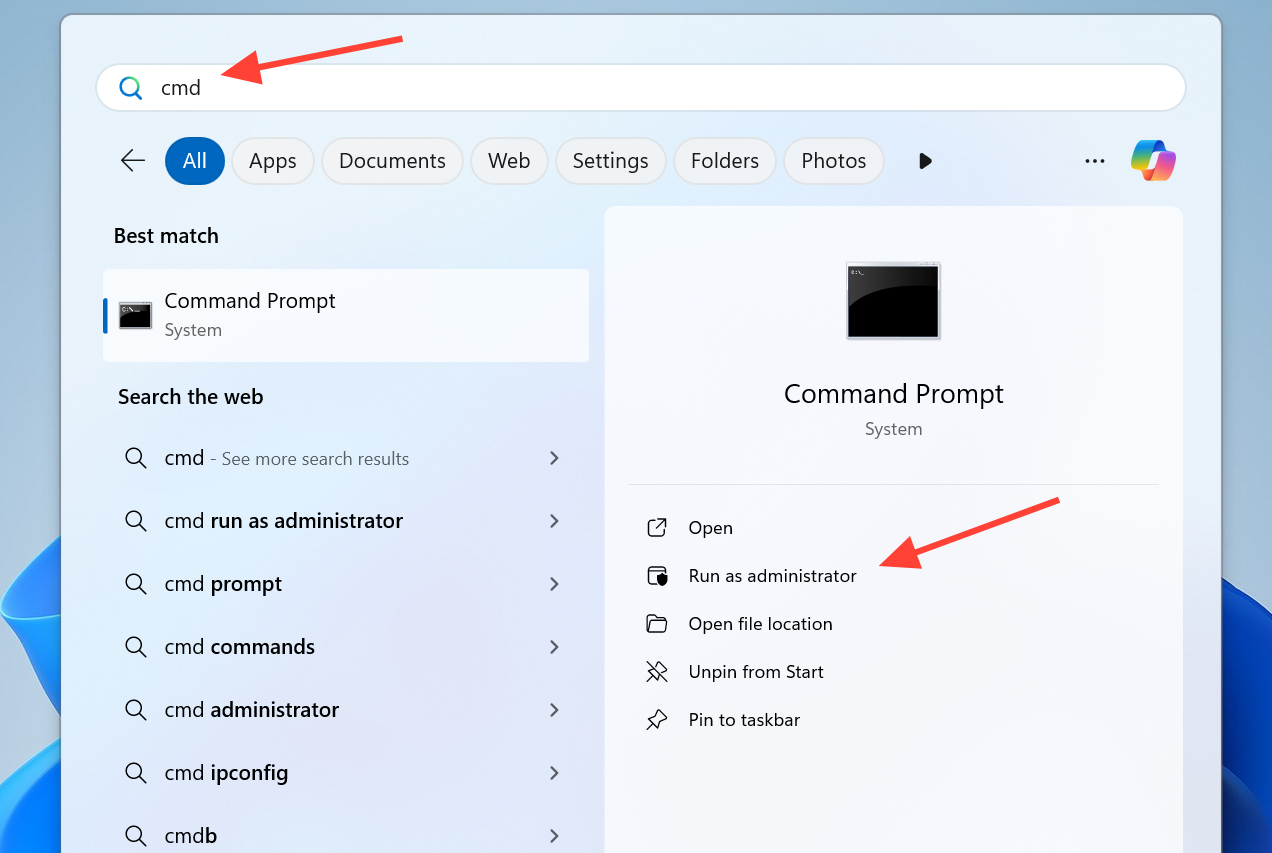
1. Para começar, escreva cmd Na caixa de pesquisa do Windows, clique com o botão direito do mouse em Prompt de Comando e selecione "Executar como administrador". Se a janela Controle de Conta de Usuário for exibida, selecione "Sim" para continuar.
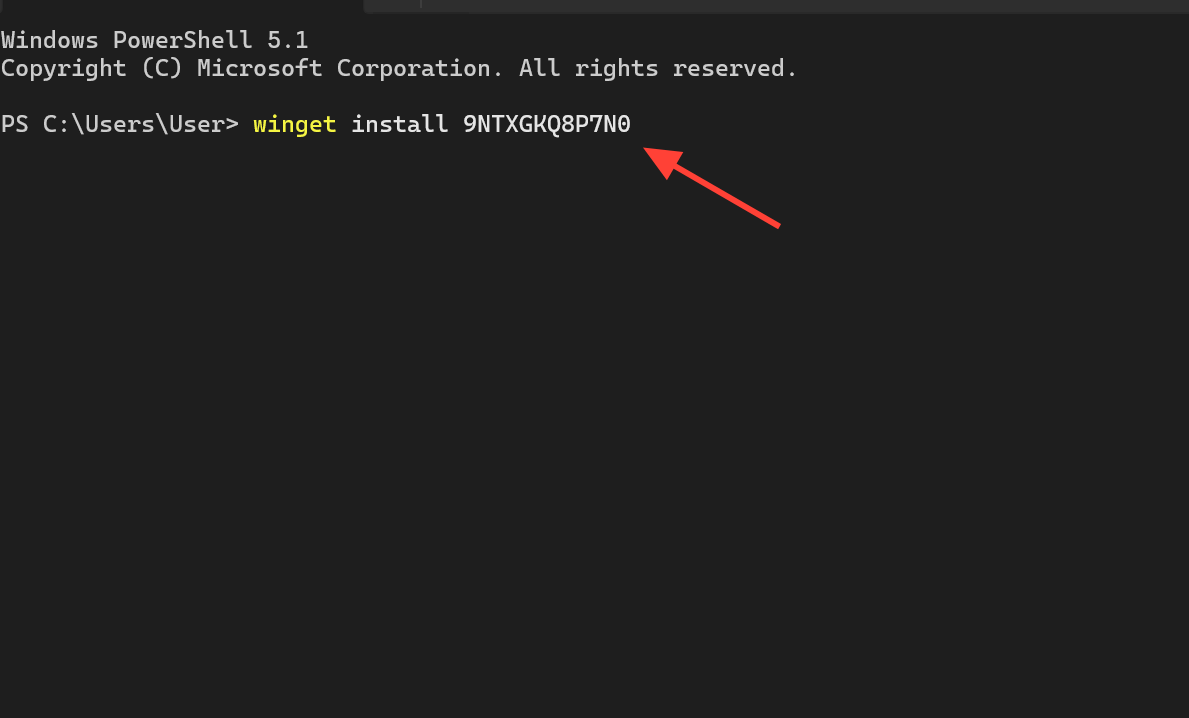
2. Digite o seguinte comando de instalação na janela do Prompt de Comando e pressione a tecla Enter.
winget install 9NTXGKQ8P7N0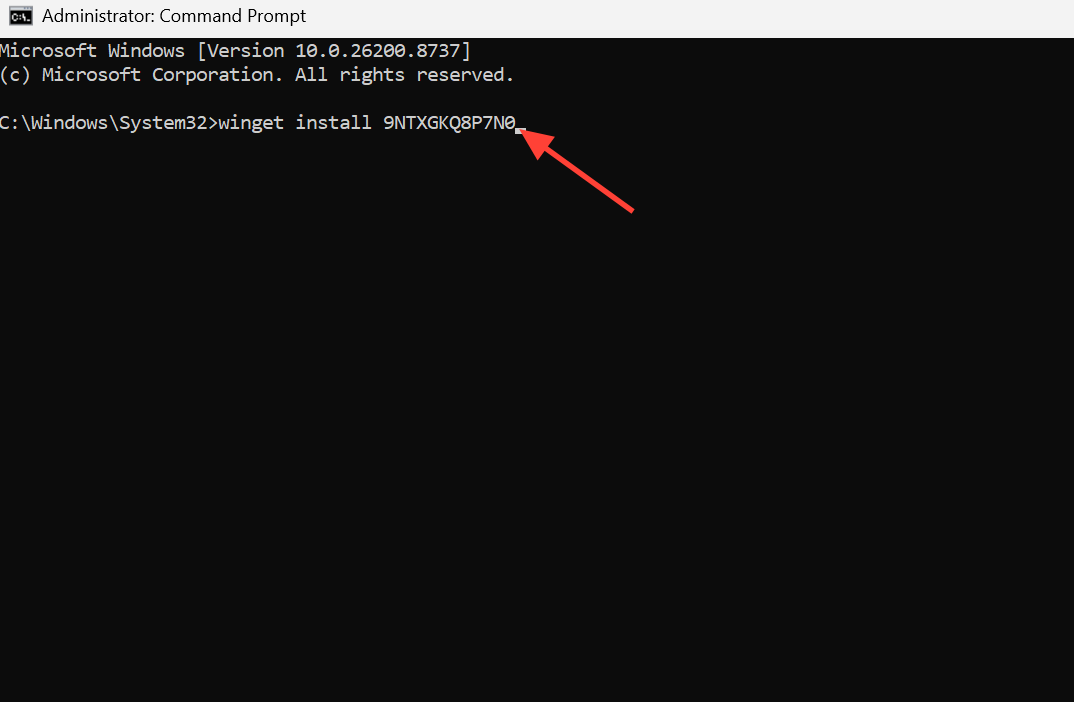
3. Aceite quaisquer acordos ou exigências que possam aparecer. Você saberá que o processo foi bem-sucedido quando a ferramenta exibir uma mensagem indicando que a instalação foi concluída ou "instalada com sucesso". Se você vir as mensagens "Pacote existente já instalado encontrado" e "Nenhuma atualização disponível encontrada", significa que o componente já está atualizado e o problema real reside no próprio aplicativo ou em um de seus serviços. Nesse caso, você precisará prosseguir com as etapas de reparo e os serviços mencionados posteriormente neste artigo.
Limpe o cache da Microsoft Store
Um cache corrompido da Microsoft Store é uma causa comum de instalações e atualizações interrompidas, e redefini-lo força o Windows 11 a reconstruir esses arquivos.
1. Pressione minhas duas teclas Win + R Para abrir a caixa de diálogo “Executar”.
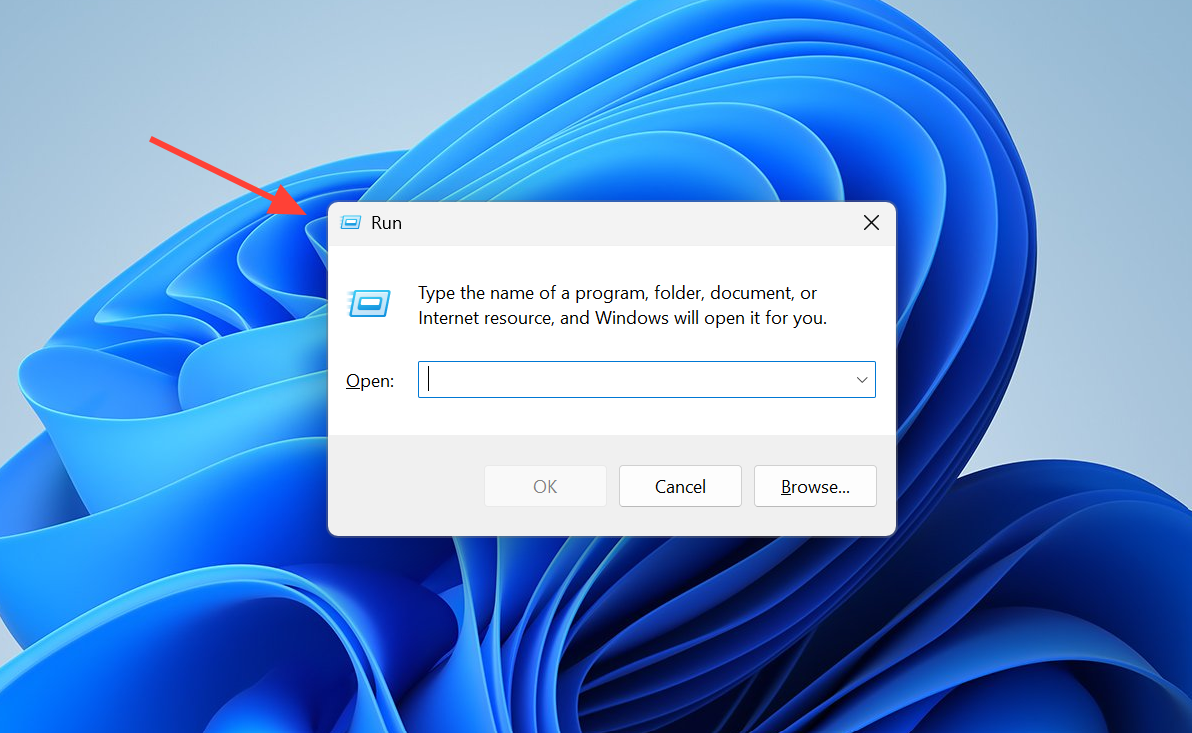
2. Digite WSReset.exe Então aperte EntrarUma janela em branco do "Prompt de Comando" será aberta enquanto o cache estiver sendo limpo, após o que a Microsoft Store será iniciada automaticamente.
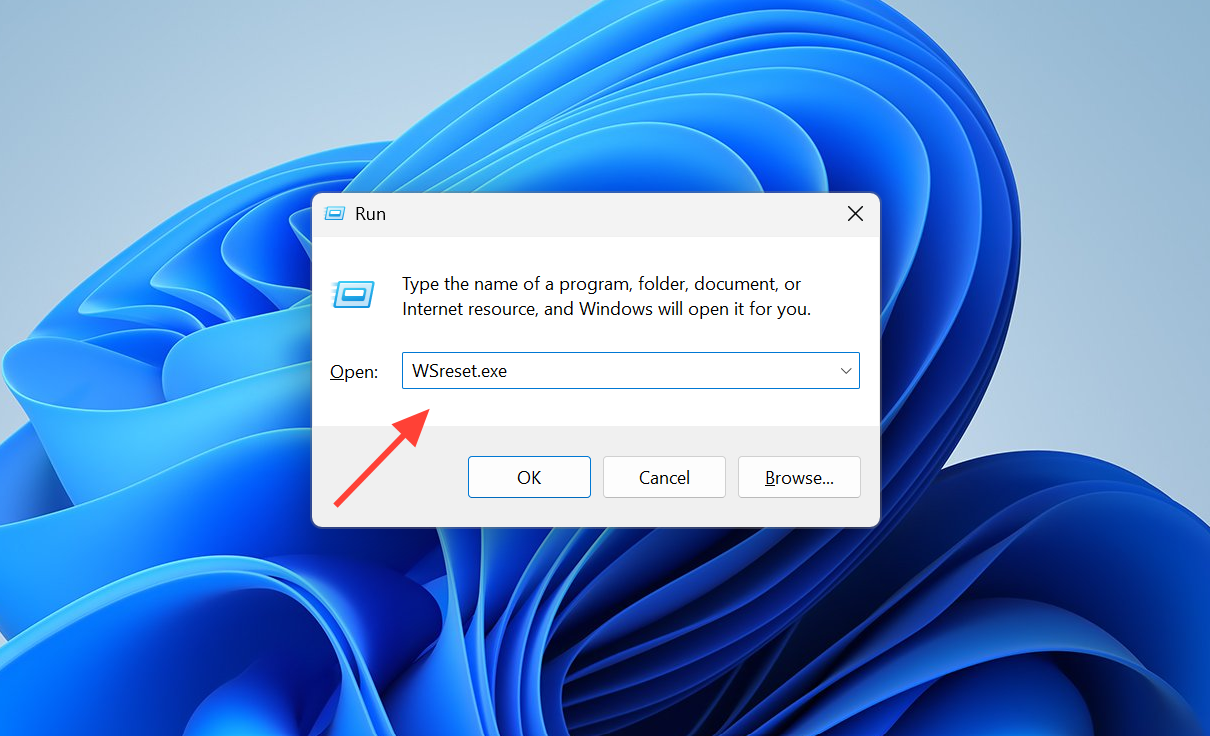
3. Depois que a Microsoft Store reabrir, tente reiniciar a opção "dispositivos móveis" ou reiniciar o comando. winget.
Execute a ferramenta de solução de problemas do aplicativo Windows Store.
Como esse componente é fornecido pela Microsoft, a ferramenta de solução de problemas integrada pode detectar e resolver problemas que impedem a instalação de aplicativos da loja.
1. Abra as “Configurações” e acesse Sistema > Solução de problemas.
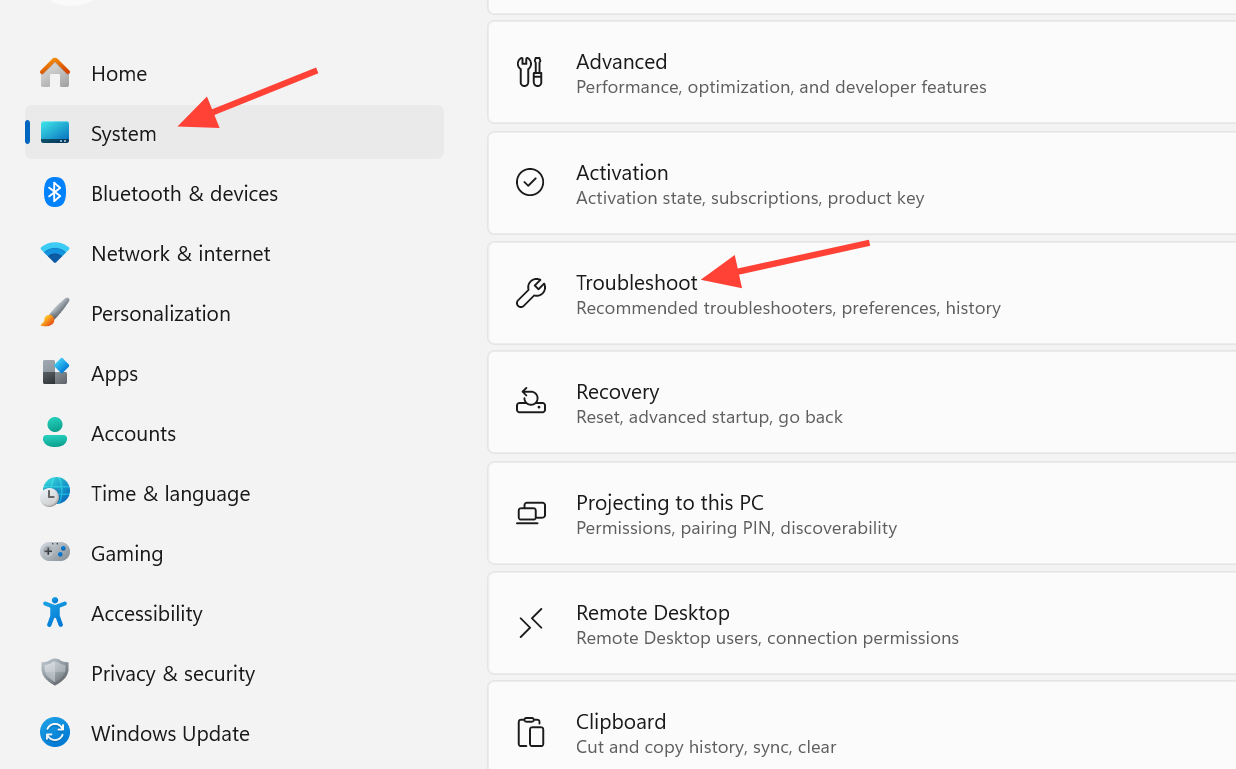
2. Clique em “Outras ferramentas de resolução de problemas”.
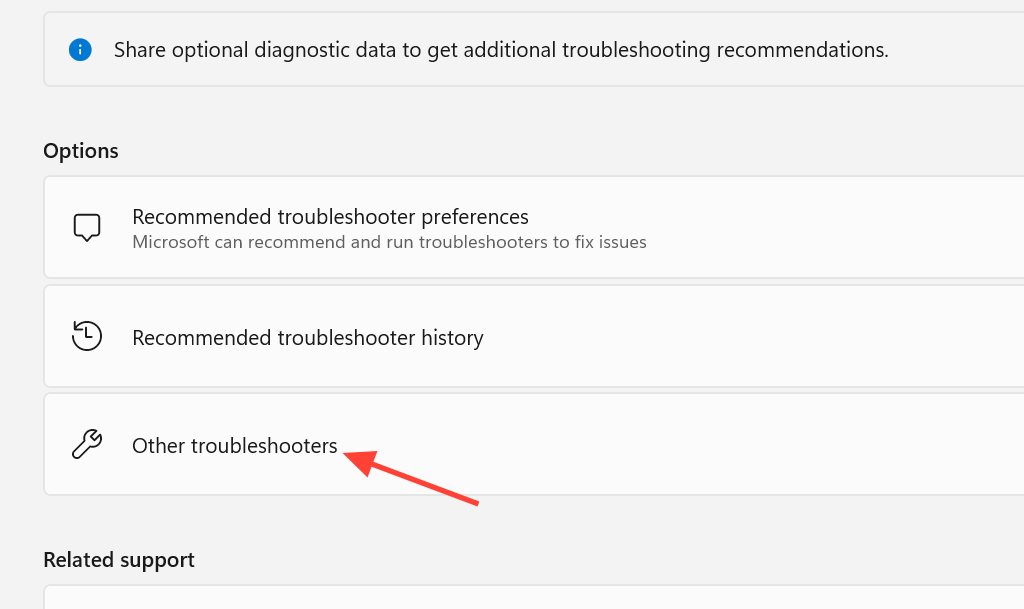
3. Localize os aplicativos da Windows Store e clique em Executar . Aplique as correções sugeridas e tente instalar novamente.
Verificando o serviço da Plataforma de Dispositivos Conectados
Se você estiver com problemas para instalar o host da Experiência Multidispositivos no Windows 11, o problema pode estar no serviço Plataforma de Dispositivos Conectados. Esse serviço é um componente crucial da Experiência Multidispositivos. Se ele estiver inativo ou apresentando mau funcionamento, o host pode não ser instalado ou operar de forma instável.
1. Escreva Services Na caixa de pesquisa do Windows, pressione Entrar.
2. Acesse o serviço da plataforma de dispositivos conectados . Se ele não estiver em execução, clique em Iniciar no painel esquerdo.
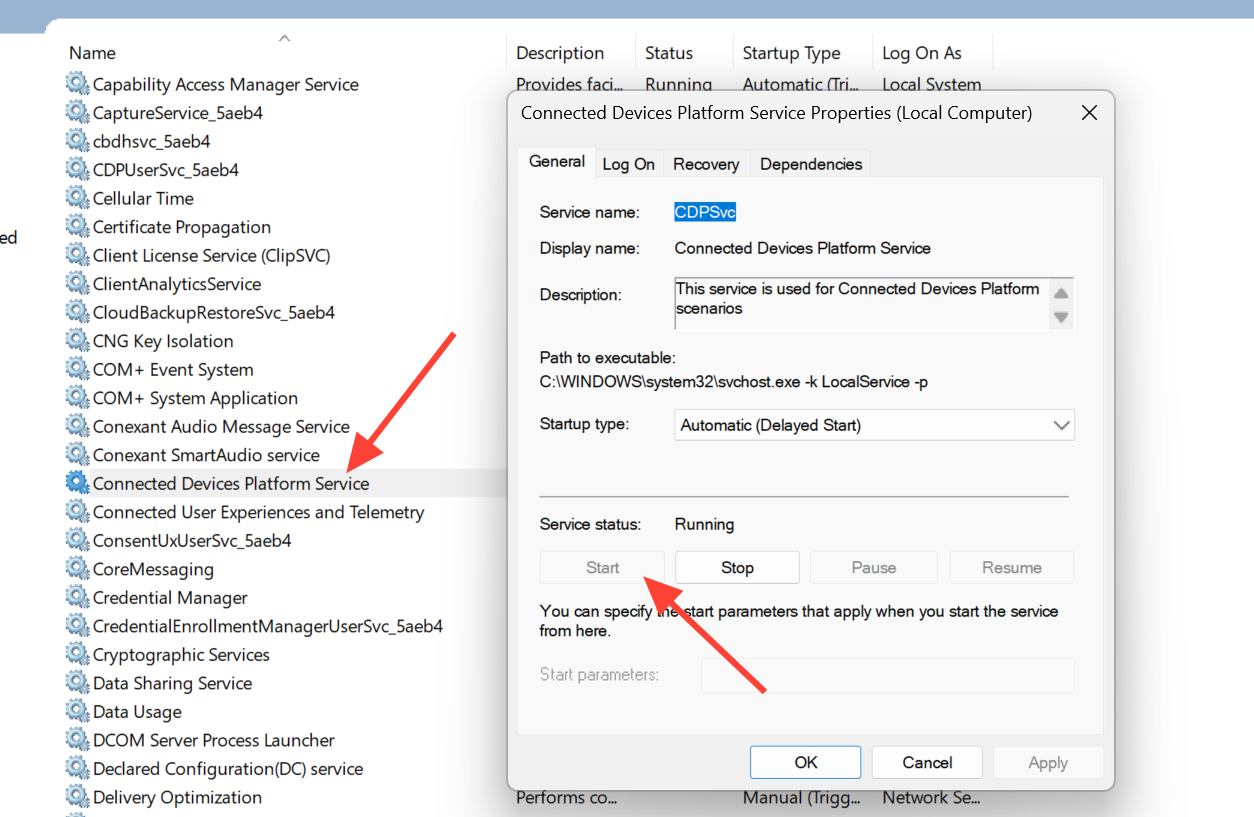
3. Já que você está aqui, também é uma boa ideia fechar todas as instâncias em execução do host. Abra o Gerenciador de Tarefas , procure por processos com o nome "Dispositivo móvel" ou "Serviço de Dispositivos Cruzados da Microsoft" e encerre-os antes de tentar a instalação novamente.
Repare ou redefina o componente nas configurações.
Se o aplicativo estiver instalado, mas continuar apresentando falhas na atualização ou na conexão, repará-lo pode resolver o problema. Caso o reparo não funcione, a restauração do sistema corrigirá arquivos corrompidos sem apagar suas configurações. Uma redefinição é uma opção mais robusta.
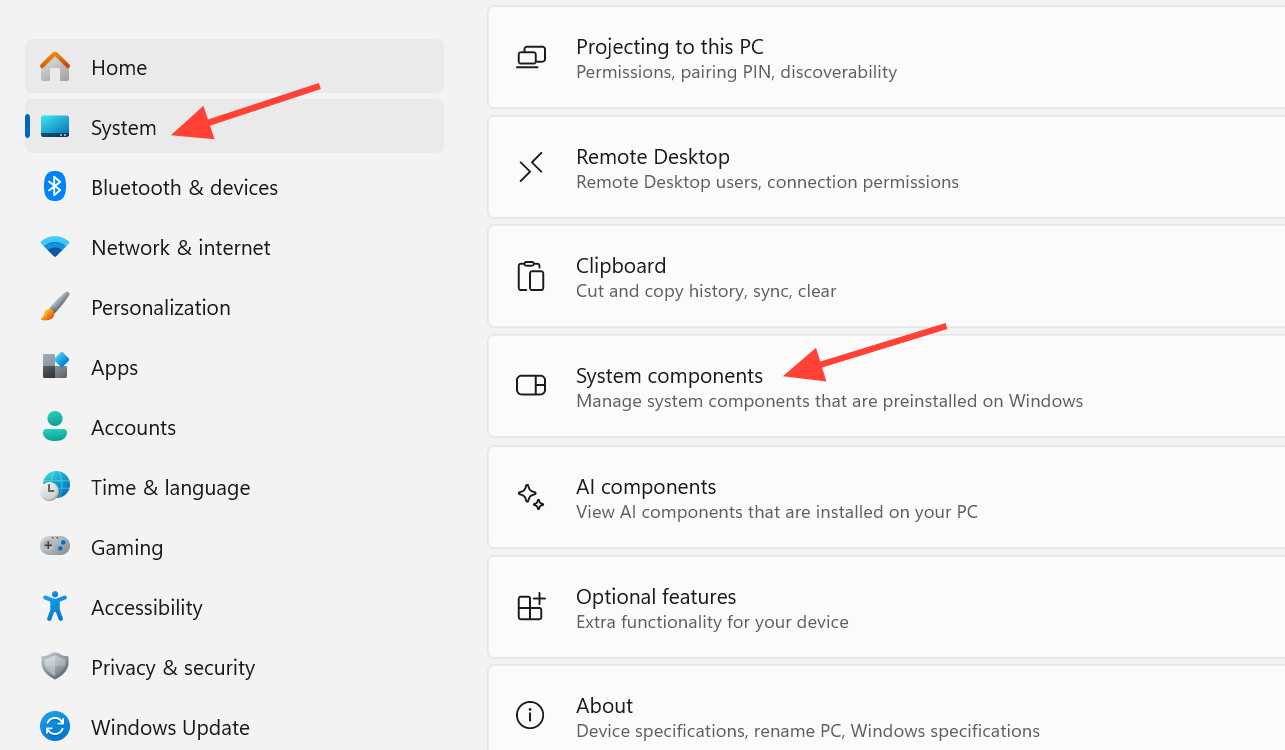
1. Abra as Configurações , acesse a seção Sistema e selecione Componentes do sistema à direita.
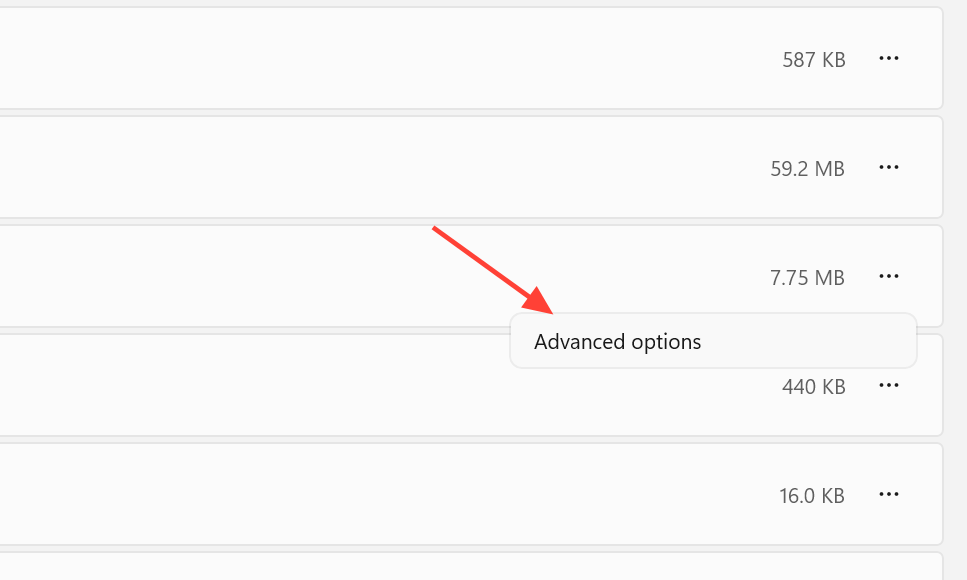
2. Encontre o aplicativo Cross Device Host Experience ou Phone Link, clique no botão com três pontos ao lado dele e selecione Opções avançadas.
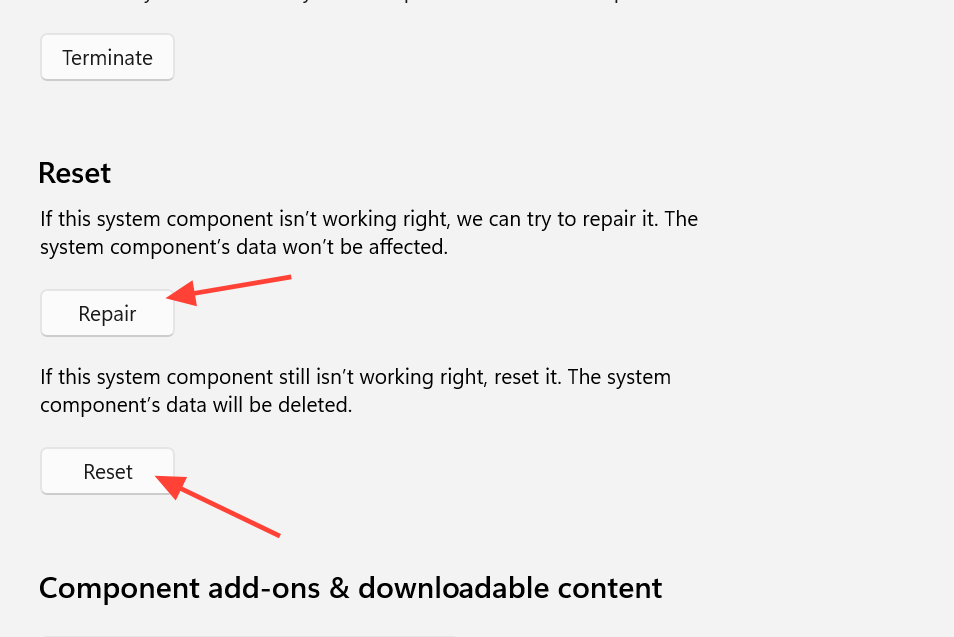
3. Role a página para baixo e clique em Reparar. A opção Reparar preserva seus dados. Se o problema persistir, use a opção Redefinir na mesma página, que restaura o componente ao seu estado padrão.
Instalação em modo de operação limpo
A instalação em modo de inicialização limpa é uma etapa crucial para resolver problemas de instalação que podem surgir devido à interferência de outros aplicativos ou serviços. Serviços de terceiros ou aplicativos de inicialização podem, às vezes, interferir no processo de instalação. O modo de inicialização limpa carrega apenas os componentes essenciais para garantir que não haja obstáculos.
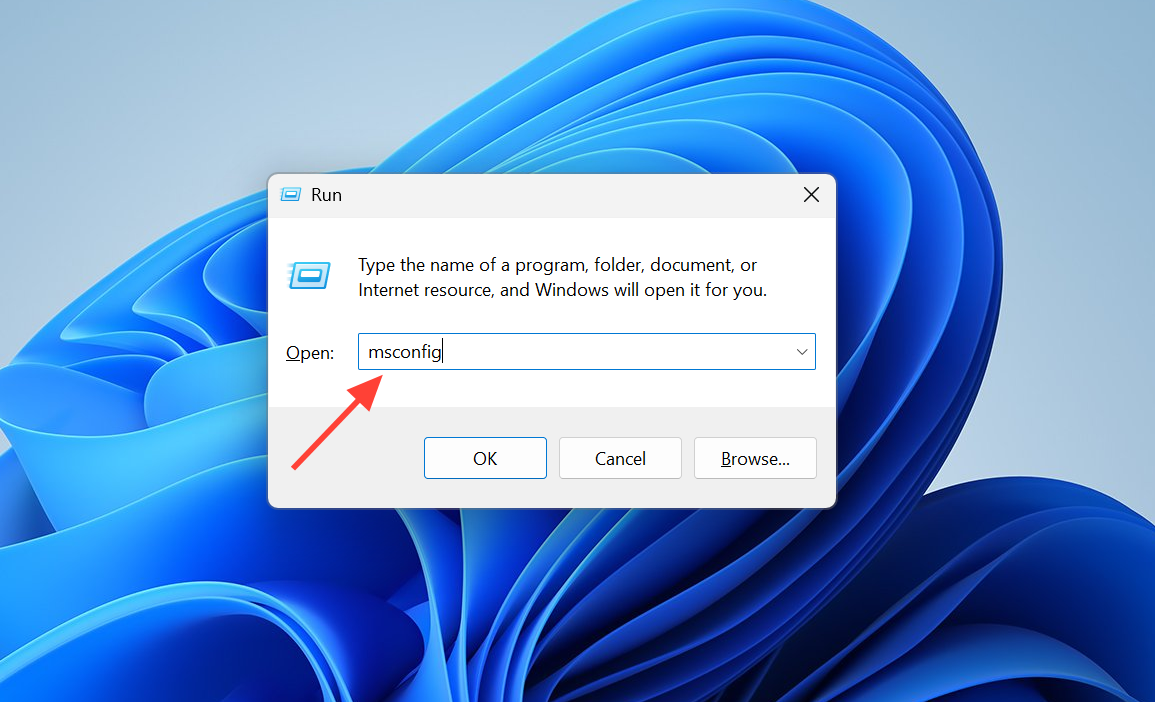
1. Pressione as teclas Win + R e digite msconfigPressione Enter para abrir a Configuração do Sistema.
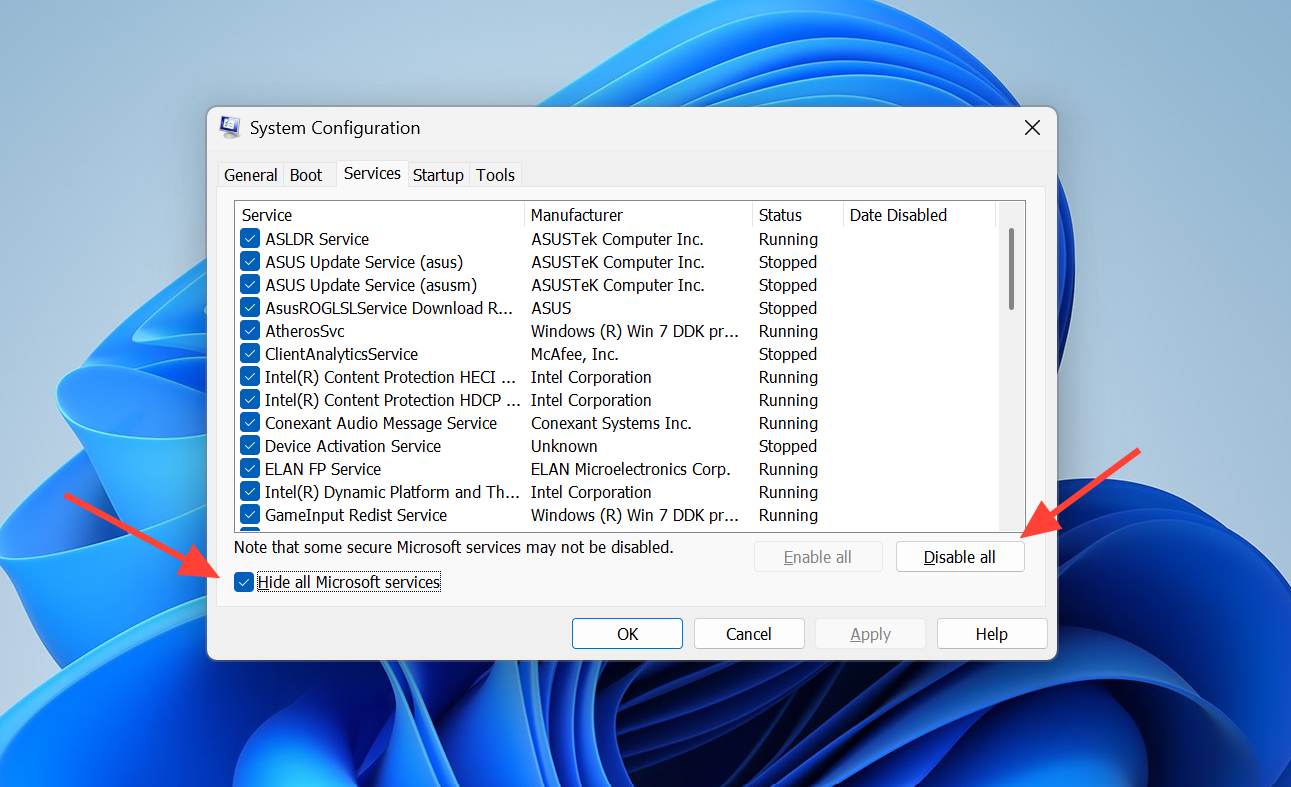
2. Na guia Serviços, selecione a opção Ocultar todos os serviços da Microsoft, clique em Desativar tudo e, em seguida, em Aplicar.
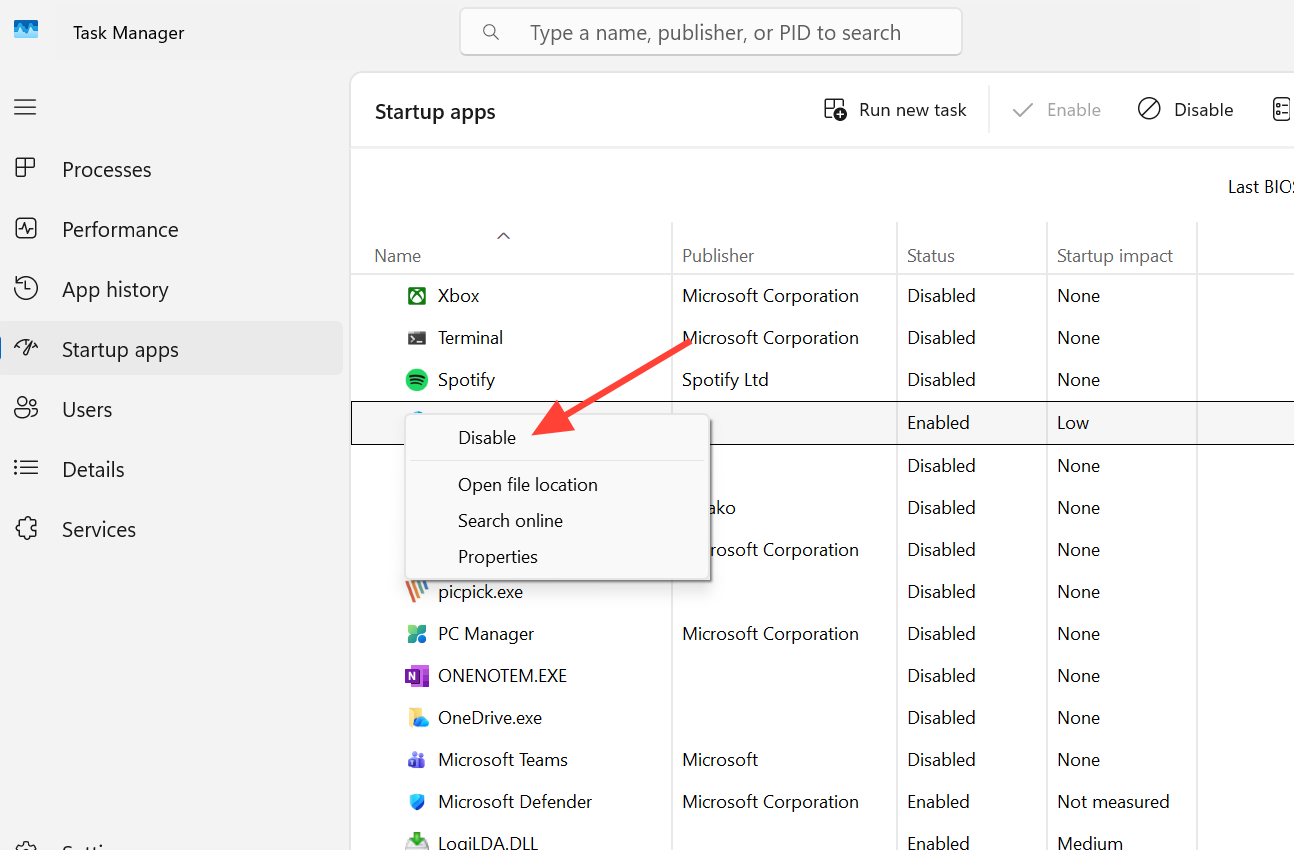
3. Vá para a guia Inicialização, clique em Abrir Gerenciador de Tarefas, desative todos os itens de inicialização de terceiros e reinicie o computador.
4. Depois que o dispositivo for reiniciado em um ambiente limpo, execute o comando novamente. winget install 9NTXGKQ8P7N0 Após o processo ser concluído com sucesso, abra novamente o msconfig e reative seus serviços e itens de inicialização.
Desative temporariamente o software antivírus durante a instalação.
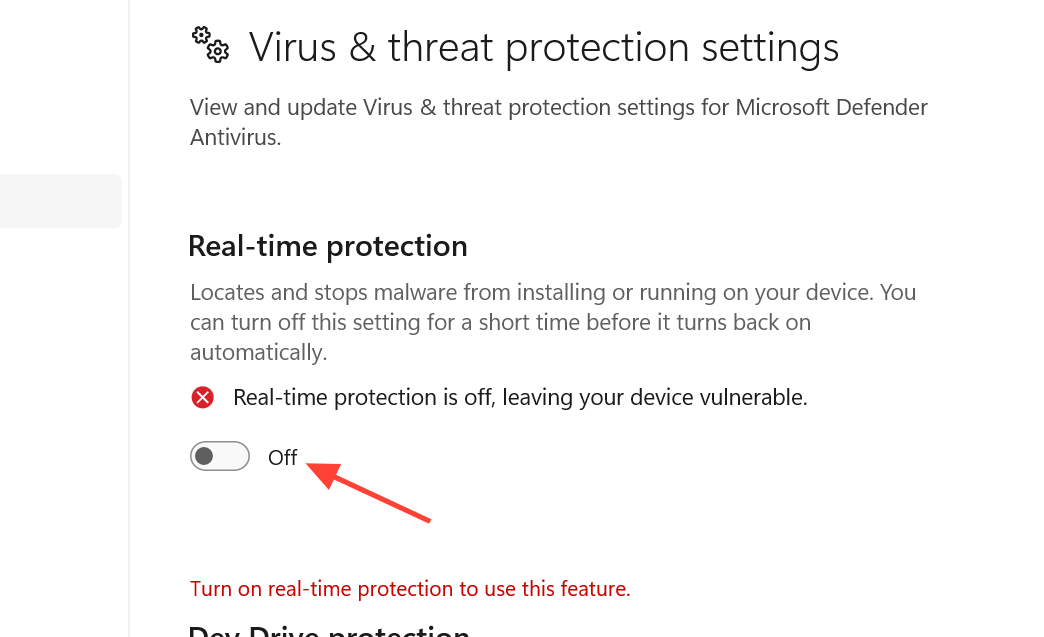
Se você estiver com problemas para instalar o Host de Experiência entre Dispositivos no Windows 11, seu software antivírus pode ser o culpado. Programas de segurança, incluindo o Windows Defender , podem impedir a instalação ou execução do host. Desativar brevemente a Proteção em Tempo Real (RTP) permite que a instalação seja concluída, e você deve reativá-la imediatamente depois.
1. Clique com o botão direito do mouse no botão com o logotipo do Windows e selecione Configurações.
2. Acesse Privacidade e segurança > Segurança do Windows > Proteção contra vírus e ameaças e clique em Gerenciar configurações em Configurações de proteção contra vírus e ameaças.
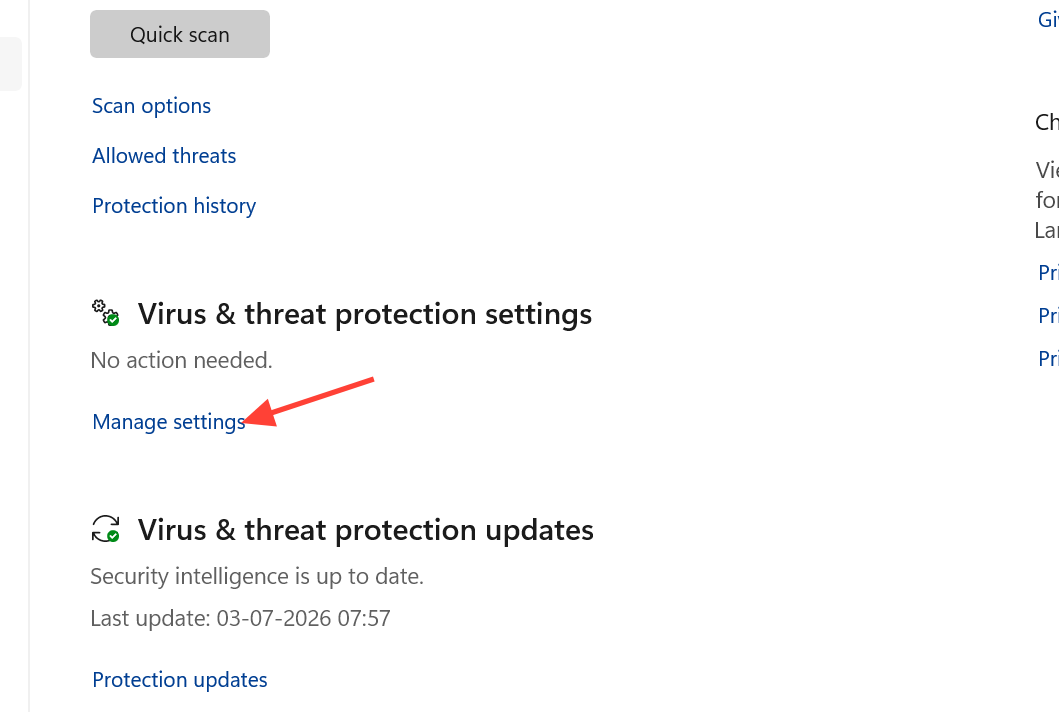
3. Desative a proteção em tempo real, instale o componente e, em seguida, reative a proteção.
Primeiro, atualize o Windows 11: um passo crucial para resolver o problema de instalação do Host de Experiência entre Dispositivos.
Se você encontrar problemas ao instalar o Host de Experiência entre Dispositivos (CDE) no seu dispositivo, atualizar o Windows 11 costuma ser a primeira e mais eficaz solução. O Host de Experiência entre Dispositivos depende muito dos componentes e estruturas modernos da Loja do Windows 11. Se você estiver usando uma versão mais antiga do sistema, o aplicativo pode não aparecer, a instalação pode falhar com uma mensagem de erro genérica ou o download pode ser incompleto.
1. Abra as Configurações pressionando as teclas Win + I simultaneamente e, em seguida, selecione Windows Update.
2. Clique em “Verificar atualizações” e instale todas as atualizações disponíveis, incluindo atualizações cumulativas, de segurança, do .NET e de drivers. Se houver uma atualização de recurso disponível, selecione “Baixar e instalar”.
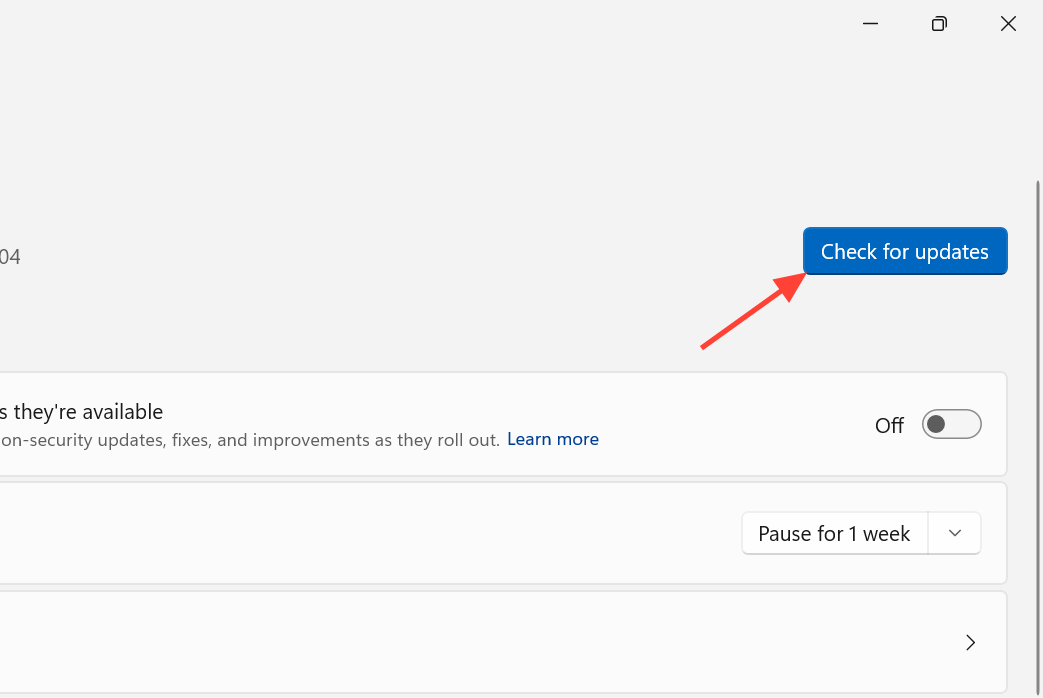
3. Reinicie o dispositivo quando solicitado e, em seguida, retorne ao Windows Update e continue verificando se há atualizações até que não haja mais nenhuma para instalar. Após concluir essas etapas, tente instalar o Host de Experiência entre Dispositivos novamente.
O comando winget é uma solução eficaz para o problema de instalação "pendente" que a maioria dos usuários enfrenta, enquanto a limpeza do cache da Loja resolve loops de atualização recorrentes. Se o componente já estiver presente, mas o recurso não estiver funcionando, verificar o serviço e realizar reparos nas Configurações são os passos mais importantes para resolver o problema. Observação importante: mesmo após a instalação bem-sucedida do host, alguns recursos do telefone podem levar algum tempo para sincronizar ao emparelhar um dispositivo pela primeira vez. Portanto, aguarde alguns minutos para que a conexão falhe antes de presumir que ela falhou.
Comentários estão fechados.