
Modo Jogo do Windows 11: Ativar ou desativar em 2026?
Você deve ativar o Modo Jogo no Windows 11 2026? Descubra se ele melhora ou prejudica o desempenho dos seus jogos. Tenha a melhor experiência de jogo!

As coisas mais importantes que você precisa saber
- O modo de jogo melhora a estabilidade da taxa de quadros (especialmente o mínimo de 1%) e oferece o melhor benefício para sistemas com recursos limitados (8 GB de RAM ou menos) ou jogos que exigem muito do processador.
- O Modo Xbox, que estará disponível gradualmente a partir de abril de 2026, oferece melhorias de desempenho significativas (até 23% de FPS em média) ao liberar de 1 a 2 GB de RAM, mas requer um controle específico e atualizações.
- Recomenda-se manter o modo de jogo ativado por padrão para a maioria dos usuários, pois é gratuito e fácil de desativar, e só deve ser desativado para jogos que apresentem desempenho inferior quando ativado.
O Modo Jogo é uma configuração integrada do Windows 11 que direciona os recursos do sistema para o jogo que você está jogando. Ele fazia parte do Windows 10 e ainda está disponível nas versões 24H2 e 25H2, agora compartilhando a página Configurações > Jogos com o novo Modo Xbox da Microsoft.

Resposta rápida: Deixe o Modo Jogo ativado se você tiver 8 GB de RAM ou menos, se estiver executando aplicativos em segundo plano enquanto joga ou se estiver jogando jogos que exigem muito do processador. Desative-o apenas se estiver usando o Modo Xbox ou se um jogo específico apresentar microtravamentos ou interrupções de áudio no Discord quando o Modo Jogo estiver ativado.
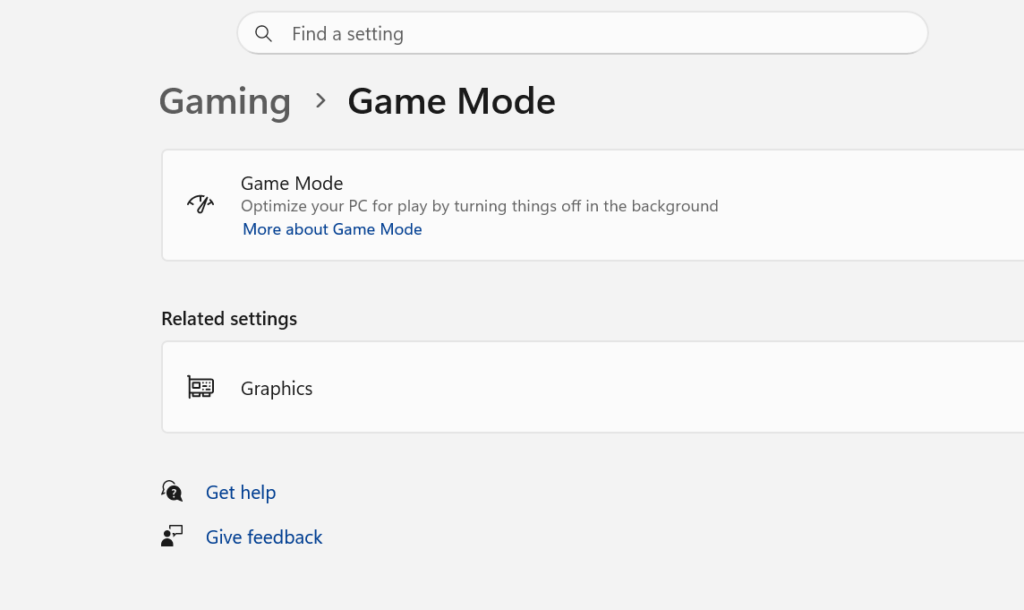
O que o Modo Jogo realmente altera?
Para entender como o Modo Jogo funciona, é importante conhecer as alterações específicas que ele faz no seu sistema Windows. Quando o Modo Jogo detecta um jogo ativo, ele faz três alterações específicas na forma como o Windows agenda tarefas. Primeiro, ele pausa as atualizações do Windows , adiando a instalação de drivers e os avisos de reinicialização durante a sua sessão de jogo. Segundo, ele reduz a prioridade de processos em segundo plano não essenciais , dando a eles menos tempo no agendamento da CPU e da GPU. E terceiro, ele aumenta a prioridade do jogo que você está jogando em primeiro plano, tanto no agendamento da CPU quanto na fila da GPU.
O efeito geralmente é o de fornecer quadros mais estáveis, em vez de um grande aumento na taxa de quadros média (FPS). É mais provável que você note essa melhoria nos 1% inferiores das leituras, onde o tempo de renderização dos quadros se torna mais consistente.
Observação: o Modo Jogo não realiza overclock do seu processador ou placa de vídeo, não desativa a Segurança do Windows nem o seu antivírus, não altera as configurações do driver da placa de vídeo nem interfere no Agendamento Gráfico Acelerado por Hardware (HAGS). Em sistemas de alto desempenho que dependem muito da placa de vídeo, este modo não garante um aumento na taxa de quadros (FPS). Se você é um jogador considerando atualizar para o Windows 11 , esta informação pode ser útil.
Como ativar ou desativar o Modo de Jogo no Windows 11
1. Para abrir as Configurações , pressione as teclas Windows + I.
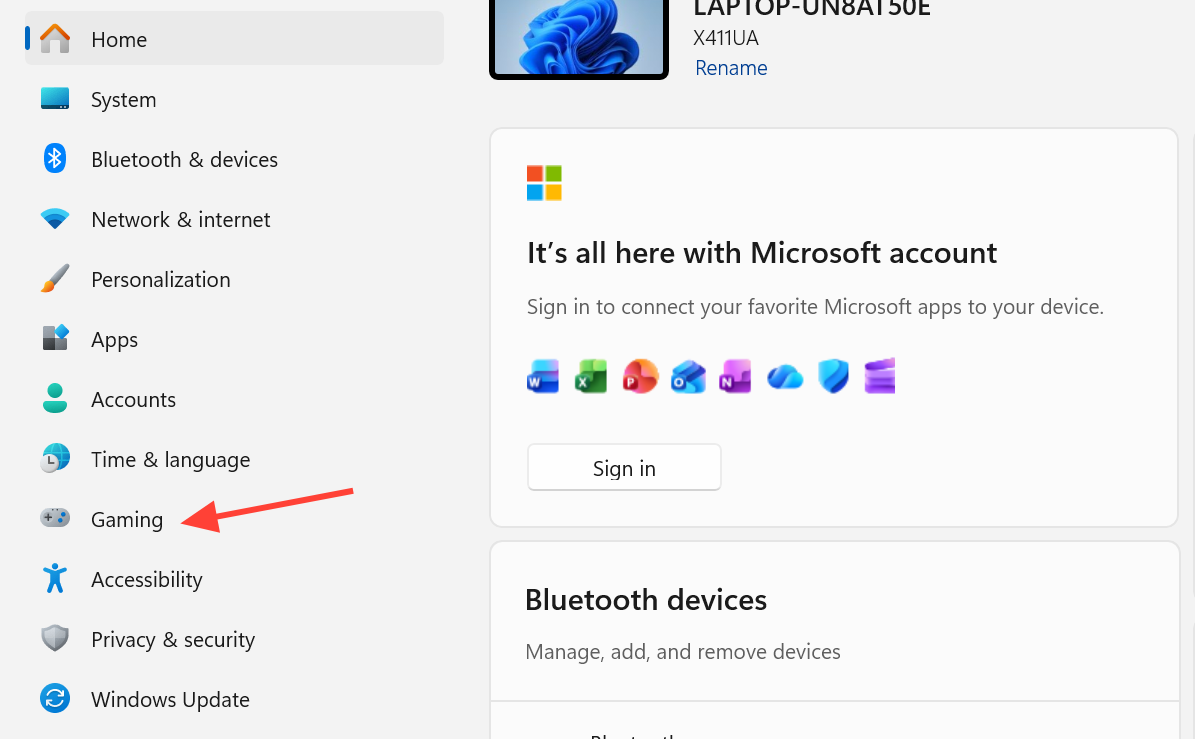
2. Na barra lateral esquerda, selecione Jogos.
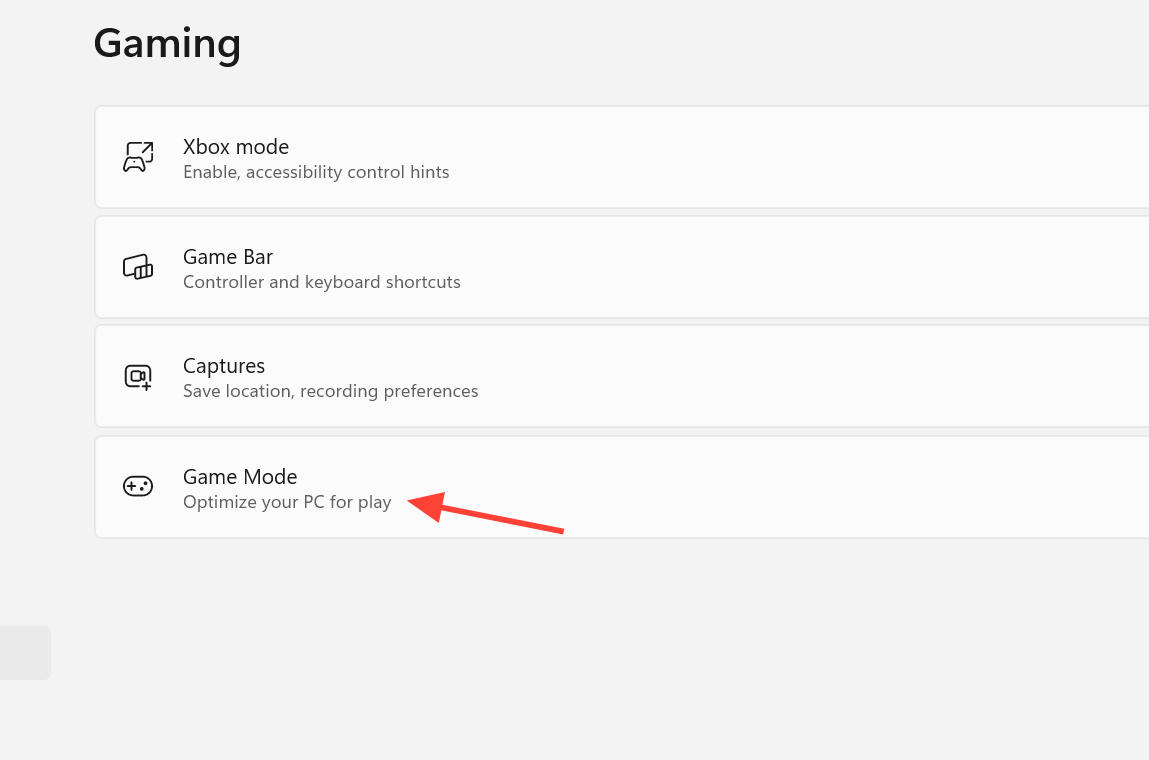
3. Clique em Modo de Jogo.
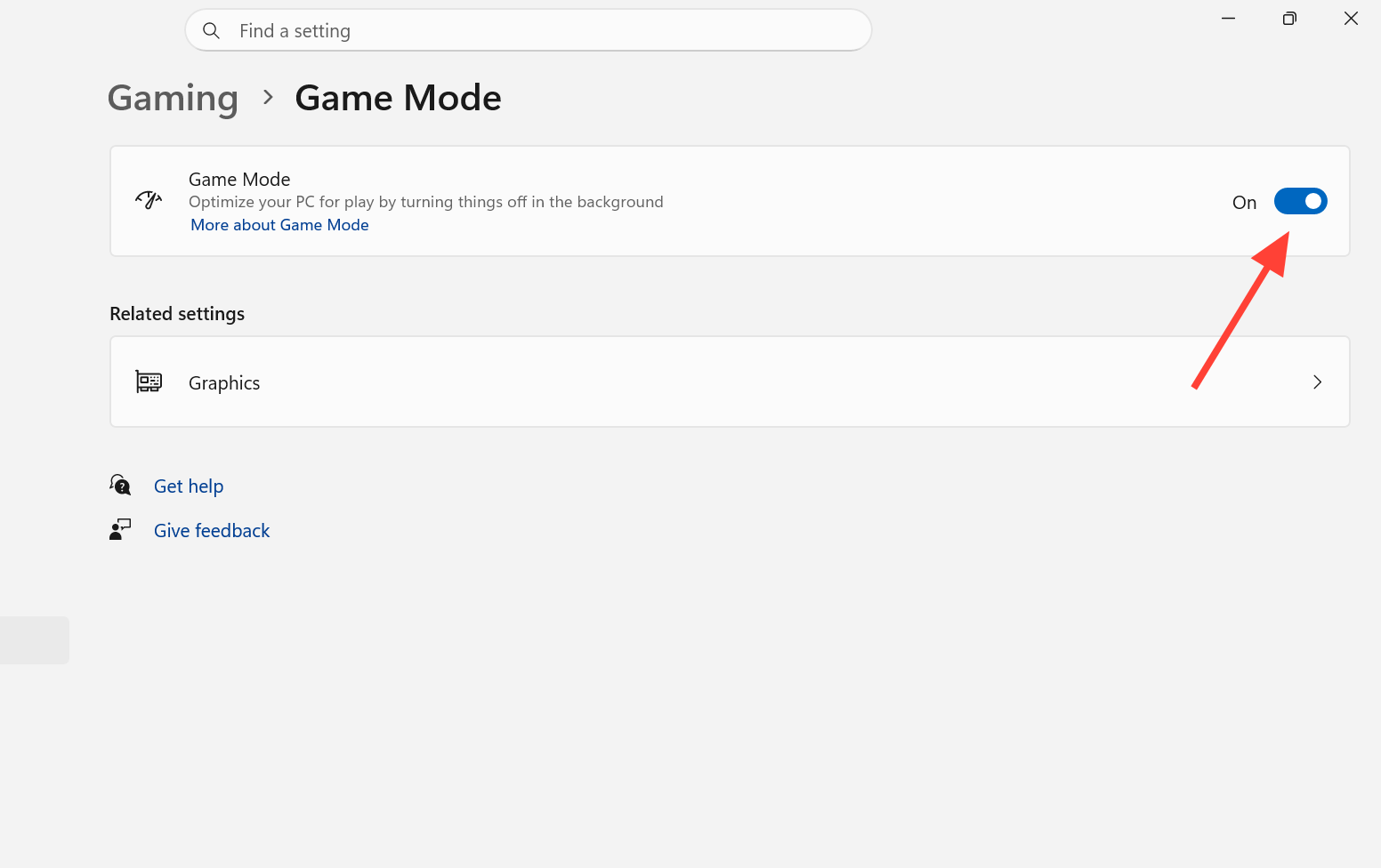
4. Para ativar o Modo Jogo, mova o interruptor para a posição Ligado ou para a posição Desligado para desativá-lo. Essa configuração se aplica a todos os jogos; não há opção para ativá-la ou desativá-la individualmente para cada jogo nas Configurações padrão. Isso é importante para jogadores que usam o Windows 11.
Para garantir que o Modo Jogo esteja ativo durante o jogo, pressione Win + G para abrir a Barra de Jogos do Xbox enquanto estiver jogando e, em seguida, abra a ferramenta Desempenho . Quando o Modo Jogo detectar o seu jogo, ele aparecerá como ativo na sobreposição. Para uma melhor experiência, você pode revisar as configurações de HDR para jogos no Windows 11. Também é sempre recomendável manter o Windows 11 atualizado para um desempenho ideal.
Quando o Modo Jogo deve ser mantido ativado?
O Modo Jogo oferece o melhor desempenho em sistemas com recursos limitados ou onde muitos aplicativos estão sendo executados em segundo plano. Mantenha-o ativado nesses casos:
- Se o seu computador tiver 8 GB de RAM ou menos e vários aplicativos estiverem sendo executados em segundo plano.
- Quando você joga jogos que dependem muito do processador, como Civilization, Flight Simulator, Factorio ou jogos de estratégia mais antigos.
- Se você estiver usando uma placa de vídeo (GPU) AMD, onde os ganhos do Modo Xbox são menores, o Modo Jogo com HAGS (Agendamento de GPU acelerado por hardware) é a opção mais segura.
- Se você deseja uma opção de operação permanente e fácil de usar, sem a necessidade de alterar o controlador ou a interface.
- Se o Modo Xbox ainda não chegou ao seu computador ou região.
Quando devo desativar o Modo Jogo?
Desativar o Modo Jogo é um procedimento reversível e seguro para testes. Considere desativá-lo nestas situações:
- Se você já utiliza o Modo Xbox, as duas funcionalidades têm uma finalidade semelhante e não precisam ser executadas simultaneamente.
- Se um determinado jogo competitivo apresentar microtravamentos quando ativado (os testes devem ser feitos jogo a jogo).
- Se você usa o Discord ou o bate-papo por voz e percebe uma diminuição em Qualidade de somO modo de jogo pode reduzir a prioridade das tarefas de áudio.
- Se você instalar um novo driver de placa de vídeo (driver de GPU) e começar a notar uma queda na taxa de quadros (fps).
Em sistemas avançados, a diferença entre ativar e desativar essa função costuma ser pequena em ambos os casos, portanto a regra prática é simples: mantenha-a ativada por padrão e desative-a apenas para jogos ou aplicativos que apresentem pior desempenho quando ela está ativada.
Comparação entre o Modo Jogo e o Modo Xbox
O Modo Xbox é um recurso separado e mais recente que aparece acima da Barra de Jogos em Configurações > Jogos em versões compatíveis. Em vez de simplesmente ajustar a prioridade em segundo plano, ele substitui a interface da área de trabalho por uma interface de aplicativo Xbox em tela cheia, semelhante à dos consoles, liberando aproximadamente 1 a 2 GB de RAM. É necessário um controle para navegar na interface, embora o teclado e o mouse ainda funcionem dentro dos jogos.
| Característica | Modo de jogo | Modo Xbox |
|---|---|---|
| Disponível desde | Windows 10 (2017) | 30 de abril de 2026 (KB5083631) |
| O que muda? | Prioridade de CPU/GPU em segundo plano | Substituição completa da interface, liberando aproximadamente 1 a 2 GB de RAM. |
| Alteração de interface | لا يوجد | Tela cheia, semelhante a um controle de Xbox. |
| É necessário um controlador? | لا | Sim, para transporte |
| Efeito típico na taxa de quadros (FPS) | Em média, 2-5%, com uma melhoria de aproximadamente 20% no 1% dos pneus de pior desempenho. | Atinge um aumento médio de 23% e até 2.5 vezes nos 1% dos frames mais baixos (NVIDIA, CS2). |
| Disponível no Espaço Econômico Europeu (EEE) | نعم | Ainda não, está sendo implementado gradualmente. |
| Método de subtração | Para todos os usuários do Windows 11 | Implementação gradual e controlada de funcionalidades |
Nos testes de desempenho, o Modo Xbox apresentou ganhos maiores em cenários com limitações de RAM e CPU, como CS2, alcançando um aumento de 14% na taxa de quadros média (FPS) em 1080p e de 23% em 1440p na RTX 4070 Ti Super. No entanto, jogos que exigem muito da GPU, como Cyberpunk 2077, apresentaram pouca melhoria com esse recurso, e as placas de vídeo da AMD atualmente demonstram ganhos de desempenho menores em comparação com as placas da NVIDIA.
Ative o modo Xbox (se disponível para você)
Para ativar o Modo Xbox e aproveitar as melhorias de desempenho, primeiro você precisa garantir que ele esteja disponível no seu dispositivo. O Modo Xbox chegou aos usuários do Windows 11 Core por meio da atualização de terça-feira, lançada em 12 de maio de 2026 (KB5089549). Antes de ativá-lo, certifique-se de atender aos seguintes requisitos.
- Windows 11 versão 26200.8328 ou posterior (isso pode ser verificado através de Configurações> Sistema> Sobre).
- Instale a versão mais recente do aplicativo Xbox na Microsoft Store.
- Instale a atualização KB5083631 (abril de 2026) ou KB5089549 (maio de 2026).
1. Pressione as teclas Windows + I para abrir as Configurações e, em seguida, acesse Jogos.
2. Procure o Modo Xbox na parte superior da lista, acima da Barra de Jogos, e então ative a opção Ativar Modo Xbox.
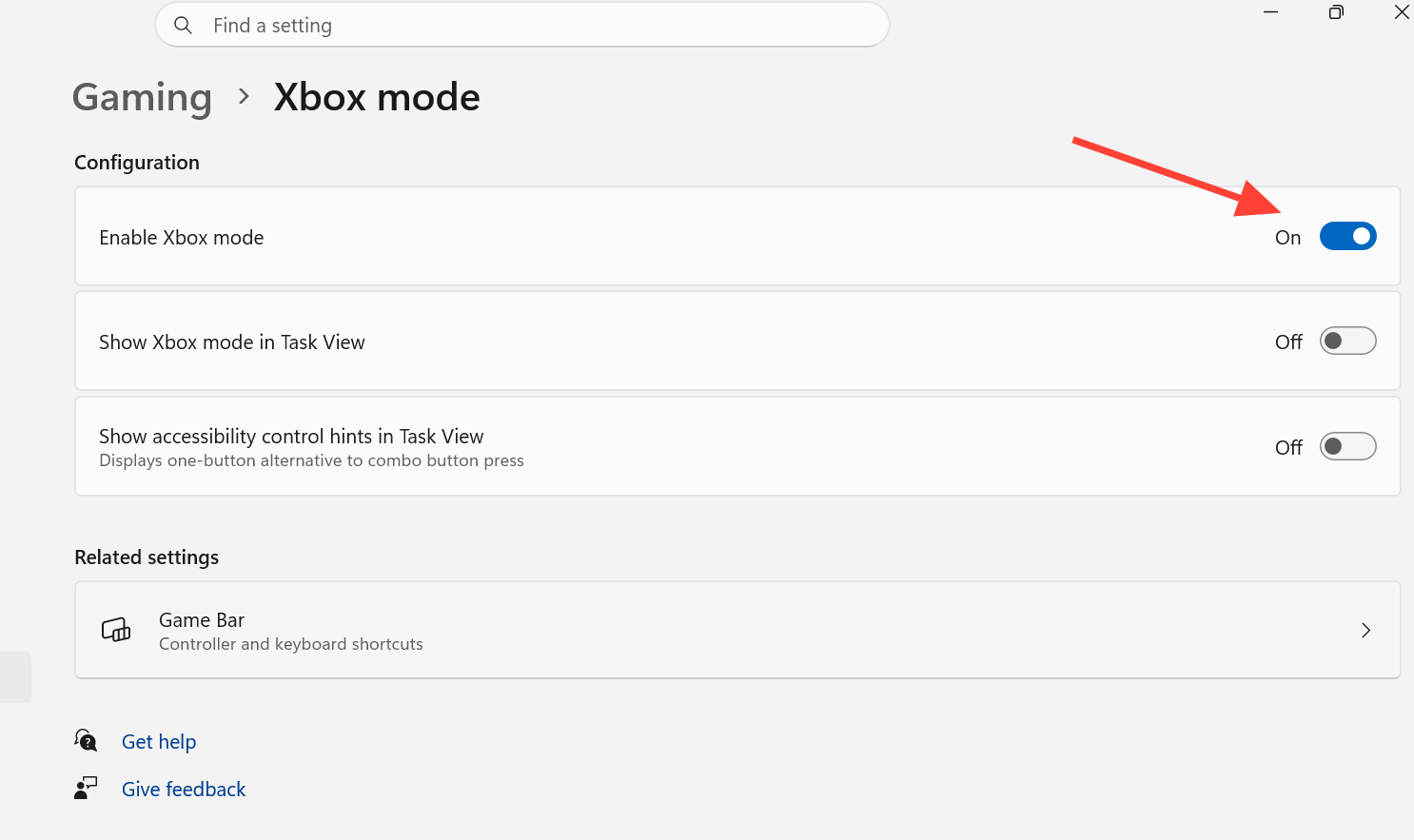
3. Abra o aplicativo Xbox e clique no botão de alternância do Modo Xbox ou pressione Win + F11 para entrar no Modo Xbox.
Como a Microsoft utiliza um sistema de "Implementação Controlada de Recursos", a opção para ativar/desativar o Modo Xbox pode não aparecer mesmo após a instalação da atualização de maio de 2026. Se a opção estiver ausente, verifique a versão do seu sistema, atualize o aplicativo Xbox na Microsoft Store , reinicie o console e verifique novamente Configurações > Jogos . O Modo Xbox ainda não está disponível no Espaço Econômico Europeu (EEE), mas a Microsoft afirmou que a disponibilidade será expandida posteriormente.
Aviso: O Modo Xbox ainda está em versão beta. Os testes iniciais relataram problemas de detecção do controle, alguma lentidão na interface e conflitos com alguns launchers de jogos para PC, além de um tamanho de instalação de aproximadamente 2 GB, que se soma aos serviços Xbox existentes. Ainda não é recomendado para jogos em laptops ou jogos que consomem muita bateria.
Resumo: Quando devo ativar ou desativar o Modo Jogo?
Para a maioria dos usuários, a solução prática é manter o Modo Jogo ativado. É gratuito, facilmente reversível, não requer um controle e é mais vantajoso para sistemas com especificações modestas ou cargas de trabalho pesadas. Se você tiver acesso ao Modo Xbox e jogar principalmente jogos que exigem muito da CPU ou da RAM com um controle, pode desativar o Modo Jogo e usar o Modo Xbox. Em ambos os casos, considere qualquer jogo que apresente pior desempenho como uma exceção e desative esse recurso apenas para esse jogo específico.
Comentários estão fechados.