
حل أخطاء CrossDeviceService.exe: “صورة تالفة” و “المعلمة غير صحيحة”
تخلص من أخطاء CrossDeviceService.exe Bad Image و Parameter Is Incorrect المزعجة. تعلم كيفية إصلاحها خطوة بخطوة واستعد جهازك للعمل بكفاءة.

عادةً ما تظهر نافذة منبثقة تحمل رسالة CrossDeviceService.exe – Bad Image أو CrossDeviceService.exe “The Parameter is incorrect” بعد ثوانٍ قليلة من تسجيل دخولك إلى Windows 11. غالبًا ما تشير الرسالة إلى ملف مثل MSVCP140.dll Dentro de uma pasta Microsoft.VCLibs.140.00.UWPDesktop وقد تتضمن حالة مثل 0x0000020. ترتبط هذه المشكلة بميزات Windows للتوصيل بين الأجهزة، والتي تعتمد على Aplicativo PhoneLink ومضيف تجربة الأجهزة المتصلة (Cross-Device Experience Host).
Resposta rápida: افتح Task Manager، ثم أنهِ كل عملية CrossDeviceService.exe، وبعد ذلك قم بتشغيل sfc /scannow و DISM /Online /Cleanup-Image /RestoreHealth من موجه الأوامر بصلاحيات المسؤول وأعد تشغيل الجهاز. إذا عادت المشكلة، قم بتعطيل Dispositivos Móveis عند بدء التشغيل أو أصلح Aplicativo PhoneLink.
ما الذي يسبب خطأ CrossDeviceService.exe
يحدث خطأ CrossDeviceService.exe عندما لا يتمكن النظام من تحميل ملفات ضرورية. CrossDeviceService.exe هي خدمة تعمل في الخلفية تتولى مزامنة الأجهزة، مثل مشاركة الأنشطة والصور والمحادثات والمكالمات بين جهاز الكمبيوتر والهاتف. عندما لا يتمكن من تحميل ملف وقت تشغيل مشترك، أو عندما يكون مكون Cross-Device Experience Host مفقودًا أو قديمًا، يظهر Windows رسالة Bad Image أو Parameter is incorrect عند بدء التشغيل.
السبب الأكثر شيوعًا هو ملف وقت تشغيل Visual C++ تالف أو بحجم صفر بايت. في عدة حالات، تم الإبلاغ عن أن ملفات DLL داخل مجلدات Microsoft.VCLibs.140.00.UWPDesktop كانت بحجم 0 بايت، مما يمنع الخدمة من البدء بشكل سليم. يمكن أن يتبع الخطأ أيضًا تحديث BIOS، أو atualização do Windows، أو إعداد مزامنة من تطبيق يعتمد على وظائف التوصيل بين الأجهزة.
إيقاف العملية وإصلاح ملفات النظام
ابدأ من هنا لإصلاح المشكلة. إنهاء العملية يزيل النافذة المنبثقة الفورية، وعمليات الفحص والإصلاح تصلح الملفات التالفة التي تتسبب في ظهورها مرارًا وتكرارًا.
1
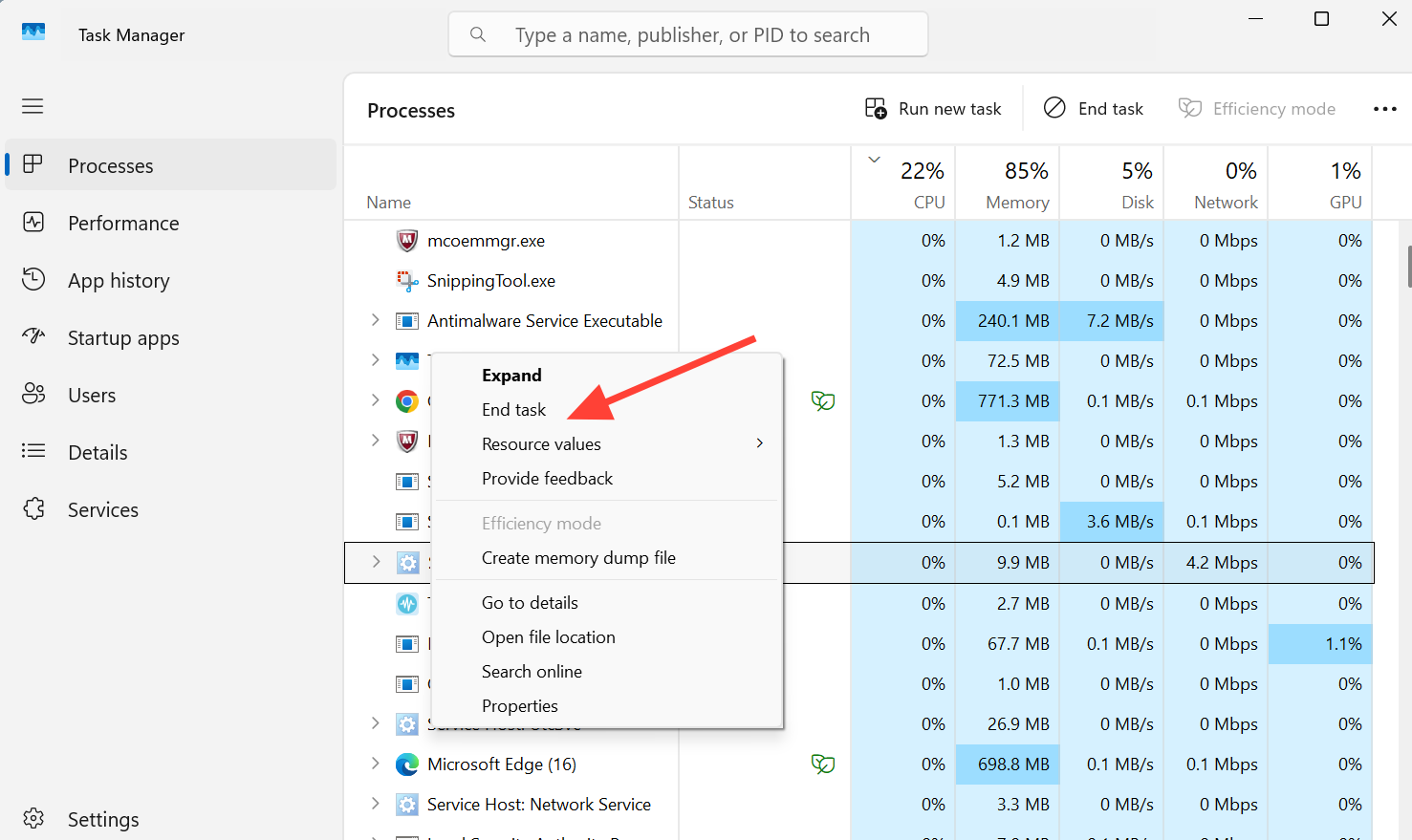
Clique em Ctrl + Shift + Esc لفتح Task Manager (مدير المهام). في علامة التبويب Processes (العمليات)، ابحث عن CrossDeviceService.exeClique com o botão direito do mouse e selecione Terminar Tarefa (إنهاء المهمة). أنهِ كل مثيل تراه.
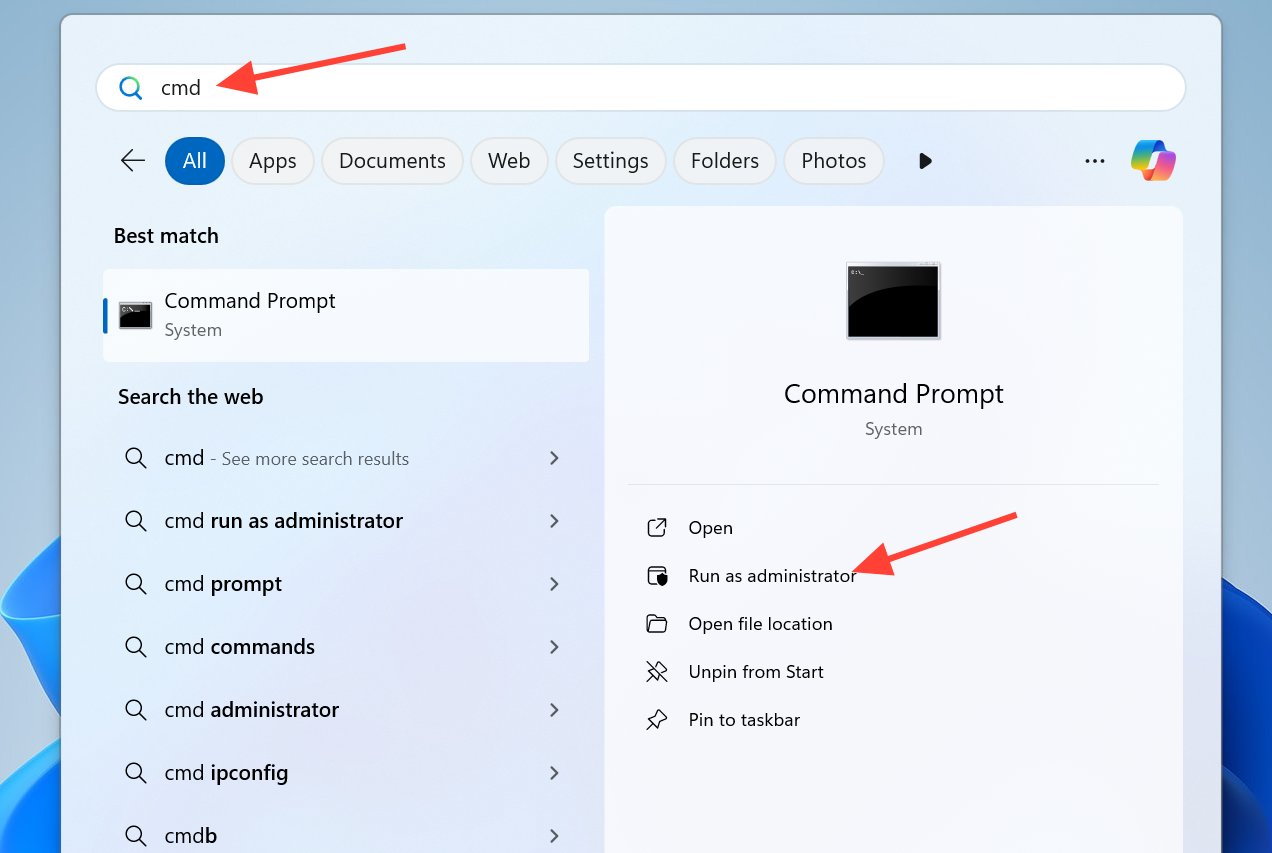
2افتح قائمة Start (ابدأ)، واكتب Prompt de comando (موجه الأوامر)، وانقر بزر الماوس الأيمن عليه، ثم اختر Executar como administrador (Executar como administrador).
3قم بتشغيل فحوصات صحة النظام سطرًا بسطر، واضغط على مفتاح Enter بعد كل أمر.
Dism /Online /Cleanup-Image /ScanHealth
Dism /Online /Cleanup-Image /CheckHealth
DISM /Online /Cleanup-Image /RestoreHealth
SFC /SCANNOW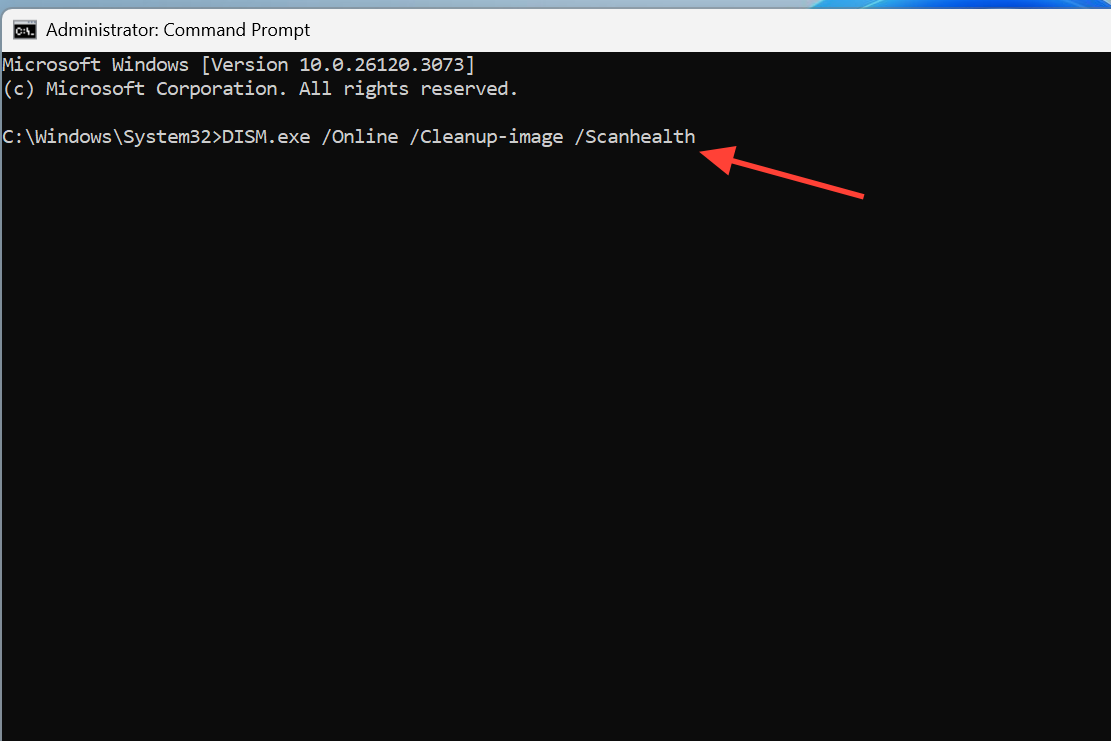
4
أعد تشغيل الجهاز المحمول (اللابتوب). إذا لم تعد النافذة المنبثقة تظهر بعد تسجيل الدخول، وأفادت الفحوصات بعدم وجود مشكلات متبقية، فهذا يعني أن الملفات التالفة قد تم إصلاحها وقد انتهيت.
إصلاح ملفات VCLibs DLL التالفة أو ذات الحجم 0 بايت
إذا كانت رسالة الخطأ تشير إلى ملف داخل مجلد VCLibs، فتحقق من ملفات DLL هذه مباشرةً. عندما تظهر ملفات وقت التشغيل بحجم 0 بايت، فإنها لا تستطيع التحميل بشكل صحيح، وهذا ما يسبب تحذير Bad Image.
1
افتح مستكشف الملفات (File Explorer) وتصفح المجلدات التي تحتوي على وقت تشغيل UWP Desktop. يختلف رقم الإصدار الدقيق في اسم المجلد، لذا افتح المجلد الذي يطابق الإصدار الموضح في رسالة الخطأ لديك.
| مجلد وقت التشغيل المطلوب فحصه |
|---|
Microsoft.VCLibs.140.00.UWPDesktop_..._x648wekyb3d8bbwe |
Microsoft.VCLibs.140.00.UWPDesktop_..._x868wekyb3d8bbwe |
2تحقق من حجم ملفات DLL، بما في ذلك MSVCP140.dll. إذا كان حجم أي ملف 0 بايت، فهذا يعني أنه تالف.
3احذف الملفات المتأثرة أو مجلدات الإصدارات التالفة، ثم أعد التشغيل. يمكن لنظام Windows استعادة التطبيقات المتأثرة إلى نسخة عمل سابقة من ملفات وقت التشغيل هذه، مما أدى إلى حل الخطأ للمستخدمين الذين أبلغوا عن مشكلة الملفات ذات الحجم 0 بايت. لاحظ أن تطبيقات Photos وNotepad وPaint قد تعود إلى إصدار أقدم من ملفات DLL، وهذا سلوك متوقع.
تحديد تطبيق بدء التشغيل المسبب للخطأ باستخدام التمهيد النظيف
إذا استمر ظهور النافذة المنبثقة، فمن المحتمل أن يكون أحد عناصر بدء التشغيل هو السبب. يبدأ التمهيد النظيف نظام Windows بمجموعة محدودة من برامج التشغيل وعناصر بدء التشغيل، مما يساعدك على عزل المشكلة. في الواقع، تم تحديد عنصر بدء التشغيل Dispositivos Móveis كالمحفز الرئيسي لهذه المشكلة من خلال هذه العملية.
1
قم بإجراء تمهيد نظيف باتباع الخطوات الرسمية من Microsoft المتوفرة في كيفية إجراء تمهيد نظيف في Windows.
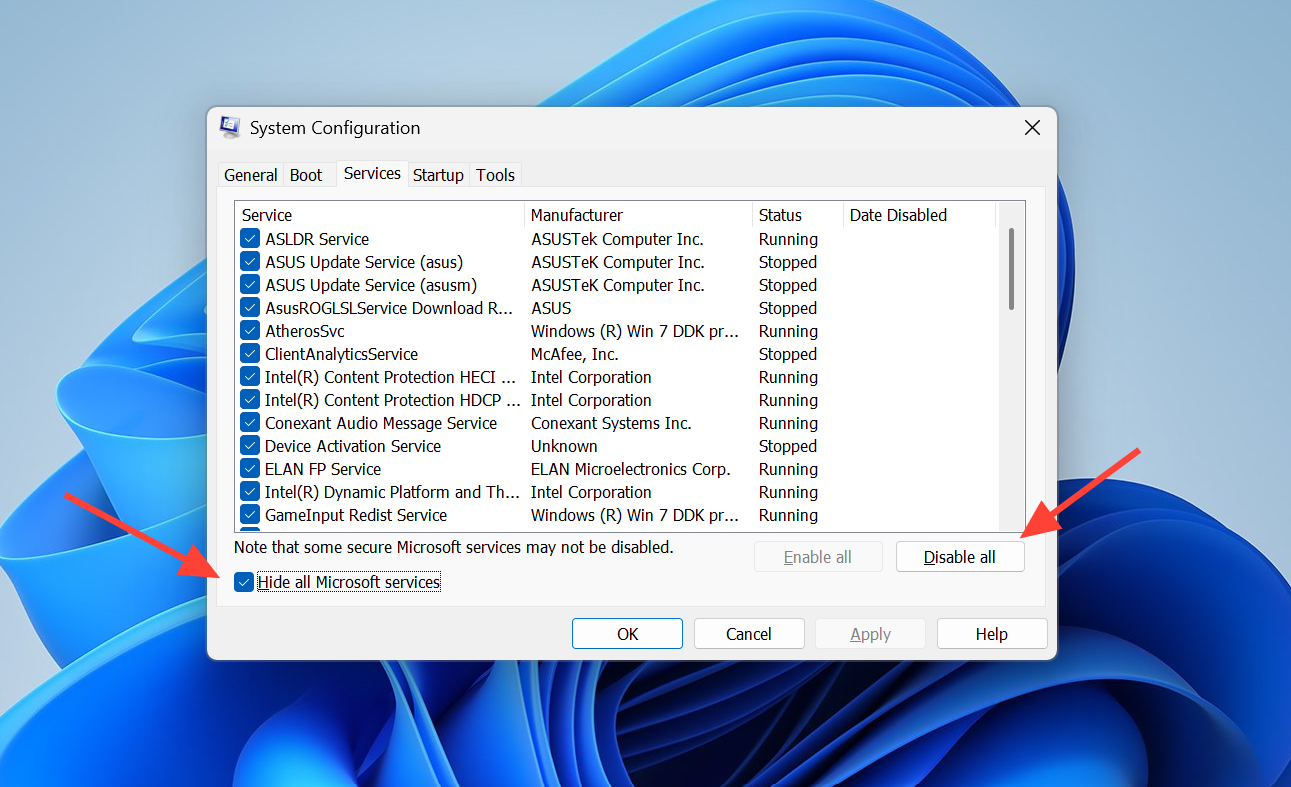
2أعد تمكين عناصر بدء التشغيل في مجموعات صغيرة، مع إعادة التشغيل بين كل جولة، حتى o erro aparece مرة أخرى. العنصر الذي يتسبب في ظهوره هو السبب.
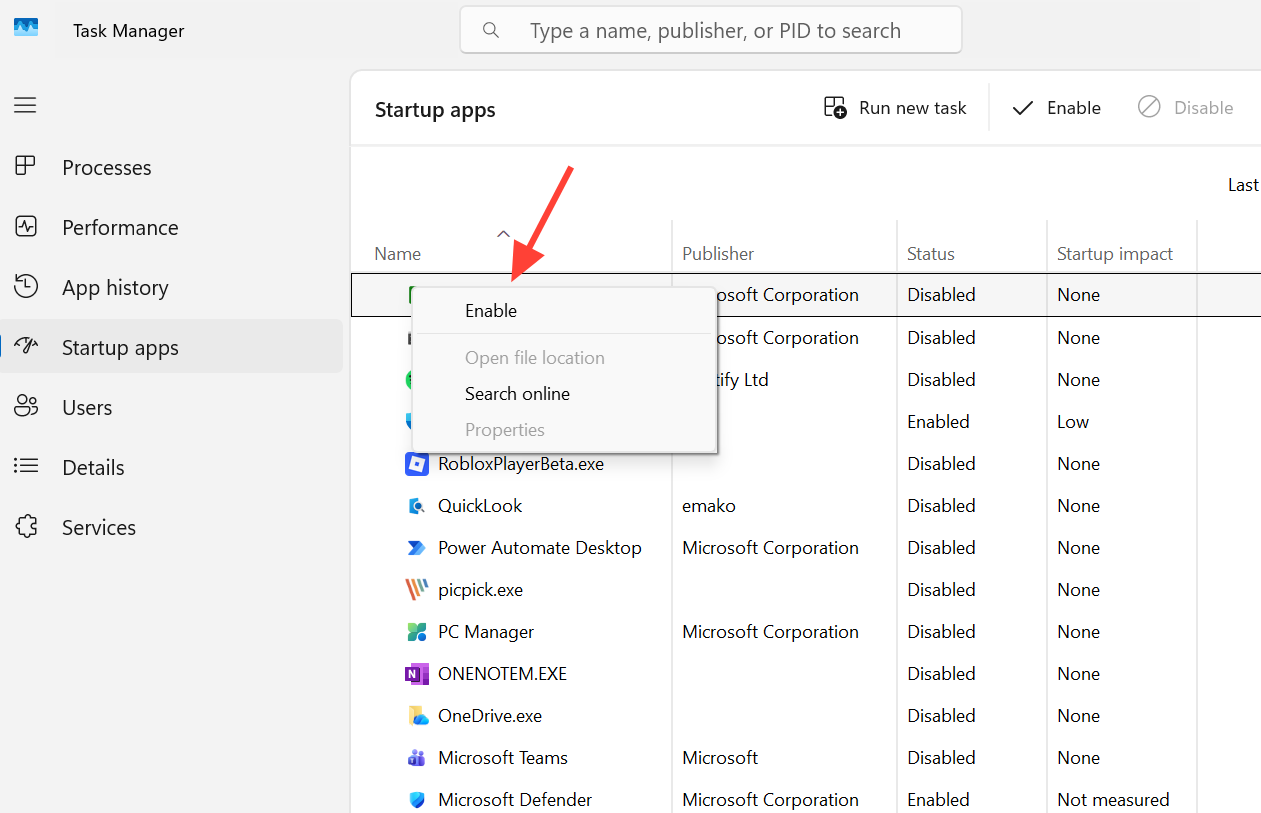
3اترك هذا العنصر معطلاً واضبط الكمبيوتر ليبدأ بشكل طبيعي مرة أخرى. يؤدي تعطيل Dispositivos Móveis عند بدء التشغيل إلى إزالة الرسالة، على الرغم من أن ميزة نقل الصور المرتبطة بـ Phone Link Não vai funcionar حتى يتم تمكينها مرة أخرى.
تحديث مضيف تجربة الأجهزة المتعددة (Cross-Device Experience Host)
يدير مضيف تجربة الأجهزة المتعددة (Cross-Device Experience Host) كيفية اتصال الأجهزة بجهاز الكمبيوتر الخاص بك للأنشطة المشتركة. إذا كان هذا المكون مفقودًا أو قديمًا، فقد تتعطل الخدمة. تساعد إعادة تثبيته عبر winget على تحديث المكون وإصلاح المشكلات.
1
افتح موجه الأوامر (Command Prompt) بصلاحيات المسؤول.
2نفّذ أمر التثبيت واضغط على Y لقبول الشروط عند مطالبتك بذلك.
winget install 9NTXGKQ8P7N0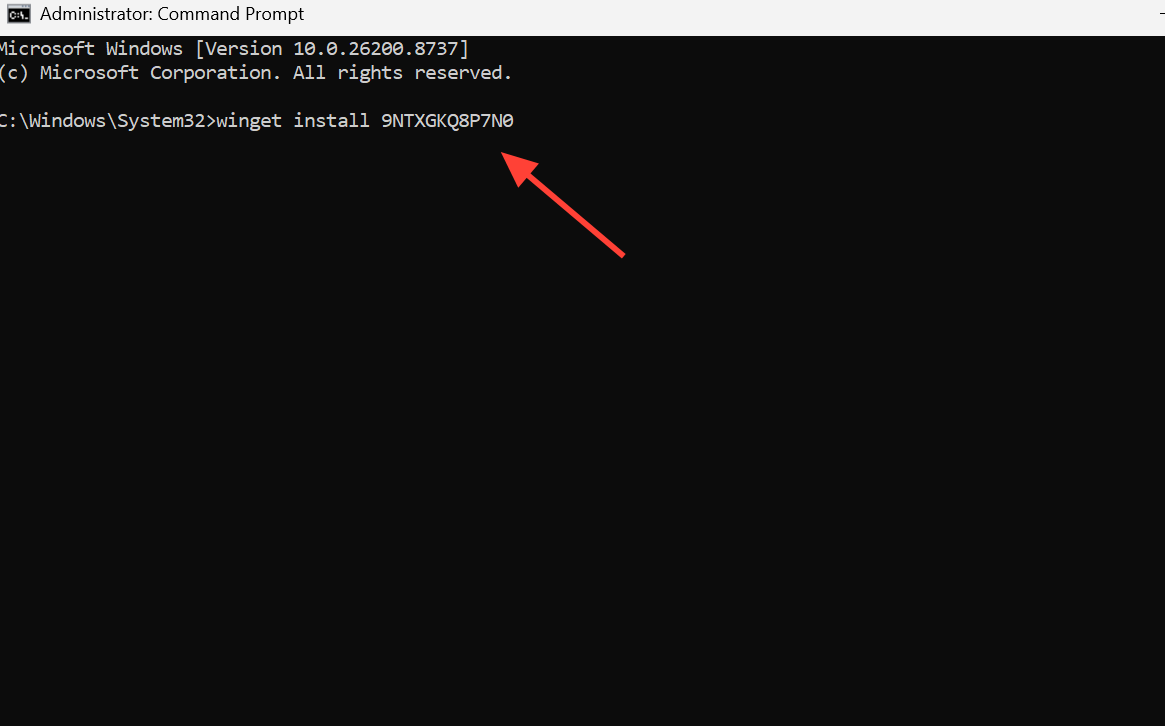
3
بعد اكتمال التثبيت، أعد تشغيل الجهاز وتحقق مما إذا كانت المشكلة لا تزال موجودة. لإزالة المكون بدلاً من ذلك، شغّل الأمر التالي في نافذة PowerShell بصلاحيات المسؤول.
Get-AppxPackage *Microsoft.CrossDeviceExperienceHost* | Remove-AppxPackage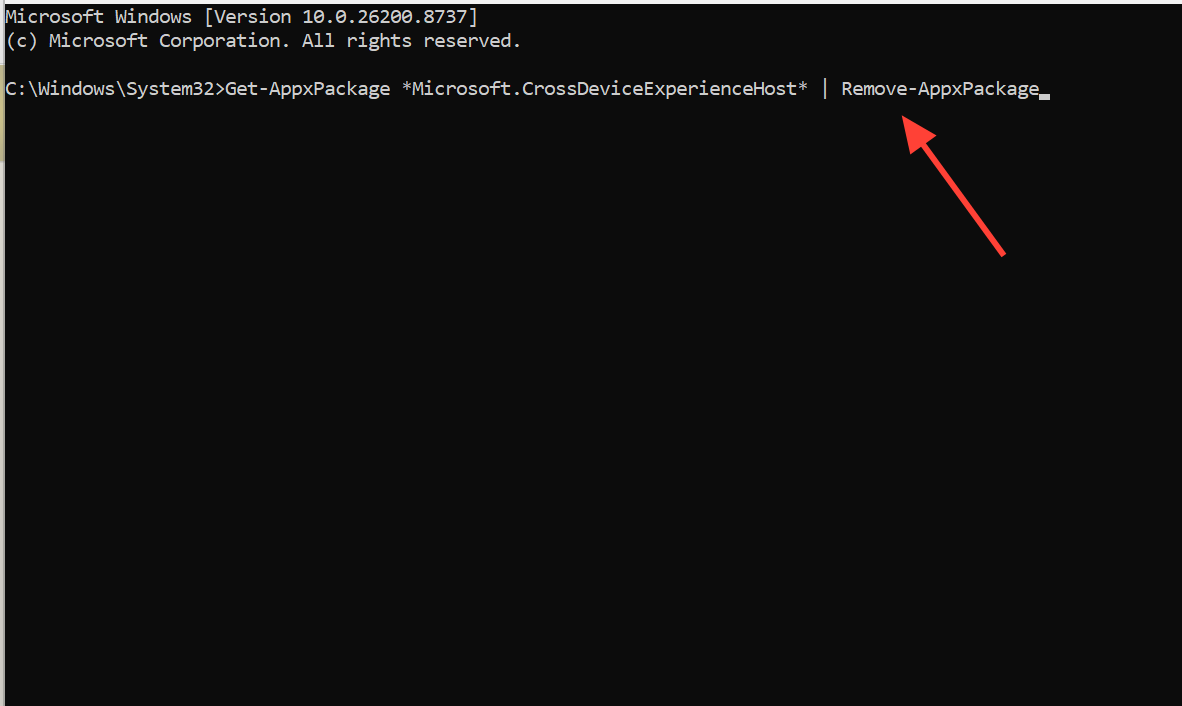
إصلاح أو إعادة تعيين أو إعادة تثبيت تطبيق Phone Link
نظرًا لأن هذا الخطأ مرتبط بتطبيق Phone Link، فإن Corrija o aplicativo نفسه غالبًا ما يحل المشكلة. تهدف عملية الإصلاح إلى معالجة ملفات التطبيق التالفة دون المساس ببياناتك، بينما تؤدي إعادة التعيين إلى مسح البيانات المخزنة مثل بيانات اعتماد تسجيل الدخول والإعدادات وذاكرة التخزين المؤقت.
1Abra um menu ... Começar, E digite Link do telefoneEm seguida, clique com o botão direito do mouse e escolha Configurações de aplicativos.
2Role para baixo e toque reparação. اختبر ما إذا كان الخطأ قد اختفى. إذا استمر، عد إلى نفس الشاشة وانقر على Reiniciar.
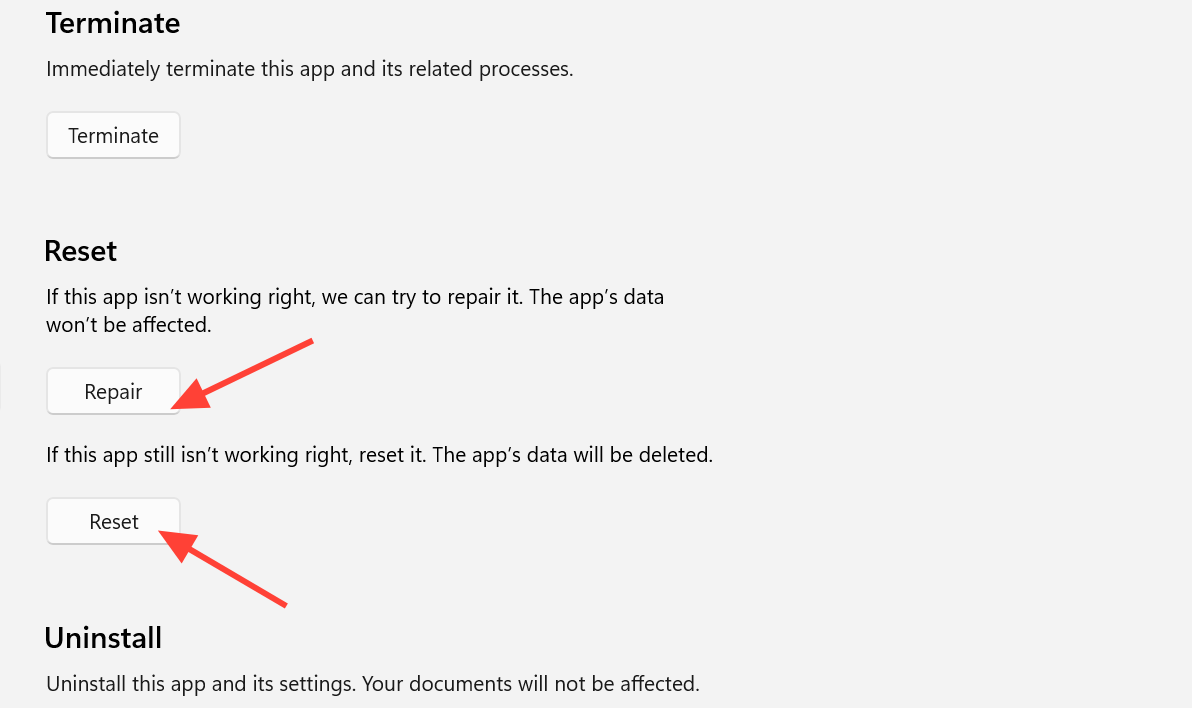
3إذا لم تساعد عمليتا الإصلاح وإعادة التعيين، فأعد تثبيت التطبيق. افتح Windows PowerShell كمسؤول وقم بتشغيل أمر إعادة التسجيل.
Get-AppXPackage -AllUsers | Foreach {Add-AppxPackage -DisableDevelopmentMode -Register "$($_.InstallLocation)AppXManifest.xml"}فحوصات إضافية إذا استمر ظهور الخطأ
| الفحص | Descrição |
|---|---|
| إعادة تثبيت Visual C++ Redistributables | قم بإلغاء تثبيتها من Painel de controle > Programas e recursos، ثم أعد تثبيتها من موقع Microsoft الرسمي لاستبدال ملفات وقت التشغيل التالفة. |
تشغيل chkdsk /f /r |
يفحص القرص بحثًا عن الأخطاء التي قد تتلف ملفات النظام أو التطبيق؛ ويتم تشغيله عند إعادة التشغيل التالية. |
| Crie uma nova conta de usuário | إذا اختفى الخطأ في حساب جديد، فإن ملف تعريف المستخدم الأصلي أو إعداداته هي السبب. |
| atualização do Windows | قم بتثبيت التحديثات المعلقة؛ في بعض الحالات، اختفى الخطأ من تلقاء نفسه بعد atualização do Windows لاحق. |
ستعرف أن الإصلاح قد نجح عندما لا تظهر نافذة الخطأ المنبثقة Imagem ruim أو Parameter is incorrect في الثواني الأولى بعد تسجيل الدخول، وعندما لا تُبلغ فحوصات صحة النظام عن أي تلف متبقٍ. إذا لم تحل أي من هذه الخطوات المشكلة، فإن استعادة النظام إلى نقطة زمنية سابقة لبدء الخطأ، أو إعادة تعيين Windows مع الاحتفاظ بملفاتك، ستعيد ملفات الخدمة المتأثرة.
Comentários estão fechados.