
Janela branca no Windows 11 ao iniciar sessão: Interromper tarefa do Chrome
Ao iniciar sessão no Windows 11, aparece uma janela branca em branco? Descubra a solução definitiva para interromper a tarefa do Chrome que está causando o problema e restaurar uma experiência fluida no seu dispositivo.

As coisas mais importantes que você precisa saber
- A janela branca em branco que aparece ao iniciar sessão no Windows 11 é causada pela tarefa agendada do Chrome, RunPlatformExperienceHelperOnUnlock, localizada na pasta GoogleUserPEH do Agendador de Tarefas.
- A janela branca pode ser interrompida desativando a tarefa RunPlatformExperienceHelperOnUnlock no Agendador de Tarefas. Para isso, acesse a pasta GoogleUserPEH, clique com o botão direito do mouse na tarefa e selecione "Desativar".
- Desativar a tarefa nem sempre é a solução; as atualizações do Chrome podem reativá-la, exigindo que você a desative novamente ou desinstale o Chrome completamente, caso seja um navegador secundário.
Uma janela branca em branco aparece no canto superior esquerdo da tela imediatamente após ligar ou desbloquear o computador. Isso está relacionado a uma tarefa em segundo plano do navegador Google Chrome e não é causado por malware ou uma instalação corrompida do Windows. Essa janela aparece tanto no Windows 11 quanto no Windows 10 , permanece na área de trabalho por alguns segundos, não é possível clicar nela e, em seguida, desaparece sozinha. Ela reaparece sempre que você insere seu PIN para fazer login.
Resposta rápida: Abra o Agendador de Tarefas e expanda a pasta. GoogleUserPEHe clique com o botão direito em RunPlatformExperienceHelperOnUnlockSelecione Desativar. A janela deixará de aparecer na próxima inicialização e após o desbloqueio.
O que faz com que a janela em branco apareça?
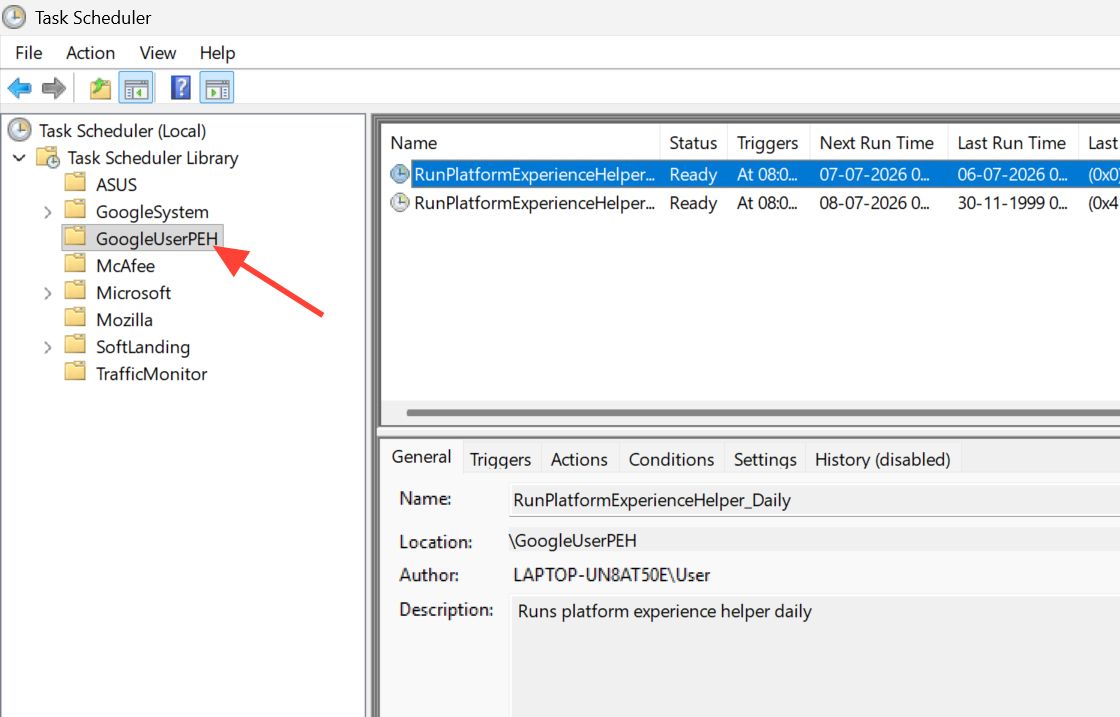
Esta janela aparece devido a uma tarefa agendada. Navegador Chrome Ao gravá-lo em uma pasta chamada GoogleUserPEH No Agendador de Tarefas do Windows, essa tarefa é conhecida como RunPlatformExperienceHelperOnUnlockEssa tarefa é executada quando o Windows é desbloqueado ou quando o usuário faz login. Executá-la manualmente resulta na exibição da mesma janela completamente em branco todas as vezes, confirmando que ela é a principal causa do problema.
Como esse comportamento decorre de um componente específico do navegador e não de um problema de hardware, ele não se limita a um único tipo de dispositivo. As configurações afetadas incluem sistemas Intel e AMD, desktops e laptops, e diversas placas de vídeo. Verificações completas de malware usando o Windows Defender e o Malwarebytes não encontram nenhum problema, e a execução do Verificador de Arquivos do Sistema (SFC) também não detecta erros. Essa janela é um efeito colateral gráfico e não um sinal de infecção por malware.
ملاحظة: Esta tarefa não está disponível em todos os computadores com o Chrome instalado. Alguns computadores que têm a mesma pasta... GoogleUserPEH Você não tem uma entrada. RunPlatformExperienceHelperOnUnlock Dentro dela, e, portanto, essa janela nunca aparece para ela.
Desativando a tarefa RunPlatformExperienceHelperOnUnlock no Windows 11
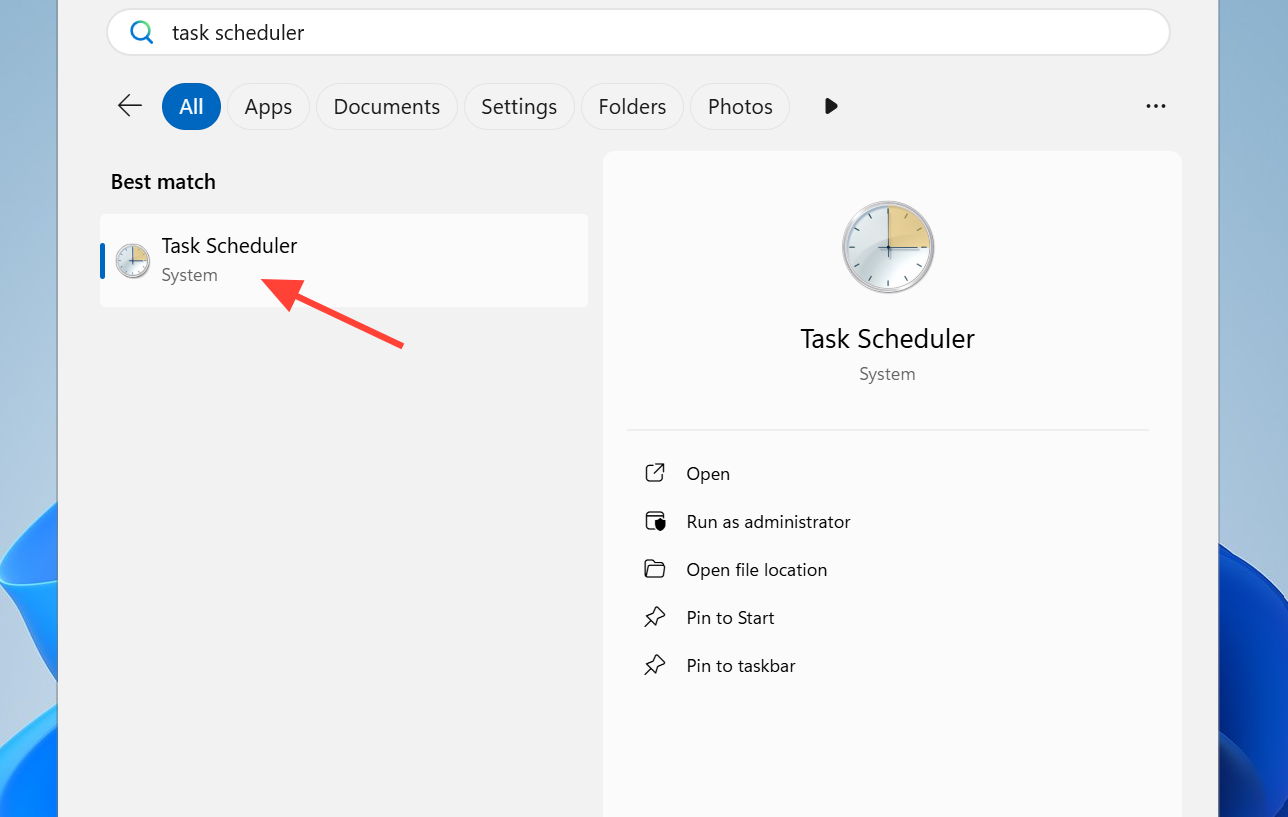
1. Se você estiver enfrentando um problema em que uma janela branca aparece ao fazer login no Windows 11, desative a tarefa. RunPlatformExperienceHelperOnUnlock Essa é a solução. Comece pressionando a tecla Windows e depois digite Task Scheduler (Agendar tarefas) e abra-o. Esta ferramenta integrada é responsável pelo gerenciamento de tarefas. Tarefas que são executadas automaticamente.
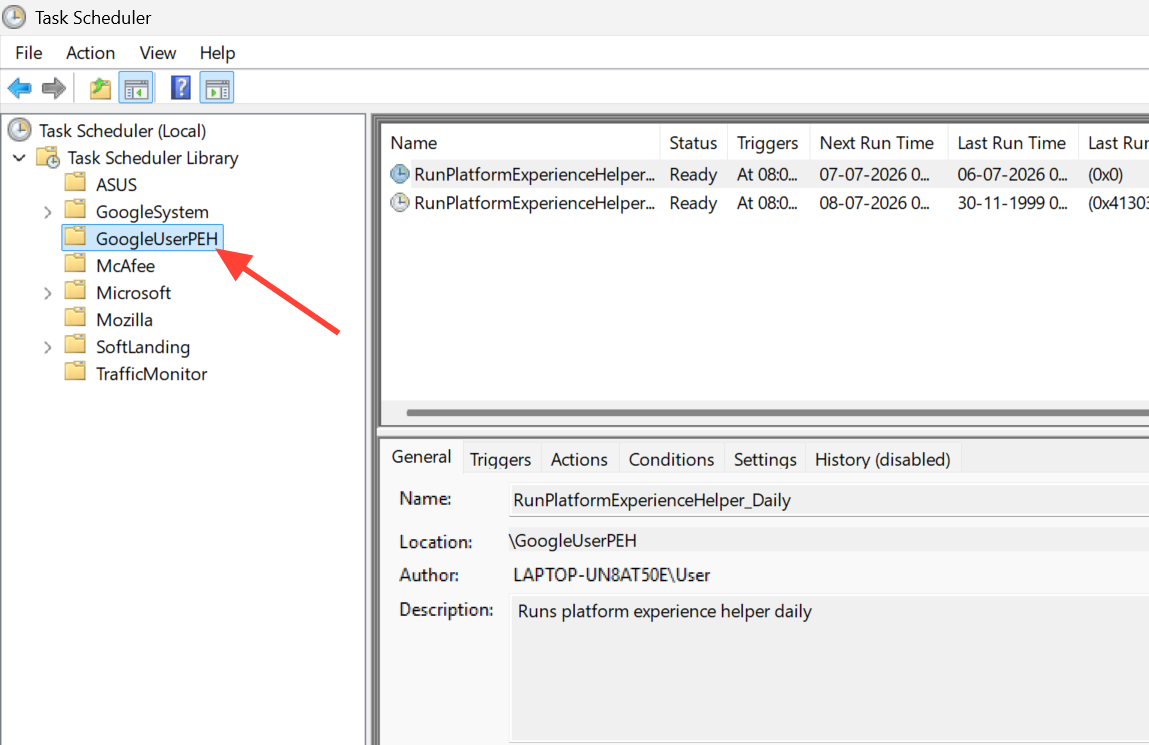
2. No painel esquerdo, expanda a árvore e selecione uma pasta. GoogleUserPEHAs tarefas armazenadas nele aparecerão no menu central.
3. Clique com o botão direito do mouse em RunPlatformExperienceHelperOnUnlock E escolha Desabilitar (Desativado). A coluna de status mudará de Pronto (Pronto) para Desativado (Desativado), o que confirma que a tarefa não funcionará mais.
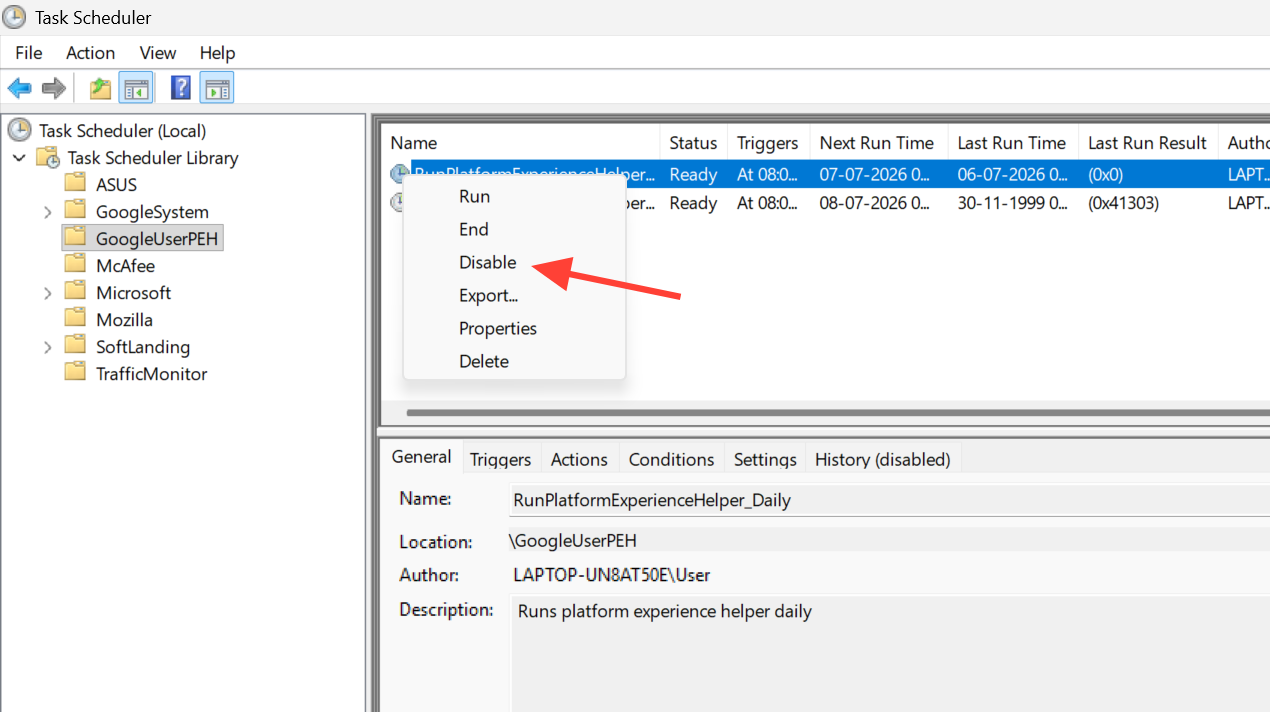
4. Reinicie o computador ou bloqueie e desbloqueie-o para verificar o resultado. A janela branca em branco não deverá mais aparecer na inicialização ou após a inserção do seu PIN.
Se a janela reaparecer após uma atualização do Chrome
Desativar a tarefa nem sempre é uma solução permanente. Atualizar o Chrome pode reativá-la. RunPlatformExperienceHelperOnUnlockA janela começará a piscar novamente. Se isso acontecer, abra o Agendador de Tarefas novamente e volte para a pasta. GoogleUserPEHVerifique se a tarefa volta a aparecer no estado Pronto. Desative-a novamente.
Para um resultado mais limpo, alguns usuários preferem remover completamente o Chrome se ele for apenas um navegador secundário. Desinstalar o Chrome remove a tarefa e a pasta que fazem a janela aparecer, então não há nada para reativar. Você pode desinstalá-lo em Configurações > Aplicativos, assim como desinstalaria qualquer outro programa.
Dica: Se você mantiver o Chrome instalado, planeje reavaliar a tarefa após atualizações importantes do navegador para que o Google possa corrigir esse comportamento. Desativar a tarefa novamente é rápido depois que você souber onde ela está.
Como você pode ter certeza de que está enfrentando o mesmo problema?
Nem toda pequena janela pop-up que aparece na inicialização é essa tarefa do Chrome. Uma maneira rápida de diferenciá-las é verificar os sintomas e a própria tarefa antes de fazer qualquer alteração.
| marca | O que você deve ver |
|---|---|
| A aparência | Uma caixa branca vazia no canto superior esquerdo, sem nenhum ícone na barra de tarefas. |
| Tempo | Aparece ao iniciar o sistema e novamente após inserir o PIN, desaparecendo em cerca de 10 segundos. |
| Interação | Não é possível clicar ou selecionar a imagem; ela simplesmente permanece sobre a área de trabalho. |
| Agendador de tarefas | Existir RunPlatformExperienceHelperOnUnlock Dentro de uma pasta GoogleUserPEH |
| teste manual | Clicar com o botão direito do mouse na tarefa e selecionar Executar faz com que a mesma janela reapareça. |
| الفحص | O Windows Security e o Malwarebytes não reportam nenhuma ameaça. |
Se a janela pop-up parecer uma janela do Prompt de Comando piscando, ou se aparecer apenas uma vez na inicialização, provavelmente se trata de um item de inicialização diferente. Nesses casos, desativar os aplicativos de inicialização que não são da Microsoft, um por um, no Gerenciador de Tarefas e reiniciar o computador após cada alteração ajudará a identificar o culpado.
Desligando RunPlatformExperienceHelperOnUnlock Uma alteração segura e reversível, e a maneira mais simples de desativar a janela atualmente. O Google não confirmou oficialmente que esta tarefa seja a causa do problema, portanto, considere esta correção como uma continuação. solução temporária Espera-se que a alteração seja reaplicada caso uma futura atualização do Chrome reative a tarefa.
Comentários estão fechados.