
Como resolver o problema de unidades USB que não aparecem no Windows 11
Seu pen drive não está sendo reconhecido no Windows 11? Descubra soluções comprovadas e passos simples para resolver o problema e recuperar seus dados rapidamente. Comece agora mesmo!

As coisas mais importantes que você precisa saber
- Comece verificando os cabos, as portas e as atualizações do Windows e, em seguida, use o Gerenciamento de Disco para identificar o problema exato, seja uma letra de unidade ausente, espaço não alocado ou um formato RAW.
- Para evitar desconexões ou que a unidade USB não seja reconhecida, desative o recurso de desligamento automático de USB nas configurações de gerenciamento de energia e atualize ou reinstale os drivers do controlador USB no Gerenciador de Dispositivos.
- Se a unidade USB funcionar em outro dispositivo ou no Modo de Segurança, mas falhar no Windows normal, suspeite de um problema com o software de segurança; se ela não aparecer de forma alguma, verifique se as portas USB estão habilitadas nas configurações da BIOS/UEFI.
Quando um pen drive ou disco rígido externo não aparece no Windows 11 , geralmente isso se deve a um destes três motivos principais: um problema de gerenciamento de energia, a unidade não possui uma letra atribuída ou um problema de driver (definição). A solução depende de a unidade sequer aparecer em algum lugar do sistema, então sua primeira tarefa é localizá-la.
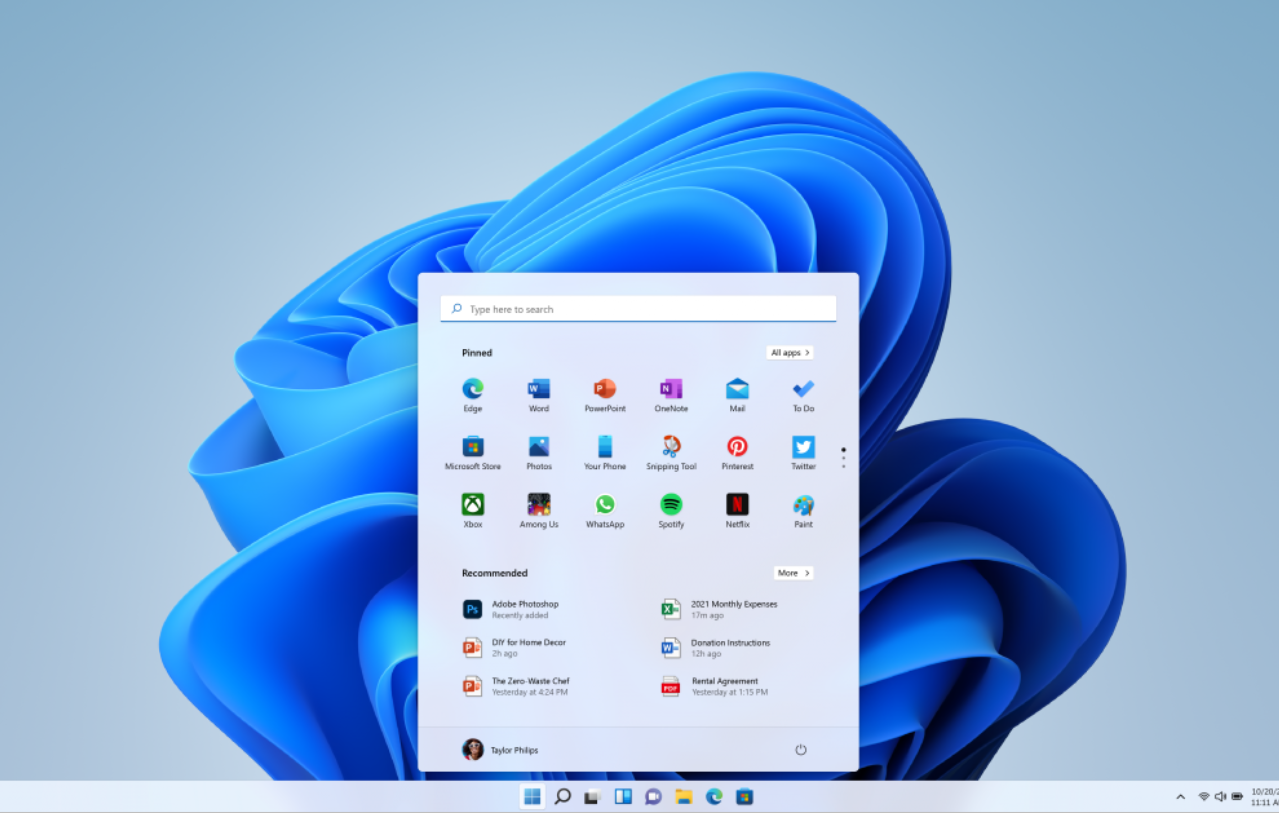
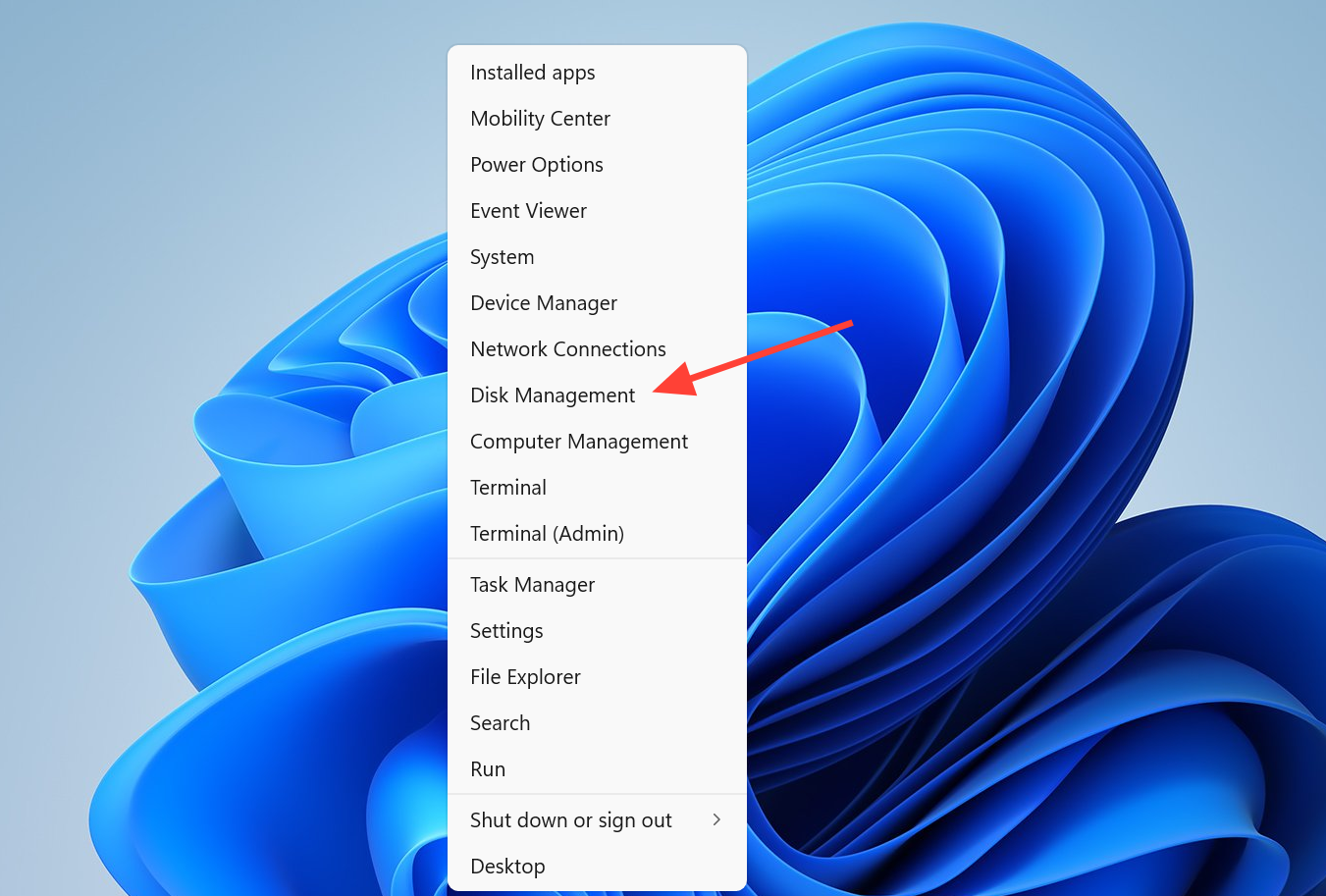
Resposta rápida: Abra o Gerenciamento de Disco (clique com o botão direito do mouse no botão Iniciar e selecione Gerenciamento de Disco). Se a unidade aparecer sem uma letra, atribua uma. Se aparecer como "não alocada", crie uma nova partição. Se não aparecer de forma alguma, teste em outro computador, tente portas USB diferentes ou reinstale os controladores USB no Gerenciador de Dispositivos.
Comece realizando verificações básicas nas portas USB.
Antes de alterar qualquer configuração, é essencial descartar problemas simples relacionados ao hardware. Essas verificações levam apenas um minuto e resolvem um número surpreendentemente grande de problemas.
- Reinicie o computador e, em seguida, reconecte a unidade.
- Experimente uma porta USB diferente para descartar a possibilidade de uma porta com defeito ou instável.
- Experimente com um cabo diferente, pois um cabo danificado pode impedir que a unidade seja reconhecida.
- Conecte o disco rígido a um segundo computador. Se funcionar lá, o problema está no computador original, e não no próprio disco.
- Verifique se há um interruptor físico de energia ou um cabo de alimentação separado. Alguns discos rígidos externos requerem sua própria fonte de alimentação.
A compatibilidade também é importante. Um dispositivo USB 3 pode não funcionar corretamente em uma porta USB 2 mais antiga, portanto, consulte o manual do seu dispositivo se estiver conectando aparelhos mais recentes a uma porta mais antiga. Aproveite e instale todas as atualizações pendentes do Windows em Configurações > Windows Update > Verificar se há atualizações e reinicie o computador.
Descubra onde o Windows esconde o disco rígido.
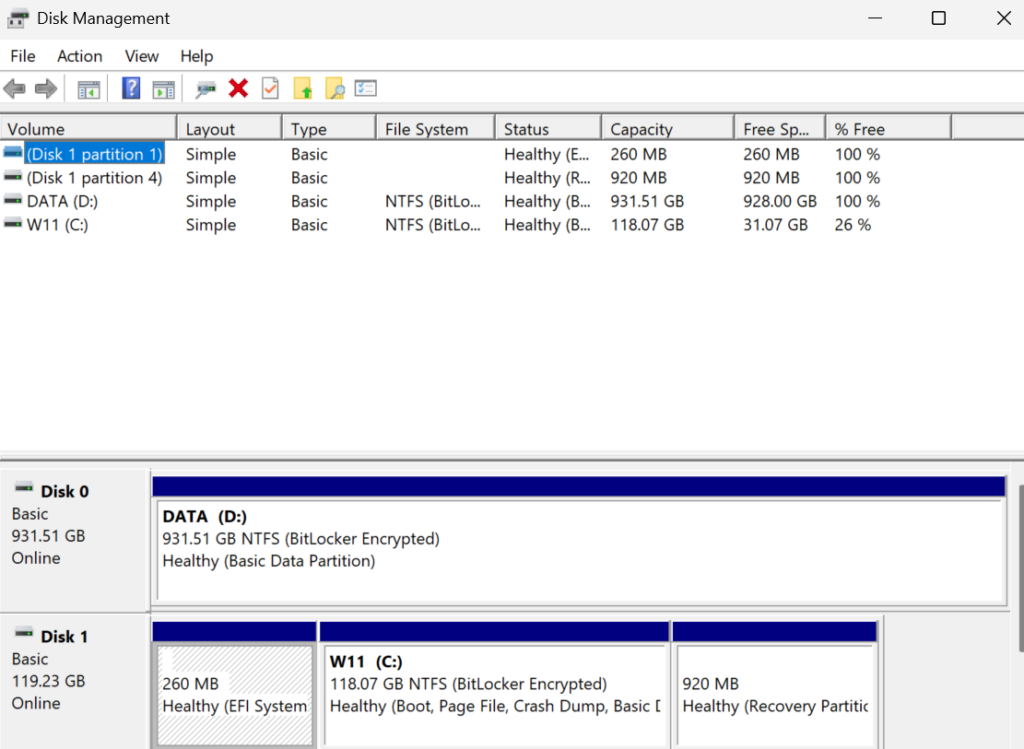
A ferramenta Gerenciamento de Disco no Windows 11 é a principal ferramenta de diagnóstico que indica quais reparos são necessários. Clique com o botão direito do mouse no botão Iniciar e selecione Gerenciamento de Disco. Em seguida, localize seu dispositivo USB na parte inferior da janela. O que você vir ali determinará o próximo passo.
| O que o sistema de gerenciamento de disco exibe | o que isso significa | Reforma proposta |
|---|---|---|
| A entrada para carros está visível, mas sem nenhuma letra. | Legível, mas oculto no Explorador de Arquivos | Atribua uma letra de unidade |
| A unidade aparece como espaço não alocado (barra preta). | Nenhuma seção utilizável | Criar uma nova seção |
| A unidade aparece no formato RAW ou não está formatada. | Erro ou corrupção do sistema de arquivos | Reparar ou formatar o sistema de arquivos é um procedimento que também pode ser necessário quando... Resolvendo o problema das falhas Extraindo arquivos compactados no Windows. |
| O disco rígido não está visível de forma alguma. | Uma falha no dispositivo, controlador ou software do driver. | Reinstale os controladores USB e verifique as portas. |
Como atribuir uma letra de unidade quando ela aparece no Gerenciamento de Disco
Se uma unidade aparece no Gerenciamento de Disco, mas não no Explorador de Arquivos, geralmente basta atribuir uma letra de unidade a ela. Um conflito de letras de unidade pode ocultar uma unidade perfeitamente funcional, semelhante a outros problemas do Windows.
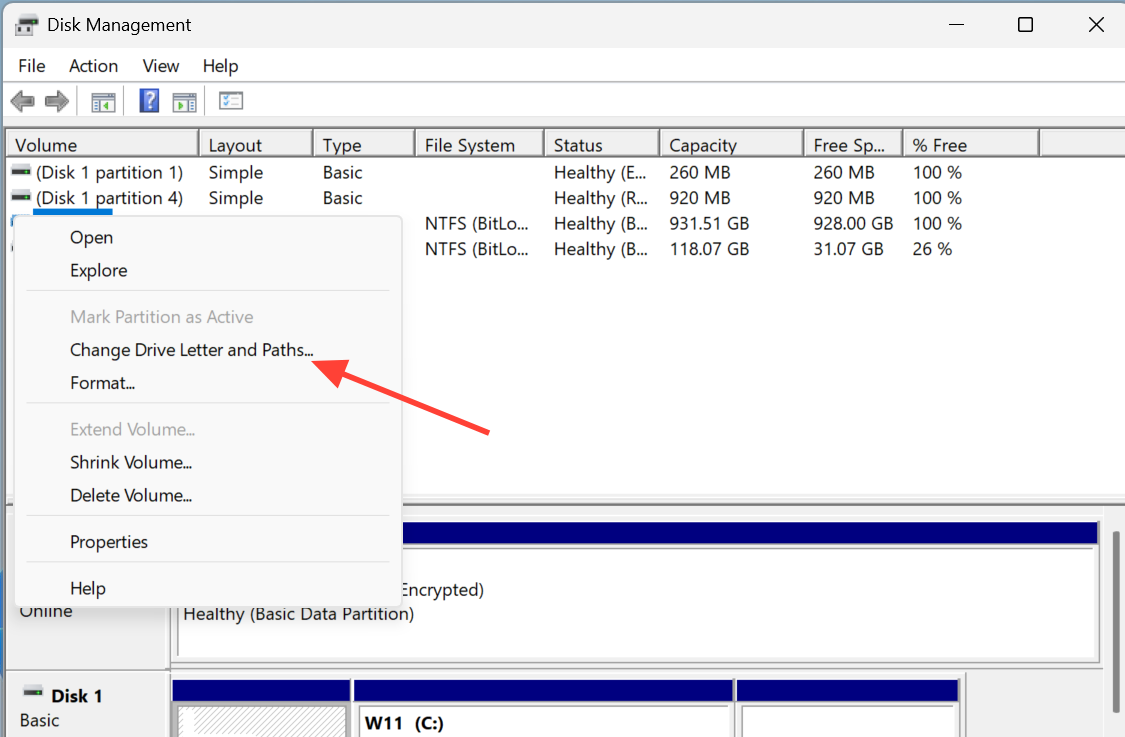
1. Abra o Gerenciamento de Disco, localize sua unidade USB, clique com o botão direito do mouse sobre ela e selecione Alterar letra da unidade e caminhos.
2. Clique em Adicionar , aceite o caractere sugerido ou escolha um na lista suspensa e clique em OK.
3. Abra o Explorador de Arquivos e verifique se a unidade agora aparece em Este Computador . A sua aparição confirma que o processo foi bem-sucedido.
Impeça o Windows de desligar a unidade USB
O Windows 11 pode desligar automaticamente dispositivos USB para economizar energia, o que pode fazer com que a unidade permaneça conectada, mas sem resposta ou não reconhecida. Desativar esse comportamento em dois locais resolve o problema de desconexão intermitente .
Ajustando as configurações de gerenciamento de energia para o Hub Raiz USB
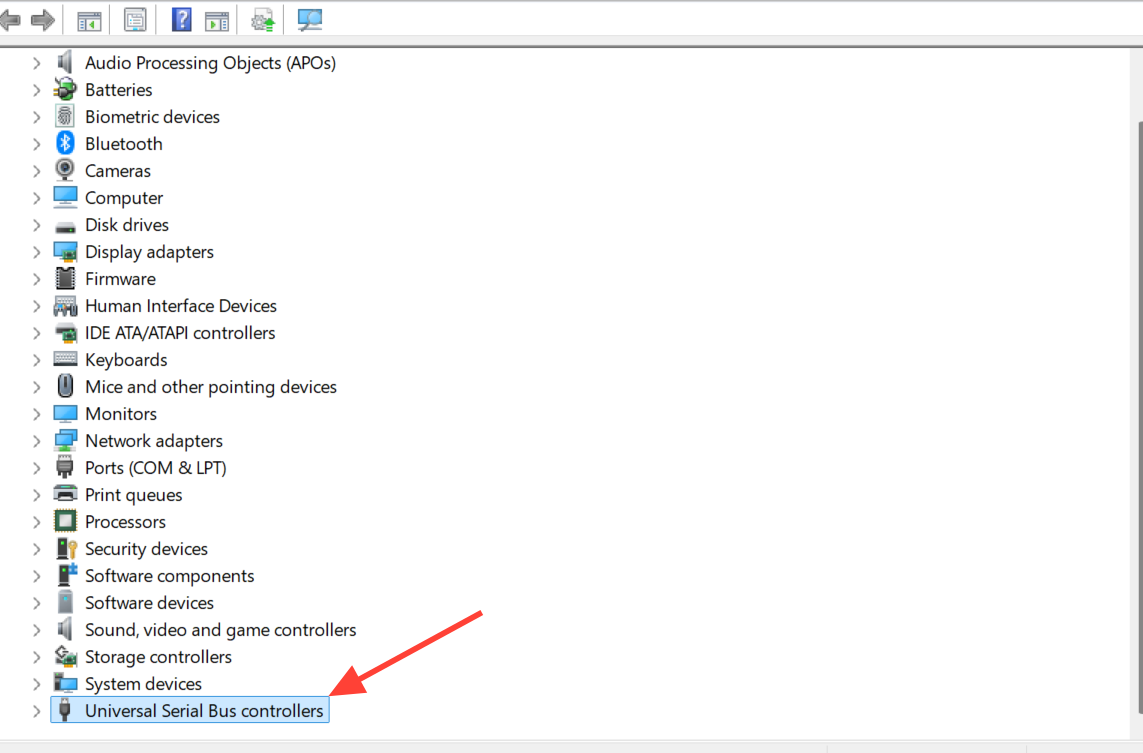
1. Pressione as teclas Windows + X e abra o Gerenciador de Dispositivos, depois expanda Controladores USB (Universal Serial Bus).
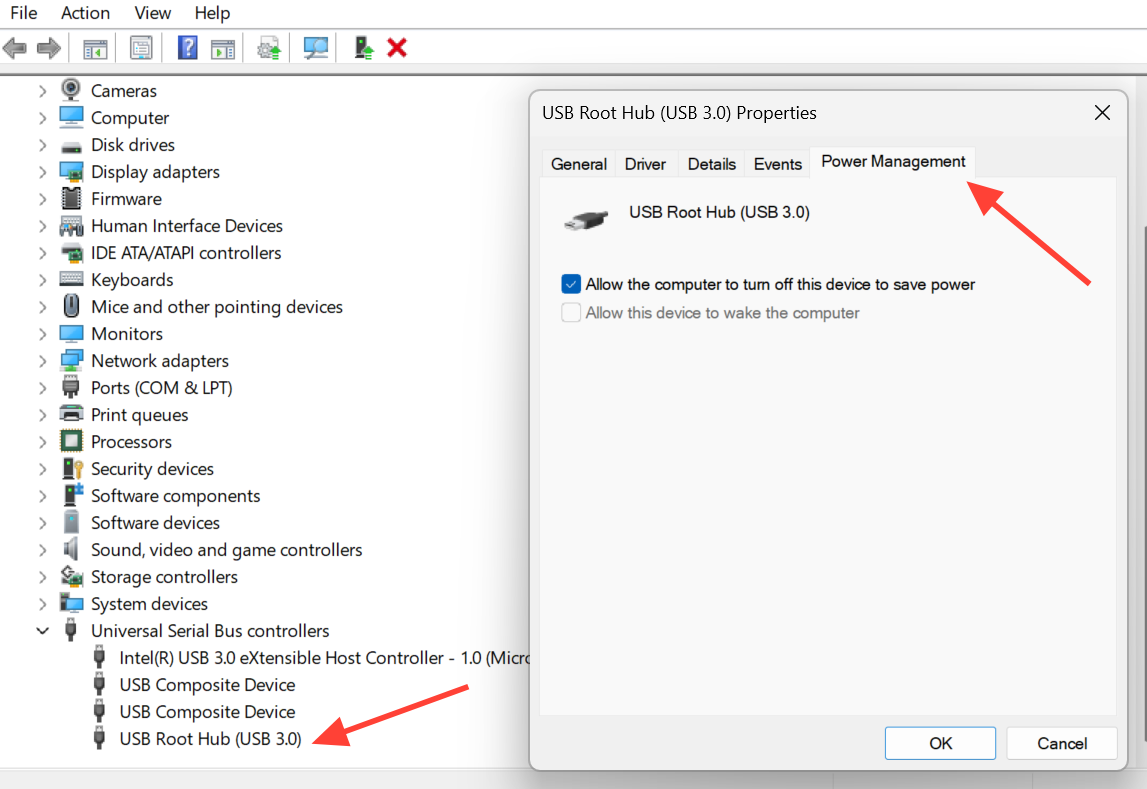
2. Clique com o botão direito do mouse no Hub Raiz USB, selecione Propriedades e, em seguida, abra a guia Gerenciamento de Energia.
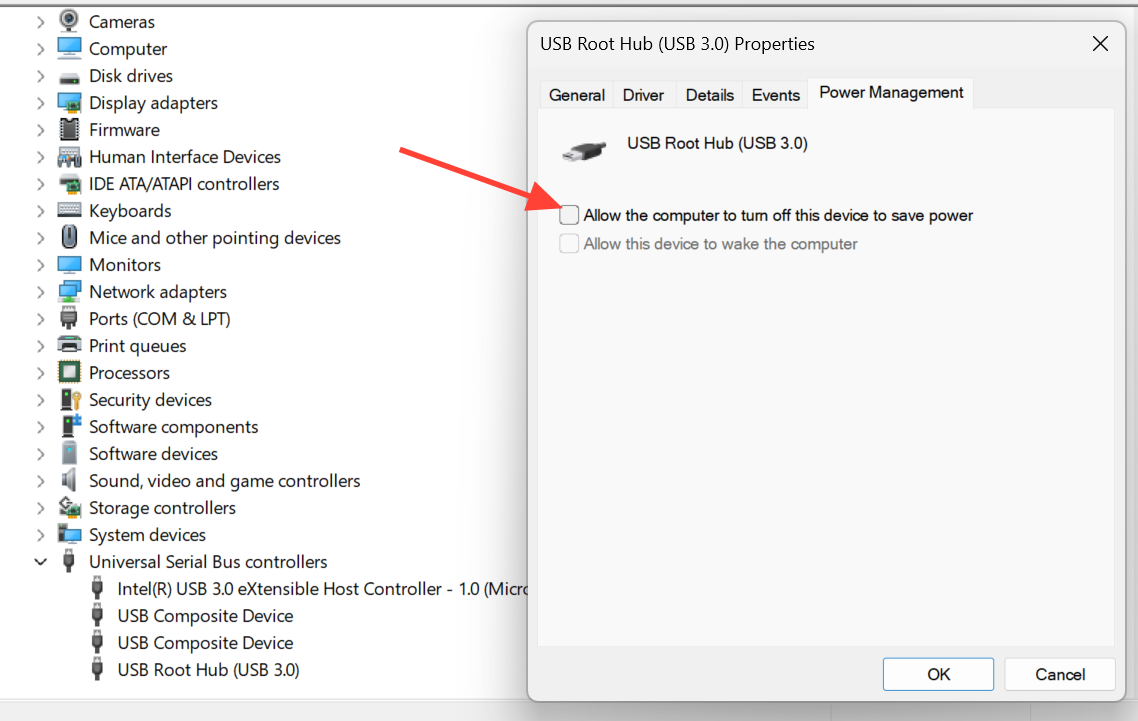
3. Desmarque a opção “Permitir que o computador desligue este dispositivo para economizar energia”, clique em OK e reconecte a unidade.
Desativar desligamento seletivo de USB
1. Para resolver o problema da unidade USB não aparecer, comece pressionando a tecla Windows + X para abrir o Menu de Acesso Rápido e selecione “Opções de Energia”. Em seguida, clique em “Configurações adicionais de energia” e depois em “Alterar configurações do plano”.
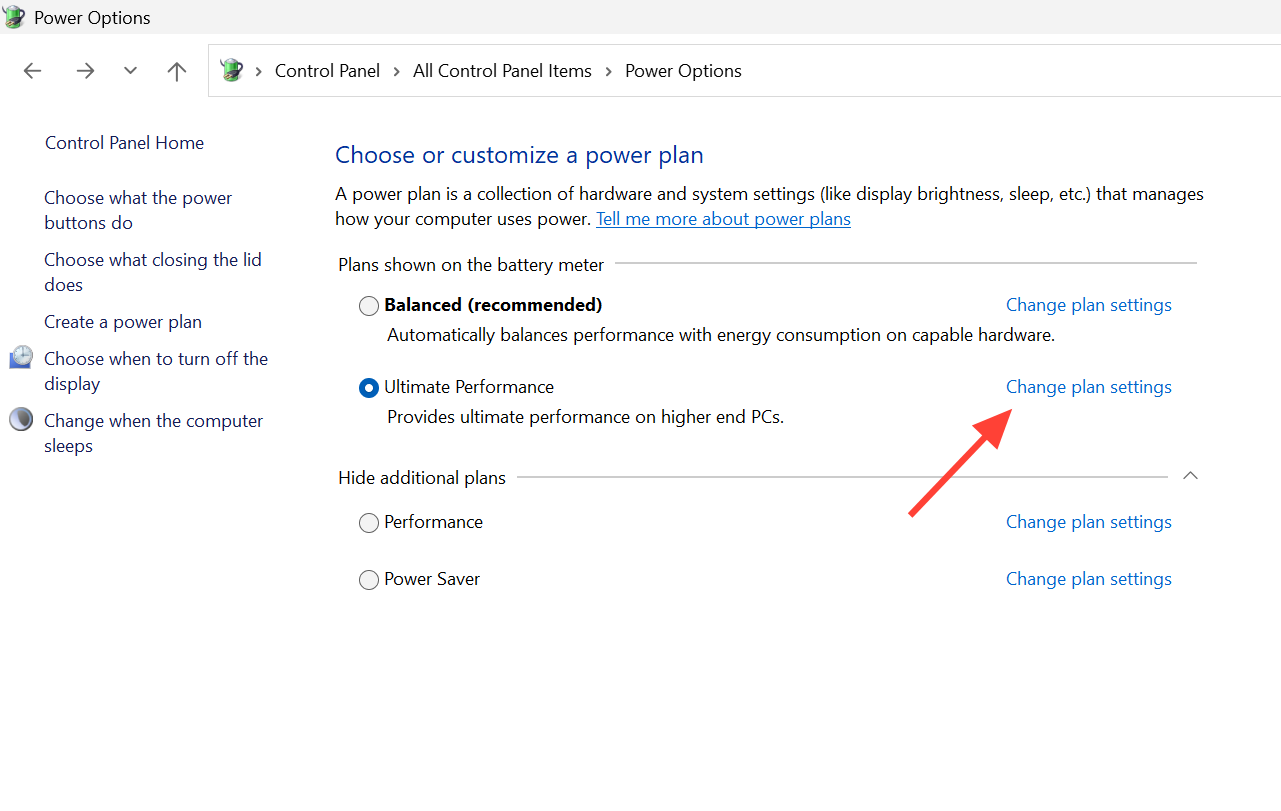
2. Em seguida, clique em “Alterar configurações avançadas de energia” e expanda “Configurações de USB” até “Configuração de suspensão seletiva de USB”.
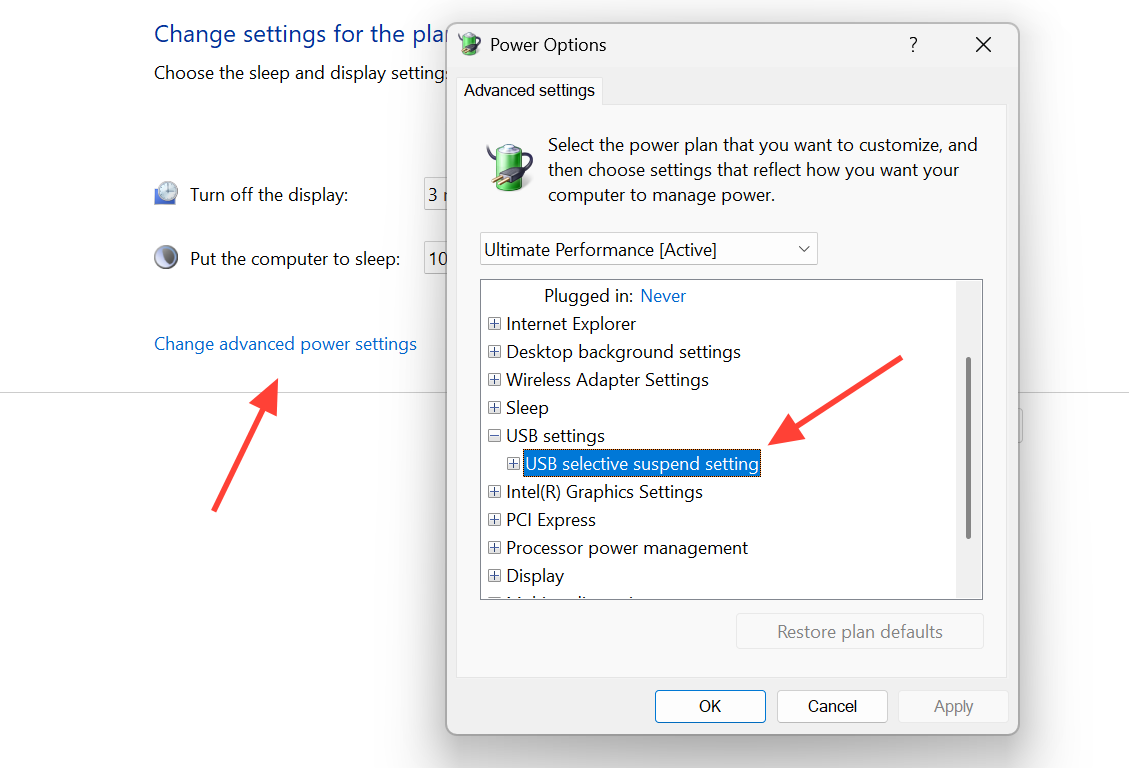
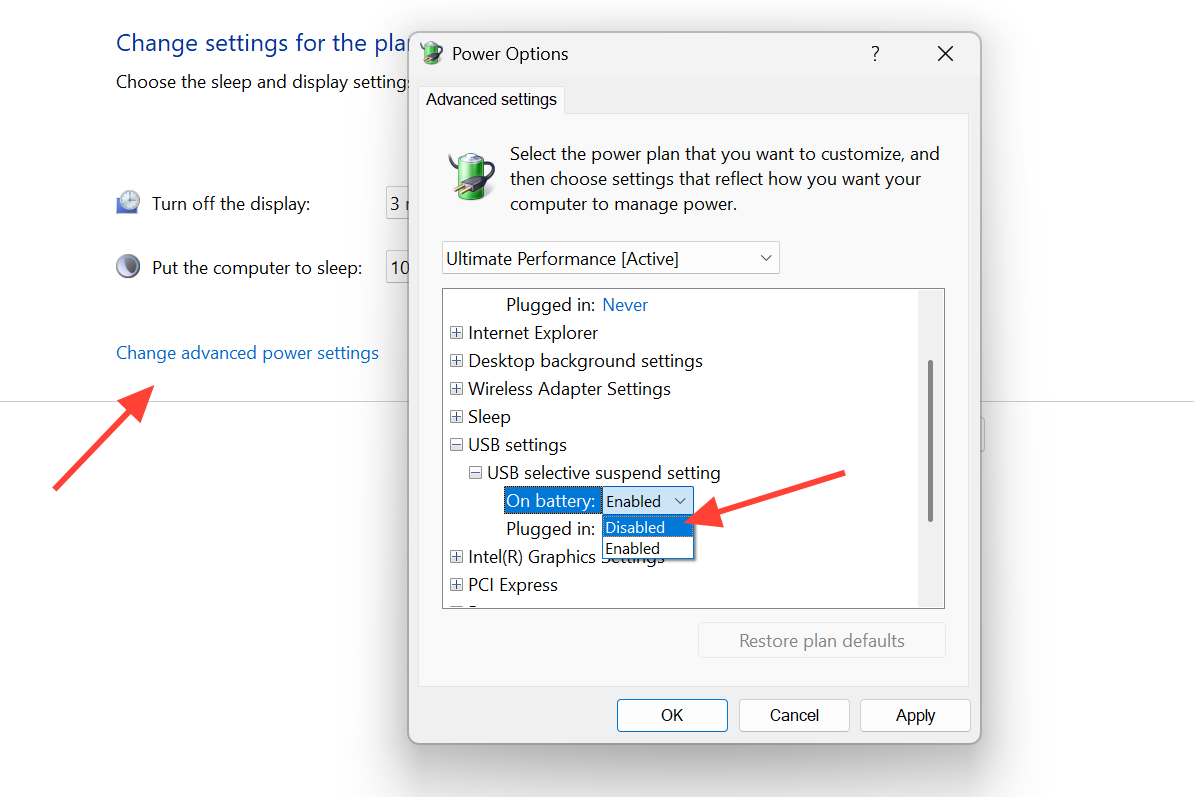
3. Defina "Na bateria" e "Conectado à tomada" como "Desativado" e clique em "Aplicar" e "OK" para salvar as alterações.
Reparação de drivers e controladores USB
Drivers desatualizados ou corrompidos são uma causa comum para um dispositivo USB não ser reconhecido, especialmente quando ele aparece em "Outros dispositivos" no Gerenciador de Dispositivos com um código de erro como o Código 28, indicando que nenhum driver está instalado. Reinstalar o controlador força o Windows a carregar um novo driver.
1. Abra o Gerenciador de Dispositivos e expanda Controladores USB (Universal Serial Bus). Localize a entrada do seu dispositivo USB.
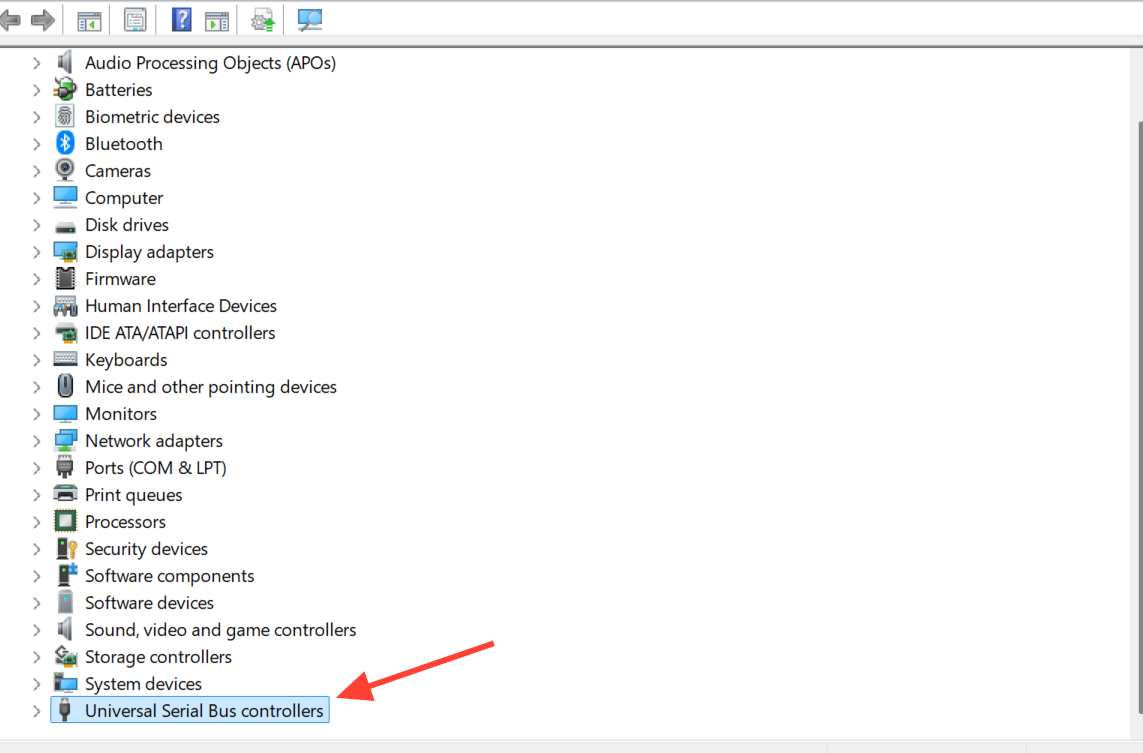
2. Clique com o botão direito do mouse sobre ele e selecione "Atualizar driver" para permitir que o Windows pesquise automaticamente . Se esta etapa falhar, verifique o site do fabricante do dispositivo para obter um driver.
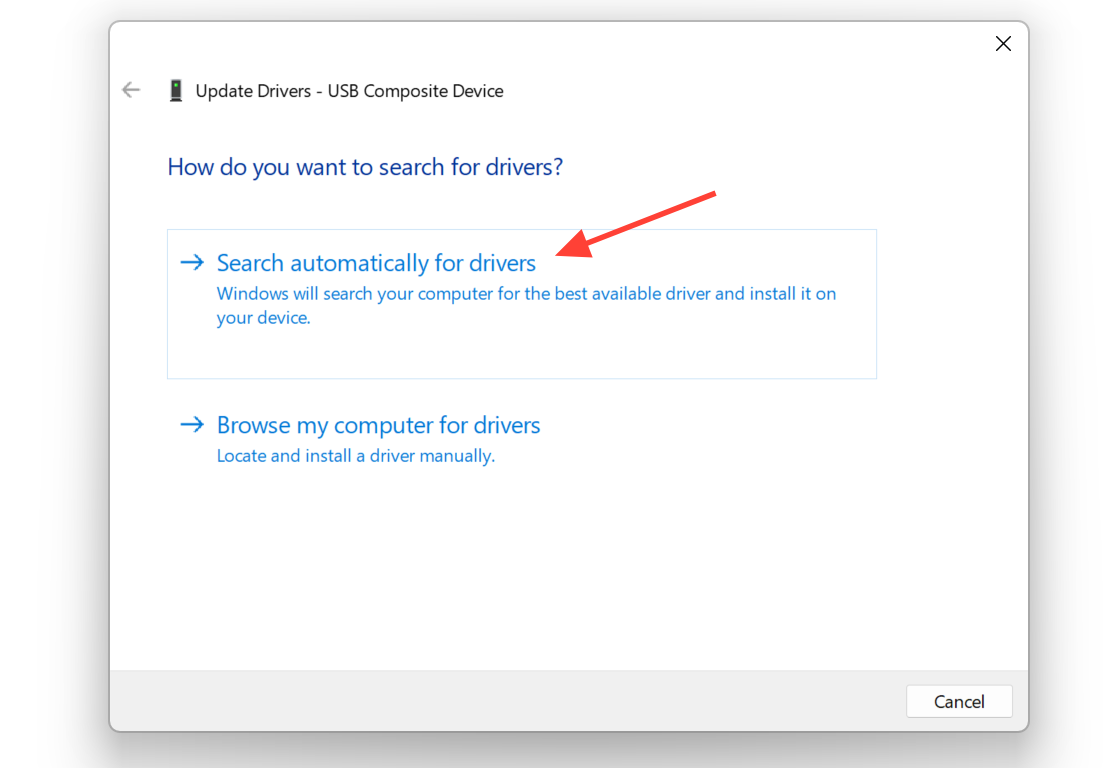
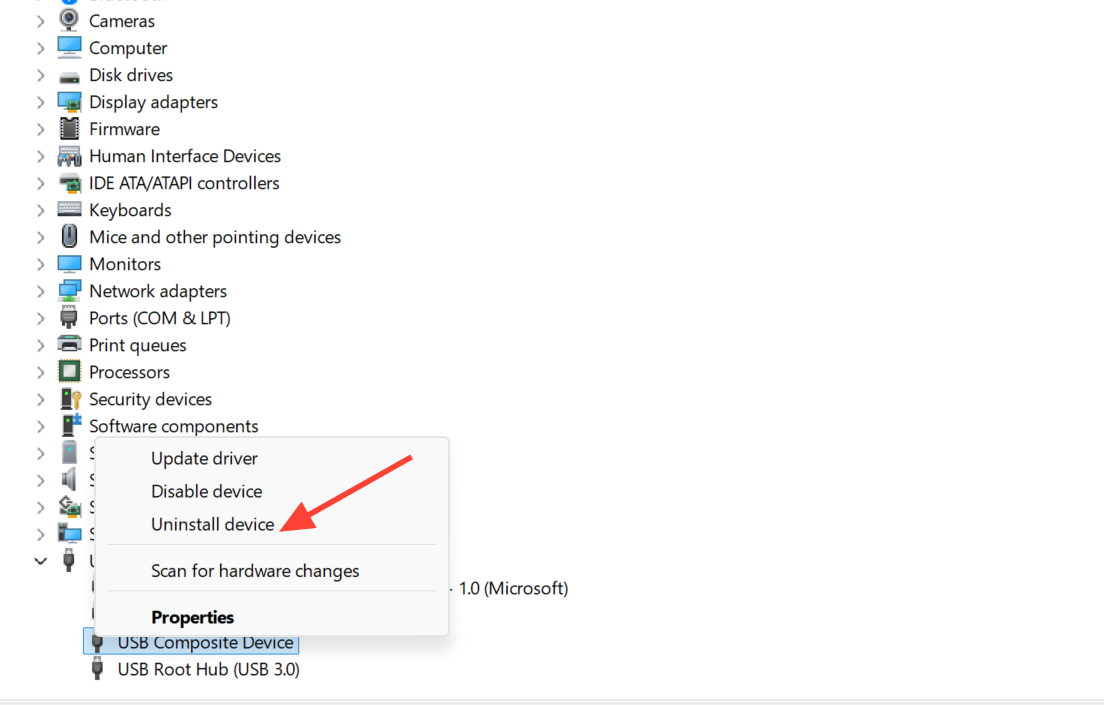
3. Se a atualização não resolver o problema, clique com o botão direito do mouse no dispositivo e selecione "Desinstalar dispositivo". Desconecte a unidade, aguarde alguns minutos e reconecte-a para que o Windows possa reinstalar o controlador.
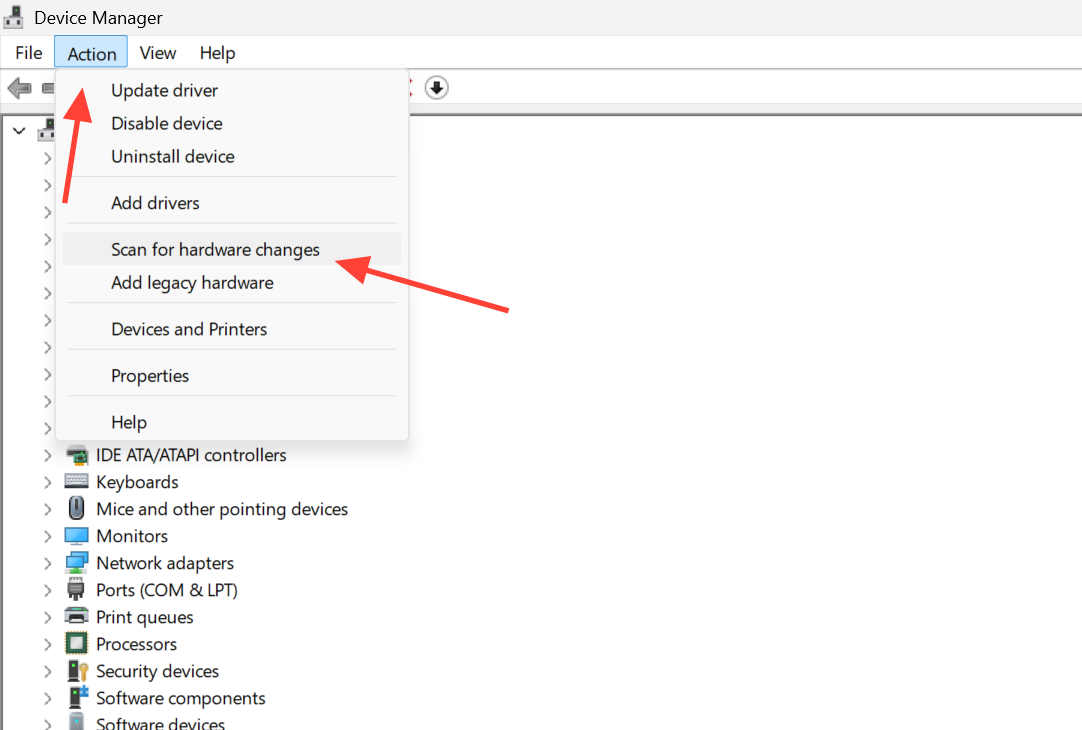
4. Abra o menu Ação no Gerenciador de Dispositivos e selecione Verificar se há alterações de hardware para que o Windows redescubra a unidade. O botão Reverter Driver na guia Driver também pode desfazer uma atualização de driver problemática recente, se houver alguma disponível.
Corrija erros do sistema de arquivos ou crie uma nova partição.
Quando o Gerenciamento de Disco exibe uma unidade como RAW, não formatada ou não alocada, o problema reside na estrutura de dados da unidade. Erros no sistema de arquivos podem se acumular como resultado da remoção da unidade sem a devida ejeção ou após uma queda de energia.
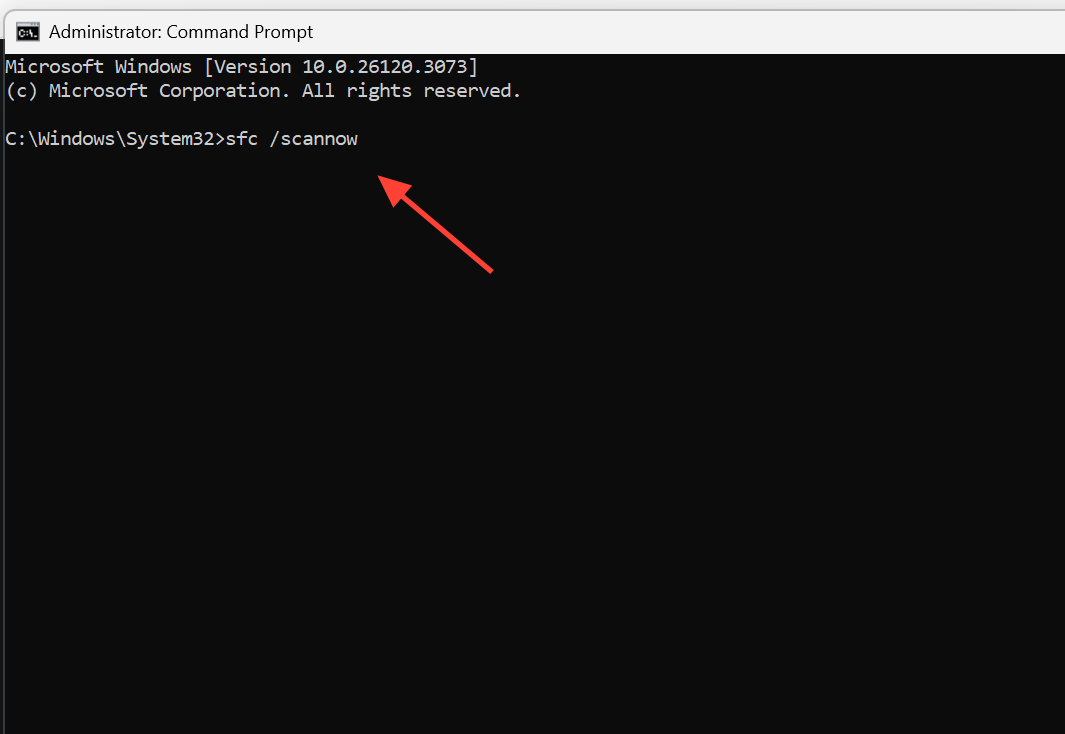
Se o seu disco rígido apresentar espaço não alocado, crie uma nova partição para que o Windows possa utilizá-la. Se o seu disco rígido já possui uma partição, mas está apresentando erros de leitura, comece executando uma verificação de disco. Abra o Prompt de Comando como administrador e execute o comando. chkdsk Para corrigir erros do sistema de arquivos com a letra da unidade, execute o comando. sfc /scannow Se você suspeita disso Arquivos de sistema corrompidos Isso causa o problema.
Formatar o disco é o último recurso, pois apaga todos os dados. Portanto, certifique-se de fazer backup de todos os arquivos recuperáveis antes de formatar e, em seguida, formate para NTFS, exFAT ou FAT32, dependendo de como você pretende usar o disco.
Excluir programas de segurança de terceiros
Se uma unidade USB funciona em outros computadores e aparece no Gerenciador de Dispositivos, mas ainda assim não abre em um computador específico, o software de segurança é um forte suspeito. Alguns programas antivírus e de proteção de endpoints bloqueiam o armazenamento USB no nível do driver, o que às vezes pode resultar em um erro de permissões ou de acesso ao tentar abrir a unidade.
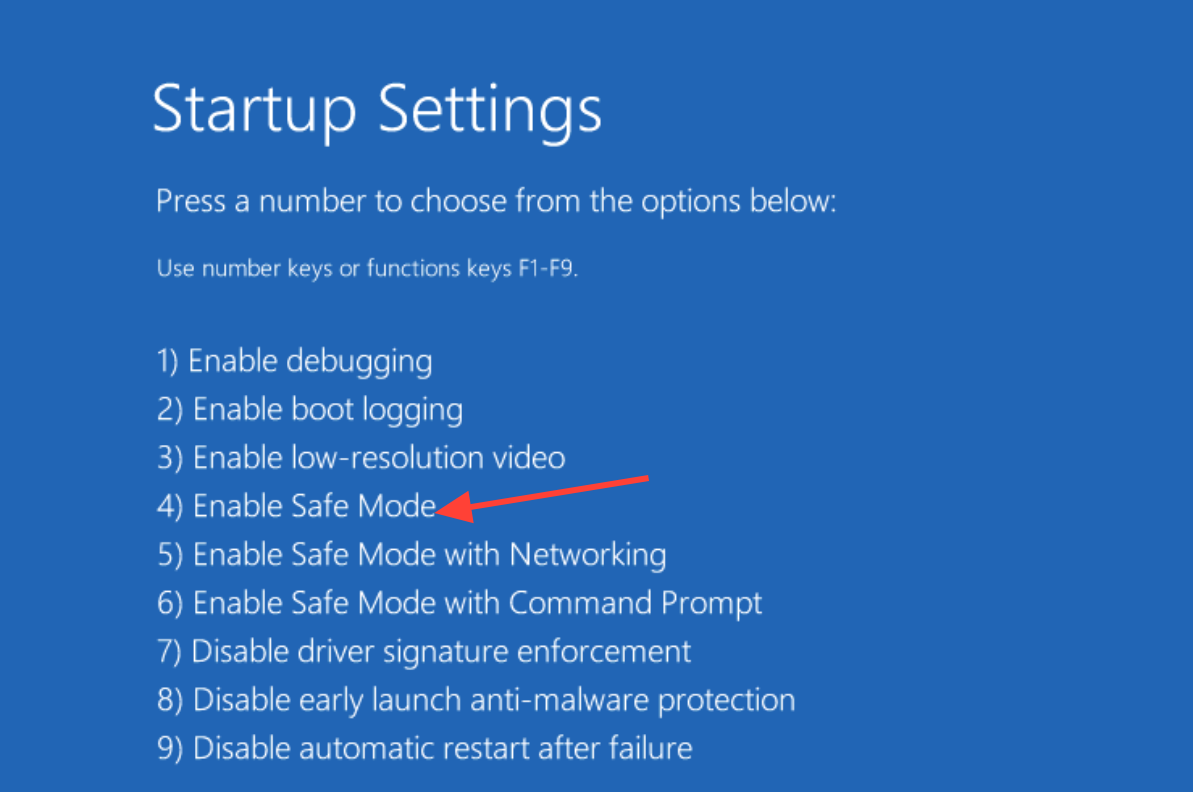
Uma maneira segura de testar isso é usar o Modo de Segurança. Inicialize o computador no Modo de Segurança e tente usar a unidade novamente. Se ela abrir normalmente no Modo de Segurança, mas falhar durante a inicialização normal, um aplicativo em execução em segundo plano, geralmente um produto de segurança de terceiros, é o culpado. Desative ou desinstale completamente esse programa, reinicie o computador e teste novamente.
Observação: Desativar alguns pacotes de segurança pode não ser suficiente, pois seus drivers permanecem carregados até que o software seja desinstalado. Se desativá-los não resolver o problema, remova-os temporariamente para garantir.
Ative a unidade na BIOS ou UEFI.
Em alguns sistemas, as portas USB ou dispositivos USB externos podem estar desativados no firmware. Se a unidade não aparecer no Windows ou no Gerenciamento de Disco, verifique as configurações da BIOS ou UEFI.
Reinicie o computador e pressione a tecla de configuração durante a inicialização, que geralmente é F2, Del ou Esc. Na seção Avançado ou Inicialização, procure a opção USB ou Dispositivos Externos e certifique-se de que a porta USB externa esteja habilitada. Em seguida, salve as alterações e saia.
Siga estes passos na ordem indicada e verá que a maioria dos problemas de desaparecimento de unidades são resolvidos antes mesmo de chegar à fase de formatação. Comece por verificar o Gerenciamento de Disco para ver se a unidade está oculta, não particionada ou completamente ausente e, em seguida, associe esse resultado à solução apropriada. Se a mesma unidade funcionar normalmente em outro computador, mas apresentar falhas no Windows normal , porém abrir no Modo de Segurança, considere o software de segurança como o principal suspeito, em vez do hardware.
Comentários estão fechados.