
Como resolver o problema do aplicativo Telegram Desktop não abrir no Windows
O Telegram Desktop não está abrindo no Windows? Descubra soluções comprovadas para corrigir o problema de falta de resposta do aplicativo no Windows, desde atualizações até reinstalações. Comece a resolver agora mesmo!

As coisas mais importantes que você precisa saber
- Comece por encerrar todos os processos pendentes do Telegram no gerenciador de tarefas ou na área de ícones ocultos antes de tentar reiniciar ou reinstalar.
- Use a versão oficial do Telegram para dispositivos móveis como um teste limpo para determinar se o problema está relacionado à instalação atual ou ao estado de inicialização local.
- Redefina o estado de inicialização local do Telegram alterando o nome da pasta Telegram Desktop em %AppData% para Telegram Desktop.old para forçar a inicialização correta do aplicativo.
O aplicativo Telegram Desktop pode apresentar mau funcionamento silencioso no Windows . O atalho do aplicativo pode não responder, o aplicativo pode fechar imediatamente após a inicialização ou o Telegram pode permanecer visível no Gerenciador de Tarefas sem abrir nenhuma janela utilizável.
Isso facilita a interpretação errônea do problema. O atalho que parece estar quebrado pode ser apenas um processo em segundo plano travado, enquanto uma atualização recente, dados locais corrompidos ou o estado de um aplicativo do Windows podem fazer com que a versão instalada falhe , mesmo que o Telegram Web ou a versão portátil ainda estejam funcionando normalmente.
1. Encerre todos os processos do Telegram que estiverem em execução em segundo plano e verifique a barra de tarefas antes de reinstalar.
O Telegram Desktop pode permanecer ativo em segundo plano após um fechamento incorreto, travamento ou reinicialização malsucedida. Quando isso acontece, clicar novamente no atalho pode não abrir uma nova janela, pois o Windows ainda mantém o processo do Telegram em execução.
Limpe esse status primeiro, especialmente se o atalho não estiver respondendo de forma alguma.
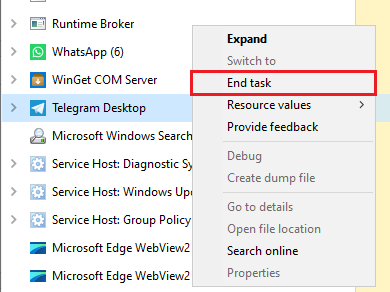
- Clique em Ctrl + Shift + Esc لفتح Gerenciador de tarefas.
- Conclua todas as operações Telegram أو Updater Que você encontrará.
![O Gerenciador de Tarefas do Windows encerra os processos do Telegram e do Updater antes de reiniciar o aplicativo de desktop.]()
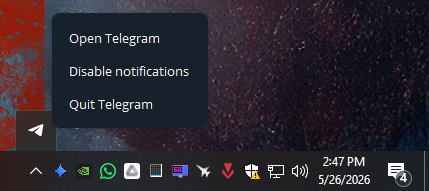
pode acontecer falha de operação silenciosa Quando o Windows ainda considera que o processo anterior do Telegram está ativo, mesmo que nenhuma janela utilizável seja exibida. - Abra a área de ícones ocultos na bandeja do sistema e feche o Telegram por lá, caso ainda esteja em execução.
![A bandeja do sistema do Windows mostra o Telegram ainda em execução em ícones ocultos, em vez de abrir uma janela normal.]()
O Telegram pode continuar em execução sem uma janela principal visível, fazendo com que o atalho do aplicativo pareça não responder enquanto o aplicativo permanece em segundo plano. - Reiniciar Área de trabalho de telegrama Novamente. Se o aplicativo ainda não aparecer, reinicie o Windows.
Se o Telegram abrir após a conclusão do processo travado, a instalação não foi corrompida. No entanto, se o aplicativo abrir, mas ficar travado na tela "Conectando " , você precisará resolver esse problema de conexão do Telegram separadamente.
2. Substitua a versão atual pela versão oficial mais recente do Telegram Desktop e teste a versão para dispositivos móveis.
O Telegram oferece uma versão para instalação e uma versão portátil para Windows. A versão portátil é útil para testes; se você conseguir executá-la a partir de uma nova pasta, enquanto a versão instalada ainda não funcionar, o problema provavelmente está relacionado à instalação atual ou ao estado de inicialização local.
Essa verificação também é útil após uma atualização do Telegram, ao usar uma versão beta ou uma instalação antiga que possa ter se tornado instável.
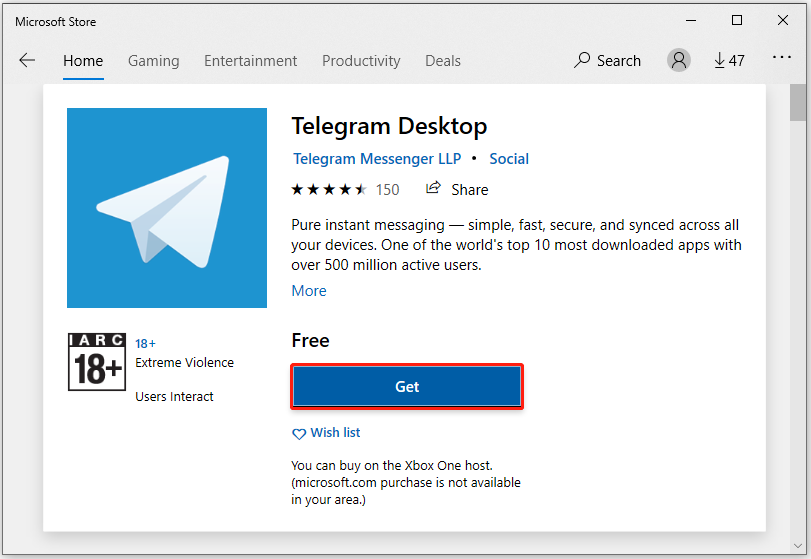
- Baixe a versão estável mais recente de Área de trabalho de telegrama Da página oficial do Telegram para desktop.
![A página oficial de download do Telegram Desktop exibe o instalador para Windows x64 e a versão portátil.]()
A página de downloads do Telegram é a melhor maneira de comparar a versão instalada com as versões oficiais mais recentes para Windows e portáteis. - Se você estiver usando uma versão beta, mude para a versão estável pública mais recente para este teste.
- Extraia a versão portátil. O arquivo oficial é movido para uma nova pasta vazia e, em seguida, executado.
- Se a versão portátil abrir, mas a versão instalada não, desinstale a versão instalada, reinicie o Windows e instale a versão oficial estável mais recente.
Se a versão portátil funcionar, é provável que o Windows não esteja bloqueando completamente o Telegram. Se ambas as versões falharem, o próximo passo é redefinir os dados de inicialização locais.
3. Redefina o estado operacional local do Telegram alterando o nome da pasta AppData.
O Telegram armazena o estado operacional local, arquivos em cache e dados de sessão no perfil do usuário do Windows. Se esses dados locais forem corrompidos, reinstalar o aplicativo pode recarregar os mesmos dados corrompidos.
Renomear uma pasta é mais seguro do que excluí-la diretamente, pois força uma inicialização limpa, mantendo seus dados antigos disponíveis caso precise revisá-los ou restaurá-los posteriormente. Suas conversas na nuvem serão sincronizadas novamente após o login.
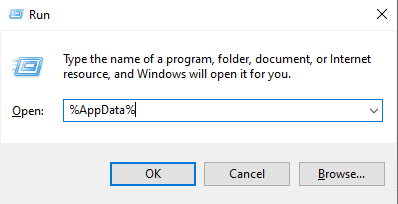
- Clique em Win + R, Então digite %Dados do aplicativo%, E pressione Entrar.
![A caixa de diálogo Executar do Windows abre a pasta AppData roaming, que contém os dados locais do aplicativo Telegram Desktop.]()
O Telegram armazena o estado de inicialização local no perfil do usuário, portanto, um loop de inicialização desativado geralmente persiste após tentativas normais de inicialização por meio de atalhos até que esse estado seja redefinido. - Encontre uma pasta Área de trabalho de telegrama e renomeá-lo para Telegram Desktop.old.
- Se você estiver testando a versão portátil, renomeie a pasta. dados O sistema local dele está igual a como estava antes de ele reiniciá-lo.
- Abrir Área de trabalho de telegrama Novamente, faça login se você começou com uma configuração limpa.
Se o Telegram começar a funcionar depois de renomear a pasta, significa que dados de inicialização locais corrompidos estavam impedindo sua execução. Se ainda assim não abrir, prossiga com a reparação do Windows.
4. Conclua as atualizações do Windows e use as ferramentas de reparo, restauração ou limpeza de compatibilidade se o problema começou após uma alteração no Windows.
Uma atualização do sistema Windows, um ciclo de atualização incompleto ou um pacote de aplicativo corrompido podem impedir que o Telegram funcione, mesmo após a substituição da própria versão do Telegram.
Vale a pena investigar isso quando o problema começou imediatamente após uma atualização do Windows, um patch da loja ou uma atualização do sistema.
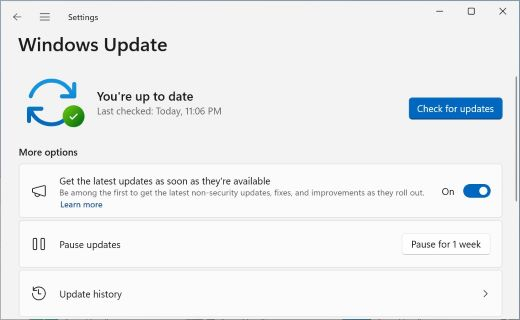
- Vamos para Configurações> Windows UpdateEm seguida, instale as atualizações pendentes e reinicie o dispositivo. PC.
![A tela do Windows Update verifica se há atualizações antes de tentar reiniciar o Telegram Desktop.]()
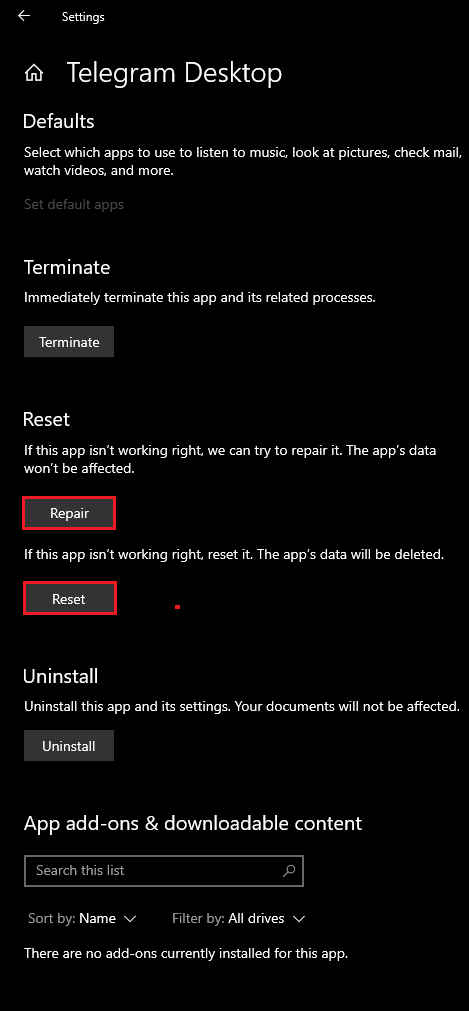
Se o Telegram parar de abrir imediatamente após um ciclo de atualização do Windows, concluir as atualizações pendentes pode eliminar problemas de compatibilidade e discrepâncias de tempo de execução. - Abrir Configurações > Aplicativos > Aplicativos instaladosProcure por Telegram e use as duas opções que indiquei. reparação أو Reiniciar Se eles aparecerem dentro de opções avançadas.
![A página de aplicativos instalados do Windows exibe opções avançadas, como Reparar ou Redefinir, para aplicativos que não abrem corretamente.]()
Algumas instalações de aplicativos do Windows oferecem opções de reparo integradas, o que pode ser uma solução mais prática do que repetir o mesmo ciclo de desinstalação e reinstalação. - Se não houver opções reparação أو Reiniciar Se estiver disponível, desinstale o Telegram, reinicie o Windows e reinstale a versão estável oficial mais recente.
- Se for Microsoft Store O sistema não consegue atualizar ou reparar aplicativos corretamente por conta própria, portanto, resolva esse problema primeiro seguindo este guia da Microsoft Store.
- Se o Telegram continuar apresentando falhas imediatamente após a atualização do Windows, clique com o botão direito do mouse sobre ele. Telegram.exe, e abrir Propriedades > CompatibilidadeEm seguida, execute a ferramenta de solução de problemas de compatibilidade do Windows uma vez.
Se o Telegram voltar a funcionar após uma atualização, reparo, reinicialização ou limpeza de compatibilidade, a falha estava relacionada ao estado do aplicativo Windows e não aos dados da conta do Telegram.
5. Verifique problemas menos comuns do Windows: problemas com fontes adicionais e falhas de inicialização relacionadas à conta.
Se uma instalação limpa e a redefinição do AppData não resolverem o problema, procure causas mais específicas. O aplicativo Telegram Desktop para Windows apresentou problemas de inicialização relacionados a ambientes locais incomuns, como alterações significativas de fontes ou travamentos específicos de contas após determinadas atualizações.
Essas etapas são particularmente úteis se o problema começou após a instalação de novos pacotes de fontes, a alteração das fontes da interface ou a atualização do Telegram pouco antes da interrupção.
- Se o problema começou após a instalação de várias fontes ou de um pacote de fontes, remova os complementos mais recentes e reinicie o Windows antes de testar o Telegram novamente.
- Se o Telegram só abrir depois que uma única conta for carregada, tente o Telegram novamente. Site: Ou utilize a versão para dispositivos móveis e computadores para verificar se a interrupção está relacionada a essa conta.
- Se outra conta estiver funcionando, mas sua conta principal estiver causando o travamento do Telegram Desktop, pare de reinstalar o aplicativo localmente repetidamente e aguarde a próxima atualização estável do Telegram Desktop ou relate o problema pelos canais oficiais de reporte de bugs do Telegram.
Se nenhuma dessas soluções se aplicar, continue usando o Telegram Web ou a versão para dispositivos móveis enquanto testa as versões estáveis mais recentes para desktop. Assim que o Telegram abrir novamente, execute uma única sessão normal antes de alterar as configurações do Plus no Windows ou redefinir as configurações do Plus a partir dos dados locais.
Comentários estão fechados.