
Corrigindo o problema de funcionamento do PS Remote Play 9.0 no Windows: Erro 0xc0000005
O PS Remote Play 9.0 está apresentando problemas no Windows? Não se preocupe! Descubra soluções eficazes para o erro 0xc0000005 e aproveite o Remote Play agora mesmo.

As coisas mais importantes que você precisa saber
- O erro 0xc0000005 no PS Remote Play 9.0 é causado por uma falha de software nos arquivos binários da Sony que resulta em uma violação de acesso no Windows, e a Sony não lançou nenhuma atualização ou reconhecimento oficial disso até agosto de 2026.
- A solução eficaz envolve instalar a versão 9 para salvar os dados de login, desinstalá-la em seguida, instalar a versão 8.5.0 e aplicar uma ferramenta de patch da comunidade para modificar o número da versão e impedir atualizações forçadas.
- Antes de aplicar a solução, remova a linha remoteplay.dl.playstation.net do arquivo Hosts. Se o problema persistir, desinstale o aplicativo e exclua a pasta %localappdata%Sony CorporationPS Remote Play para realizar uma reinstalação limpa.
O aplicativo PS Remote Play v9.0.0.2120 trava quase imediatamente após ser aberto no sistema. WindowsOcorreu um erro de violação de acesso. 0xc0000005 O aplicativo desaparecerá antes que você possa fazer qualquer coisa. Tentativas de reinstalar o aplicativo, reparar o .NET ou atualizar o driver da placa de vídeo serão infrutíferas, pois o problema reside no código da Sony na versão 9, e não no seu computador. A solução confiável é usar a versão 9 apenas para fazer login e salvar sua sessão, e depois substituí-la pela versão 8.5, mais antiga e estável.
Resposta rápida: Instale a versão 9, faça login na PSN para salvar sua sessão localmente, desinstale a versão 9, instale o PS Remote Play 8.5 sem abri-lo, execute a ferramenta de patch como administrador e, por fim, execute a versão 8.5. O aplicativo lerá os dados de login salvos e não apresentará mais falhas.
O que causou a falha do PS Remote Play 9.0 com o erro 0xc0000005?
Essa falha decorre de um erro de programação nos arquivos binários da Sony para a versão 9. Ao iniciar o aplicativo, ele tenta acessar uma área de memória que não deveria, resultando em... Windows Fechado devido a erro de violação de acesso 0xc0000005Se você abrir o Visualizador de Eventos após a falha, verá que ela foi registrada como um erro do .NET Runtime associado ao Framework v4.0.30319.
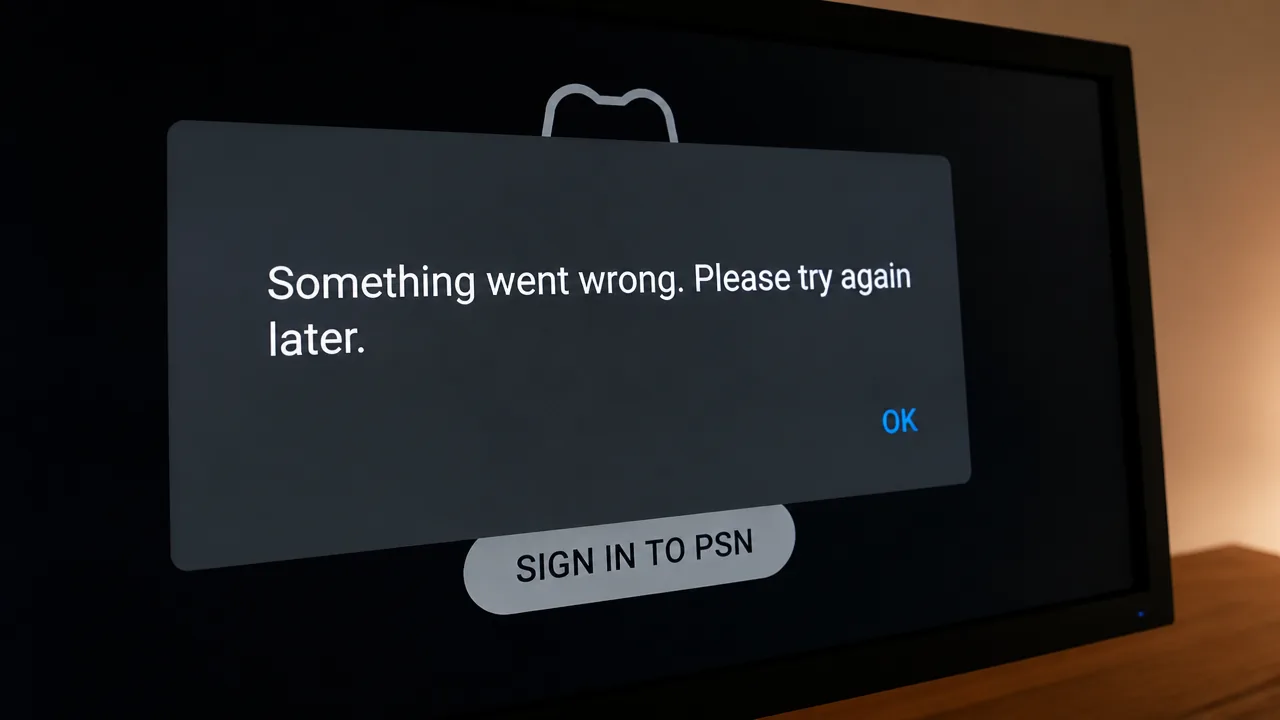
Não há defeito no seu dispositivo, portanto, as etapas usuais de solução de problemas são completamente ineficazes. Até agosto de 2026, a Sony não havia reconhecido publicamente esse problema nem lançado nenhuma atualização para a versão 9. O Remote Play (console para console) e o PS Portal não são afetados, confirmando que esse problema é específico do aplicativo para Windows.
A solução eficaz veio da comunidade Remote Play, não da Sony, e baseia-se numa pequena ferramenta de correção que impede os servidores da Sony de o obrigarem a voltar à versão 9.
Solução: Falha no PS Remote Play 9.0 no Windows (0xc0000005)
Por u/FeePrize2189 في reprodução remota
Verifique o arquivo Hosts antes de começar.
Se você já adicionou anteriormente remoteplay.dl.playstation.net Para impedir atualizações automáticas no seu arquivo Hosts do Windows, você precisa remover esta linha primeiro. Deixá-la impedirá que a versão 9 acesse os servidores da Sony para efetuar o login, fazendo com que todo o processo falhe na etapa de login. Depois de remover esta linha, você poderá prosseguir.
Como corrigir erros do PS Remote Play usando a ferramenta de correção de bugs da versão
1. Baixe o instalador oficial diretamente da Sony e instale a versão 9. Você está instalando esta versão corrompida intencionalmente, e só precisa dela para salvar seus dados de login.
Baixe o PS Remote Play da Sony.
2. Abra o aplicativo e faça login na sua conta da PlayStation Network. O aplicativo pode fechar inesperadamente após alguns segundos, o que é normal. O importante é salvar suas credenciais da PSN e os dados da sessão no seu computador antes de fechá-lo.
3. Feche o aplicativo e desinstale completamente a versão 9 através das configurações do Windows em "Aplicativos" ou pelo Painel de Controle. Certifique-se de que ele foi completamente removido antes de prosseguir.
4. Baixe e instale o PS Remote Play versão 8.5.0 do Uptodown, mas não o abra ainda. Se você estiver executando a versão 8.5 antes da atualização, os servidores da Sony detectarão a versão antiga e forçarão uma atualização direta para a versão 9. Aguarde até que a ferramenta de atualização esteja em execução.
5. Baixe o Remote Play Version Patcher, extraia o arquivo ZIP, clique com o botão direito do mouse no patch e selecione "Executar como administrador". Esta ferramenta reescreve a string de versão relatada pela versão 8.5, para que os servidores da Sony pensem que você está usando a versão 9.
Você pode obter a ferramenta de depuração na página de lançamentos do GitHub . Execute-a no aplicativo da versão 8.5 já instalado, e não no arquivo de instalação. A ordem é importante.
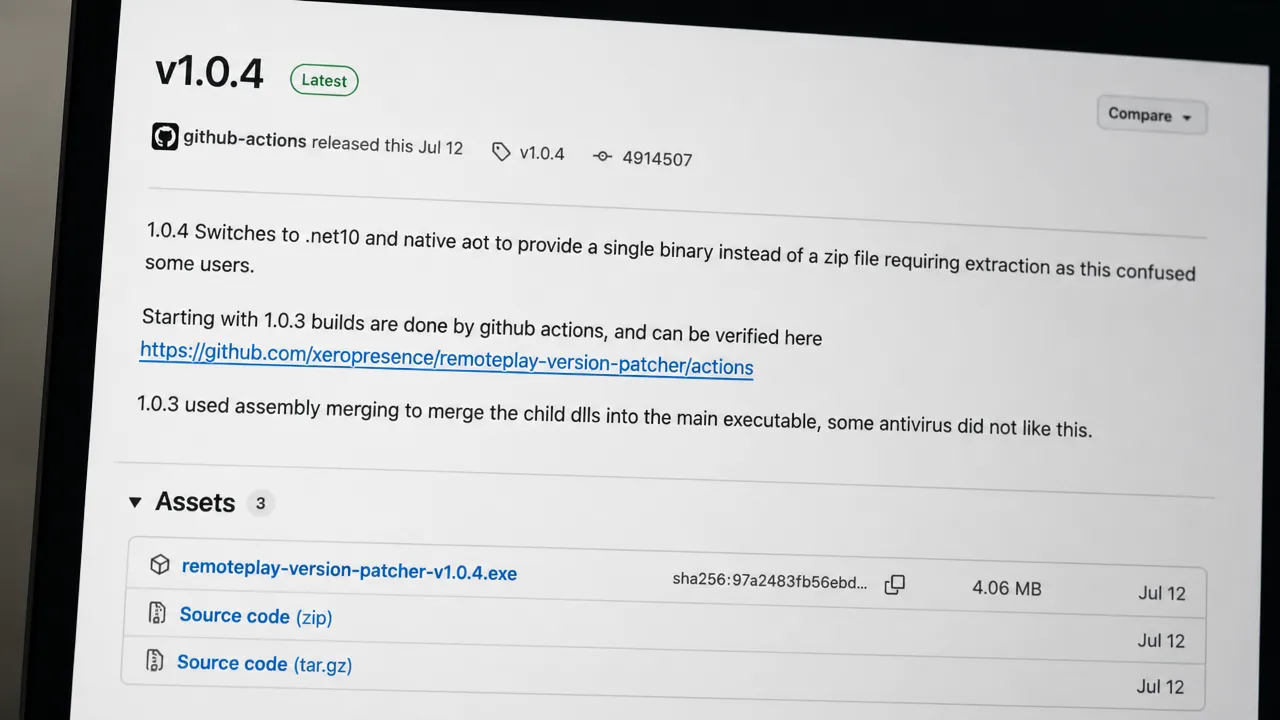
6. Abra o PS Remote Play. O aplicativo lerá as credenciais de login que você salvou na etapa 2, portanto, não será solicitado que você faça login novamente. O número da versão atualizada também impede que os servidores solicitem uma atualização, garantindo que o aplicativo permaneça conectado ao serviço e acessível.
Como garantir o sucesso da reforma
Para confirmar que a solução alternativa foi totalmente bem-sucedida, você notará que o PS Remote Play versão 8.5 funciona e se conecta perfeitamente ao seu PlayStation, continuando sem travamentos de onde a versão 9.0 parou. Você não verá nenhuma solicitação de login e nenhuma atualização forçada será necessária ao iniciar o aplicativo em tentativas subsequentes. Esses sinais, em conjunto, confirmam que ambas as partes da solução alternativa foram implementadas com sucesso.
A razão pela qual essa solução continua eficaz é que a versão 9.0 grava suas credenciais de login da PSN em uma pasta específica do seu computador , enquanto a versão 8.5 lê da mesma pasta. Isso permite que você se autentique com a versão 9.0 uma vez e, em seguida, execute a versão 8.5 sem precisar fazer login novamente. O patch remove o único obstáculo restante, pois, sem ele, os servidores detectariam que você está usando a versão 8.5 e o forçariam a voltar para a versão 9.0 desativada na próxima vez que você iniciar o jogo.
Se o problema de conexão persistir: Execute uma limpeza completa dos dados e reinstale o sistema.
Se o problema persistir após aplicar todos os passos anteriores, a melhor solução é limpar os dados em cache e começar do zero. Desinstale completamente o PS Remote Play e, em seguida, navegue até o caminho. %localappdata%Sony CorporationPS Remote Play Exclua toda esta pasta. Esta etapa garante a remoção de quaisquer dados corrompidos ou informações de login desatualizadas que possam causar conflitos.
Após excluir a pasta, reinicie todo o processo desde o primeiro passo. Na maioria dos casos, um recomeço do zero é o que resolve o problema de conexão.
Perguntas comuns
A ferramenta de aplicação de patches é segura?
A função da ferramenta de correção se limita a alterar o número da versão relatado pelo aplicativo PS Remote Play aos servidores da Sony. Ela foi amplamente testada pela comunidade técnica e atualmente é a única maneira confiável de contornar o problema de travamento da versão 9.
E se a Sony corrigir a versão 9 mais tarde?
Se a Sony lançar uma atualização funcional , desinstale a versão 8.5 e atualize usando o método padrão através do instalador oficial. Esta é uma solução temporária e não uma substituição permanente, e nenhuma data de lançamento oficial para a próxima atualização foi confirmada ainda.
Até que a Sony corrija a versão 9 ou forneça uma solução eficaz, fazer login pela versão 9 e executar a versão 8.5 corrigida continua sendo a maneira mais confiável de transmitir seu PS5 para um PC com Windows.
Comentários estão fechados.