
Como instalar o RSAT no Windows 11 Pro e Enterprise
Seu guia completo para instalar o RSAT no Windows 11 (Pro e Enterprise). Siga nossos passos simples para gerenciar seus servidores com eficiência e eficácia. Comece a instalação agora mesmo!

As coisas mais importantes que você precisa saber
- O RSAT só pode ser instalado nas edições Windows 11 Pro, Enterprise, Education ou Pro para Estações de Trabalho e requer privilégios de administrador local.
- As ferramentas RSAT podem ser instaladas manualmente através dos "Recursos Opcionais" nas configurações, ou automaticamente usando comandos do PowerShell, como Add-WindowsCapability para implantações programadas.
- Para evitar falhas na instalação, verifique a versão do Windows 11 (não deve ser a versão Home), assegure o acesso à fonte de dados do recurso sob demanda e certifique-se de que a funcionalidade específica necessária esteja instalada.
As Ferramentas de Administração Remota de Servidor (RSAT) permitem gerenciar funções do servidor Windows a partir de um computador com Windows 11 sem precisar fazer login diretamente no servidor. No Windows 11, essas ferramentas não são um download separado, mas sim recursos sob demanda, permitindo que você ative apenas os controles necessários, como Usuários e Computadores do Active Directory, Gerenciador de DNS, Ferramentas DHCP, Gerenciamento de Política de Grupo ou Gerenciador de Cluster de Failover.
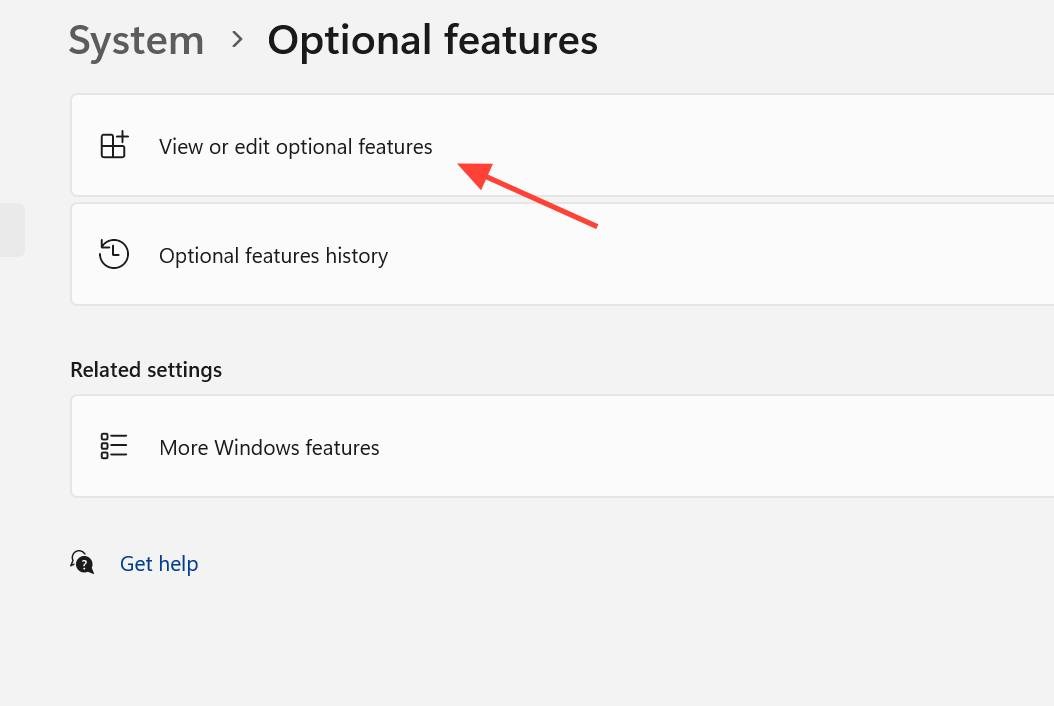
Resposta rápida: Para instalar o RSAT no Windows 11, abra Configurações > Sistema > Recursos opcionais , selecione Exibir recursos ao lado de Adicionar um recurso opcional , digite RSAT , selecione as ferramentas desejadas e clique em Avançar e Adicionar . Este procedimento requer o Windows 11 Pro, Enterprise, Education ou Pro para Estações de Trabalho, além de privilégios de administrador local.
Requisitos de instalação do RSAT no Windows 11
O RSAT só pode ser instalado nas edições Business e Professional do Windows. O Windows 11 Home não é compatível com essas ferramentas, e você não pode contornar essa restrição de edição sem violar os termos da licença. A mesma restrição se aplicava ao Windows 10 , onde era necessária a edição Pro ou Enterprise.
| Requerimento | التفاصيل |
|---|---|
| Versão | Windows 11 Pro, Enterprise, Education ou Pro para Estações de Trabalho |
| Poderes | Privilégios de administrador local no computador em que o RSAT será instalado. |
| Fonte da funcionalidade | Acesse o Windows Update, o WSUS, o Configuration Manager, o Intune ou uma fonte local confiável para obter a carga útil de Recursos Sob Demanda. |
| a rede | Conecte-se aos controladores de domínio, DNS, DHCP, servidores de arquivos ou clusters que você planeja gerenciar. |
| Permissões do servidor | Os privilégios delegados são concedidos dentro do serviço que você gerencia; instalar o RSAT por si só não concede nenhum acesso ao servidor. |
Instalar um painel de controle não transforma seu computador em um servidor. Adicionar as Ferramentas de Servidor DNS fornece um Gerenciador de DNS para gerenciar zonas e registros remotamente, mas isso não faz do Windows 11 um servidor DNS.
Ferramentas RSAT disponíveis no Windows 11
Os controladores mais comuns são instalados em máquinas cliente Windows como Recursos sob Demanda. No entanto, algumas ferramentas exclusivas para servidor estão disponíveis no Windows Server. A tabela a seguir mostra as ferramentas que você provavelmente adicionará a uma estação de trabalho Windows 11.
| a ferramenta | O que você gerencia |
|---|---|
| Ferramentas de Serviços de Domínio do Active Directory e Serviços de Diretório Leves do Active Directory | Gerencie usuários e dispositivos do Active Directory, domínios e relações de confiança, sites e serviços, além do módulo do PowerShell. |
| Ferramentas de Gestão de Políticas de Grupo | Console de Gerenciamento de Política de Grupo para editar, vincular e solucionar problemas de Objetos de Política de Grupo (GPOs). |
| ferramentas de servidor DNS | Gerenciador de DNS para zonas, registros e switches. |
| ferramentas de servidor DHCP | Controlador DHCP e suporte a PowerShell para domínios, aluguéis e reservas. |
| Ferramentas de montagem para superar falhas | Gerenciador de assemblies de failover e comandos do PowerShell para assemblies. |
| Ferramentas de serviços de arquivos | Gerenciador de recursos do servidor de arquivos, gerenciamento de sistema de arquivos distribuído (DFS) e componentes relacionados. |
| Ferramentas de Serviços de Área de Trabalho Remota | Gerenciar serviços de funções do RDS, como portal e licenciamento. |
| Ferramentas do Windows Server Update Services | Console WSUS para aprovações, sincronização e segmentação de clientes. |
| Ferramentas de gerenciamento do BitLocker Criptografia de unidade | Ferramentas de gerenciamento do BitLocker e recuperação de senha. |
Observação: as ferramentas de gerenciamento do Hyper-V fazem parte do próprio Windows e não estão disponíveis na lista de Recursos Sob Demanda; portanto, você não precisa do RSAT para adicionar o Gerenciador do Hyper-V à máquina cliente. Algumas ferramentas, como SNMP, WINS e ferramentas de servidor de fax, estão disponíveis apenas no Windows Server.
A instalação do RSAT é um recurso opcional.
Esta é a maneira mais simples de instalar o RSAT em um único computador. Antes de começar, certifique-se de estar conectado com uma conta que tenha privilégios de administrador local.
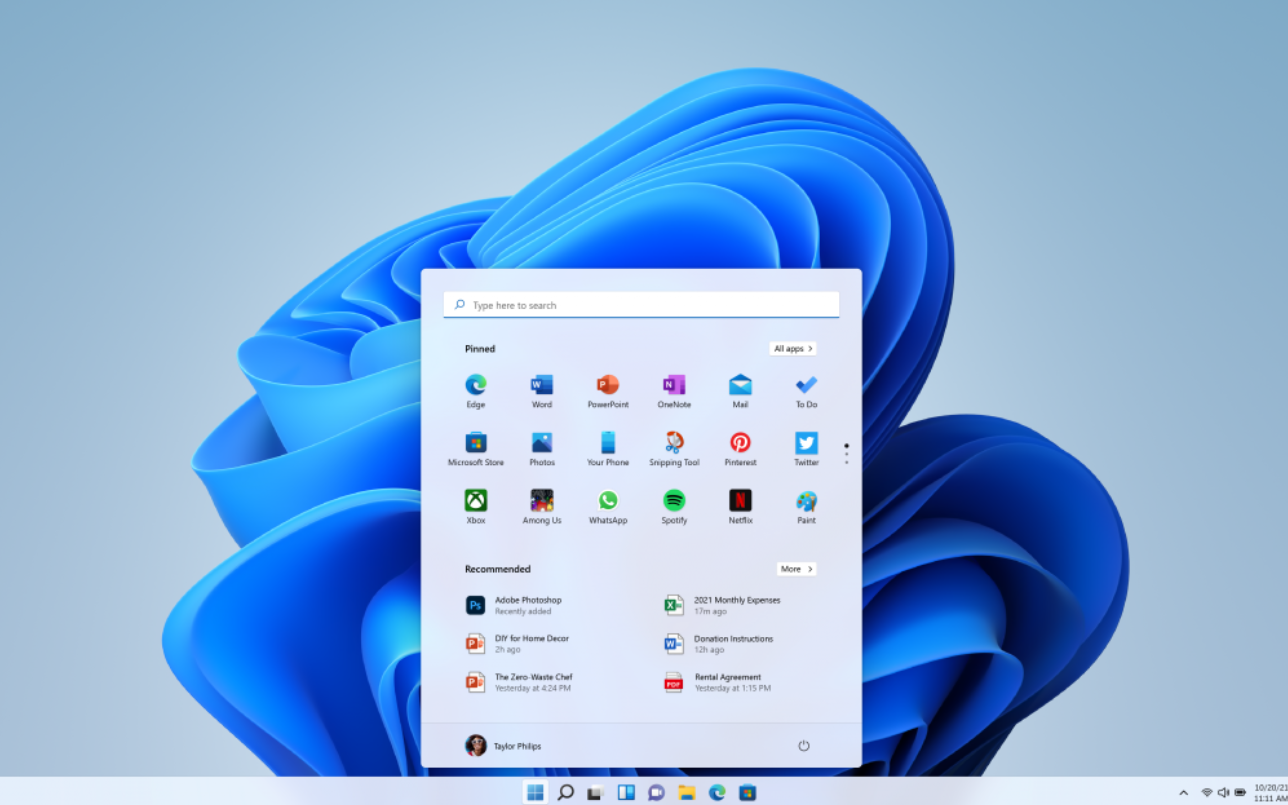
1. Abra as Configurações no menu Iniciar ou pressione Windows + I.
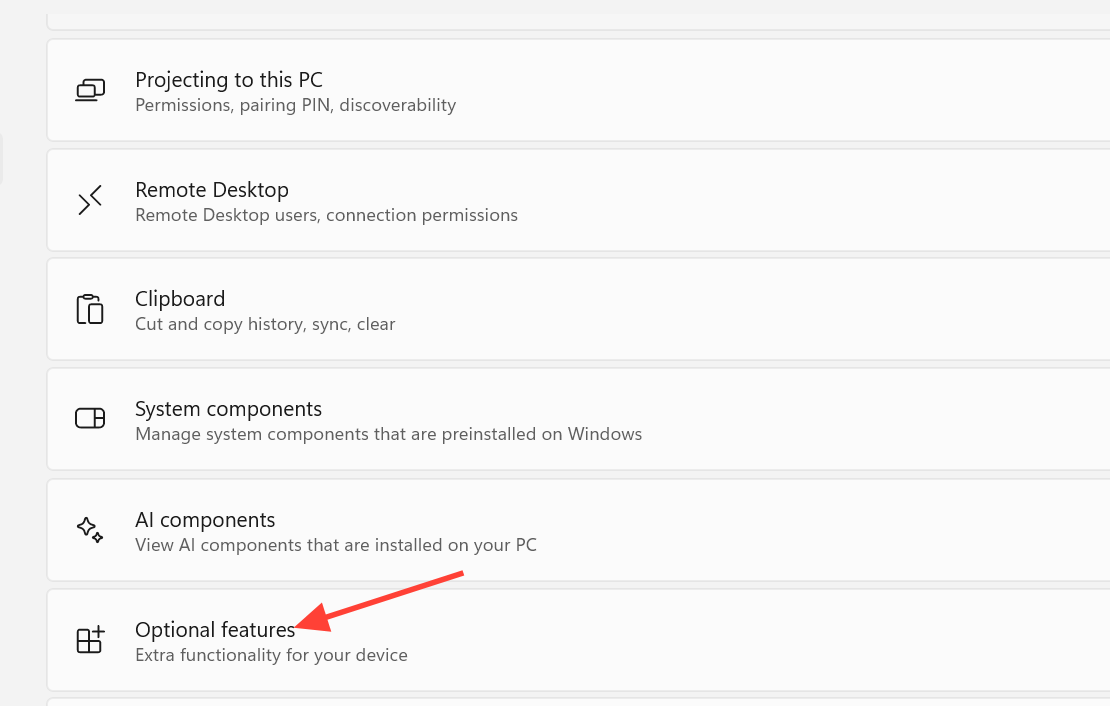
2. Selecione Sistema e, em seguida, selecione Recursos opcionais.
3. Ao lado de Adicionar um recurso opcional, selecione Exibir recursos.
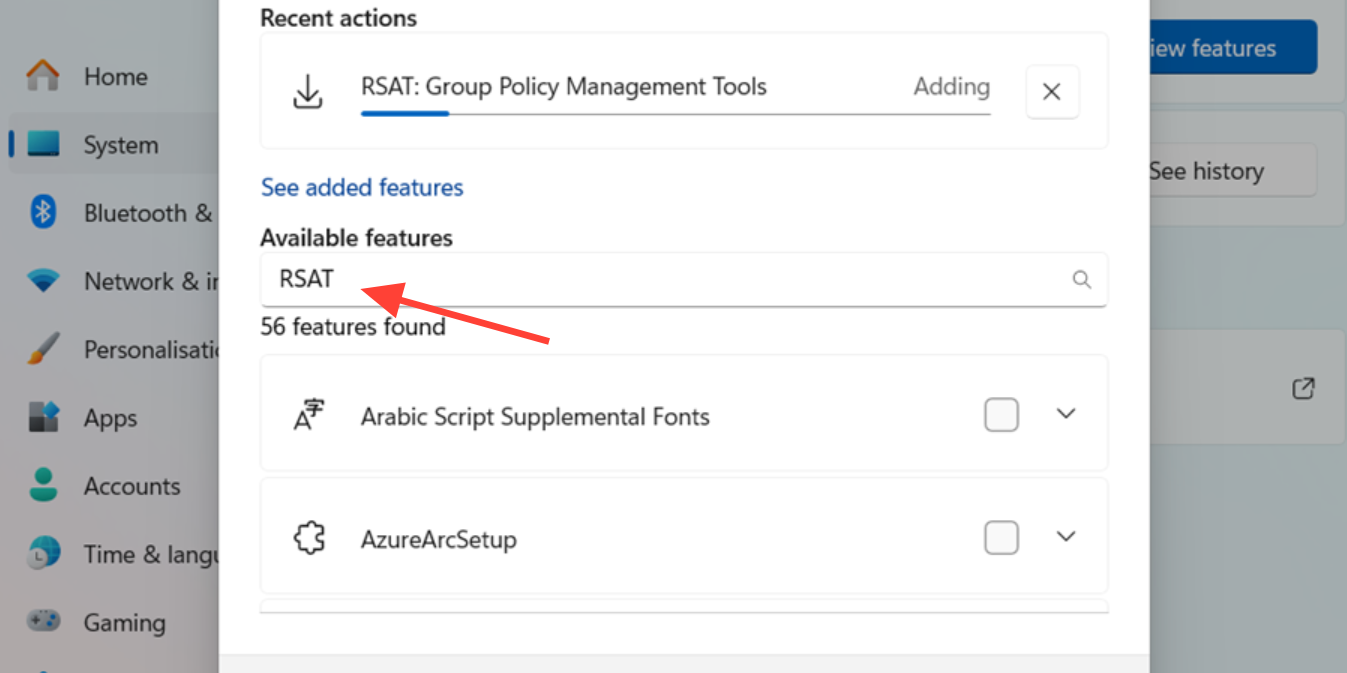
4. Digite RSAT na caixa de pesquisa. Cada entrada que começa com RSAT representa um único instrumento ou um conjunto de instrumentos.
5. Selecione os componentes desejados, clique em Avançar e depois em Adicionar . Aguarde a conclusão da instalação.
A Microsoft documenta os mesmos passos e métodos alternativos na sua página de referência para instalar o RSAT no Windows.
Instale o RSAT usando o PowerShell ou o DISM.
Para instalar automaticamente as ferramentas RSAT no Windows 11, você pode usar o PowerShell ou o DISM. Para implantações agendadas, processamento do Intune ou sequências de tarefas do Configuration Manager, instale os recursos pelo nome. Os nomes dos recursos permanecem consistentes nas versões recentes do Windows 11, tornando-os seguros para reutilização em scripts. No entanto, certifique-se de que os nomes correspondam exatamente à imagem que você está implantando, especialmente para mídias offline.
1. Abra uma janela do PowerShell com privilégios administrativos . Clique com o botão direito do mouse no botão Iniciar e selecione Terminal (Admin).
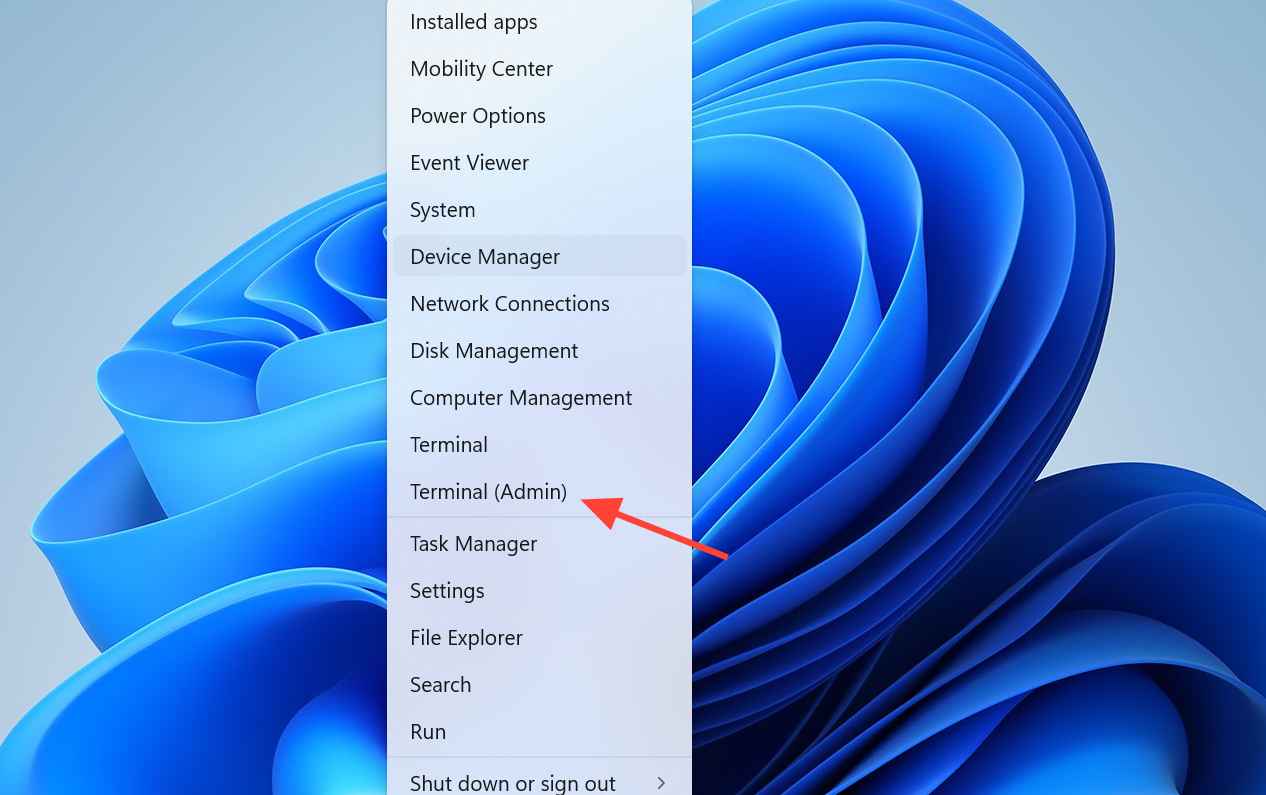
2. Adicione as ferramentas necessárias usando o nome da opção. Por exemplo, para instalar controladores comuns:
Add-WindowsCapability -Online -Name Rsat.ActiveDirectory.DS-LDS.Tools~~~~0.0.1.0
Add-WindowsCapability -Online -Name Rsat.GroupPolicy.Management.Tools~~~~0.0.1.0
Add-WindowsCapability -Online -Name Rsat.Dns.Tools~~~~0.0.1.0
Add-WindowsCapability -Online -Name Rsat.DHCP.Tools~~~~0.0.1.0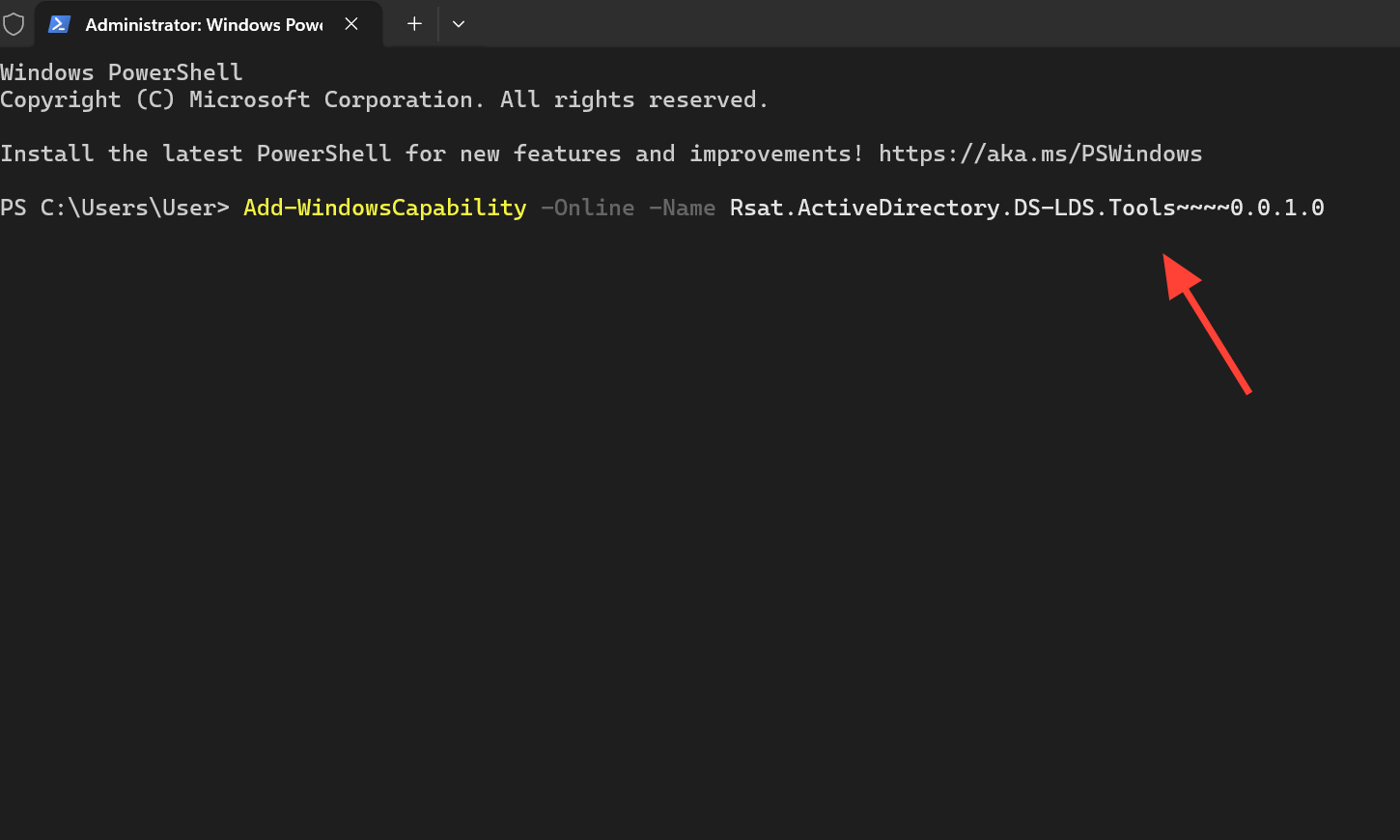
3. Para visualizar todas as funcionalidades do RSAT e o status de instalação de cada uma, execute primeiro uma consulta filtrada.
Get-WindowsCapability -Online | Where-Object Name -like "Rsat*"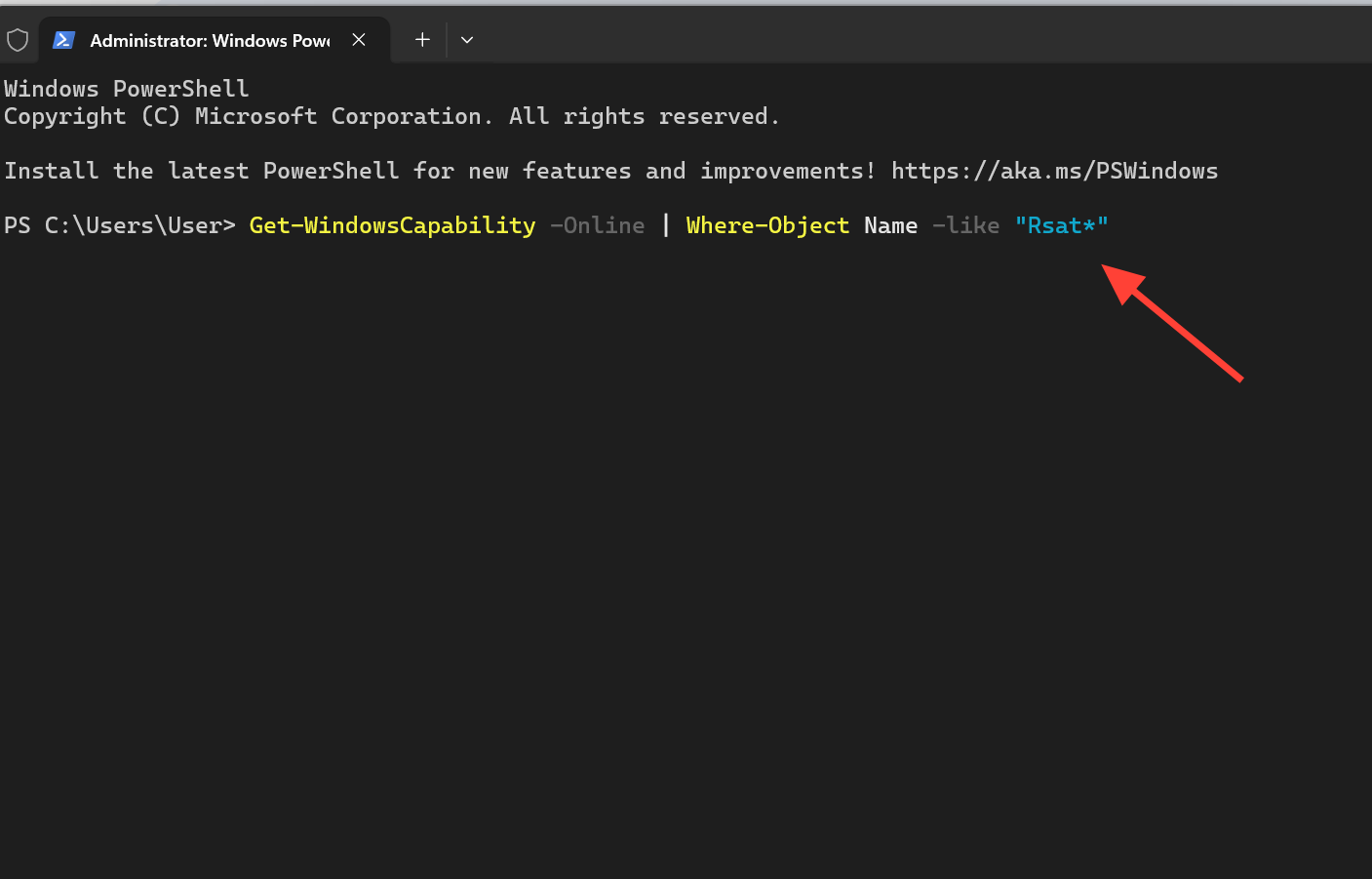
Essas mesmas funcionalidades também podem ser adicionadas via DISM ao manter uma imagem de sistema offline em vez de um computador em execução .
Onde posso encontrar as ferramentas RSAT após a instalação no Windows 11?
Após a instalação da ferramenta, você pode abri-la em Iniciar > Todos os aplicativos > Ferramentas do Windows ou pesquisar diretamente pelo nome do console, como Gerenciador de DNS ou Gerenciamento de Política de Grupo . No Windows Server, as ferramentas também aparecem no menu Ferramentas do Gerenciador do Servidor.
Você pode confirmar a instalação bem-sucedida de duas maneiras. A funcionalidade aparece como Installed Ao executar uma consulta Get-WindowsCapability Conforme mencionado acima, o painel de controle correspondente é aberto a partir do menu Iniciar. Se a ferramenta abrir e se conectar ao seu servidor, isso significa que o RSAT está funcionando corretamente no Windows 11.
Motivos comuns pelos quais a instalação do RSAT falha no Windows 11
A maioria das falhas ocorre devido a limitações de versão, origem do recurso ou política de atualização. Esses pontos devem ser verificados antes de presumir que a ferramenta está com defeito.
| a oferta | Possíveis causas e soluções |
|---|---|
| As entradas RSAT estão ausentes ou a instalação está bloqueada. | Seu computador está executando o Windows 11 Home. Atualize para o Windows 11 Pro, Enterprise, Education ou Pro para Estações de Trabalho. |
| A instalação falhou em um ambiente gerenciado. | O WSUS, o Windows Update para Empresas ou o Intune estão redirecionando a solicitação para uma fonte interna que não possui o conteúdo do recurso "Recursos sob Demanda 24 horas". Direcione o dispositivo para uma fonte que contenha a carga útil correta. |
| “Adicionar um recurso opcional” não permite o acesso ao download. | O computador não consegue obter o recurso sob demanda. Restaure o acesso através do Windows Update ou de uma fonte local confiável. |
| Instalei o console, mas o servidor não pode ser gerenciado. | A conta conectada não possui direitos de autorização ou as portas administrativas necessárias estão bloqueadas. Conceda as permissões corretas e assegure uma conexão de rede estável. |
| O instalador antigo do RSAT não está funcionando. | Pacotes independentes do Windows 7 ou versões anteriores do Windows 10 não são suportados. Em vez disso, use os Recursos sob Demanda integrados. |
Mais uma coisa a lembrar: instalar um único componente RSAT não traz o pacote completo. Se um controlador que você esperava estiver faltando, certifique-se de ter adicionado essa funcionalidade específica e não apenas uma relacionada. Em sistemas Arm64 mais recentes, um conjunto menor de controladores está disponível em Painel de Controle > Programas > Programas e Recursos > Ativar ou desativar recursos do Windows , abrangendo Active Directory, Serviços de Certificados, Gerenciador do Servidor, Política de Grupo, DNS e DHCP.
Comentários estão fechados.