
Como corrigir o erro de impressora 0x800706b5 no Windows 11 e Windows 10
هل تواجه خطأ الطابعة 0x800706b5 على Windows 11 أو Windows 10؟ اكتشف الحلول الفعالة خطوة بخطوة لإصلاح مشكلتك واستئناف الطباعة بسهولة.

As coisas mais importantes que você precisa saber
- إزالة الطابعة وإعادة إضافتها من خلال لوحة التحكم هو الحل الأسرع لإصلاح أي تكوين تالف دون التأثير على إعدادات أخرى.
- يُعد تحديث تعريف الطابعة أو إعادة تثبيته بشكل نظيف من موقع الشركة المصنعة هو السبب الأكثر شيوعًا وراء الخطأ 0x800706b5، ويمكن استخدام <code>printui.exe /s</code> لتنظيف أعمق.
- مسح المهام العالقة في مجلد التخزين المؤقت (spool folder) وإعادة تشغيل خدمة Print Spooler يعيد ضبط قائمة الانتظار ويزيل أخطاء التكوين.
يؤدي الخطأ “واجهت طابعتك مشكلة غير متوقعة في التكوين (0x800706b5)” إلى توقف الطابعة العاملة عن أداء مهامها. عادةً ما يظل بإمكانك المسح الضوئي أو الطباعة من الهاتف، لكن المستند يرفض الطباعة من جهاز الكمبيوتر الخاص بك. تكمن المشكلة دائمًا تقريبًا في Sistema Windows، حيث تكون برامج تشغيل الطابعة التالفة أو القديمة، أو خدمة Print Spooler المتوقفة، أو برنامج يعمل في الخلفية ويتعارض معها، هي الأسباب الشائعة.
Resposta rápida: قم بإزالة الطابعة من Control Panel وأعد إضافتها. إذا عاد الخطأ، أوقف خدمة Print Spooler، احذف كل شيء داخل C:WindowsSystem32spoolPRINTERS، أعد تشغيل الخدمة، ثم أعد تثبيت أحدث برنامج تشغيل من الشركة المصنعة لطابعتك.
ماذا يعني الخطأ 0x800706b5 بالنسبة للطباعة؟
يظهر الرمز 0x800706b5 بجانب رسالة التكوين عندما لا يتمكن Sistema Windows من تسليم مهمة الطباعة بشكل صحيح. إنه أحد مجموعة من الرموز ذات الصلة التي تظهر بنفس الصياغة. تنطبق الإصلاحات المذكورة أدناه على جميع هذه الرموز، ولكن معرفة المتغير يمكن أن يشير إلى السبب الأساسي.
| Erro de código | السبب الشائع |
|---|---|
| 0x800706b5 | مشكلة في برنامج التشغيل أو أحد مكونات Windows Update |
| 0x80070002 | ملفات طابعة مفقودة أو غير مهيأة بشكل صحيح |
| 0x8007007e | محتويات مجلد Spool تحتاج إلى مسح |
| 0x80004005 | فشل عام في التكوين؛ أعد تثبيت الطابعة |
| 0x80070709 | تعارض في برنامج التشغيل بعد إعادة التثبيت |
| 0x000003e3 | عملية إدخال/إخراج (I/O) تم إجهاضها أثناء الطباعة |
ملاحظة: يظهر نفس الرمز 0x800706b5 أيضًا في مشاكل Xbox Game Pass ومشاكل Windows Update. الخطوات المذكورة هنا مكتوبة فقط لإصدار الطباعة من هذا الخطأ.
إزالة الطابعة وإعادة إضافتها
يُعد أسرع حل هو حذف الطابعة وإعدادها من جديد. هذا يزيل أي تكوين تالف دون التأثير على أي شيء آخر.
1. افتح Control Panel وانتقل إلى Devices and Printers. انقر بزر الماوس الأيمن على طابعتك واختر Remove device.
2. أضف الطابعة مرة أخرى لكي يقوم Windows بإعادة بناء إعداداتها. إذا طبعت الطابعة بشكل طبيعي بعد ذلك، فقد تم حل المشكلة. أما إذا عادت الرسالة، فانتقل إلى حلول برامج التشغيل المذكورة أدناه.
Execute a ferramenta de solução de problemas da impressora.
يتضمن نظاما Windows 11 e 10 أداة مدمجة لاستكشاف أخطاء الطابعة وإصلاحها، والتي تفحص المشكلات الشائعة وتطبق الإصلاحات التلقائية. تُعد هذه الخطوة الأولى منخفضة المخاطر وغالبًا ما تُزيل خطأ التكوين من تلقاء نفسها.
1. افتح مستكشف أخطاء الطابعة من إعدادات Windows ودعه يقوم بالمسح.
2. طبّق أي إصلاحات يوصي بها، ثم حاول الطباعة مرة أخرى. ستعرف أن العملية نجحت عندما تُطبع المستندات دون ظهور رسالة الخطأ 0x800706b5.
يمكن لأصحاب طابعات HP تشغيل أداة HP Print and Scan Doctor المخصصة، والتي تكتشف الطابعة وتتحقق من الاتصال وتوفر خيار “Fix Printing” بنقرة واحدة. يمكنك تنزيلها من Suporte da HP.
تحديث تعريف الطابعة، إلغاء تثبيته، وإعادة تثبيته
يُعد التعريف التالف أو القديم السبب الأكثر شيوعًا وراء هذا الخطأ. تعمل التعريفات على ربط جهاز الطابعة بنظام Windows، ولا يمكن لتعريف معطّل تمرير مهام الطباعة بشكل صحيح. ابدأ بالتحديث، ثم قم بإعادة تثبيت نظيفة إذا استمرت رسالة الخطأ.
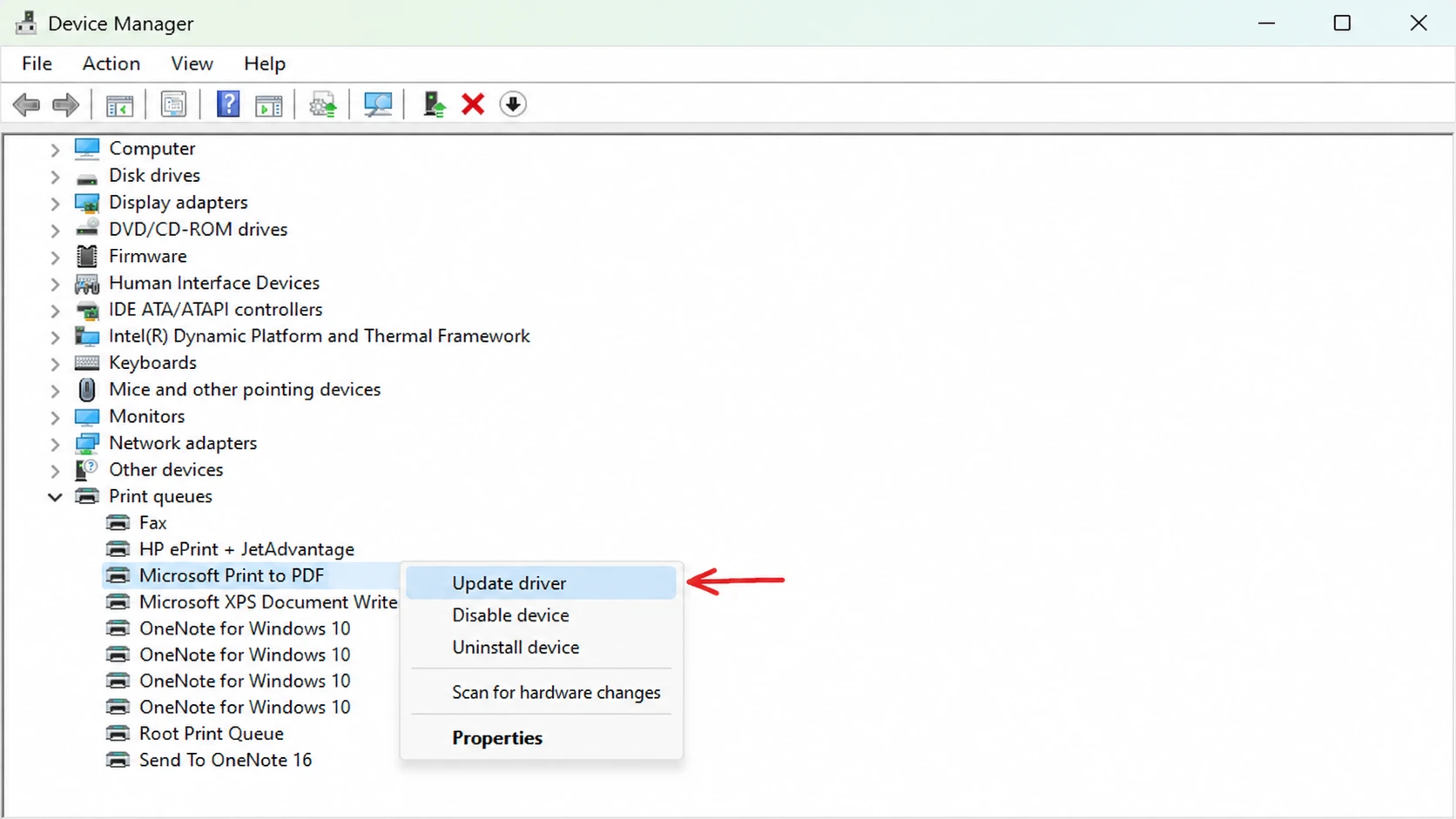
1. Pressione Win + X وافتح Device Manager. وسّع عقدة Print queues.
2. انقر بزر الماوس الأيمن على تعريف الطابعة الخاص بك واختر Update driver، ثم حدد Search automatically for drivers ودع Windows يقوم بتثبيت الأفضل.
3. إذا استمر الخطأ، فانقر بزر الماوس الأيمن على تعريف الطابعة مرة أخرى واختر Uninstall device.
4. زر موقع الشركة المصنعة للطابعة، وقم بتنزيل أحدث حزمة تعريف كاملة لطرازك المحدد، ثم شغّل المثبت. أعد توصيل كابل USB فقط إذا طلب منك الإعداد ذلك.
Adendo: لتنظيف أعمق، افتح Execute, E digite printui.exe /s (لاحظ المسافة قبل الشرطة المائلة)، ثم افتح علامة التبويب Drivers، وأزل أي إدخال متبقٍ لطابعتك قبل إعادة التثبيت. يمنع هذا الإجراء تعارض برنامج التشغيل القديم مع الجديد لضمان أفضل أداء على إصدارات Windows المختلفة.
مسح قائمة انتظار الطباعة وملفات التخزين المؤقت (Spooler)
يمكن أن تتسبب المهام العالقة في مجلد التخزين المؤقت (spool folder) في بقاء الطابعة في حالة غير مستقرة. يؤدي مسح هذه المهام وإعادة تشغيل خدمة spooler de impressão إلى إعادة ضبط قائمة الانتظار، وغالباً ما يزيل خطأ التكوين الذي قد تواجهه في Windows 11 و 10.
1. Pressione minhas duas teclas Win + R, Então digite services.msc, E pressione Entrar. Olhe para spooler de impressãoClique com o botão direito do mouse e selecione Dê um basta.
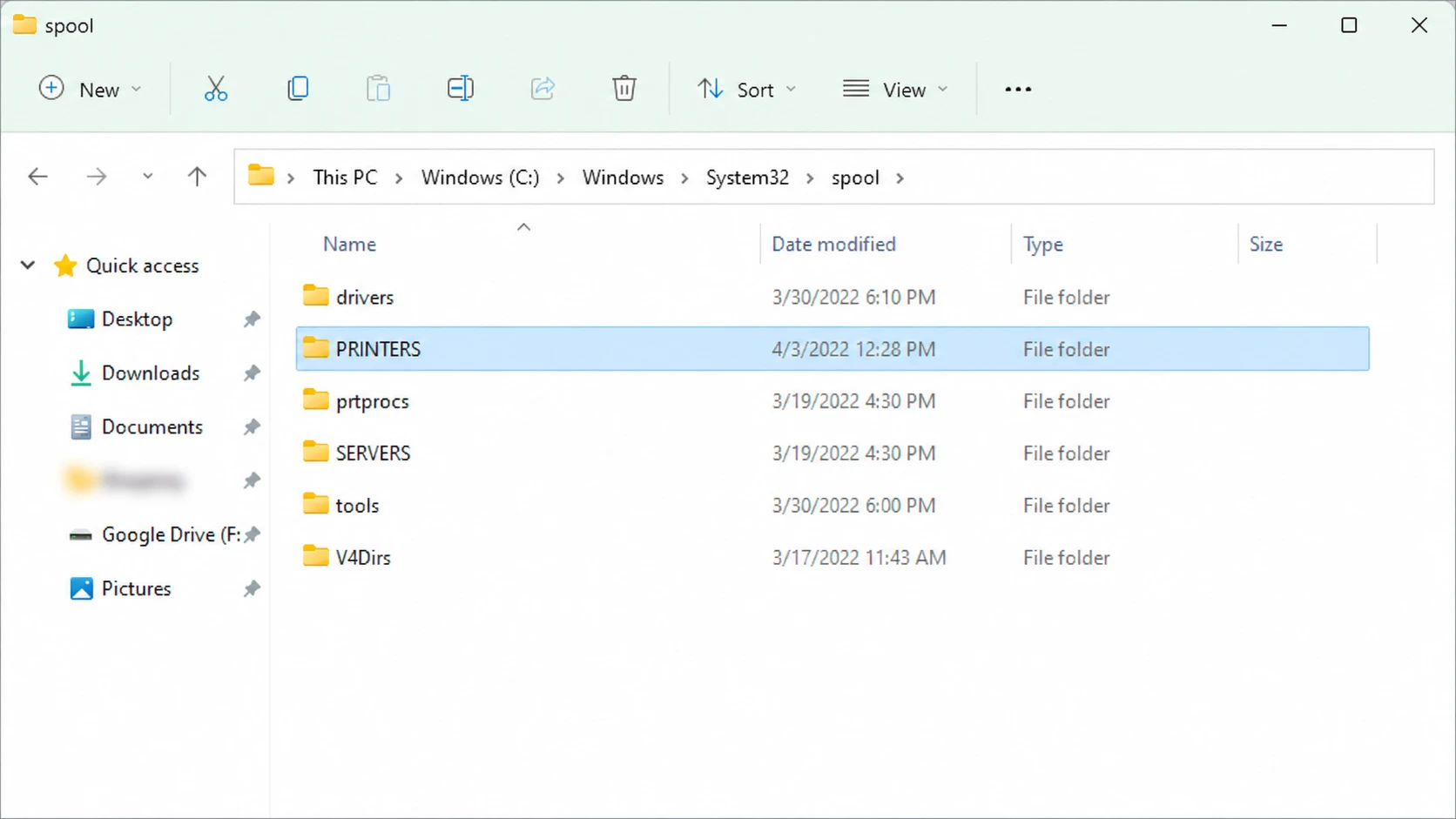
2. Abra File Explorer وانتقل إلى المسار C:WindowsSystem32spoolPRINTERS. حدد كل ما بداخل المجلد واحذفه.
3. Volte para uma janela Serviços, E clique com o botão direito em spooler de impressão, Então escolha Começar. Experimentar الطباعة مرة أخرى للتأكد من مسح قائمة الانتظار.
إذا كنت تفضل استخدام سطر الأوامر، يمكنك إيقاف الخدمة وتشغيلها باستخدام أمرين بسيطين.
net stop spooler
net start spooler
تثبيت تحديثات Windows المعلقة
غالبًا ما يرتبط رمز الخطأ 0x800706b5 بمكون تحديث Windows لم يكتمل تثبيته. إذا تم تنزيل التحديثات ولكن لم يتم تطبيقها، فقد تفشل الطابعة في العمل حتى يكمل seu computador تثبيتها.
1. انقر بزر الماوس الأيمن على زر Começar E procure uma opção Atualizar e reiniciar في قائمة إيقاف التشغيل، ثم اسمح للتحديثات المعلقة بالتثبيت أثناء إعادة التشغيل.
2. بعد أن ينهي Windows عمله، اطبع صفحة اختبار. إذا تمت طباعة المستند، فإن التحديث المفقود كان هو السبب.
للكشف عن ملفات النظام التالفة في نفس الوقت، افتح Prompt de comando كمسؤول وقم بتشغيل Verificador de ficheiros de sistema.
sfc /scannowدع الفحص يصل إلى 100 بالمائة. يقوم هذا الأمر باستبدال ملفات Windows التالفة بنسخ مخبأة ويبلغك عند اكتمال الإصلاحات.
استكشاف الأخطاء وإصلاحها في وضع Clean Boot
يمكن أن يتسبب برنامج تابع لجهة خارجية يعمل في الخلفية في تداخل مع عملية الطباعة. يبدأ وضع inicialização limpa نظام Windows بالخدمات الأساسية فقط، مما يساعدك على استبعاد هذا الاحتمال.
1اضغط على Win + R, Tipo msconfig, abra a guia Serviços, Selecione uma opção Esconder todos os serviços da Microsoft، ثم قم بتعطيل الخدمات المتبقية. استخدم علامة التبويب Comece في Gerenciador de tarefas لتعطيل تطبيقات بدء التشغيل.
2أعد التشغيل وحاول الطباعة. إذا اختفى الخطأ، أعد تمكين الخدمات وaplicativos de inicialização تدريجيًا، مع إعادة التشغيل بين كل جولة، حتى يظهر البرنامج المتعارض مرة أخرى مع الخطأ. قم بإلغاء تثبيت هذا البرنامج بمجرد العثور عليه.
يزيل معظم الأشخاص خطأ 0x800706b5 عن طريق إزالة الطابعة وإعادة إضافتها، أو عن طريق إعادة تثبيت نظيفة لبرنامج التشغيل. لذا، ابدأ بهذه الخطوات قبل الانتقال إلى إعادة تعيين خدمة التخزين المؤقت (spooler) وفحوصات inicialização limpa. ستعرف أن الإصلاح قد نجح عندما تتم طباعة مستند من جهاز الكمبيوتر الخاص بك دون ظهور رسالة التكوين مرة أخرى. إذا فشلت كل هذه الخطوات وظهر الخطأ فقط على جهاز الكمبيوتر الخاص بك بينما لا تزال الطباعة من الهاتف تعمل، فقد تحتاج الطابعة إلى صيانة من الشركة المصنعة.
Comentários estão fechados.