
Como corrigir o erro de tela azul PFN_LIST_CORRUPT no Windows 11
Está enfrentando um erro de tela azul (BSOD) PFN_LIST_CORRUPT no Windows 11? Descubra soluções eficazes para corrigir esse problema e restaurar a estabilidade do seu sistema. Clique para saber mais!

As coisas mais importantes que você precisa saber
- Comece verificando sua memória de acesso aleatório (RAM) usando a ferramenta Diagnóstico de Memória do Windows, pois essa é a causa mais comum desse erro.
- Atualize ou remova os drivers da sua placa de vídeo diretamente do site do fabricante e use as ferramentas SFC e DISM para reparar arquivos de sistema do Windows corrompidos.
- Se o erro persistir após a aplicação de todas as soluções de software, a causa provavelmente é uma falha de hardware, geralmente na memória de acesso aleatório (RAM), e requer substituição.
A tela azul da morte PFN_LIST_CORRUPT aparece quando a Lista de Números de Quadros de Página (PFN), uma das estruturas internas que o Windows usa para rastrear a memória física, é corrompida. O código de verificação do erro é 0x4E. Esse erro geralmente ocorre sob carga e é particularmente perceptível durante jogos, incluindo Unreal Engine 4 e 5 e Baldur's Gate 3. A causa quase sempre é uma das três: memória RAM defeituosa ou corrompida, um driver com problemas ou arquivos de sistema corrompidos.
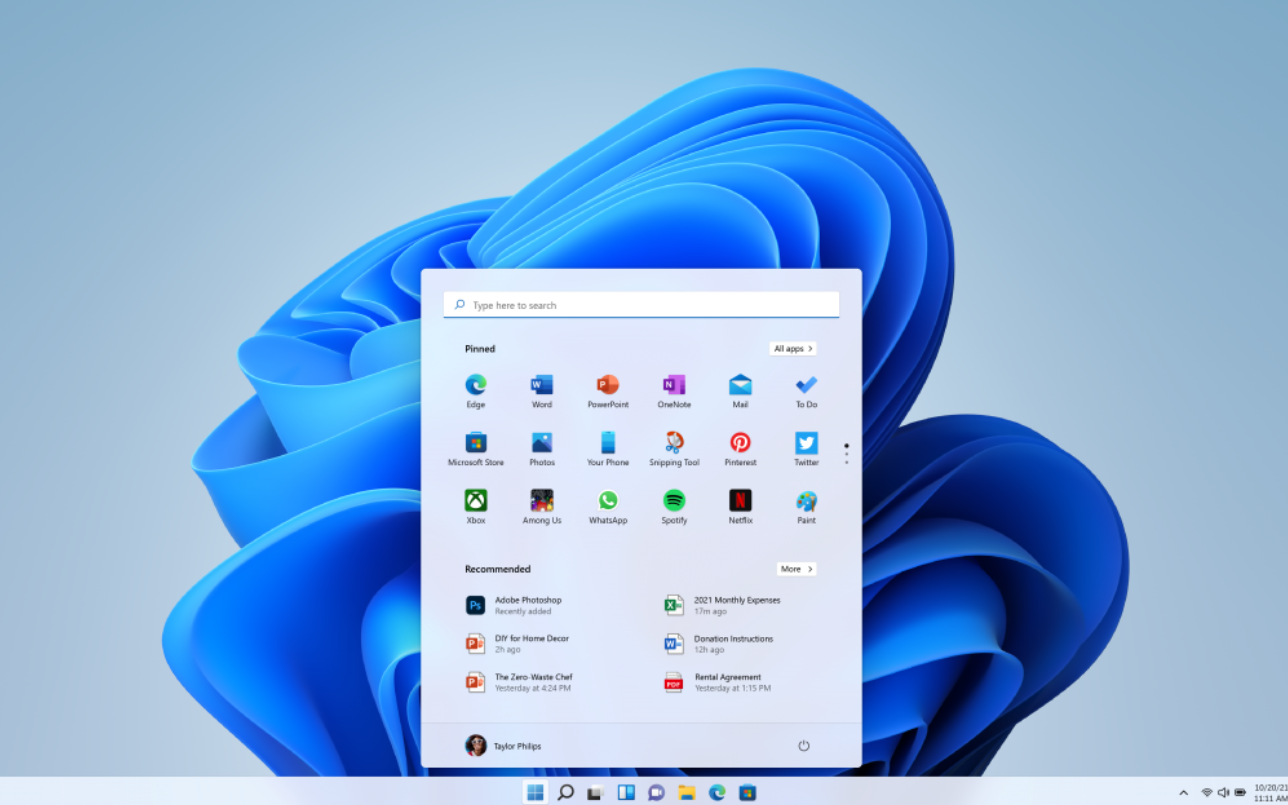
Resposta rápida: Execute o Diagnóstico de Memória do Windows para descartar problemas com a RAM, depois atualize o driver da sua placa de vídeo e, em seguida, execute o seguinte: sfc /scannow Em seguida, execute o comando DISM RestoreHealth. Se os erros começaram após a instalação de algum programa, desinstale o aplicativo ou driver em questão. O erro deverá desaparecer quando o computador estiver em uso e o código de parada 0x4E não reaparecer.
O que significa o erro PFN_LIST_CORRUPT?
A lista de Números de Quadro de Página (PFN) é um banco de dados que o Windows utiliza para mapear e gerenciar páginas de memória física. Quando entradas nessa lista são corrompidas, o Windows perde a capacidade de confiar na localização dos dados na memória, resultando em uma tela azul e forçando a reinicialização como medida de segurança. Se o problema persistir, você pode ficar preso em um ciclo vicioso onde as falhas se repetem a cada reinicialização.
Como o problema começa com o gerenciamento de memória, as causas mais comuns são falhas de hardware na memória RAM, drivers que gerenciam a memória incorretamente ( drivers de vídeo costumam ser os culpados ) e arquivos de sistema do Windows corrompidos . Alguns softwares de segurança e aplicativos piratas também podem excluir ou adulterar arquivos do sistema, levando ao mesmo erro.
Causas comuns do código de parada 0x4E
| Razão | Indicador comum |
|---|---|
| Memória de acesso aleatório (RAM) defeituosa ou com mau funcionamento. | O sistema trava quando a memória é usada intensivamente, especialmente em jogos. |
| Drivers corrompidos ou desatualizados | Falhas do sistema relacionadas a aplicativos que exigem gráficos avançados ou após atualizações de drivers. |
| Arquivos de sistema corrompidos | Telas azuis da morte (BSODs) frequentes aparecem mesmo após a aplicação de outras correções; outros erros também aparecem. No Windows |
| Programas instalados recentemente | O problema começou imediatamente após a instalação de um aplicativo ou programa antivírus. |
| Erros de disco ou setores defeituosos | Travamentos do sistema acompanhados de lentidão na leitura, corrupção de arquivos ou problemas de inicialização. |
Faça um teste com sua memória RAM usando a ferramenta de diagnóstico de memória do Windows.
A memória (RAM) é o primeiro item a ser verificado, pois a falha está relacionada ao gerenciamento de memória, e qualquer módulo de memória defeituoso continuará causando mau funcionamento, independentemente de quaisquer outros reparos que você faça.
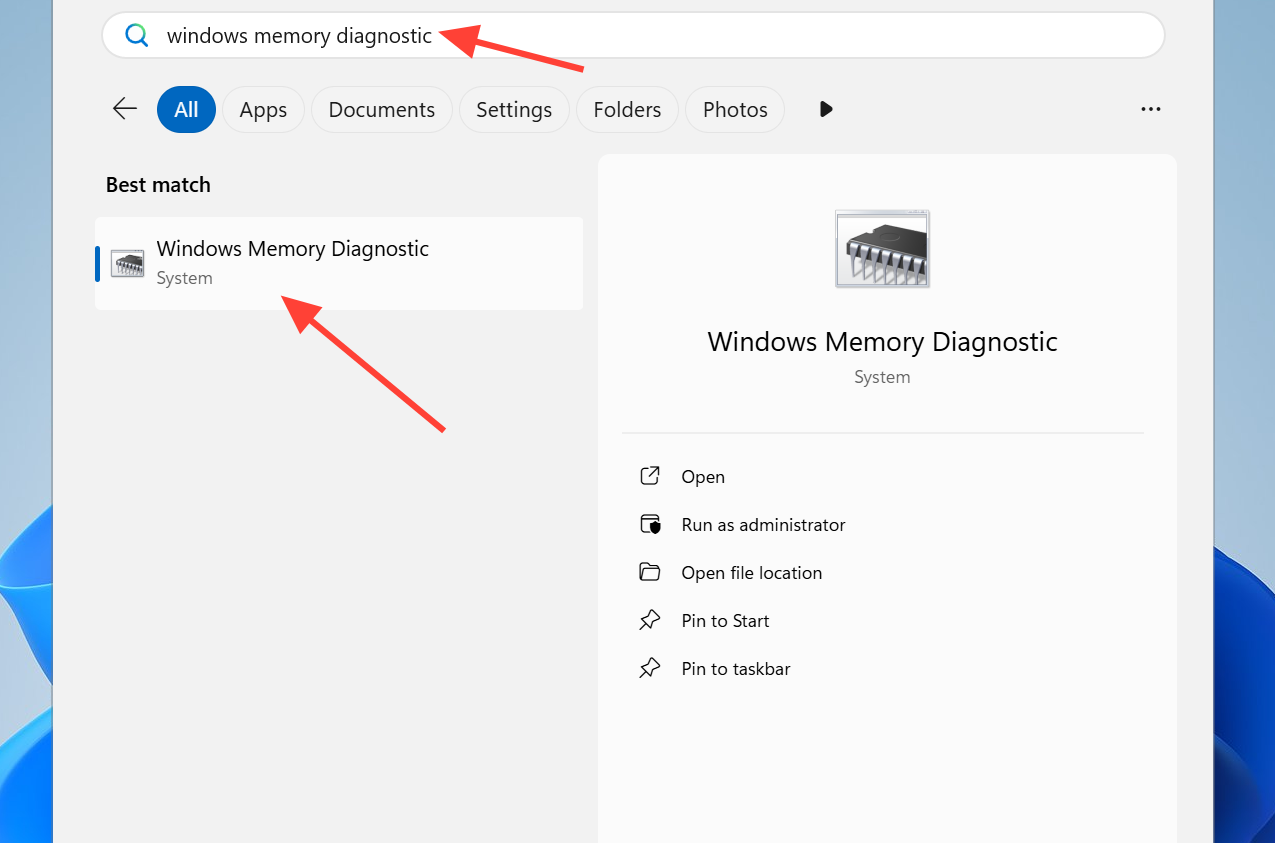
1. Pressione Windows + S , digite Diagnóstico de Memória do Windows e abra-o nos resultados.
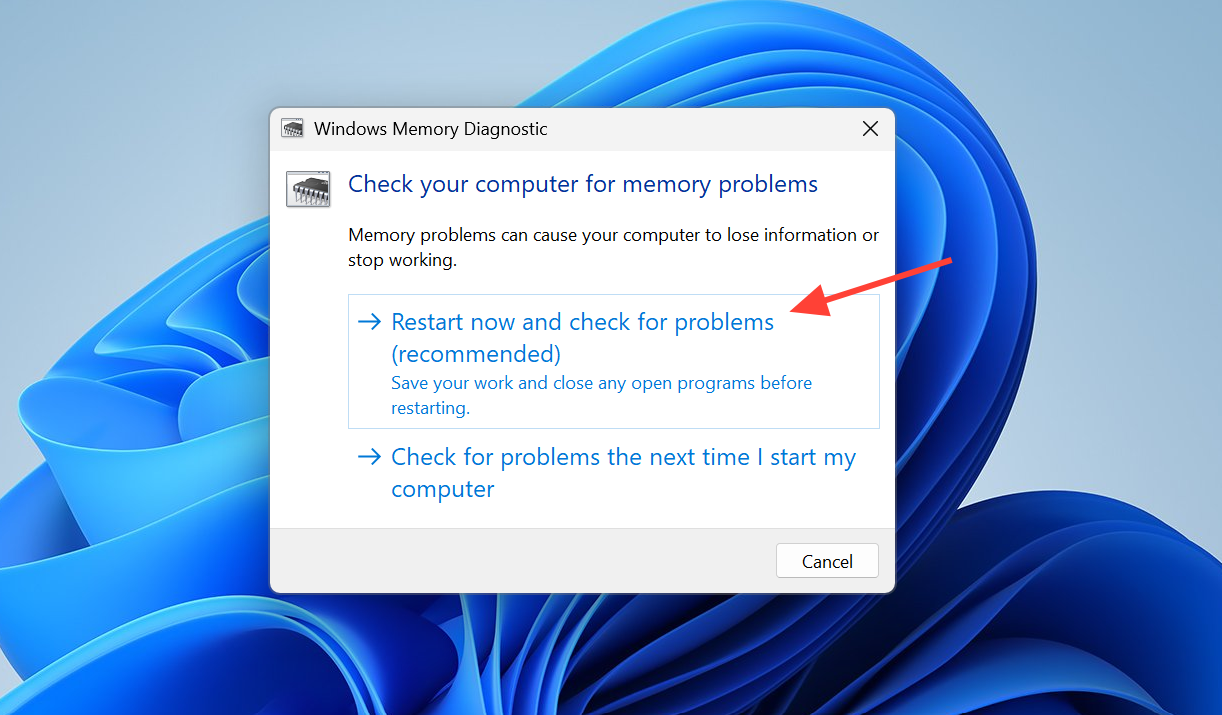
2. Salve todo o seu trabalho aberto e selecione Reiniciar agora e verificar problemas (recomendado) . Seu computador será reiniciado e verificará automaticamente a sua memória RAM.
3. Deixe o teste terminar. Se ele reportar erros de memória, isso significa que o módulo de memória está com defeito e precisa ser substituído. Se os resultados forem normais, prossiga para a verificação dos drivers e arquivos do sistema.
Atualize ou remova o driver da placa de vídeo.
Como esse erro costuma ocorrer durante jogos no Windows 11, o driver da placa de vídeo é o principal suspeito. Para evitar problemas, você deve instalar a versão mais recente do driver diretamente do site do fabricante da sua placa, em vez de usar drivers genéricos.
1. Baixe e instale o driver mais recente para sua unidade de processamento gráfico (GPU) diretamente do site do fabricante, reinicie o dispositivo e teste o problema novamente.
2. Se um driver recente estiver causando o problema, abra o Gerenciador de Dispositivos no Windows , clique com o botão direito do mouse no dispositivo e selecione Desinstalar dispositivo . Marque a caixa ao lado de Excluir o software de driver deste dispositivo , confirme a ação e reinicie o computador.
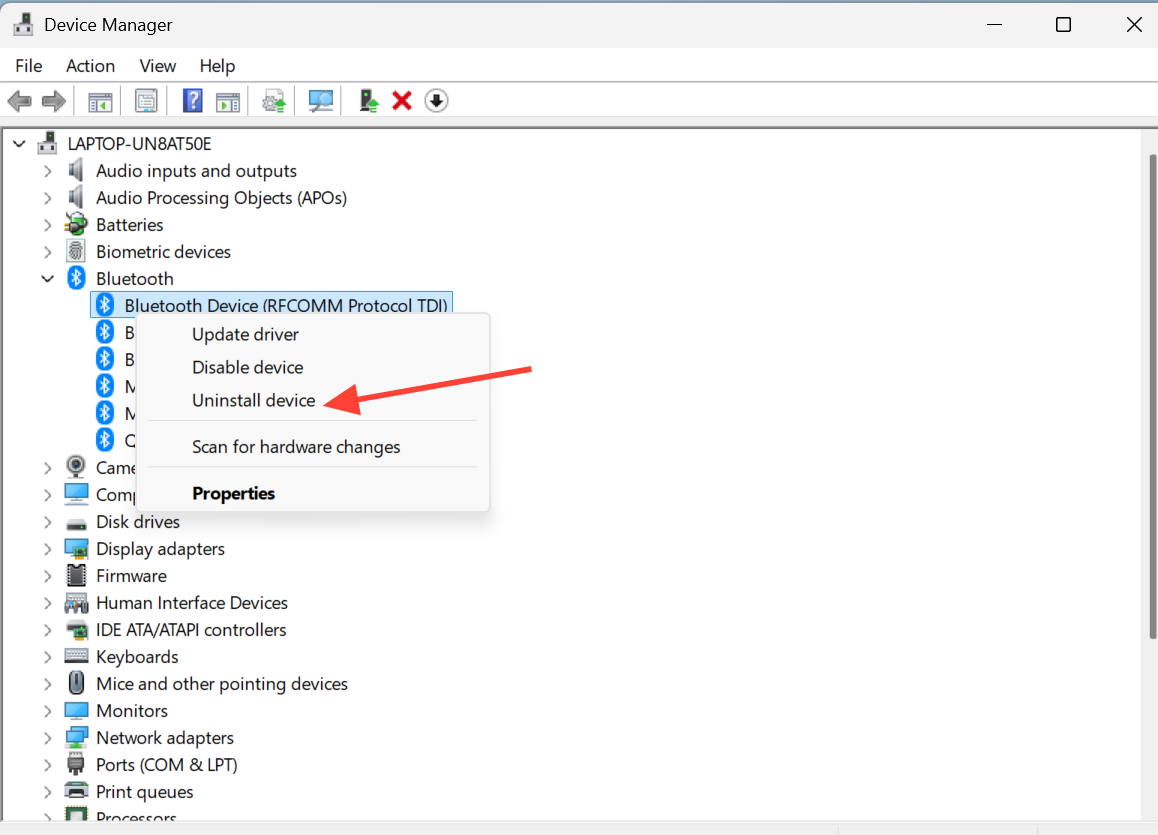
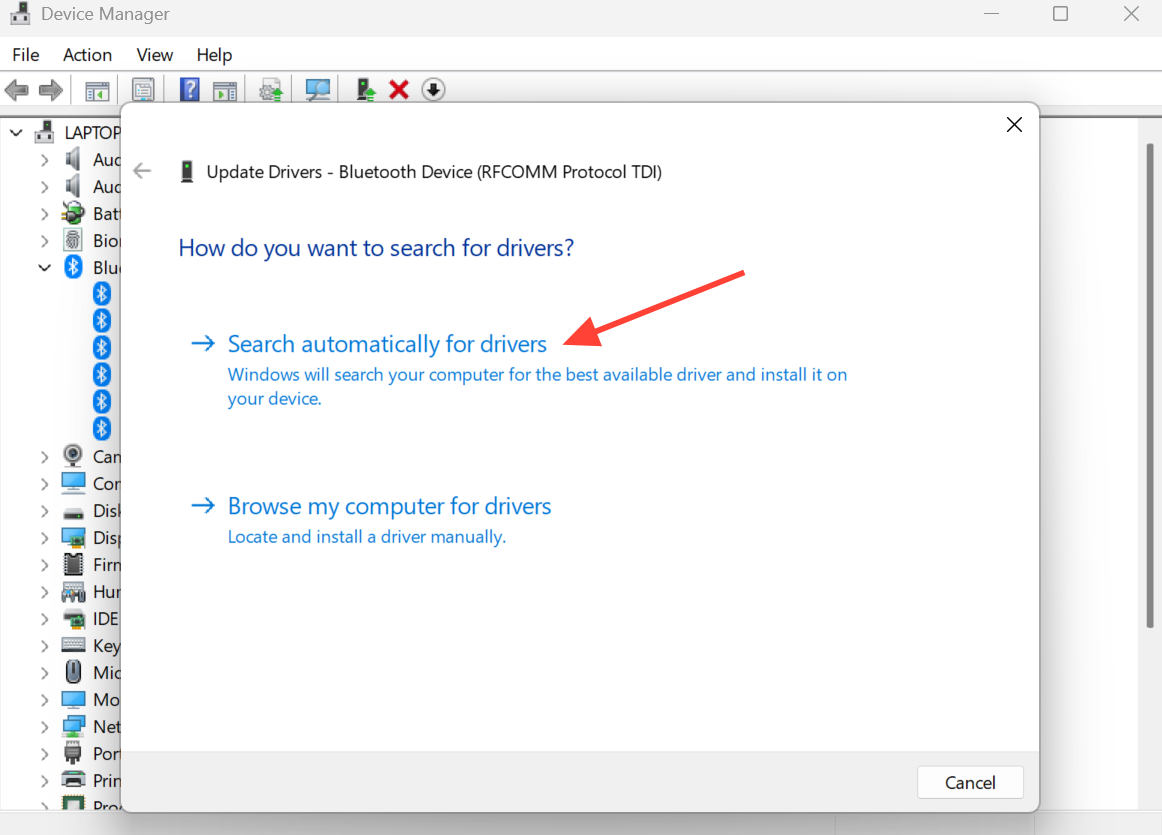
3. Para permitir que o Windows encontre um driver funcional, abra o Gerenciador de Dispositivos , clique com o botão direito do mouse no dispositivo, selecione Atualizar driver e, em seguida, Pesquisar drivers automaticamente.
Reparando arquivos de sistema corrompidos usando as ferramentas SFC e DISM
Arquivos de sistema corrompidos podem desativar diretamente o gerenciamento de memória no Windows 11. Felizmente, o Windows oferece duas ferramentas integradas poderosas para corrigi-los. Comece executando o Verificador de Arquivos do Sistema (SFC) e, em seguida, use a ferramenta DISM para reparar a imagem principal do Windows.
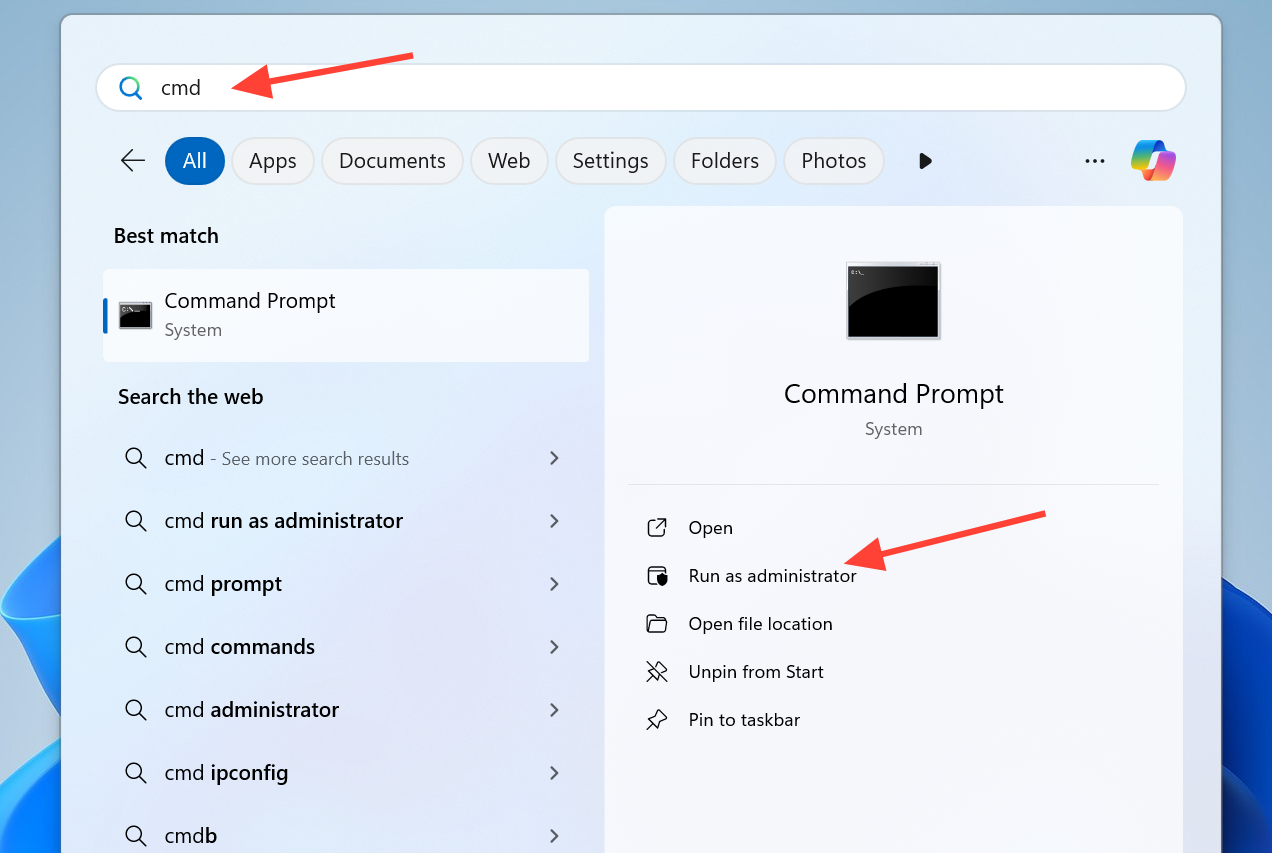
1. Pressione a tecla Windows + S , digite Prompt de Comando , clique com o botão direito do mouse e selecione Executar como administrador . Quando a janela de Controle de Conta de Usuário aparecer , clique em Sim.
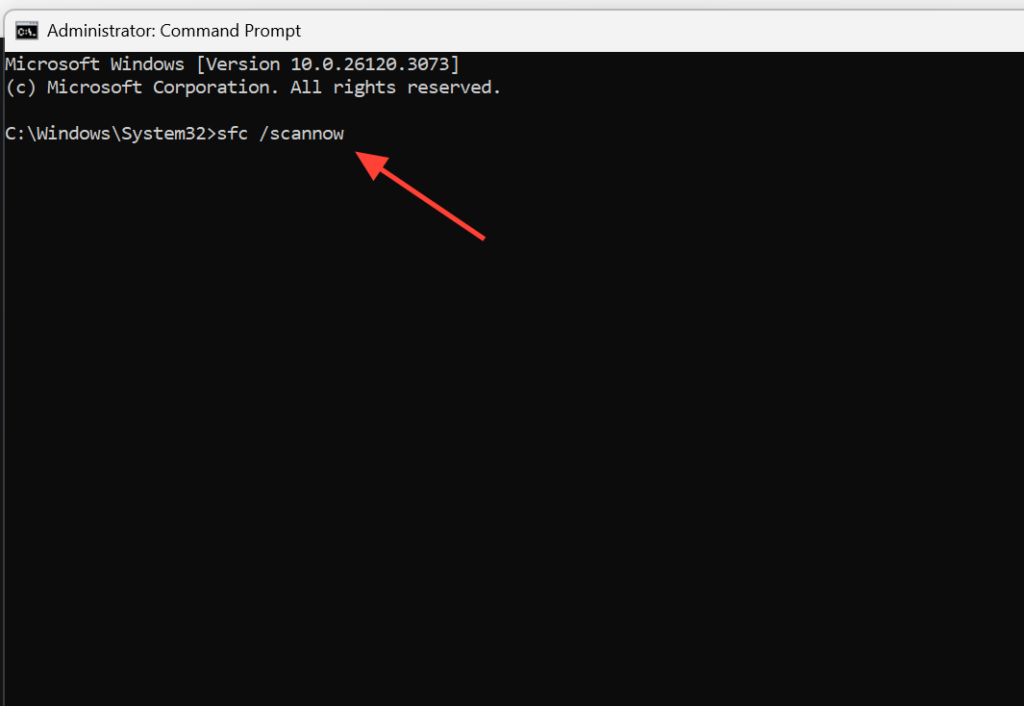
2. Digite o comando Verificador de Arquivos do Sistema (SFC) e pressione Enter . Aguarde a conclusão do processo; a ferramenta recuperará quaisquer arquivos protegidos corrompidos que encontrar.
sfc /scannow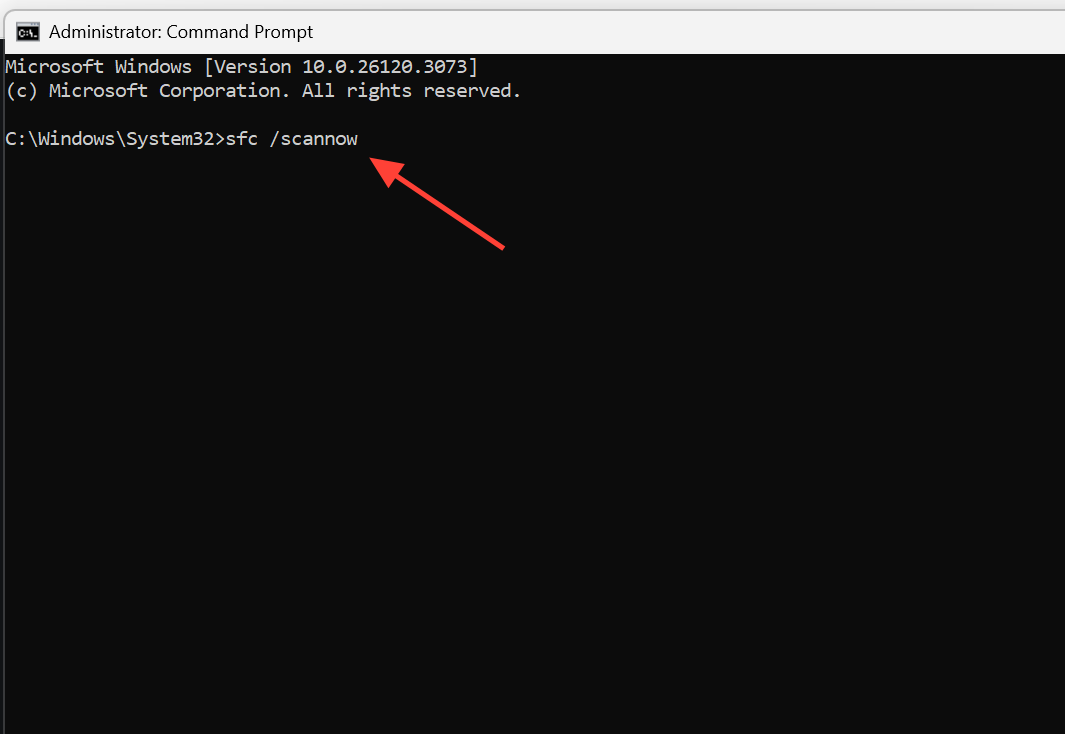
3. Execute o comando DISM RestoreHealth para reparar a imagem do Windows através do Windows Update e, em seguida, reinicie o dispositivo.
DISM.exe /Online /Cleanup-image /Restorehealth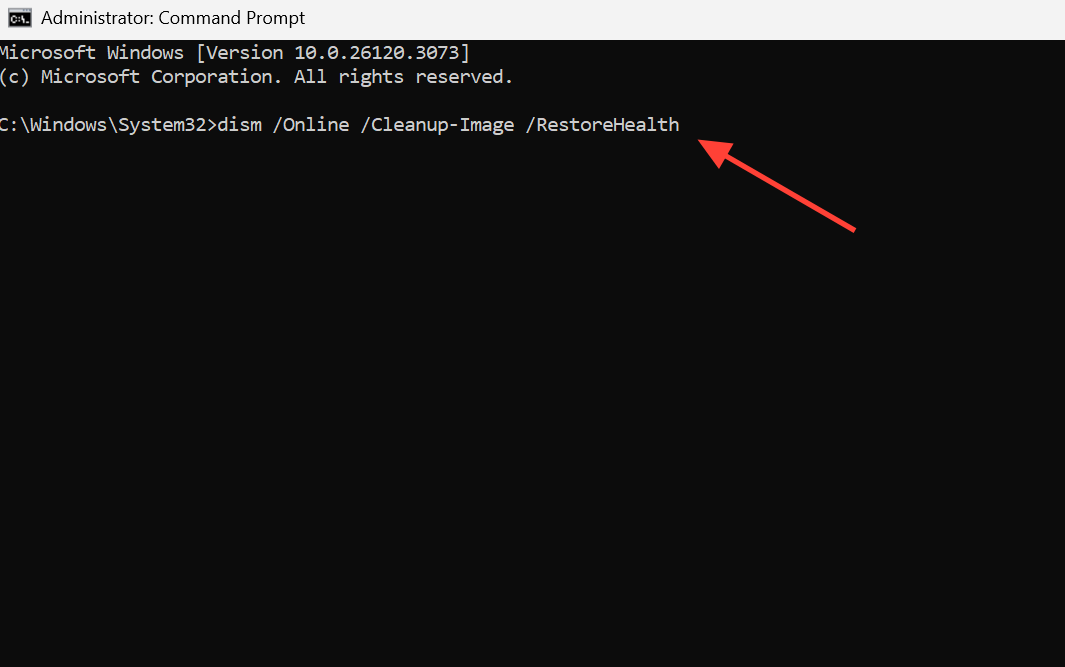
Verifique se há erros no disco usando o CHKDSK.
Setores defeituosos e erros no sistema de arquivos do disco podem causar o aparecimento desse código de parada. O CHKDSK verifica o disco e repara o que pode ser corrigido.
1. Abra o Prompt de Comando como administrador novamente.
2. Execute o comando abaixo, substituindo a letra da unidade pela letra da unidade que você deseja verificar. A unidade C geralmente requer uma reinicialização para executar a verificação.
chkdsk C: /f /r /x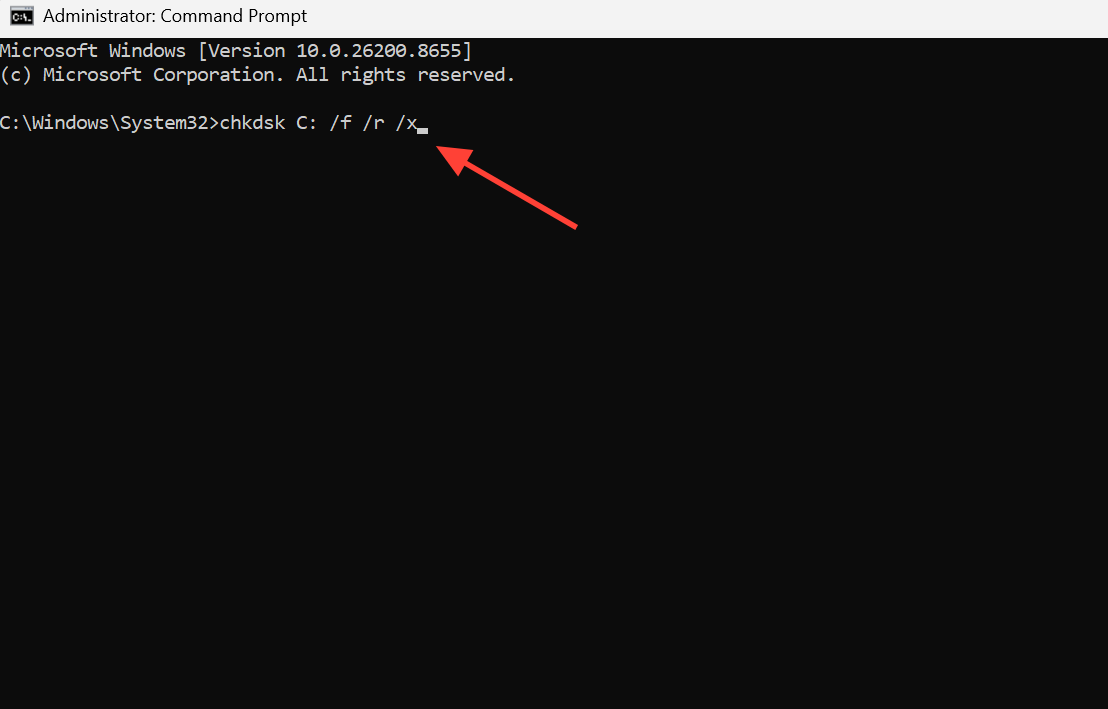
3. Deixe o processo ser concluído e reinicie o computador.
Remova os programas instalados recentemente e atualize o Windows.
Se as falhas começaram imediatamente após a instalação de um aplicativo, é provável que esse programa seja o culpado. O software antivírus é uma causa comum, pois pode colocar em quarentena ou remover arquivos necessários ao sistema Windows. Software pirata ou não confiável também costuma causar problemas.
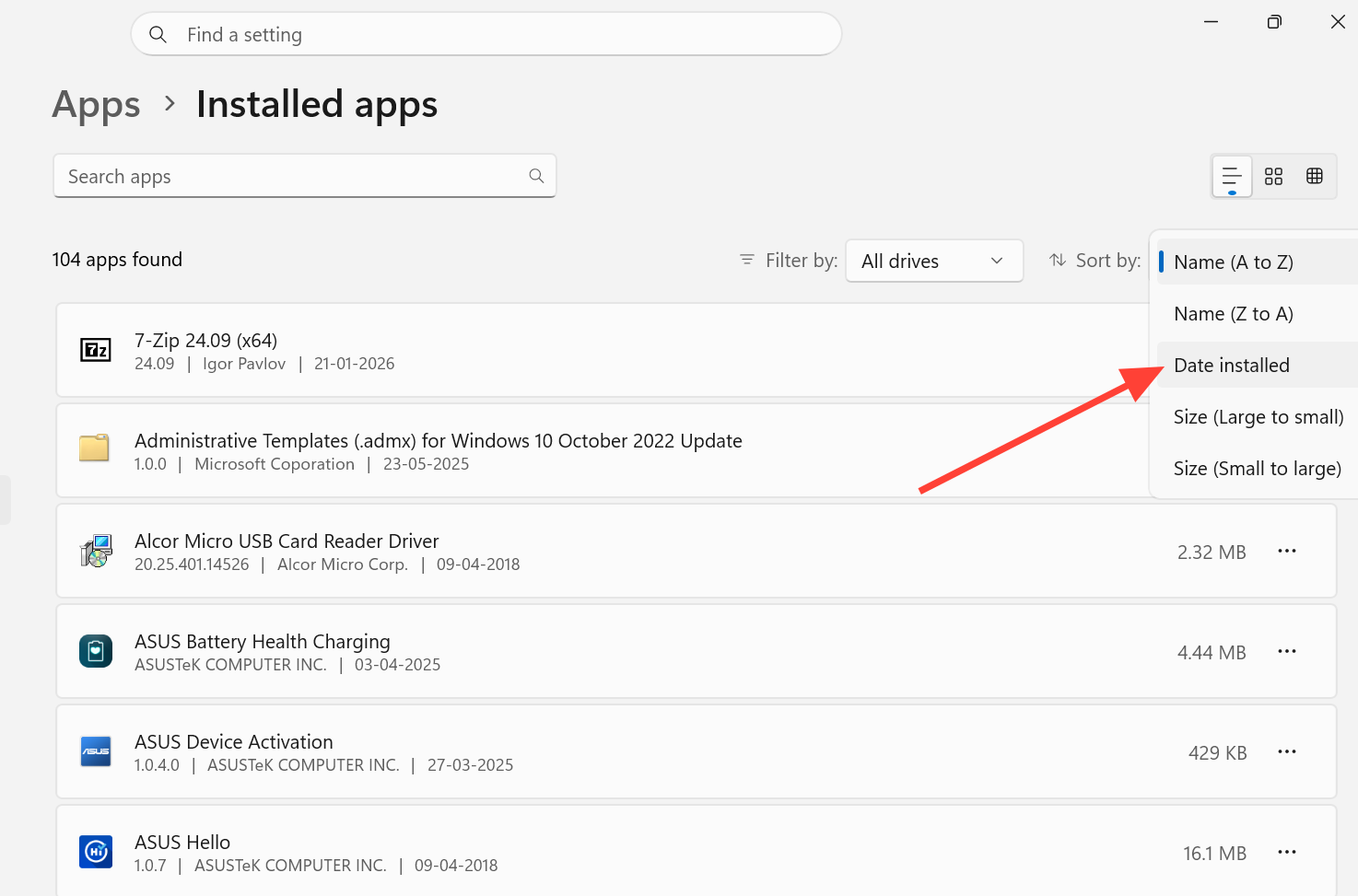
1. Abra as Configurações , acesse Aplicativos e, em seguida, Aplicativos instalados . Classifique por Data de instalação para exibir as entradas mais recentes primeiro.
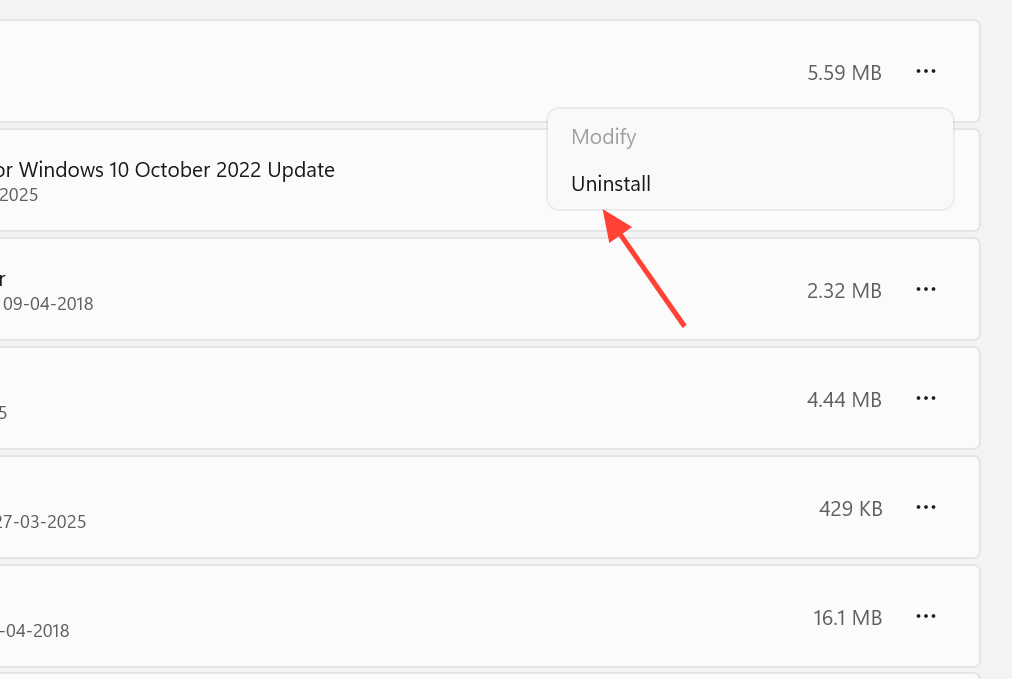
2. Clique nos três pontos ao lado do aplicativo instalado recentemente, selecione Desinstalar e deixe que ele remova tudo. Em seguida, reinicie para testar. Você também pode ativar o Windows 11 após remover programas indesejados.
3. Instale as atualizações pendentes do Windows, pois elas geralmente incluem correções para erros de gerenciamento de memória. Abra o Windows Update em Configurações, clique em Verificar se há atualizações , instale todas as atualizações encontradas e reinicie o computador.
Nota: Também é aconselhável realizar uma verificação completa de malware usando um produto de segurança confiável, pois os vírus podem danificar arquivos do sistema e causar o aparecimento da mesma tela azul.
Como você pode ter certeza de que a reforma será bem-sucedida?
Você pode ter certeza de que o problema foi resolvido quando seu computador funcionar sob as mesmas cargas que anteriormente causavam a falha, como uma sessão de jogos que exige muitos recursos, sem que a tela azul PFN_LIST_CORRUPT reapareça. Um resultado limpo da ferramenta Diagnóstico de Memória do Windows, juntamente com relatórios do SFC e do DISM que não mostram corrupção residual, são fortes indícios de que a causa raiz do problema foi eliminada.
Se o problema persistir após todas essas etapas, a causa mais provável é uma falha de hardware, geralmente devido a um módulo de RAM defeituoso que precisa ser substituído. Como último recurso, uma instalação limpa do Windows 11 pode descartar qualquer corrupção grave de software, mas certifique-se de fazer backup de seus arquivos importantes primeiro.
Comentários estão fechados.