

os pontos principais
- O erro "Sua conexão não é particular" nos navegadores indica problemas com a verificação do certificado SSL, sugerindo potenciais riscos de segurança.
- As soluções mais comuns incluem atualizar a página, ajustar as configurações de data e hora, usar o modo anônimo, limpar o cache do navegador e atualizar o sistema operacional.
- Os proprietários de sites devem garantir que seus certificados SSL sejam válidos e estejam atualizados para evitar que esse erro apareça para os usuários.
Digamos que você viu um link para um artigo sobre Facebook Eu decidi abri-lo, mas Google Chrome Ele te confronta com um erro.Sua conexão não é privadaAgora você está aí sentado, assustado e se perguntando: Por que minha conexão não é privada? Será que estou prestes a ser hackeado?

Mas não se preocupe, para proteger os usuários de ataques cibernéticos, os navegadores podem bloquear o carregamento de sites que não atendem aos seus padrões de segurança. Embora isso possa ser extremamente frustrante, este artigo explora... 11 maneiras de contornar o erro "Sua conexão não é particular" Para que sua experiência de navegação volte ao normal!

Qual é a mensagem de erro “Sua conexão não é particular”?
A mensagem de erro “Sua conexão não é particular” aparece quando seu navegador não consegue se autenticar. Certificado SSL (Secure Sockets Layer) Isso é específico deste site. Em outras palavras, seu navegador está avisando que o site não é seguro para continuar navegando e que suas informações pessoais podem estar em risco.
Esta mensagem de aviso é recurso de segurança Implementado em navegadores como Chrome Para proteger seus dados enquanto navega na internet, seu navegador verifica os certificados digitais do servidor ao acessar um site para garantir que ele esteja em conformidade com os padrões de segurança.
Se o seu navegador detectar um problema com o certificado, ele bloqueará automaticamente o seu acesso ao site. Ignorar esta mensagem de aviso significa que seus dados não estão devidamente criptografados e suas informações de login e pagamento podem cair nas mãos de hackers.
Como o erro aparece em diferentes navegadores?
Alguns navegadores usam mensagens simples para exibir o erro "Sua conexão não é particular", enquanto outros usam símbolos e sinais de alerta. Aqui estão alguns exemplos de como essa mensagem de segurança pode aparecer em diferentes navegadores, como o Chrome. Firefox، bordaو Safári.

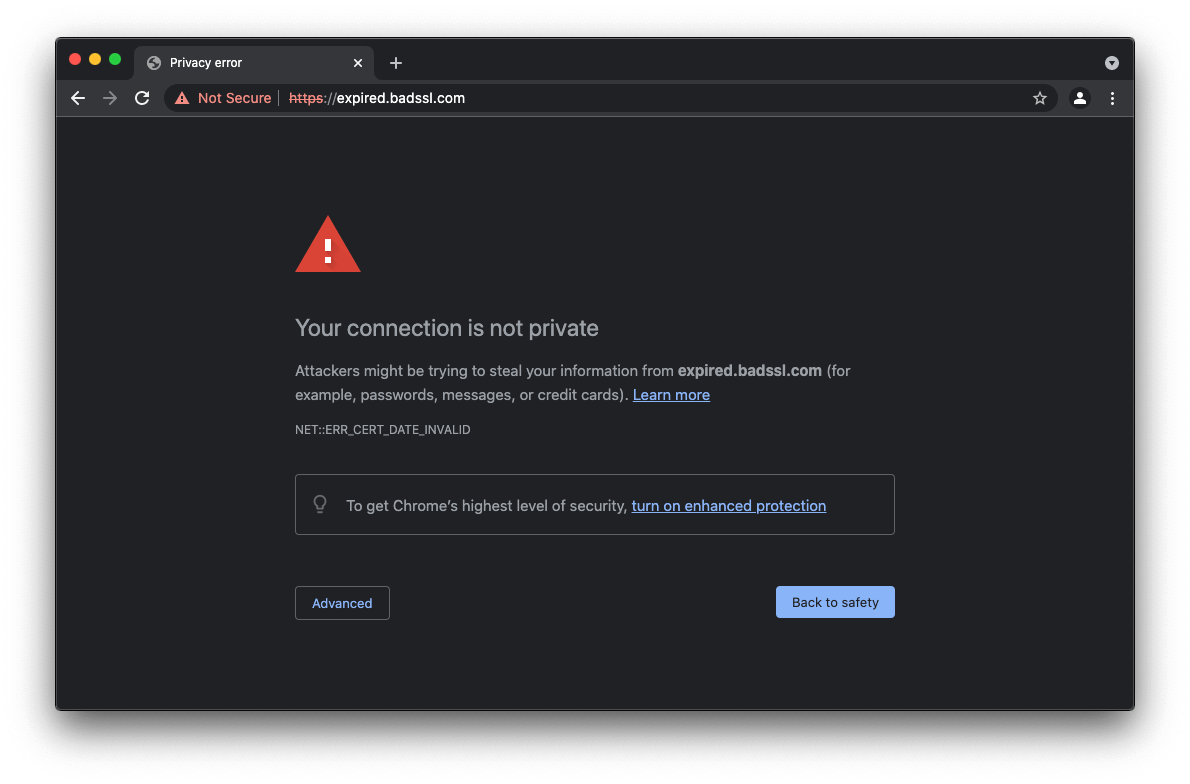
1. Google Chrome — Sua conexão não é privada
Quando o Google Chrome encontra um problema ao validar o certificado de um site, ele o direcionará para uma página intitulada “Erro de privacidadeVocê encontrará uma mensagem de erro juntamente com um aviso para continuar e uma série de símbolos. Dependendo do problema específico, existem vários tipos diferentes de códigos de erro, como:
- ERR_SSL_PROTOCOL_ERROR
- NET :: ERR_CERT_COMMON_NAME_INVALID
- ERR_CERT_DATE_INVALID
- NET :: ERR_CERT_WEAK_SIGNATURE_ALGORITHM
- NET :: ERR_CERT_AUTHORITY_INVALID
- ERR_CERTIFICATE_TRANSPARÊNCIA_NECESSÁRIA
- ERR_CERT_SYMANTEC_LEGACY
- NET::ERR_SSL_VERSION_OR_CIPHER_MISMATCH
2. Mozilla Firefox — Aviso: Potencial ameaça à segurança em breve
Se você usa o Firefox e se depara com esse problema, o navegador fornece tudo o que você precisa para entendê-lo imediatamente. Primeiro, você encontrará a mensagem de erro usual, juntamente com um ícone de aviso e algumas instruções de segurança. A melhor parte é que o Firefox também informa que o problema provavelmente não está no seu computador e só pode ser resolvido pelo proprietário.

Se desejar obter mais informações, clique no botão. Opções avançadas Você receberá um breve resumo dos certificados de segurança e o motivo pelo qual o site que você está tentando acessar não atende aos padrões de segurança. Assim como no Google, você também verá um código de erro indicando o problema e, logo abaixo, poderá clicar em uma opção. Ver o certificado Para uma análise mais detalhada, aqui estão alguns códigos de erro comuns:
- MOZILLA_PKIX_ERROR_ADDITIONAL_POLICY_CONSTRAINT_FAILED
- SEC_ERROR_UNKNOWN_ISSUER
- SEC_ERROR_OCSP_INVALID_SIGNING_CERT
- SSL_ERROR_BAD_CERT_DOMAIN
- ERRO_CERTIFICADO_AUTOASSINADO
- MOZILLA_PKIX_ERROR_MITM_DETECTED
- SEC_ERROR_EXPIRED_CERTIFICATE
- SEC_ERROR_EXPIRED_ISSUER_CERTIFICATE

3. Microsoft Edge — Sua conexão não é privada
No Microsoft Edge, a mensagem de erro também é acompanhada por um código de erro logo abaixo, que pode ser qualquer um dos seguintes:
- Código de erro: 0
- NET :: ERR_CERT_COMMON_NAME_INVALID
- DLG_FLAGS_SEC_CERT_CN_INVALID
- DLG_FLAGS_INVALID_CA
4. Safari — Sua conexão não é segura
Para usuários do Safari, você também receberá uma mensagem semelhante dizendo "Sua conexão não é segura", alertando que o site que você está tentando visitar pode estar se passando pelo original e pode roubar seus dados. Diferentemente de outros navegadores, você não verá um código de erro.
Como corrigir o erro “Sua conexão não é particular” como convidado
Embora o erro "Sua conexão não é particular" tenha como objetivo protegê-lo de sites maliciosos, às vezes ele pode ser causado por problemas do seu lado, e não do site. Esse erro pode ser atribuído a dois fatores principais:
- Erros do cliente Isso significa que os problemas estão no seu sistema, na sua conexão com a internet, no navegador, etc.
- Erros do lado do servidor Isso resulta de certificados de segurança expirados ou outros problemas relacionados ao servidor.
Se você tiver sorte, uma simples atualização poderá fazer o site funcionar corretamente. Caso contrário, você também pode tentar outros métodos de solução de problemas mais abrangentes.
1. Atualize a página
Uma das primeiras coisas que você deve fazer ao se deparar com o erro "Sua conexão não é particular" é atualizar a página rapidamente. Problemas temporários como Sobrecarga do servidor ou problema Fácil de contatar Recarregando a página.

2. Rastreamento manual (não seguro)
Sua segunda opção é acessar o site manualmente e ignorar todos os avisos. No entanto, Não recomendamos Isso só é válido se você for um visitante frequente do site e entender que ele não pode roubar seus dados. Caso contrário, recomendamos fortemente que você não acesse o site dessa forma, pois todas as suas informações ficarão comprometidas. seus dados Vulnerável a hackers.
Os navegadores costumam exibir essa mensagem por um bom motivo e aconselham você a não visitar o site, pois suas informações pessoais e de pagamento podem ser comprometidas. Se você ainda assim quiser acessar o site desejado a qualquer custo, veja como proceder manualmente:
- Assim que chegar na página Erro de privacidade, clique em Opção متقدم.

- A partir daqui, seu navegador exibirá o motivo pelo qual o site foi bloqueado. Logo abaixo, você encontrará uma opção. Continue para o siteClique nele e o site será aberto para você.


3. Usando o Modo Anônimo
Se você não quer comprometer seus dados e deseja resolver o problema da maneira correta, a próxima coisa que você pode tentar é usar Modo incógnitoSe o problema estiver do seu lado, ele deverá desaparecer assim que você mudar para o modo anônimo, pois esse modo não armazena dados. Extensões de navegadorأأو O recordeأأو Cookiesأأو Dados de localizaçãoO que pode interferir e impedir o seu acesso ao site.
Veja como alternar para o Modo Anônimo:
- Abra um navegador Chrome E clique em Os três pontos verticais No canto superior direito.
- A partir daqui, clique na opção. Novo modo de navegação anônima Para abrir uma aba privada.
- Você agora deve ter uma janela de navegação privada.


4. Configure a data e a hora no seu computador.
Isso pode parecer um pouco estranho, mas configurações incorretas de data e hora também podem causar a mensagem de erro "Sua conexão não é particular". Isso ocorre porque os navegadores dependem da data e hora do seu sistema para verificar as datas de emissão e expiração do certificado.
↪ Windows (o resto)
Se você estiver usando um sistema operacional Janelas, Aqui está um guia passo a passo para corrigir a data e a hora:
- toque em Tempo Na parte canto inferior direito Na sua barra de tarefas, clique em “Configurações de data e hora".

- Após efetuar o login, você precisará ativar as duas opções “Defina a hora automaticamente" E a "Definir fuso horário automaticamenteIsso atualizará seu horário de acordo com um dos servidores NTP de [Nome da Empresa]. MicrosoftSe o fuso horário estiver incorreto, você também pode selecionar manualmente o fuso horário correto.
- Verifique novamente a hora para garantir que esteja correta e tente novamente. reabertura O navegador e o site.


Mac
Se você é um usuário MacOs passos para configurar a data e a hora são ligeiramente diferentes. Vejamos rapidamente:
- Clique no ícone da Apple no canto superior esquerdo da barra de menus e selecione a opção “Ajustes do Sistema”.
- Após abrir o programa, selecione a aba Geral no menu lateral e clique na opção Data e Hora.
- Em seguida, você encontrará a opção para definir a data e a hora automaticamente; clique na caixa de seleção ao lado dela.
- Se a hora ainda estiver incorreta, você também pode ajustar manualmente as configurações de data e hora.
- Em relação ao fuso horário, você também pode ativar a opção para configurá-lo automaticamente ou alterar as configurações manualmente.


5. Limpe o cache e os cookies do seu navegador
Enquanto você navega na internet, seu navegador armazena dados de cache و Biscoitos No seu computador, os cookies podem, por vezes, interferir com conexões seguras. O armazenamento em cache ajuda a melhorar os tempos de carregamento, guardando recursos importantes dos sites que você visita com frequência. Enquanto isso, os cookies representam suas preferências, histórico e credenciais de login.
No entanto, pode conter arquivos de cache e cookies antigos Você está recebendo o erro "Sua conexão não é particular" devido ao uso de informações desatualizadas ou incorretas sobre o site que está tentando visitar. Para garantir que seu navegador esteja carregando uma versão atualizada da página, você precisará limpar o cache e os cookies do navegador seguindo estes passos:
- Abrir Google Chrome E clique em Os três pontos verticais.
- No menu suspenso, clique em “Limpar dados de navegação".
- Isso o levará diretamente à janela pop-up onde você precisará selecionar Todas as três opçõesPor fim, clique no botão. Apagar dados Para remover dados selecionados. Ao fazer isso, você será desconectado da maioria dos sites, os dados do site serão apagados e todo o seu histórico de navegação será excluído.


6. Remova as extensões do navegador
Além de limpar o cache e os cookies, recomendamos remover as extensões, pois elas podem causar pequenos problemas e erros. Para fazer isso, siga estes passos:
- Ir para a aba Aditivos De Lista vertical com pontos E clique em Gerenciador de complementos.
- A partir daqui, clique no botão. Remoção para excluir plug-ins.


Repita o processo para quaisquer extensões não utilizadas ou de terceiros que possam estar impedindo o Chrome de estabelecer uma conexão segura. Depois de limpar tudo, incluindo dados em cache e cookies, reinicie o dispositivo e verifique se o problema persiste.
7. Atualize seu sistema operacional
Outra solução rápida é verificar se o seu computador está atualizado para a versão mais recente. Caso contrário, a atualização pode resolver o erro "Sua conexão não é particular", pois pode eliminar quaisquer erros no seu sistema.
Windows
O Windows lança atualizações regularmente para melhorar o desempenho e corrigir erros e problemas. Veja como atualizar seu sistema:
- Acesse o aplicativo Configurações pesquisando por ele ou simplesmente pressionando as duas teclas. Windows + I juntos.
- Após concluir essa etapa, acesse a aba. Atualização e segurança.
- Aqui, clique em Opção Verifique se há atualizaçõesSe o seu computador mostrar uma atualização, faça o download.


Mac
Se você usa um Mac, siga estes passos para atualizar seu dispositivo para a versão mais recente:
- Clique no ícone Apple No canto superior esquerdo, selecione a opção. Configurações do sistema.
- Em seguida, vá para a guia Em geral E clique em Atualização de software.
- Aqui você encontrará uma opção. Instalar atualizações pendentes, Caso existam.


8. Use uma rede diferente
Redes Wi-Fi públicas, como as encontradas em cafés ou aeroportos, muitas vezes não são tão seguras quanto você imagina. Essas conexões Wi-Fi públicas usam um protocolo. HTTP ao invés de HTTPSIsso significa que seus dados são transmitidos sem criptografia.
Alternativamente, você pode mudar para Dados móveis A sua própria, ou, se isso não for possível, você deve adicionar uma camada protetora usando VPN (Rede Virtual Privada)Usar uma VPN pode criptografar seus dados, ocultar seu endereço IP e rotear seu tráfego por meio de servidores diferentes, tornando seu dispositivo um alvo difícil para hackers. Mesmo com uma VPN, evite inserir informações confidenciais por precaução.
9. Desative temporariamente a VPN e o antivírus.
Embora as redes e softwares VPN Antivírus Essas são excelentes medidas de segurança, mas podem dificultar a verificação do certificado SSL pelo Chrome, causando erros. Portanto, se estiverem ativadas, tente desativá-las temporariamente e veja se há alguma mudança.

Leia também: Qual a diferença entre um proxy e uma VPN?
10. Alterar DNS
Se o problema persistir, outra solução é trocar de servidor. DNS Seu próprio. Às vezes, usá-lo pode levar a DNS público do Google (8.8.8.8 e 8.8.4.4) أو DNS da Cloudflare (1.1.1.1 e 1.0.0.1) Isso pode causar um erro de "Sua conexão não é particular". Alternar para outros servidores pode ajudar. ISP Você precisa corrigir o erro de DNS por conta própria, já que os serviços de DNS do Google e da Cloudflare podem apresentar problemas ocasionalmente.
Veja como alterar suas configurações de DNS:
- Abrir painel de controle na barra de pesquisa do Windows.
- A partir daqui, clique na opção. Rede e a Internet.
- Após efetuar o login, clique em Centro de rede e compartilhamento.
- Depois disso, clique em "Alterar as configurações do adaptadorNo menu lateral.
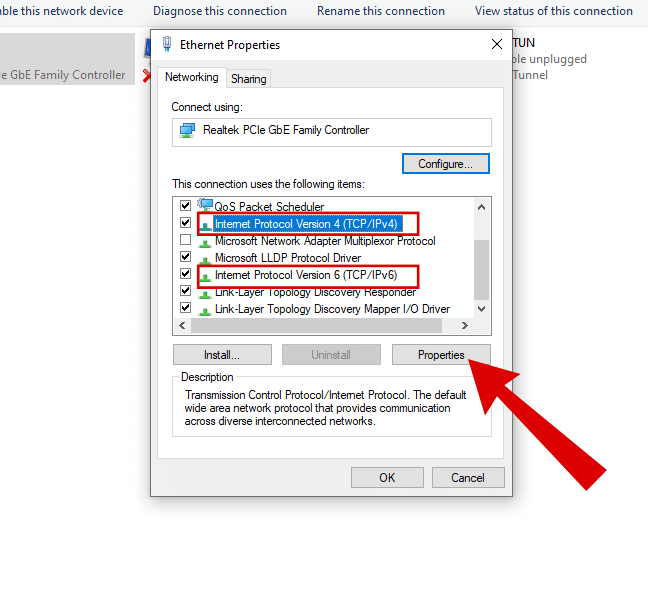
- Aqui, selecione a rede para a qual deseja configurar as definições de DNS e abra as opções. Propriedades Clicando com o botão direito do mouse sobre ele.
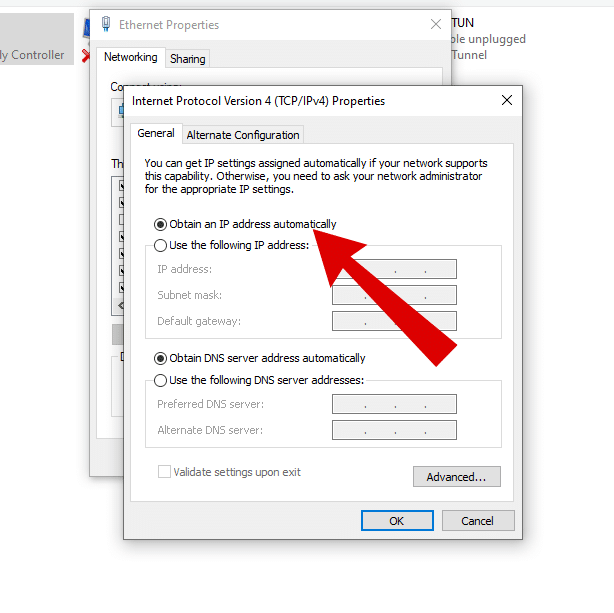
- Dentro de guia RedeDeslize para baixo e selecione “Protocolo de Internet versão 4 (TCP/IPv4)"Ou"Protocolo de Internet versão 6 (TCP/IPv6)Após selecionar, clique na aba. Propriedades Para acessar configurações adicionais.

- Na guia Propriedades, selecione “Obter um endereço IP automaticamente“Se você estiver usando o serviço de DNS público do Google ou o DNS da Cloudflare, talvez também precise removê-lo de lá.”


Leia também: O que é o OpenDNS (em comparação com o DNS do Google) e como usá-lo ➜
11. Limpar o status SSL
Se nenhuma das etapas acima funcionar para você, a última coisa que resta é Limpar status SSL No seu computador. Limpar o status SSL é semelhante a limpar o cache do navegador e pode ser útil se houver problemas de sincronização. Se você estiver com dificuldades com certificados SSL ou conexões seguras no Chrome para Windows, limpar o status SSL pode ajudar. Veja como fazer:
- Vamos para Barra de pesquisa do Windows E aberto opções de Internet.
- Em seguida, clique em uma opção Conteúdo Da lista de abas.

- Por fim, clique na opção Limpar status SSL Para limpar os certificados SSL de todos os sites que você visitou, será necessário inserir novamente suas credenciais de login.


Leia também: Como corrigir o erro “Ocorreu um erro SSL” no iPhone? ➜
Como corrigir o erro “Sua conexão não é particular” sendo proprietário de um site
Como a principal causa desse erro é um certificado SSL inválido, os proprietários de sites precisam entender a importância de corrigi-lo por conta própria. Vamos dar uma olhada rápida nos certificados SSL e por que monitorá-los é crucial.
Entendendo os Certificados SSL
Um certificado SSL funciona como um cartão de identidade virtual para o seu site, garantindo sua autenticidade e permitindo a comunicação segura entre computadores. É como um código secreto que protege os dados enquanto eles trafegam entre dois dispositivos pela internet. Nos bastidores, Autoridade de Certificação A confiança depositada na empresa se deve à emissão de certificados SSL válidos para os usuários, o que garante a precisão das informações e aumenta a credibilidade da criptografia.

No entanto, se o seu site estiver funcionando com um certificado SSL expirado ou inválido, isso pode causar erros para os visitantes, como "Sua conexão não é particular". Nesse caso, recomendamos que você atualize seus certificados SSL/TLS. Conectando-se a um provedor SSL أو provedor de hospedagem Seu. Além disso, certifique-se de Aplicando processos de redirecionamento HTTPS Configure seu site para direcionar todo o tráfego da web para um protocolo mais seguro em vez de HTTP.
Navegue na internet com segurança.
Encontrar erros ao navegar na internet é desagradável. Além disso, corrigi-los pode ser difícil, mas esperamos que um dos métodos a seguir ajude você a resolver o problema "Sua conexão não é particular". Por outro lado, se você possui um site, certifique-se de que seu certificado SSL esteja atualizado e instalado corretamente para evitar que os usuários classifiquem seu site como inseguro.
perguntas comuns
Qual é melhor: SSL ou TLS?
SSL (Secure Sockets Layer) e TLS (Transport Layer Security) são protocolos de criptografia que garantem a comunicação segura em redes. O SSL, uma versão mais antiga, evoluiu para o TLS devido a vulnerabilidades de segurança. O TLS oferece segurança e desempenho aprimorados em comparação com o SSL, com versões como TLS 1.0, TLS 1.1, TLS 1.2 e TLS 1.3, e é amplamente utilizado para proteger a transmissão de dados pela internet.
Como posso verificar a validade do certificado SSL do meu site e identificar quaisquer problemas?
Utilize a ferramenta gratuita Qualys SSL Server Test, inserindo o nome de domínio do seu website. Ela avalia a validade do seu certificado SSL e fornece informações sobre possíveis problemas. Busque uma classificação A para garantir que não haja problemas.
Existe alguma maneira simples no Google Chrome de confirmar se um site é seguro?
No Google Chrome, você pode verificar facilmente o status de segurança de um site procurando o ícone de cadeado à esquerda da barra de endereço. Se ele estiver presente, significa que o site é seguro.
Comentários estão fechados.