

Ao tentar instalar o Chrome no Windows, a instalação pode falhar em alguns casos. O programa de instalação pode travar, fechar repentinamente ou exibir erros como “Este aplicativo não pode ser executado no seu computador.Ou então, o processo para em “Conectando à Internet”. Isso geralmente significa que o instalador não está funcionando corretamente.

Os motivos mais comuns são que o instalador não é compatível com o seu computador, o arquivo de instalação está corrompido ou existem arquivos ou entradas de log remanescentes de instalações antigas do Chrome.
Os métodos a seguir fornecem instruções claras e passo a passo para ajudar você a resolver problemas comuns ao instalar o Google Chrome. Após analisar as possíveis causas, vamos explorar soluções eficazes.
1. Instale o Chrome através do Prompt de Comando (CMD)
Como primeiro passo, tente instalar o Google Chrome através da linha de comando. Este método pode contornar problemas causados por uma falha no instalador gráfico, problemas de permissão, downloads corrompidos ou interferência de software antivírus de terceiros.
Executar a instalação como administrador pode ajudar a evitar problemas relacionados a permissões que poderiam impedir a instalação do Chrome.
- Pressione uma tecla Wine Folly لفتح Menu de pesquisa do Windows.
- Tipo Prompt de comando Na barra de pesquisa, clique com o botão direito do mouse no resultado.
- Localizar Executar como administrador Para abrir o Prompt de Comando com privilégios elevados.

- Digite o seguinte comando para iniciar a instalação do Chrome:
Instale o Google Chrome


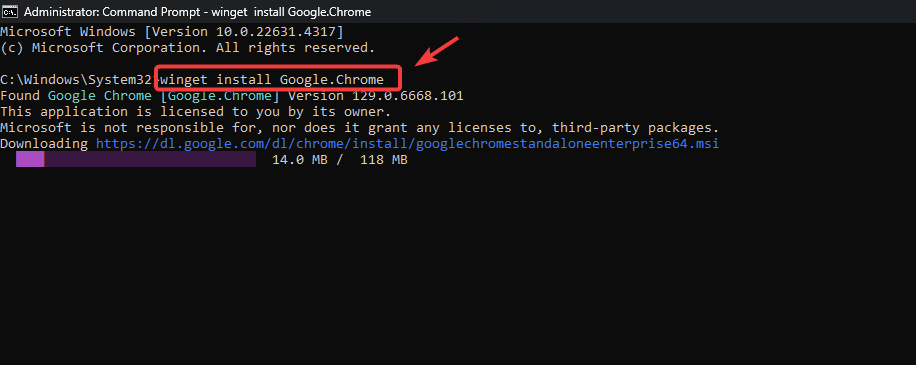
- Clique em Y Aceitar contratos de licenciamento.
- Após concluir esses passos, o Google Chrome deverá estar instalado com sucesso.
2. Execute uma desinstalação completa e reinstale o produto.
Caso existam arquivos remanescentes de uma instalação anterior do Chrome, uma desinstalação completa é crucial. Esse processo remove todos os arquivos e entradas de registro relacionados ao Chrome, eliminando quaisquer resquícios que possam impedir a reinstalação.
Este método também envolve a exclusão de entradas específicas do registro, que servem como registro para programas instalados no Windows.
- Clique em Wine Folly + R Ao mesmo tempo, abra a caixa de diálogo Executar.
- Tipo appwiz.cpl E clique em OK alcançar Painel de controle> Programas e recursos.

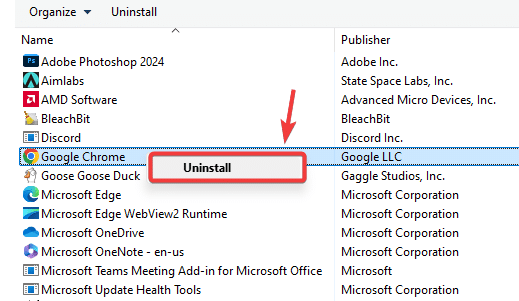
- Localizar Google Chrome No menu, clique com o botão direito do mouse e selecione Desinstalar.

- Após desinstalar, navegue até os seguintes diretórios e exclua a pasta. Google Se existir:
C:Program Files (x86)GoogleC:Program FilesGoogleC:Users[اسم المستخدم الخاص بك]AppDataLocalGoogle
Esta etapa garante que nenhum arquivo permaneça da instalação anterior.
- Abrir Menu Iniciar E procure Editor do registro.

- Clique em Entrar لفتح Editor do registro.
- Navegue até a seguinte chave de registro e exclua-a, caso exista:
ComputerHKEY_LOCAL_MACHINESOFTWAREWOW6432NodeGoogleUpdateClients{430FD4D0-B729-4F61-AA34-91526481799D}
- Ao terminar, reinicie o computador. Reiniciar garante que todas as alterações entrem em vigor.
- Então, Baixe o instalador mais recente do Google Chrome. Do site oficial.

- Clique duas vezes no instalador baixado para iniciar a instalação.
- Verifique se o Google Chrome está instalado corretamente. Se a instalação ainda falhar, proceda da seguinte forma.



3. Usando o instalador do Google Chrome offline
O instalador offline do Chrome é uma alternativa poderosa, especialmente se sua conexão com a internet estiver instável ou bloqueada por firewalls durante a instalação. Esse método fornece o pacote de instalação completo, permitindo que você instale o Chrome sem precisar se conectar aos servidores do Google durante a configuração.
- Faça o download do Instalador offline independente do Google Chrome A partir do link fornecido.
- Após baixar o instalador, execute-o e siga as instruções para concluir a instalação do Google Chrome.

- Após a instalação, verifique se consegue executar o Google Chrome com sucesso.

Por que isso funciona: O instalador offline não depende de uma conexão estável com a internet e contorna as limitações relacionadas a downloads ou instalações corrompidas, fornecendo um pacote completo e confiável.
Comentários estão fechados.