Quando você estiver fora de casa (seja em uma cafeteria, aeroporto ou hotel), conectar seu laptop com Windows 11 a uma rede Wi-Fi pública pode ser essencial. No entanto, essas redes podem expor seu dispositivo e dados pessoais a diversos riscos de segurança, especialmente ao lidar com informações confidenciais.
Redes Wi-Fi públicas são acessíveis a qualquer pessoa, o que dificulta a garantia de que agentes mal-intencionados não estejam na mesma rede. Esses indivíduos podem explorar vulnerabilidades para interceptar seus dados, distribuir malware ou obter acesso não autorizado ao seu dispositivo. Portanto, você deve tomar medidas proativas para proteger suas informações.
Se você deseja proteger seu dispositivo Windows 11 ao usar Wi-Fi público, é essencial implementar certas medidas de segurança. Essas medidas incluem, entre outras, habilitar um endereço MAC aleatório, alternar para um perfil de rede pública, alterar seu serviço DNS para um personalizado e usar uma conexão VPN ou acessar a internet por meio de um hotspot móvel.
Neste tutorial, compartilharei cinco dicas para manter seu dispositivo e dados o mais seguros possível configurando recursos específicos no Windows 5. Essas dicas ajudarão você a fortalecer sua segurança digital ao usar redes Wi-Fi públicas.
Como criar uma conexão Wi-Fi pública segura no Windows 11
Ao se conectar a redes Wi-Fi públicas no Windows 11, proteger seus dados se torna crucial. Aqui estão cinco dicas essenciais para aumentar sua segurança e proteger suas informações pessoais de riscos potenciais ao usar redes Wi-Fi disponíveis em locais públicos, como cafés, aeroportos e hotéis.
1. Habilite o endereço MAC aleatório
A randomização de endereço de hardware, também conhecida como randomização de endereço MAC, essencialmente melhora sua privacidade ao usar redes Wi-Fi.
Quando esse recurso estiver habilitado no Windows 11, seu dispositivo mudará seu identificador exclusivo sempre que se conectar a uma rede sem fio (ou diariamente), dificultando o rastreamento de sua atividade e localização geográfica por redes e terceiros. Este recurso faz parte de uma estratégia de segurança abrangente para proteger seus dados.
É importante observar que esse recurso só funciona em adaptadores de rede compatíveis. Além disso, algumas redes podem exigir um endereço MAC estático. Portanto, se você tiver problemas para se conectar a uma rede específica, pode ser necessário desativar temporariamente esse recurso para restaurar a conectividade.
Para habilitar o recurso de endereço MAC aleatório no Windows 11, siga estas etapas:
Abra um aplicativo Configurações (Configurações).
Clique em uma opção Rede e Internet (Rede e Internet).
Clique em uma página Wi-Fi.
Ativar opção “Endereços de hardware aleatórios” (endereços de hardware aleatórios).
Após concluir essas etapas, o endereço físico do seu dispositivo (endereço MAC) mudará sempre que você se conectar a uma rede sem fio, com base nas configurações selecionadas. Lembre-se de que esse recurso foi criado para aumentar a privacidade, mas pode ser necessário ajustá-lo dependendo dos requisitos da rede à qual você está se conectando.
2. Mude para o modo de rede pública
No Windows 11, alterar o tipo de perfil de rede permite especificar como o computador deve se comportar ao se conectar a uma rede específica. Basicamente, isso determina o nível de confiança e a capacidade de descoberta dessa conexão de rede específica.
O sistema operacional categoriza as redes em três perfis principais: privada, pública e de domínio.
Embora os perfis "Privado" e "Escopo" forneçam configurações recomendadas para redes confiáveis, geralmente é recomendável alternar para "Público", pois ele oferece configurações de segurança mais rigorosas para proteger seu dispositivo de possíveis ameaças de locais públicos, como pontos de acesso Wi-Fi públicos em cafeterias, aeroportos ou hotéis. Isso garante a proteção dos seus dados pessoais e reduz o risco de acesso não autorizado ao seu dispositivo.
Para alterar o perfil de rede para “Público” no Windows 11, siga estas etapas:
Abrir Configurações.
Clique Rede e Internet.
Clique em uma página Wi-Fi.
Selecione a rede que você deseja modificar.
Escolha uma opção Rede pública.
3. Configurar configurações de DNS personalizadas
Alterando as configurações Sistema de Nomes de Domínio (DNS) No Windows 11, conectar-se a redes Wi-Fi públicas é uma etapa importante para aprimorar sua experiência de navegação, aprimorando a velocidade, a segurança e o acesso ao conteúdo. Vamos nos aprofundar nos detalhes.
Normalmente, quando você se conecta a um ponto de acesso público, o site ou provedor de serviços fornece automaticamente serviços de DNS. No entanto, esses servidores nem sempre oferecem velocidades de resolução de DNS ideais, e cada consulta DNS passará por seus servidores, reduzindo a velocidade e a segurança. Isso significa que seus dados podem ficar vulneráveis a interceptações ou adulterações.
Ao configurar seu dispositivo para usar servidores DNS alternativos, como os servidores públicos do Google (8.8.8.8), da Cloudflare (1.1.1.1) ou do Cisco OpenDNS (208.67.222.222), você pode substituir essa configuração padrão para uma experiência de navegação mais rápida e segura. Esses servidores alternativos costumam ser otimizados para melhor desempenho e oferecem recursos de segurança adicionais.
No entanto, redes públicas costumam usar filtragem baseada em DNS para bloquear determinados sites. Nesse caso, usar uma configuração personalizada pode não funcionar, e você terá que aceitar as configurações de rede para acessar a internet. Esteja ciente dessas possíveis limitações.
Para usar uma configuração de DNS personalizada para se conectar a uma rede sem fio pública, siga estas etapas:
Abrir Configurações.
toque em Rede e internet.
Clique em uma página Wi-Fi.
Clique em Configurar Gerenciar redes conhecidas.
Clique no botão Adicionar rede.
4. Conecte-se à Internet via VPN
No Windows 11, uma VPN (rede virtual privada) é uma maneira eficaz de aumentar a segurança ao usar redes Wi-Fi públicas.
Uma VPN cria um "túnel" criptografado para o seu tráfego de internet, criptografando todos os dados que você envia e recebe, tornando-os ilegíveis para qualquer pessoa bisbilhotando em redes Wi-Fi públicas. Isso protege suas informações confidenciais de serem interceptadas.
Sem criptografia, informações confidenciais, como senhas, dados financeiros e mensagens pessoais, podem ser facilmente interceptadas. Portanto, usar uma VPN é essencial para proteger sua privacidade.
Normalmente, você pode se conectar a uma VPN de pelo menos duas maneiras. Você pode se conectar à VPN da sua organização, que normalmente é projetada para trabalho remoto. Ou você pode usar Serviços VPN pagos online, como NordVPN, ExpressVPN e Surfshark. Você também pode encontrar alternativas gratuitas, como o serviço VPN gratuito oferecido pelo navegador Opera.
Para configurar uma conexão VPN no seu dispositivo Windows 11, siga estas etapas:
Abrir Configurações.
Clique Rede e internet.
Clique em uma página VPN.
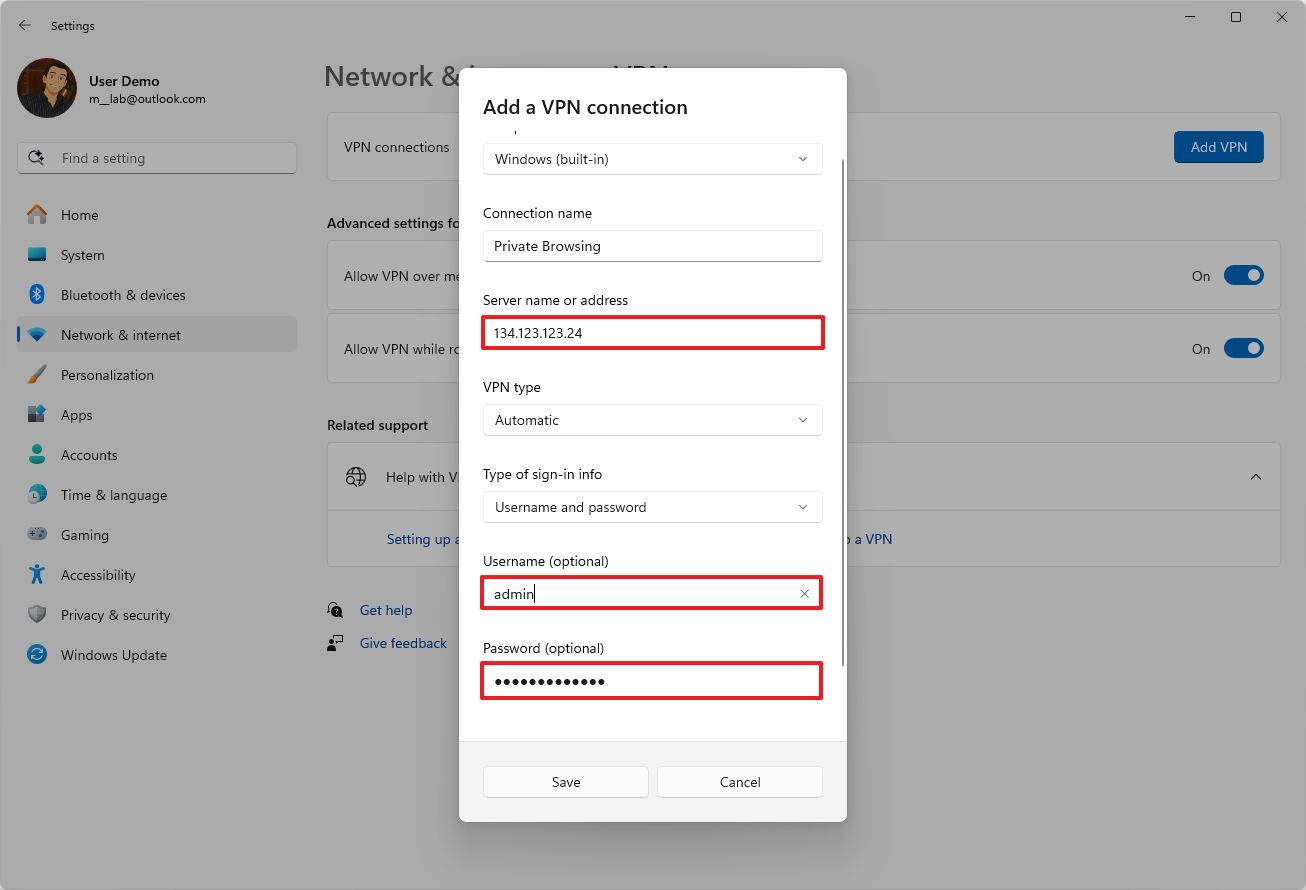
Clique no botão Adicionar VPN.
Selecione uma opção Windows (embutido) Usando a configuração “Provedor de VPN”.
Na configuração Nome da conexão, insira um nome para identificar a conexão – por exemplo, você pode usar um nome de serviço como IPVanish, Private Internet Access, etc.
Na configuração “Nome ou endereço do servidor”, insira o endereço do servidor VPN – por exemplo, vpnserver.com ou 134.123.123.24.
Use o menu suspenso “Tipo de VPN” e selecione uma opção. Automático Ou o protocolo necessário para conectar a um servidor VPN específico.
Selecione seu método de autenticação usando a lista suspensa “Tipo de informação de login”.
Confirme seu nome de usuário e senha se você selecionou a opção “Nome de usuário e senha”.
5. Configure um ponto de acesso móvel
Se você procura os mais altos níveis de privacidade ao usar a Internet fora de casa, usar um ponto de acesso móvel é uma excelente opção.
Um hotspot móvel é um recurso que permite compartilhar facilmente sua conexão de internet com outros computadores e celulares, sem precisar instalar softwares adicionais ou tomar medidas complicadas. Esta é uma maneira eficaz de proteger sua conexão de internet ao usar redes Wi-Fi públicas não seguras.
O Windows 11 inclui um recurso de ponto de acesso integrado, mas, neste caso, recomendamos usar o recurso disponível no seu iPhone ou Android. Isso lhe dá maior controle sobre suas configurações de segurança e privacidade.
As empresas de telecomunicações geralmente oferecem um plano de dados dedicado para usar o recurso de hotspot, mas alguns planos podem exigir taxas adicionais. Portanto, é melhor verificar com sua operadora antes de usá-lo para evitar custos inesperados. Certifique-se de entender seu plano de dados disponível e como o uso do hotspot afetará seu consumo de dados.
No exemplo a seguir, mostraremos como configurar um ponto de acesso móvel usando seu telefone Android e conectar-se a ele usando seu PC com Windows 11:
1. Abra seu telefone Android.
2. Abra um aplicativo Configurações.
3. Clique em Rede e internet.
4. Clique em Hotspot e tethering.
5. Clique em Configurar Ponto de acesso Wi-Fi.
6. (Opcional) Clique em Configuração. Nome do ponto de acesso.
7. Confirme o nome do ponto de acesso sem fio.
8. Pressione OK.
9. Clique em Configurar Senha do hotspot.
10. Confirme uma senha forte para o ponto de acesso.
11. Pressione OK.
12. Ative a chave “Usar ponto de acesso Wi-Fi”.
Depois de concluir essas etapas, você poderá se conectar ao ponto de acesso por meio do menu de configurações rápidas, da mesma forma que faria para se conectar a uma rede Wi-Fi comum.
Para fazer isso, clique no ícone de rede na bandeja do sistema (ou use o atalho de teclado tecla Windows + A), clique no botão ao lado do ícone Wi-Fi, selecione a rede de ponto de acesso, clique no botão Conectar, digite a senha e clique no botão Avançar.
Além dessas dicas, é essencial sempre baixar e instalar as atualizações mais recentes do sistema, usar uma senha forte para suas contas e evitar compartilhar informações confidenciais em redes públicas sempre que possível. Essas práticas aumentam significativamente a segurança e a privacidade dos seus dados online.




Comentários estão fechados.