


As coisas mais importantes que você precisa saber
- Executar o programa ou jogo com privilégios de administrador pode resolver problemas de acesso a arquivos e pastas bloqueados pelo Windows.
- O problema de travamento do Unity pode ser resolvido forçando o uso de uma API gráfica diferente, como -force-d3d11 ou -force-d3d12, através do atalho do jogo.
- É necessário reinstalar o driver da placa de vídeo para corrigir problemas causados por drivers corrompidos ou instáveis.
A mensagem “ZenlessZoneZero – Unity 2019.4.40f1_0d9cc85b4” geralmente aparece em um PC como o título de uma janela de erro do Unity quando Zenless Zone Zero não inicia corretamente nos estágios iniciais. Simplificando, o jogo inicia, mas o motor Unity trava antes que o jogo abra completamente devido a um problema que impede sua configuração inicial. Esse problema pode estar relacionado ao renderizador gráfico, à conexão do driver da GPU , ao acesso ao inicializador, aos arquivos do jogo, aos overlays ou aos componentes de tempo de execução.
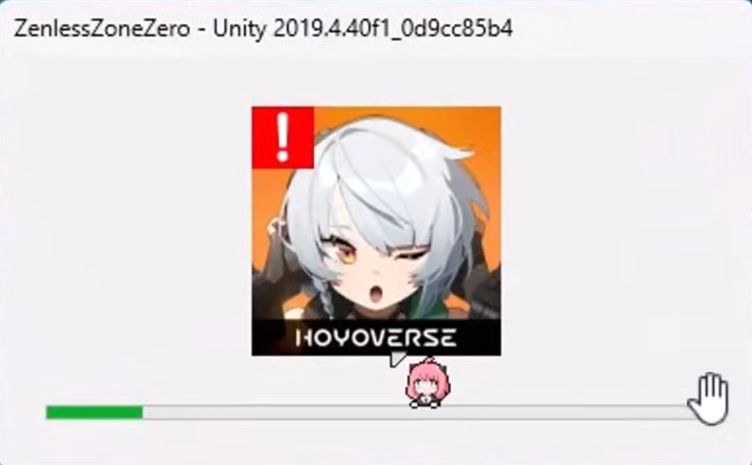
Esse travamento pode ocorrer imediatamente após a inicialização , logo após pressionar o botão "Jogar" no inicializador ou durante a tela de carregamento inicial . Em alguns casos, o jogo fecha silenciosamente. Em outros, o Windows exibe uma janela pop-up de erro do Unity com a versão do motor gráfico no título, em vez de uma mensagem de erro mais específica dentro do jogo.
Esse erro geralmente está relacionado a problemas temporários do Windows ou de drivers, problemas de permissão, conflitos de API gráfica, drivers de GPU corrompidos ou instáveis, arquivos de jogos corrompidos, conflitos com softwares de sobreposição ou monitoramento, ou componentes de tempo de execução ausentes/corrompidos, como os Redistribuíveis do Microsoft Visual C++.
Se o jogo travar imediatamente após clicar em Jogar , comece solucionando problemas relacionados ao inicializador, permissões, aplicativos de sobreposição e gráficos. Se travar durante a tela de carregamento inicial , o problema provavelmente se deve a arquivos corrompidos do jogo, drivers ou outros componentes do sistema.
1. Reinicie o computador
Reiniciar o computador pode ajudar a resolver o problema, pois serviços do inicializador, aplicativos de sobreposição, processos em cache ou tarefas em segundo plano que não foram completamente encerrados podem permanecer ativos mesmo após você sair do jogo. Se um desses processos ficar travado, ele poderá interferir na próxima inicialização e fazer com que o Unity falhe durante a inicialização.
Uma reinicialização completa limpa o cache, atualiza os serviços do Windows e fornece um ambiente operacional limpo para o jogo.
- Salve todo o trabalho aberto e feche todos os aplicativos em execução.
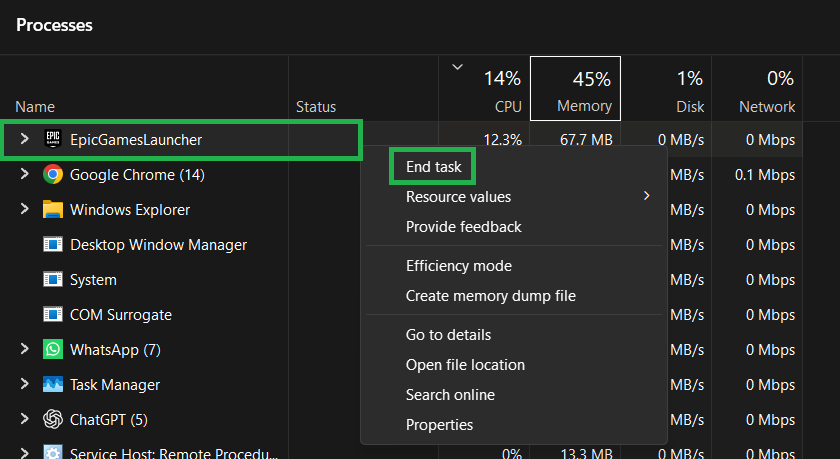
- Se aplicativos como HoYoPlay أو Lançador de jogos épicos أو Zona zero sem Zen Claramente parado, pressione Ctrl + Shift + Esc لفتح Gerenciador de tarefas Conclua estas operações primeiro.

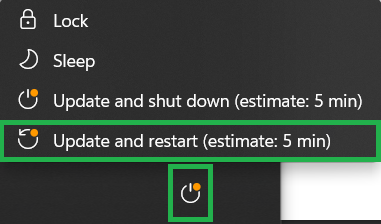
- Reiniciar seu computador Naturalmente, a partir da lista. Começar.

- Após ser carregado Windows Abra o reprodutor novamente e experimente o jogo.
2. Execute o reprodutor e o jogo como administrador.
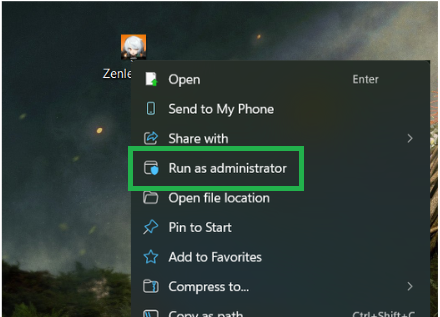
Executar o inicializador ou o jogo com privilégios de administrador pode ajudar a resolver problemas quando o Windows bloqueia o acesso a pastas de instalação, arquivos em cache, componentes anti-adulteração ou dependências de tempo de execução necessárias durante a inicialização. Essa solução é especialmente recomendada se o jogo travar imediatamente após clicar em Jogar ou se o inicializador abrir o jogo e fechar em seguida.
Como alguns problemas de inicialização estão relacionados ao inicializador, enquanto outros estão relacionados ao executável do jogo , é melhor testar ambos em vez de apenas um.
- Fechar Zona zero sem Zen E todo o seu operador.
- Clique com o botão direito do mouse no jogador (lançador) que você usa para iniciar o jogo, como por exemplo HoYoPlay أو Lançador de jogos épicos, Então clique Executar como administrador.
- Tente executar o jogo.
- E se A interrupção continuou.Abra a pasta onde foi instalado. Zona zero sem Zen iniciar.
- Clique com o botão direito do mouse no arquivo do jogo com a extensão. .exe E clique em Executar como administrador.

- Se um dos dois métodos for bem-sucedido, você poderá torná-lo permanente seguindo estes passos: Propriedades > Compatibilidade > Executar este programa como administrador.
3. Tente executar o jogo usando uma interface gráfica de programação de aplicativos (API) diferente.
Para resolver o problema de travamento do Unity, a causa pode ser, às vezes, uma incompatibilidade entre a API gráfica do jogo e as configurações atuais do seu driver ou dispositivo. Nesse caso, forçar um modo DirectX diferente pode ajudar a configurar o mecanismo do jogo corretamente.
O DirectX 12 pode causar instabilidade no jogo ao ser iniciado em alguns sistemas, enquanto o DirectX 11 é a opção menos estável em outros. Portanto, testar ambas as opções pode resolver o problema, já que ele geralmente está relacionado à forma como o driver da placa de vídeo (GPU) lida com o mecanismo de renderização do jogo na inicialização.
- Feche o jogo e desligue-o completamente.
- Clique com o botão direito do mouse no arquivo. Zenless Zone Zero .exe Então escolha Copiar como caminho.

- Clique com o botão direito do mouse dentro da mesma pasta e selecione Novo> Atalho.

- Cole o caminho que você copiou, adicione um espaço e tente usar uma mídia de reprodução como... -força-d3d11 أو -força-d3d12.

- Dê um nome ao atalho e clique nele. Acabamento.

- Execute o jogo usando este atalho e verifique se o problema foi resolvido.
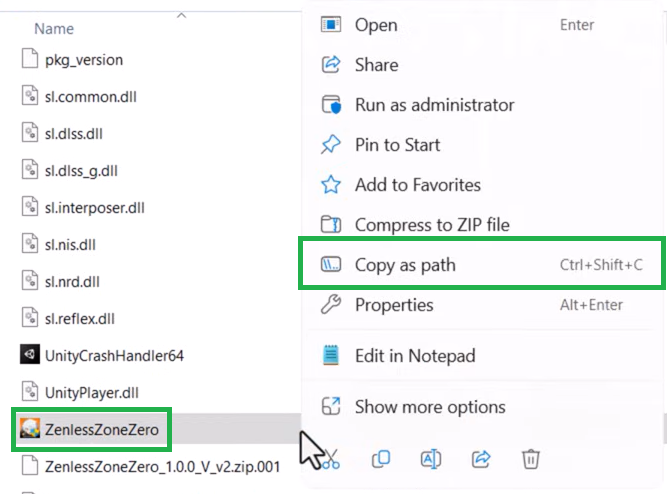
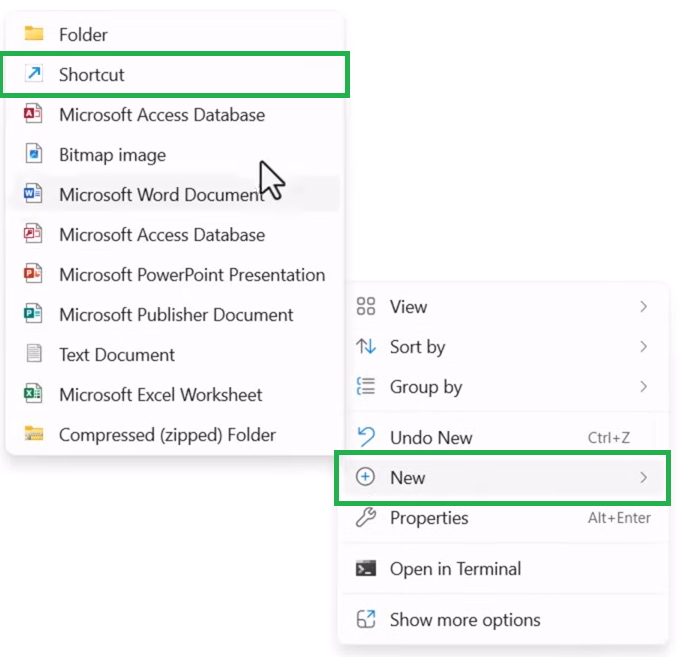
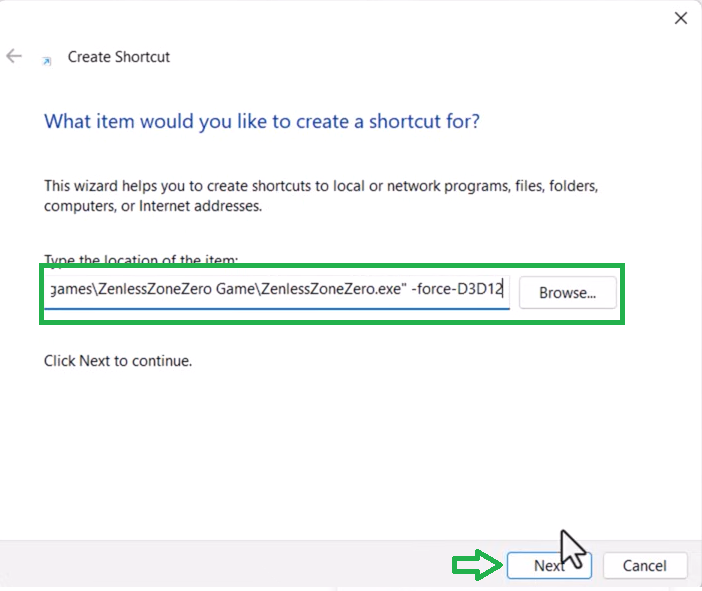
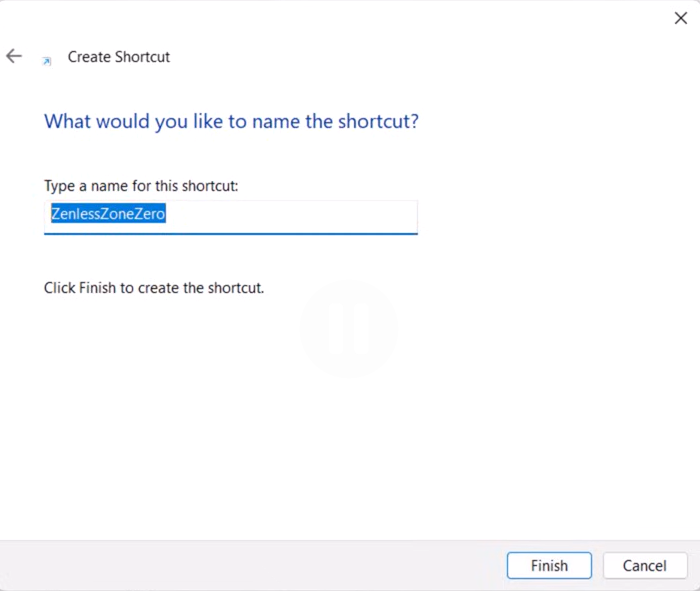
Nota: Comece com -force-d3d11 se a falha começou após a atualização do driver da sua placa de vídeo (GPU) ou se o DirectX 12 parecer instável no seu sistema. Se isso não resolver o problema, tente -force-d3d12 . No entanto, alguns jogos executados por um inicializador podem ignorar parâmetros de inicialização manuais, então, se não houver nenhuma mudança , não assuma que esta etapa provou algo. Pode simplesmente significar que o inicializador não passou o argumento para o jogo.
4. Reinstale o driver da placa gráfica completamente.
Para resolver o problema de travamento de jogos Unity, um driver de placa de vídeo corrompido ou instável pode fazer com que jogos criados com o motor Unity travem durante a inicialização. Isso geralmente ocorre após uma atualização de driver, uma instalação malsucedida ou devido a um conflito causado por arquivos de driver desatualizados.
Um método de limpeza adequado remove os resquícios de drivers antigos de forma mais completa do que um processo de desinstalação padrão. Em seguida, reinstalar um driver estável pode restaurar a comunicação adequada entre o jogo, o DirectX e a placa de vídeo.
- Para usuários de AMD: usar Utilitário de limpeza AMD أو DDU Para remover completamente o driver atual da placa gráfica AMD.
- Para usuários da NVIDIA: usar DDU ou escolha Instalação limpa Ao reinstalar o driver da NVIDIA.
- Reinicie o computador após a conclusão do processo de limpeza.
- Instale manualmente uma versão estável do driver da sua placa gráfica em vez de depender de uma atualização potencialmente defeituosa.
- Se o mau funcionamento começar Imediatamente após o lançamento de um novo driverConsidere usar um driver mais antigo e estável em vez do mais recente.
- Reinicie o computador após a instalação.
- Execute o jogo e teste se o problema de travamento do Unity foi resolvido.
Observação: Alguns usuários relatam melhores resultados com determinadas versões de driver, mas isso varia dependendo do modelo da GPU, da versão do Windows e da configuração do sistema. Considere esses relatos como exemplos , não como as melhores versões garantidas para todos os computadores.
5. Reinstale todo o inicializador e o jogo.
Se o problema persistir após tentar todas as soluções mencionadas acima , a próxima etapa mais segura é reinstalar completamente tanto o inicializador quanto o jogo , especialmente se o mau funcionamento começou após uma atualização malsucedida, uma instalação incorreta ou um desligamento repentino do sistema.
Este procedimento ajuda a descartar a possibilidade de um componente de driver defeituoso, dados em cache corrompidos ou uma instalação de jogo corrompida que uma verificação de reparo normal possa ter deixado passar.

Comentários estão fechados.