


Ao executar Escape from Tarkov em um PC, o jogo pode não abrir e travar imediatamente com uma mensagem de "Erro no POST" ou "Erro 0" , impedindo o acesso à tela de login do jogador ou o início do jogo.
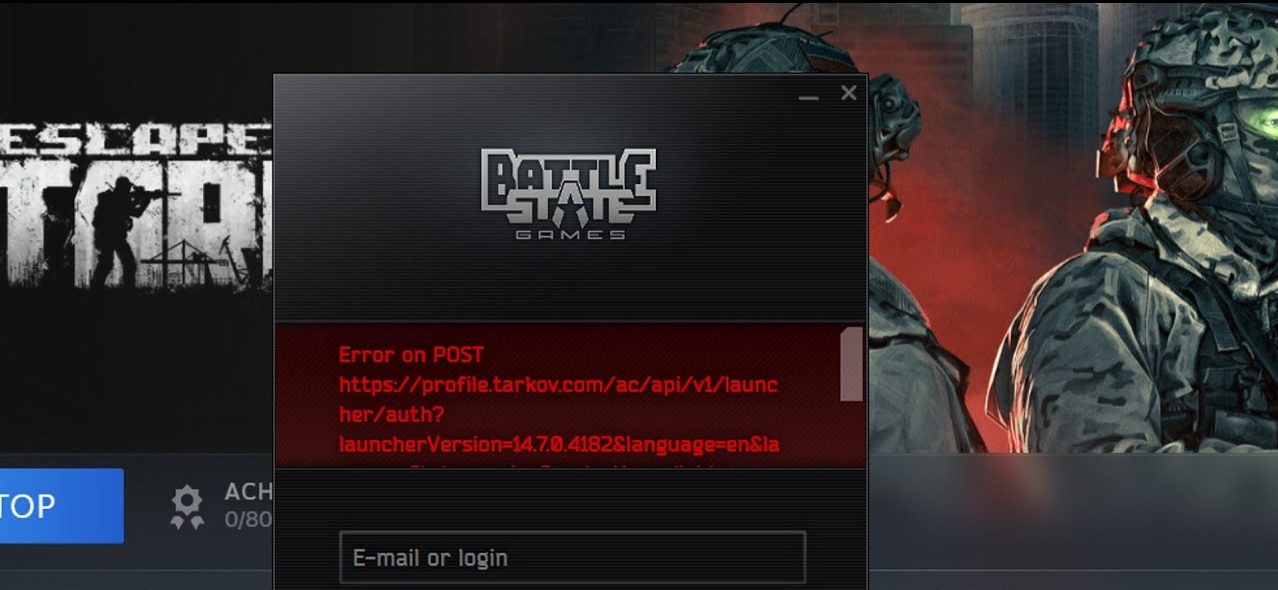
Na maioria dos casos, a solicitação de login/autenticação do operador falha porque os serviços do Tarkov estão fora do ar, a rota do seu provedor de internet está instável ou algo em seu computador/rede (DNS, proxy, firewall ou software antivírus) está interferindo na conexão.
As causas comuns incluem:
- Interrupção ou sobrecarga do lado do servidor (Deterioração ou falha dos serviços de autenticação/em segundo plano).
- Problemas de roteamento de rede/problemas de caminho do provedor de serviços de Internet (ISP) Isso faz com que as solicitações de login expirem ou falhem.
- Resposta bloqueada/modificada (O operador espera JSON, mas recebe HTML devido à filtragem ou à página de bloqueio/portal).
- Interferência de DNS ou proxy (Má precisão de DNS, proxy do Windows/sistema ou conflitos de VPN/proxy).
- Proteção web com firewall/antivírus Qual dispositivo bloqueia ou inspeciona o tráfego HTTPS?
- Estado de cache/sessão corrompido do operador Isso causa falhas frequentes no login.
1. Verifique o status do servidor
Se a autenticação ou o sistema de backend estiverem degradados/offline, o operador não poderá concluir o login, portanto, correções no computador não ajudarão até que os serviços sejam recuperados.
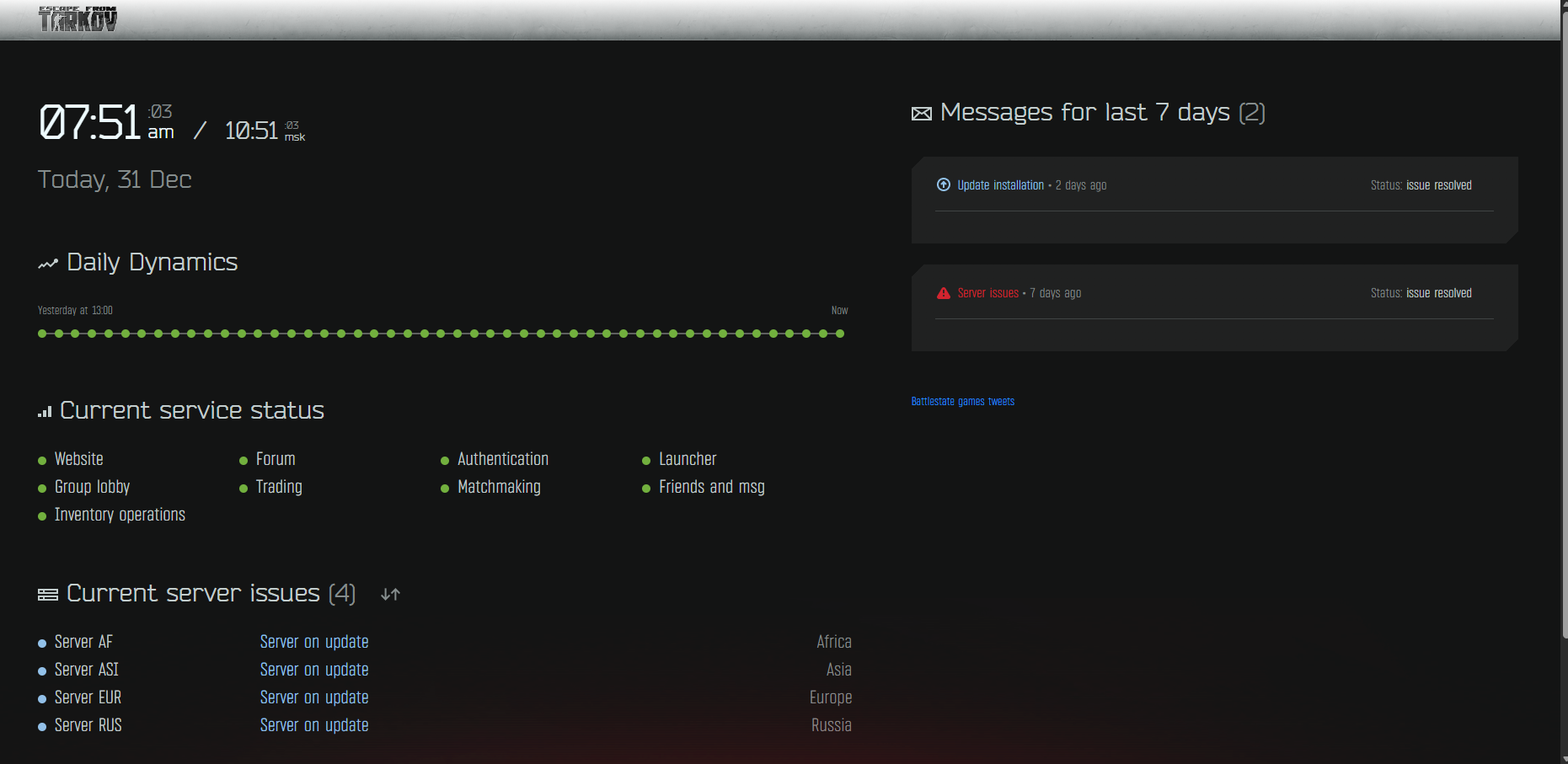
- Confira a página oficial de status. aquiSe você vir a mensagem “deteriorando” ou “offline”, aguarde e tente novamente.
2. Sincronização do horário do sistema
Se a data e a hora do Windows estiverem incorretas, as conexões seguras (verificação de certificado) podem falhar, o que pode resultar nesses erros de login mesmo quando a navegação estiver funcionando.
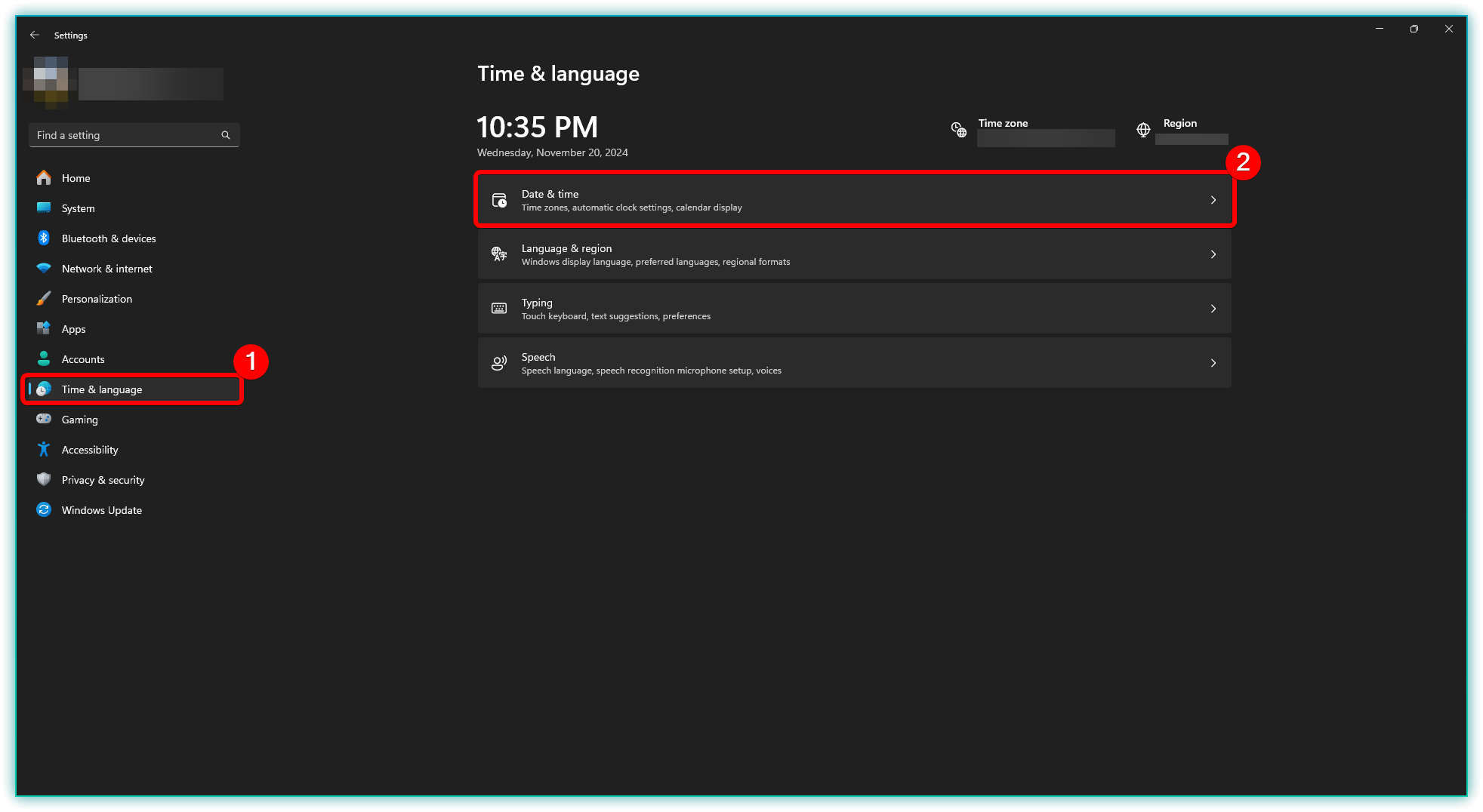
- Abrir الإعدادات > Tempo e idioma > data e hora.
![]()
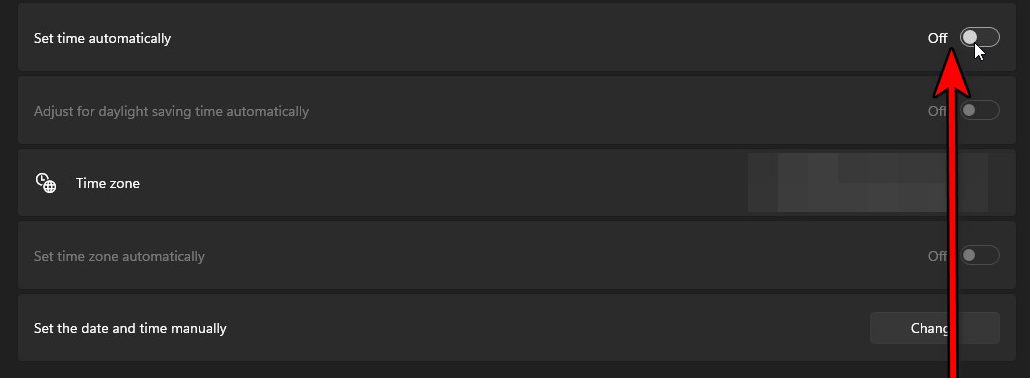
- Corre Configuração automática de hora و Definir o fuso horário automaticamente.
![]()
- Clique Sincronize agora.
- Reinicie o player do Tarkov e tente novamente.
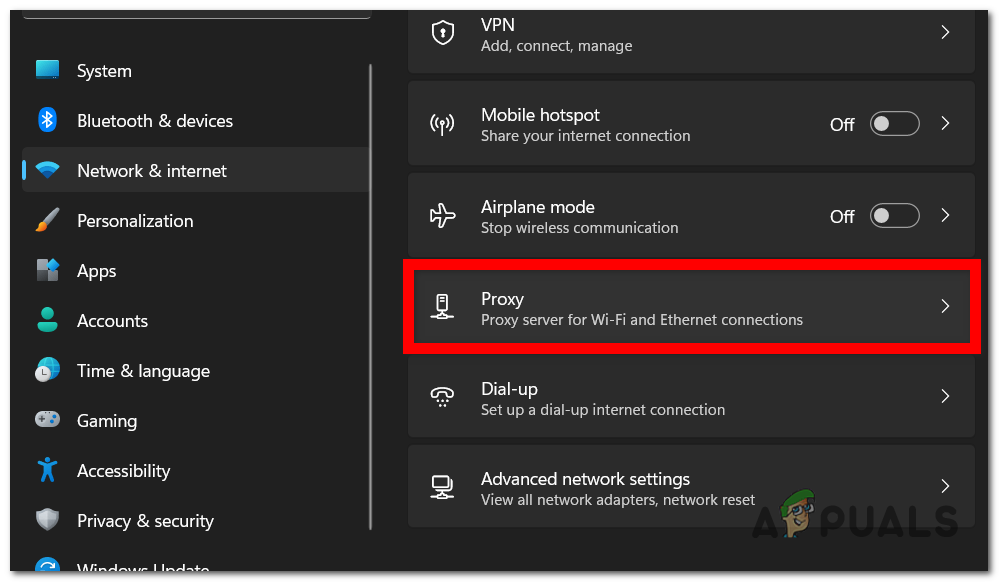
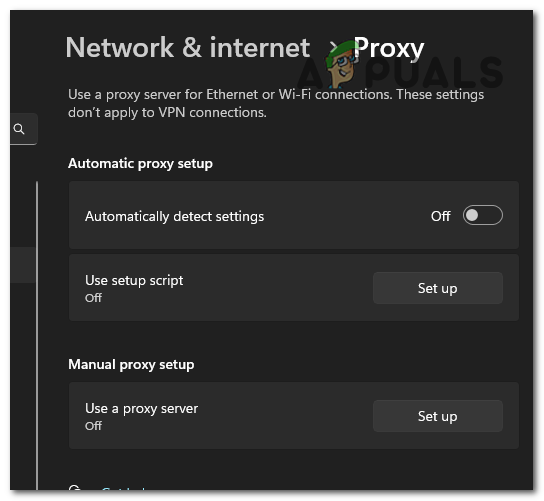
3. Desative o proxy (se estiver ativado) e reinicie a rede.
Um proxy do Windows (ou um proxy configurado por um aplicativo/rede do Office) pode encaminhar uma solicitação de login por meio de um servidor que a bloqueia ou retorna uma resposta falsa.
- Abrir الإعدادات > Rede e a Internet > O agente.
![]()
- Desligar Use um servidor proxy إلى Parar (A menos que você precise disso intencionalmente).
![]()
- Feche o reprodutor e reinicie o computador.
- Desligue o seu roteador/modem por um tempo. 2 a 10 minutosEm seguida, reinicie e teste novamente.
4. Use uma VPN
Se os servidores estiverem funcionando, mas o login ainda falhar, a rota do seu provedor de internet para os serviços do Tarkov pode estar instável. Uma VPN pode alterar a rota e o endereço IP de saída, o que geralmente restaura a funcionalidade de login.
- Instale uma VPN. Para um teste rápido, você pode usar Cloudflare Warp.
- ligar Em uma área próxima Evite mudar de local muito rapidamente.
- Reinicie o player e tente fazer login novamente.
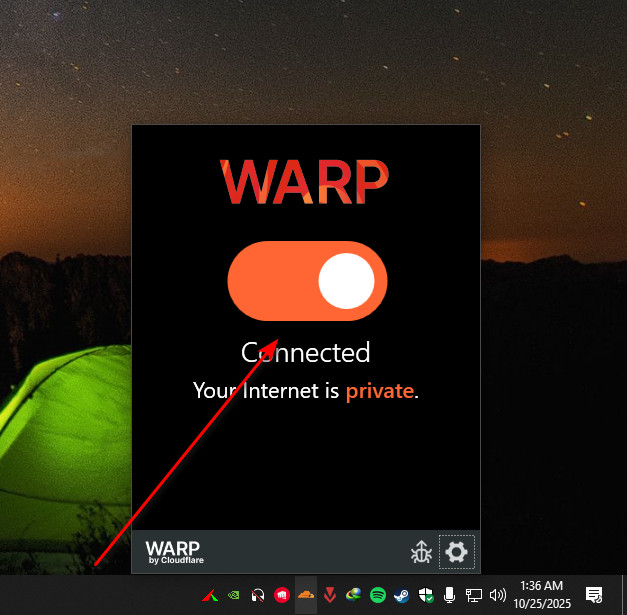
Observação: Se a VPN resolver o problema, é provável que a causa esteja no roteamento do seu provedor de internet ou na filtragem baseada em IP . Você pode manter a VPN ativada temporariamente ou tentar as etapas de DNS/IP abaixo para estabilizar sua conexão sem ela.
5. Alterar e limpar as configurações de DNS
Se o DNS do seu provedor de serviços de internet (ISP) estiver resolvendo os endpoints do Tarkov de forma lenta ou incorreta, o operador pode não conseguir fazer login. Alterar as configurações de DNS e limpar os logs em cache pode resolver o problema.
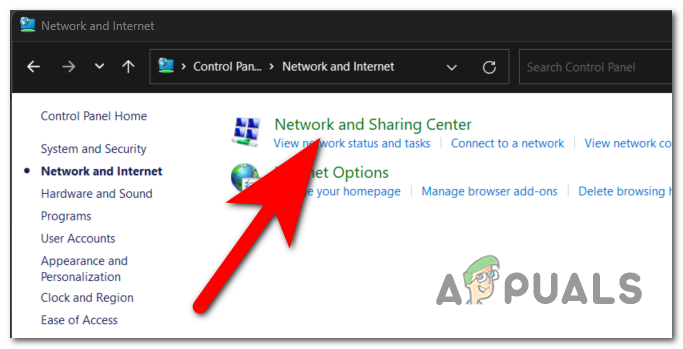
- Abrir painel de controle > Rede e a Internet > Centro de rede e compartilhamento.
![]()
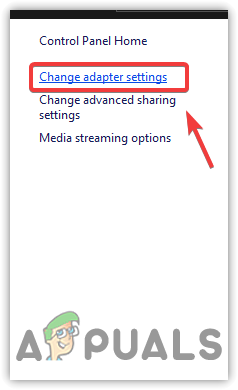
- Clique Alterar as configurações do adaptador.
![]()
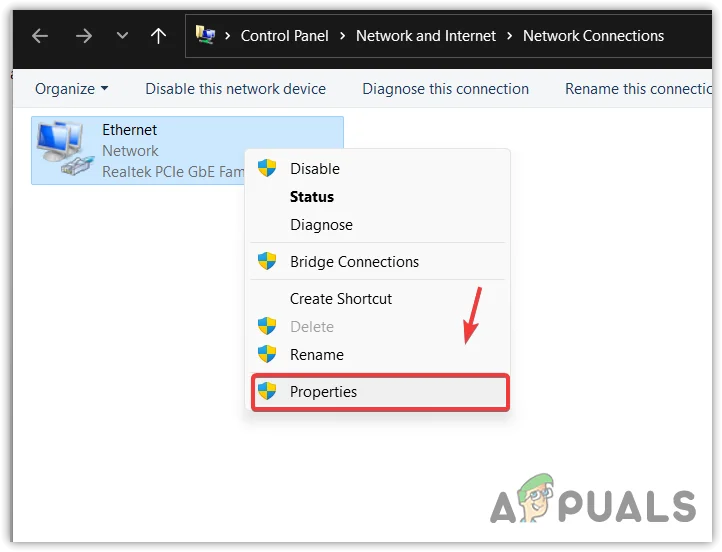
- Clique com o botão direito do mouse na sua conexão ativa > Propriedades.
![]()
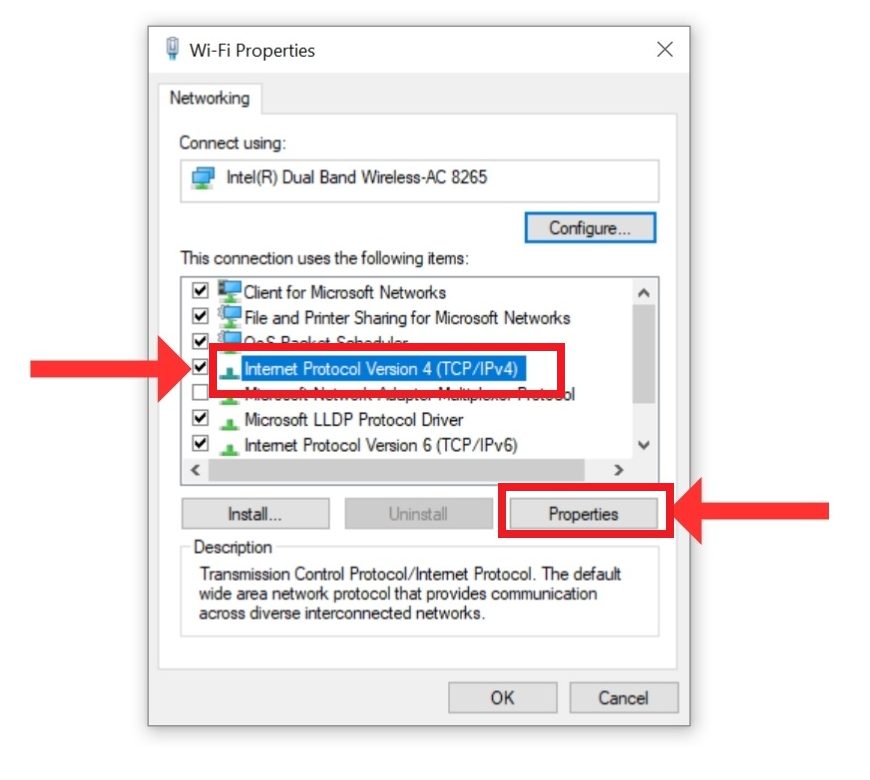
- Localizar 4 Internet Protocol Version (TCP / IPv4) > Propriedades.
![]()
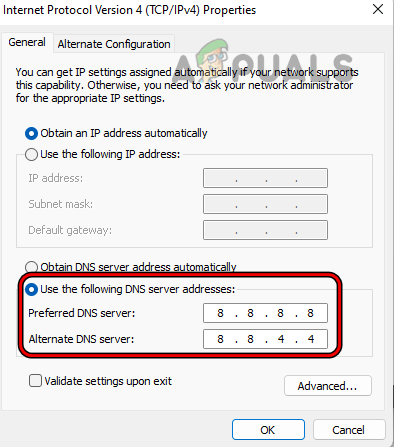
- Localizar Use os seguintes endereços de servidor DNS E digite:
- 1.1.1.1 و 1.0.0.1 (Cloudflare), ou
- 8.8.8.8 و 8.8.4.4 (Google)
![]()
- Clique OK Ele fechou todas as janelas.
- Abrir Prompt de comando Como administrador, execute:
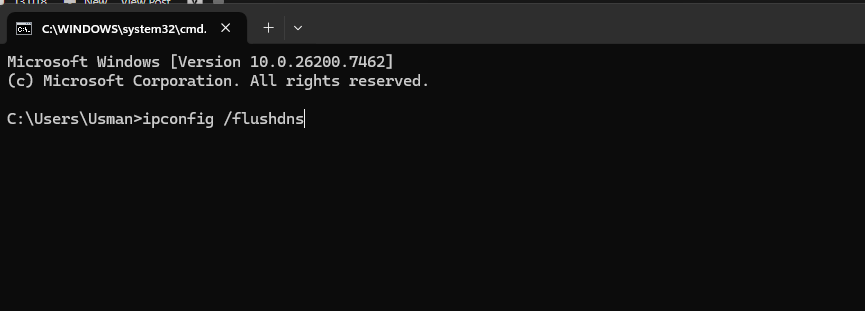
ipconfig / flushdns
![]()
- Reinicie o player e tente fazer login novamente.
6. Selecione manualmente um servidor/região diferente (se disponível)
Se uma área específica estiver superlotada, impor uma zona estável próxima pode reduzir as tentativas frustradas. Essa opção pode não estar disponível em todas as versões do operador.
- Abrir Lançador de Tarkov.
- Vamos para Configurações.
- Olhe para servidor أو Região (Se disponível).
- Desligar Auto.
- Localizar Apenas um ou três servidores próximos Com a menor latência (ping).
- Salve o jogo e reinicie o reprodutor.
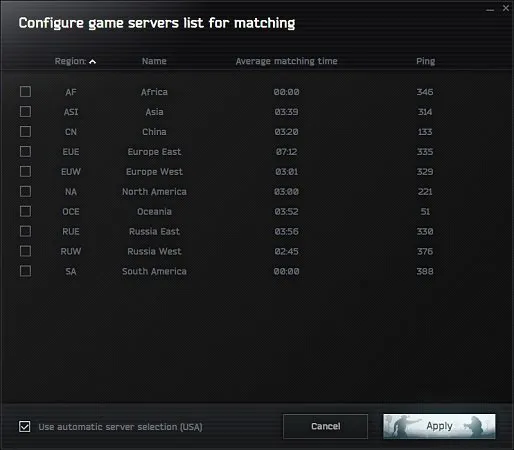
Dica: Não especifique muitos servidores. Além disso, mais terminais podem significar mais falhas de handshake enquanto o operador estiver se conectando a eles.
7. Redefinindo o pacote de rede (Winsock) no Windows
Após instalar VPNs, ferramentas de segurança ou alterar drivers de rede, sua rede Windows pode ser interrompida de forma a afetar determinados aplicativos. Redefinir o Winsock/IP pode restaurar a conectividade normal.
- Abrir Prompt de comando como administrador.
- Execute os seguintes comandos:
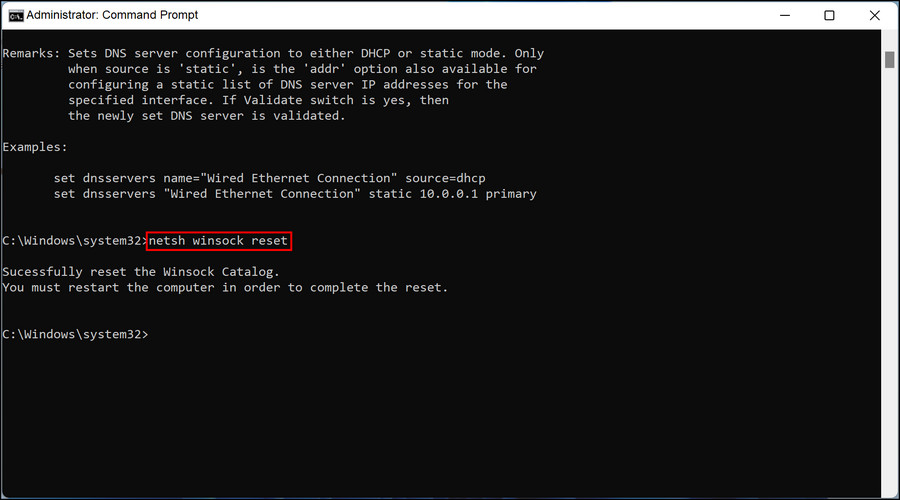
netsh winsock reset netsh int ip reset
- Reinicie seu computador.
- Abra o reprodutor e tente fazer login novamente.
8. Atualize ou altere seu endereço IP.
Se o seu endereço IP atual estiver em uma rota ruim ou estiver sendo filtrado, você poderá enfrentar falhas persistentes de login. Obter um novo endereço IP pode redirecioná-lo para um caminho diferente.
-
-
- Verificação mais rápida: tentar Hotspot portátilSe funcionar, o problema provavelmente está no endereço IP/caminho do seu provedor de internet residencial.
- Um breve autoteste: Reinicie o seu roteador/modem e deixe-o desligado por alguns instantes. 2 a 10 minutos.
- Melhor opção: Consulte seu provedor de serviços de internet. Mudança de endereço IP أو Atualização de caminho.
-
Se a alteração do endereço IP resolver o problema, é quase certo que ele esteja relacionado ao roteamento/filtragem e não a arquivos corrompidos do jogo.
9. Permita que o reprodutor passe pelo firewall/antivírus.
Firewalls e softwares antivírus que oferecem "proteção web" podem bloquear ou analisar o tráfego HTTPS. Se o operador for bloqueado ou a resposta for modificada, a autenticação poderá falhar.
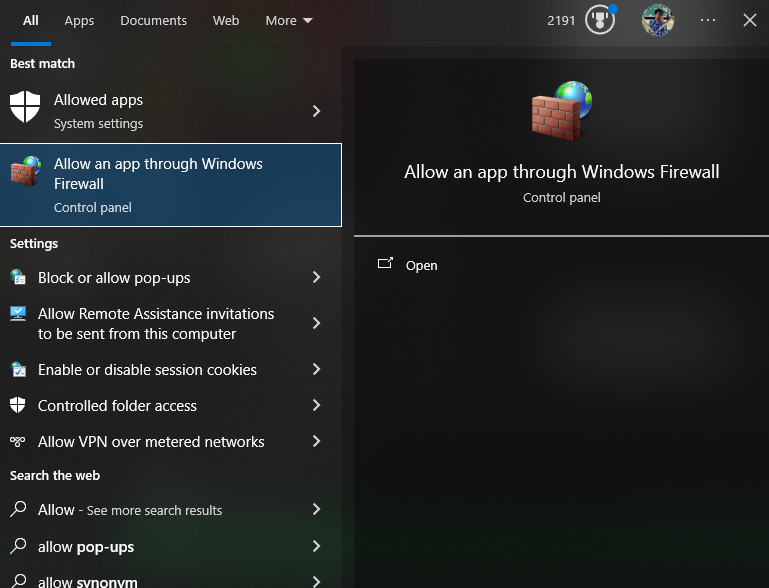
- Abrir Segurança do Windows > Firewall e proteção de rede > Permitir um aplicativo através do firewall.
![]()
- permitir Lançador de Tarkov (e entradas Battlestate/BSG) em redes Especialmente و Geral.
- Se você estiver usando um software antivírus de terceiros, desative-o. Web Shield أو Verificação HTTPS Temporariamente, faça um teste de login.
- Reinicie a proteção após o teste.

Comentários estão fechados.