

Correção: Erro de login no aplicativo EA: “Algo deu errado”
Ao iniciar um aplicativo de jogo da EA pelo Steam , você pode ver a seguinte mensagem dentro do aplicativo da EA: “Ocorreu um erro. Tente redefinir sua senha e reiniciar o jogo.” , e o jogo não iniciará mesmo com o cliente da EA aberto.
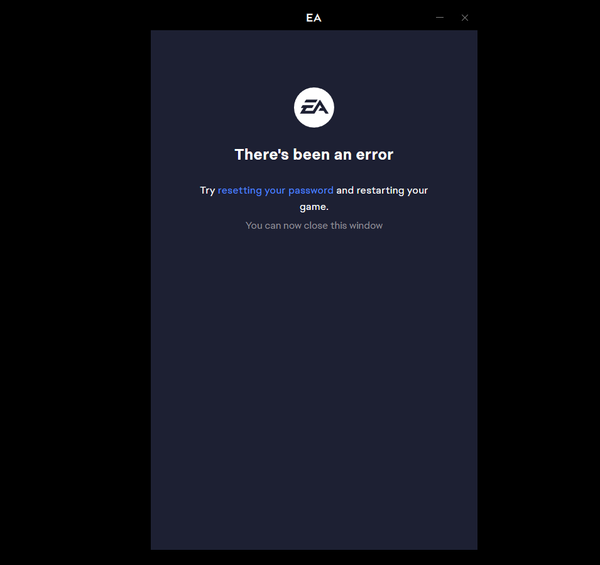
Esse problema geralmente está relacionado ao login/sessão : o aplicativo da EA está usando códigos de login desatualizados ou corrompidos , sua sessão expirou ou o Steam está tentando executar o jogo com uma conta EA diferente daquela com a qual você fez login.
Causas comuns :
- Sessão expirada/inválida (Após alterações de senha, inatividade prolongada ou um número muito grande de tentativas de login falhas).
- Inconsistência entre Steam e EA (O Steam está vinculado a outra conta da EA).
- Credenciais em cache corrompidas No aplicativo EA.
- Conta EA restrita/desativada (Você às vezes notará) @disabled.ea.com (Na tela de conta ou de login).
- Problemas de verificação de rede/hora (Uma VPN/proxy, DNS, firewall ou horário incorreto do sistema podem interromper os processos de verificação de tokens).
Antes de começar :
- Não envie solicitações de redefinição de senha repetidamente. Reinicializações repetidas podem acionar verificações de segurança ou desligamentos temporários.
- Suponha que a conta EA associada ao Steam seja a "proprietária". Se o Steam estiver vinculado a uma conta EA diferente, a maioria das soluções falhará até que você use a conta vinculada correta.
testes rápidos
Essas verificações removem pequenos obstáculos (sessões travadas ou verificação malsucedida) antes que reparos mais profundos sejam realizados.
- Desligue todas as operadoras:
- saia de Aplicativo EA Na bandeja do sistema (clique com o botão direito do mouse no ícone da EA > Saída).
- saia de Steam Completamente.
- Reinicie o computador, abra o Steam e tente novamente.
- Desative a VPN/proxy Tente novamente (um motivo comum para falha na verificação de token/região).
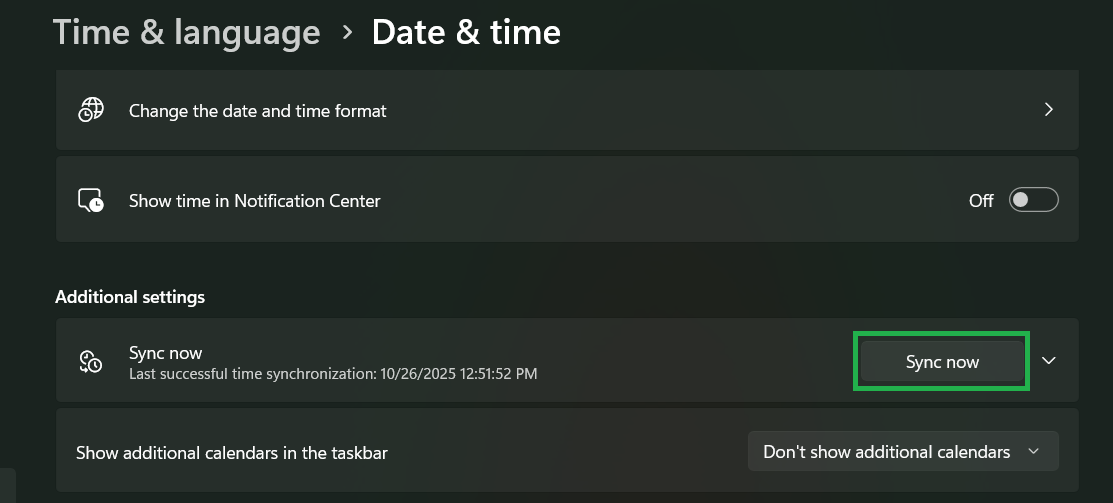
- Sincronização de horário do sistema:
- Windows:الإعدادات >Tempo e idioma >data e hora Habilitar Defina a hora automaticamente >Sincronize agora.

1. Redefina a senha (somente se tiver certeza de que é a conta EA vinculada)
Redefinir sua senha força o EA a invalidar as sessões antigas e emitir um novo token de autenticação . Isso é especialmente útil quando sua sessão expirou ou está travada após alterações de segurança.
Importante: Redefina a senha da mesma conta EA vinculada à sua conta Steam . Se você redefinir o endereço de e-mail errado, o Steam ainda será iniciado na conta vinculada e o erro persistirá.
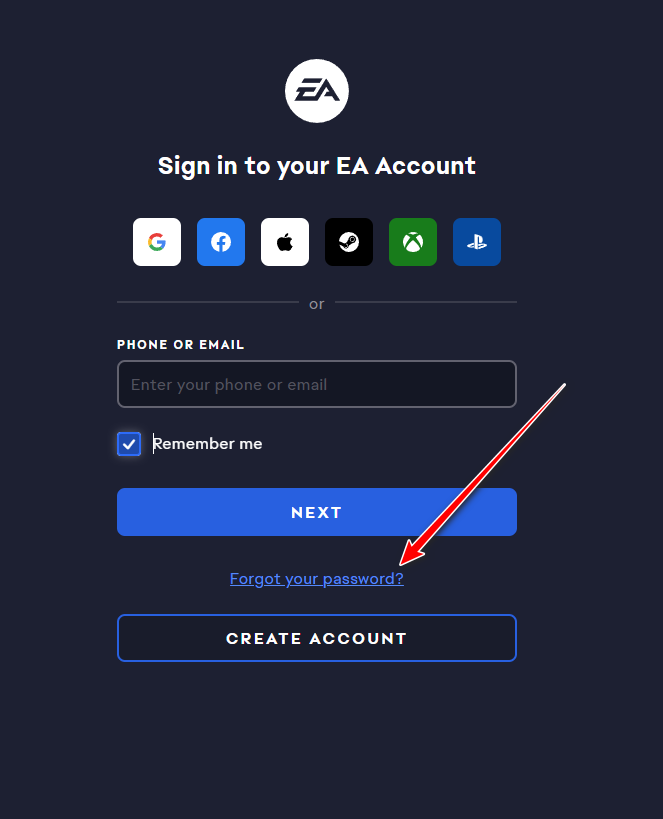
- Vamos para Página de login da EA.
- Escolher Você esqueceu sua senha? Reatribua-o usando seu endereço de e-mail da EA.

- Abra o aplicativo EA e faça login usando Nova Senha.
- Execute o jogo novamente a partir de Steam.
Se você não tiver certeza do endereço de e-mail associado à conta EA , execute primeiro a Solução 3 para evitar redefinir a conta errada.
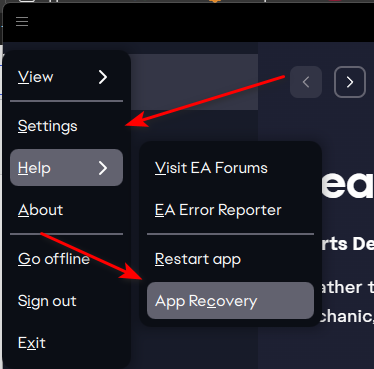
2. Use a opção “Restaurar app” no aplicativo da EA.
Se o aplicativo EA estiver reutilizando credenciais em cache corrompidas, limpar o cache força uma reinicialização completa e um novo processo de login.
- Abrir aplicativo EA.
- Menu (três linhas) > مساعدة > Restaurar o aplicativo.

- Clique Limpar cache Permita que o aplicativo reinicie.
- Faça login novamente e execute a partir de Steam.
Se retornar imediatamente , interrompa todos os serviços em segundo plano para que a sessão antiga não possa ser recarregada:
- Saia do aplicativo EA na bandeja do sistema.
- Abrir Gestão de Tarefas E ele encerrou as operações. EA / Serviço de fundo EA.
- Reabra o aplicativo da EA, faça login e execute-o novamente pelo Steam.
3. Verifique o vínculo da sua conta Steam com a EA.
Se o Steam estiver vinculado a uma conta EA diferente da que você está usando, redefinir sua senha e limpar o cache não resolverá o problema. Você precisa entrar na conta EA vinculada ou entrar em contato com o suporte caso não consiga acessá-la.
- Abrir Site da EA E faça login.
- toque em arquivo pessoal (Canto superior direito) > الحساب (Abre a página da conta EA).
- Olhe para Telecomunicações / Contas conectadas E certifique-se de que Steam Vinculada a esta conta da EA.

- Se o Steam estiver vinculado a uma conta EA inesperada:
- Use a conta EA já vinculada (se você ainda tiver acesso), ou
- Entre em contato com o suporte da EA se você não tiver mais acesso à sua conta EA vinculada.
- Após verificar se o link está correto, registre-se. Saída No aplicativo da EA, feche-o na bandeja do sistema e inicie o jogo. Steam.
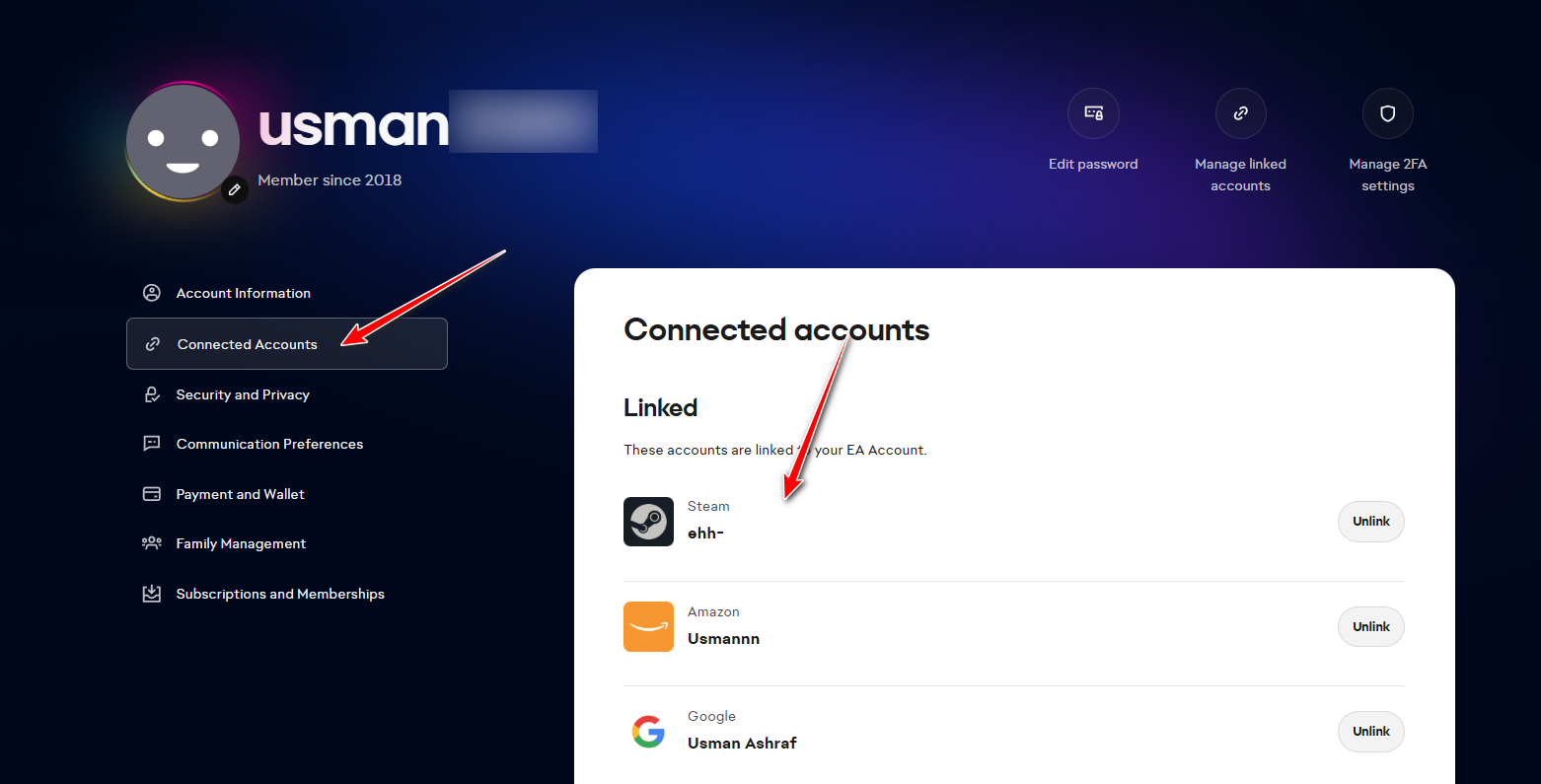
Observação: as alterações de vinculação podem ser restritas, especialmente se a conta vinculada estiver inacessível. Nesse caso, geralmente é necessário entrar em contato com o suporte.
4. Execute o EA Updater (reparar/atualizar arquivos do aplicativo)
Se os componentes do aplicativo EA estiverem desatualizados ou corrompidos, o login poderá falhar mesmo com as credenciais corretas. Executar a ferramenta de atualização irá reparar ou atualizar os arquivos de chave.
- Feche o aplicativo EA (e também feche a bandeja do sistema).
- Abrir مستكشف الملفات E acesse (o site popular):
C:\Arquivos de Programas\Electronic Arts\EA Desktop

- Clique com o botão direito EAUpdater.exe > Executar como administrador.

- Reinicie o computador e, em seguida, ligue-o novamente a partir de Steam.
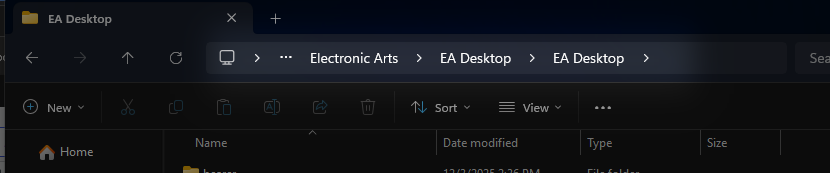
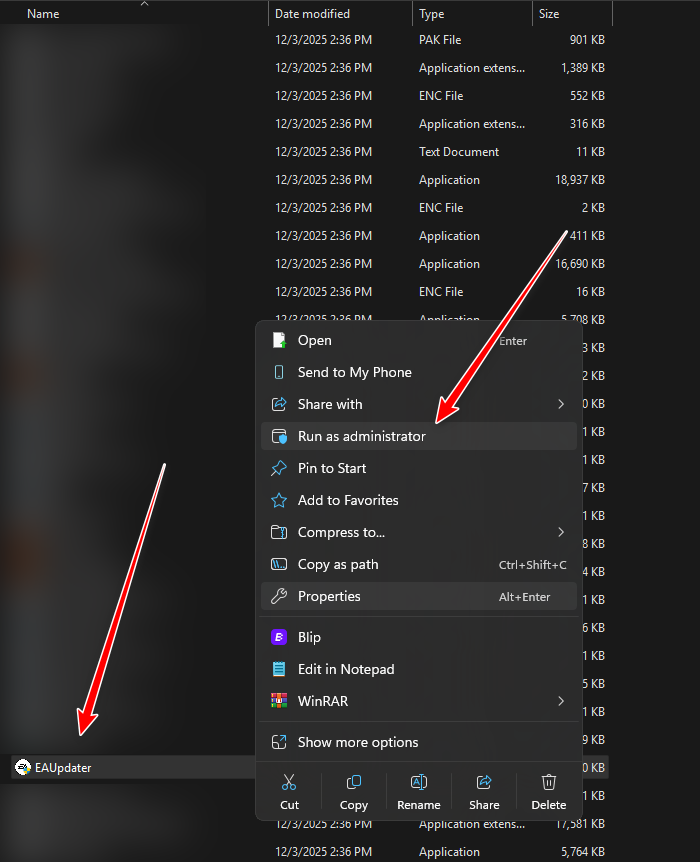
Se você não encontrar o arquivo EAUpdater.exe , o aplicativo EA está instalado em outro local. Procure por EAUpdater no seu sistema operacional Windows e execute-o como administrador ou prossiga com a reinstalação.
5. Reinstale o aplicativo EA.
Se a limpeza do cache e a reparação falharem, a reinstalação substitui os componentes de login/web e corrige a corrupção ao nível da aplicação.
- Desinstalar aplicativo EA: الإعدادات > Formulários.

- Reinicie seu computador.
- Baixe e instale o aplicativo EA mais recente em Página oficial da EA.
- Abra o aplicativo EA, faça login e inicie o jogo. Steam.
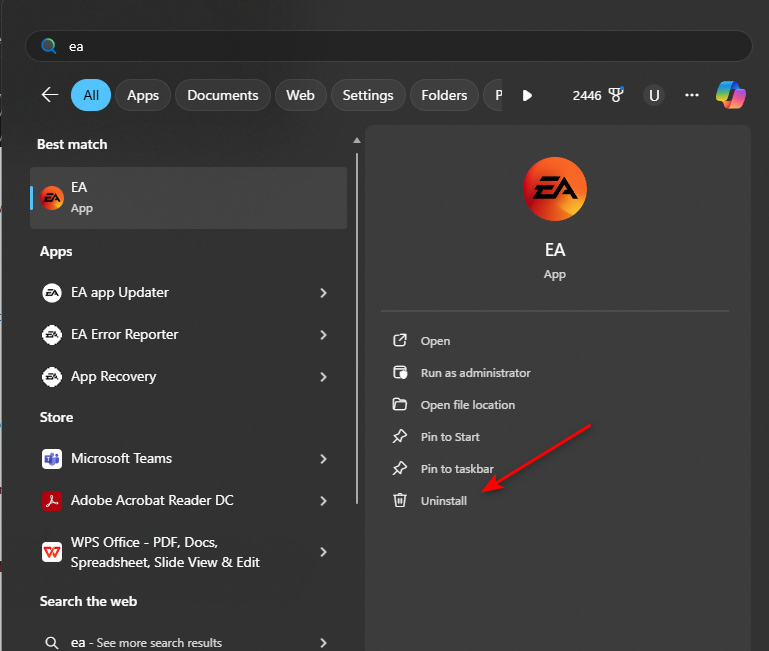
Dica: Após reinstalar, inicie o sistema primeiro pelo Steam e permita que a EA solicite o login/link correto em vez de fazer login em várias contas.
6. Entre em contato com o suporte da EA
Se nada funcionar, provavelmente é um problema relacionado à conta (restrição/desativação da conta, incompatibilidade de direitos ou Steam Link bloqueado) ou um problema temporário com os serviços da EA.
- vamos para Ajuda da EA.
- Faça login usando sua conta EA.
- Selecione seu jogo (ou aplicativo EA) E escolha تسجيل الدخول / Link da conta.

- Utilize as opções de chat/e-mail para entrar em contato com o suporte.
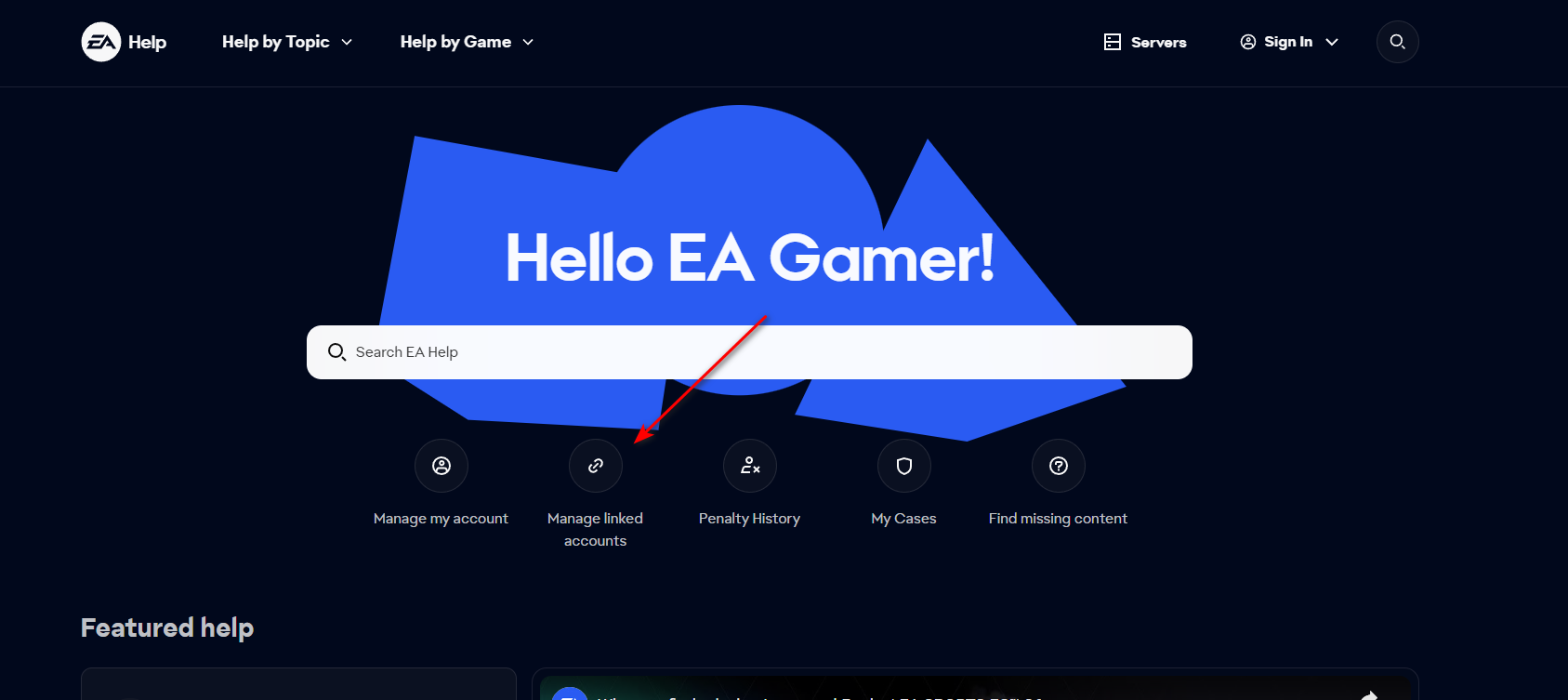
Peça para eles verificarem o status da conta , o link do Steam , os direitos adquiridos e confirmarem a conta EA à qual o Steam está atualmente vinculado.
Comentários estão fechados.