

Correção: o aplicativo EA não inicia sessão no Windows.
Ao abrir o aplicativo EA , você poderá ser solicitado a fazer login novamente mesmo após selecionar a opção " Manter-me conectado ". Isso geralmente ocorre porque o aplicativo EA não consegue salvar ou reutilizar seu token de sessão (o arquivo/dados que comprovam que você já fez login anteriormente).
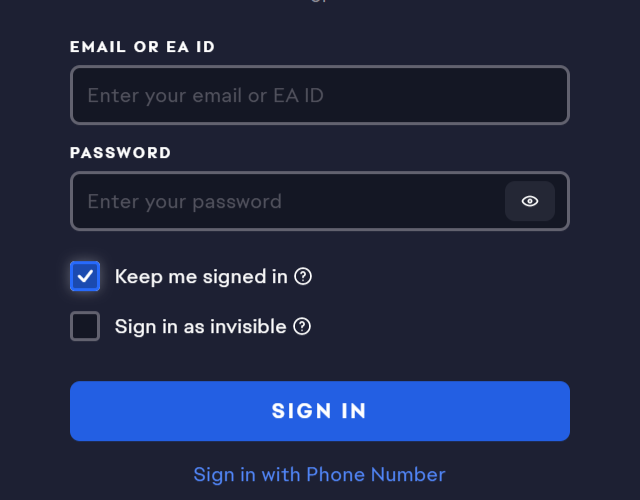
As causas mais comuns são um cache corrompido , um registro de dispositivos confiáveis desativado ou pastas EA locais contendo um estado de login inválido. Menos frequentemente, um horário do sistema incorreto ou permissões de segurança/Windows inadequadas podem impedir que o aplicativo grave os arquivos de sessão necessários.
Este guia se aplica se: o aplicativo EA desconecta você sempre que você reinicia o aplicativo (ou reinicia o computador), mesmo depois de você ter selecionado " Manter-me conectado (lembrar detalhes de login)", e você não recebe um erro de "senha incorreta", mas apenas uma tela de login repetitiva.
1. Atualize o aplicativo EA
A atualização substitui arquivos de cliente desatualizados e atualiza os módulos de login que gerenciam o salvamento de sessão. Isso ajuda quando o problema começou após uma atualização, falha ou instalação parcial que deixou os componentes de autenticação inconsistentes.
- Feche completamente o aplicativo EA (e também feche-o pela bandeja do sistema).
- Clique em Do Windows + E E vai para:
C:\Arquivos de Programas\Electronic Arts\EA Desktop
- Encontre a ferramenta de atualização nesta pasta.

- Clique com o botão direito EAUpdater.exe > Executar como administrador (Executar como administrador).

- Conclua a atualização e reinicie o computador.
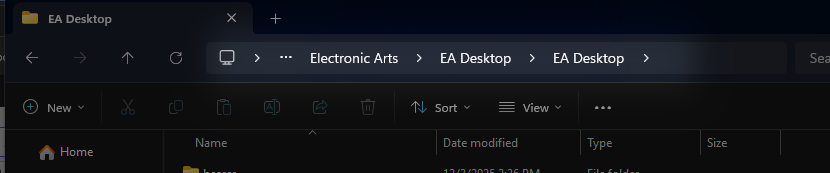
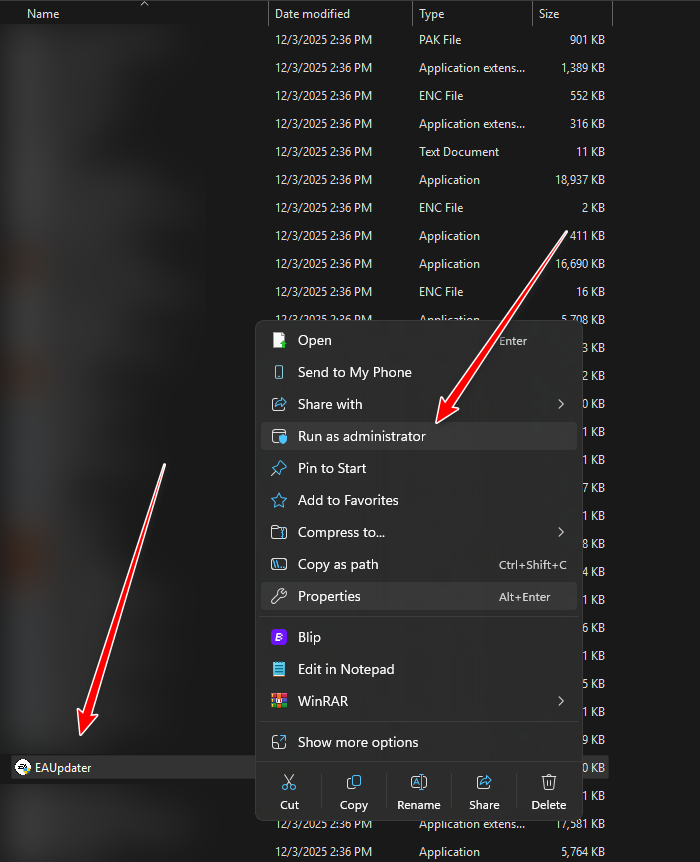
Se você não encontrar o EAUpdater.exe: O aplicativo da EA pode estar instalado em uma unidade ou pasta diferente. Use a opção de atualização dentro do aplicativo (se disponível) ou reinstale a versão mais recente do instalador do aplicativo da EA e faça login novamente.
2. Retire a confiança no dispositivo afetado e faça login novamente.
Se as entradas de dispositivos confiáveis da sua conta EA estiverem desatualizadas ou inconsistentes, a EA poderá recusar-se a reutilizar a sua sessão salva, mesmo que você selecione "Manter-me conectado ". Remover dispositivos confiáveis fará com que a EA recrie esse histórico de confiança no seu próximo login.
- Vá para página Configurações da conta EA.
- Faça login na sua conta.
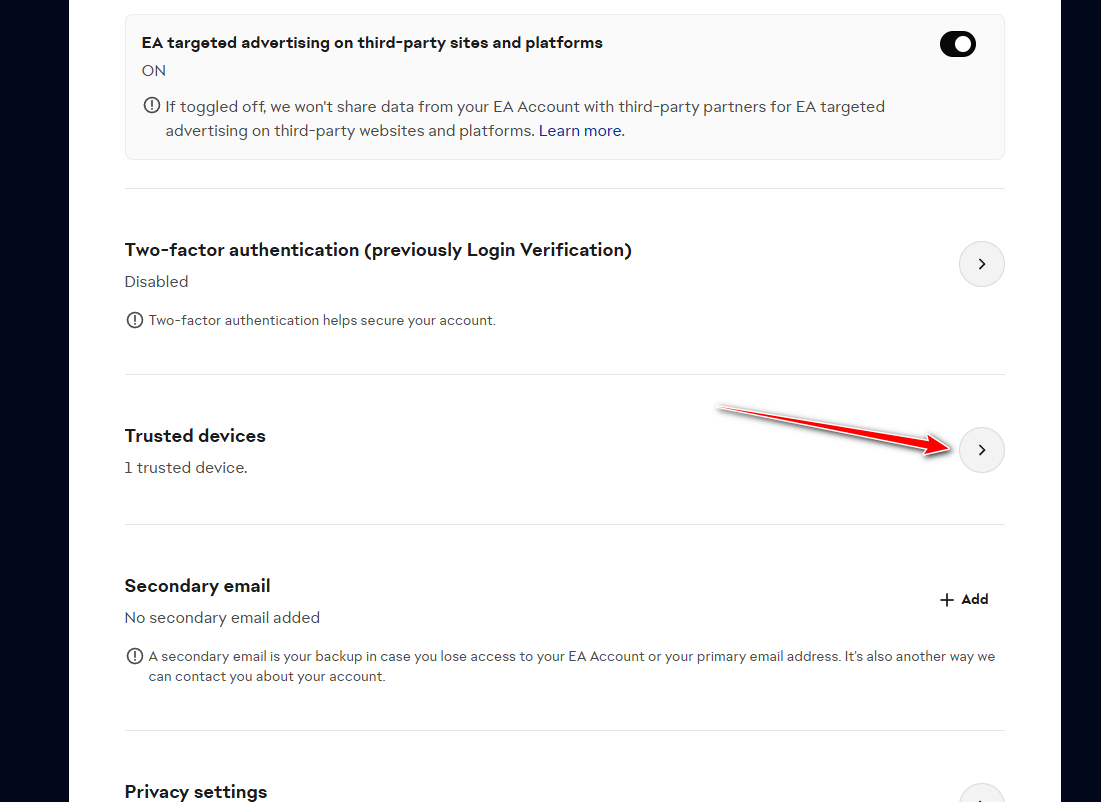
- Abrir Segurança e privacidade.

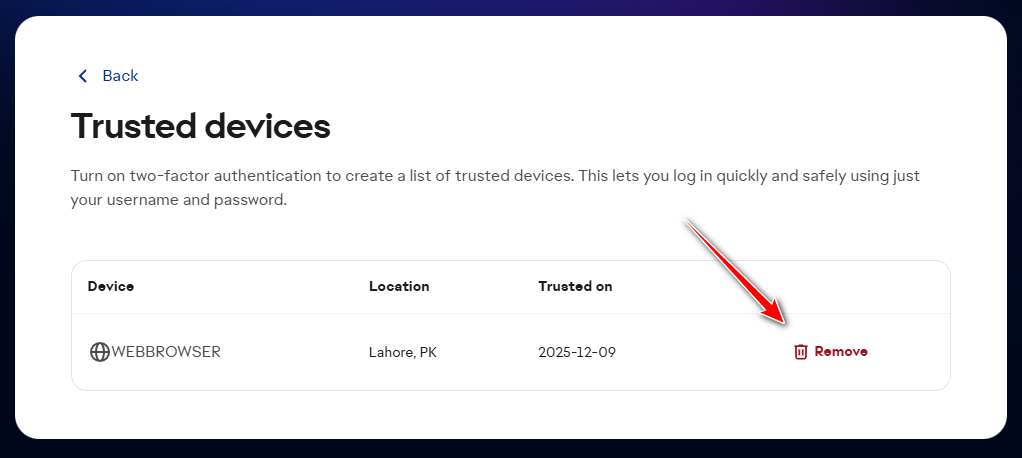
- Vamos para Dispositivos confiáveis e expandi-lo.

- Remova os dispositivos confiáveis (ou pelo menos o dispositivo afetado, se você conseguir identificá-lo).

- Abra o aplicativo da EA e faça login novamente.
- Localizar Mantenha-me conectado E complete quaisquer solicitações que precisem de verificação.
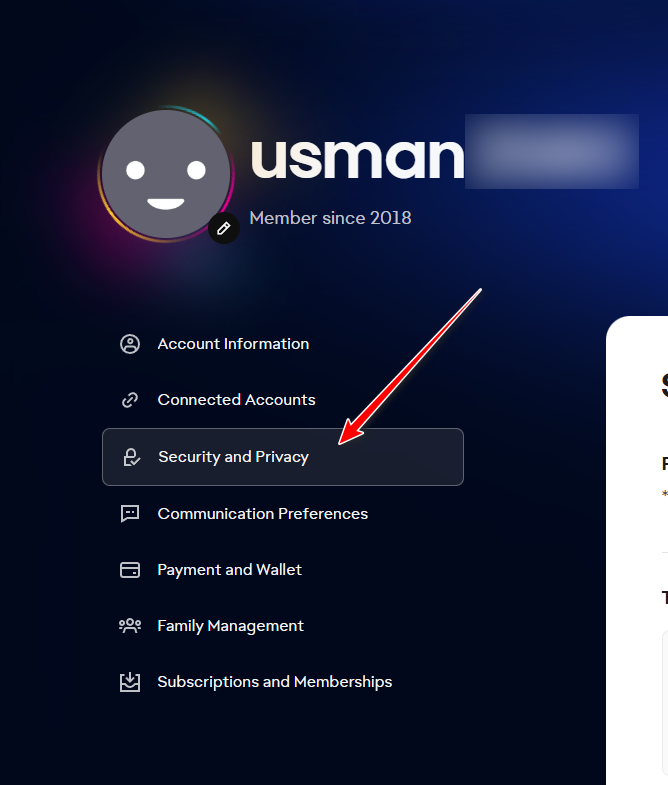
Observação: Se você estiver usando o login do Google/Apple/Steam/Xbox , poderá ser solicitado a autenticar-se novamente uma vez. Isso não desvincula sua conta; apenas recria o vínculo de sessão confiável.
3. Limpe o cache
Um cache corrompido é o motivo mais comum para um aplicativo da EA "esquecer" de fazer login. Limpar o cache força uma reconstrução do estado de autenticação local, muitas vezes restaurando o token para ser salvo corretamente quase que imediatamente.
- Feche completamente o aplicativo EA (encerre-o pela bandeja do sistema ou pelo gerenciador de tarefas).
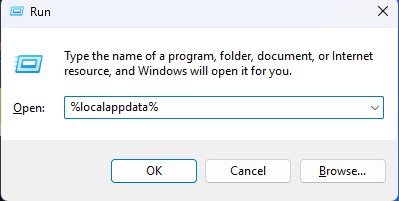
- Clique em Windows + R, E digite % localappdata%, Então aperte Entrar.

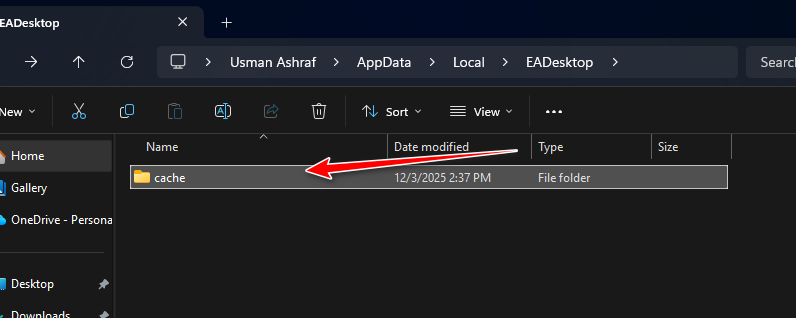
- Abrir Área de trabalho EA > abrir esconderijo.

- Apague tudo dentro esconderijo (Não apague a pasta EA Desktop em si).

- Reabra o aplicativo EA, faça login e selecione a opção. Mantenha-me conectado (Mantenha-me conectado).
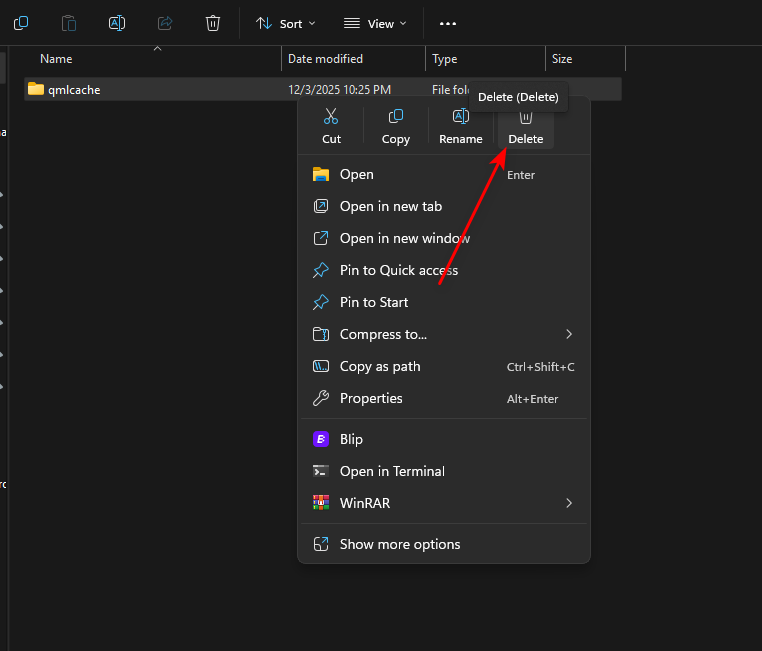
Se você estiver usando um software antivírus ou o recurso de aprimoramento de segurança do Windows Defender: certifique-se de que o aplicativo EA tenha permissão para gravar em pastas do usuário. O Acesso Controlado a Pastas pode bloquear silenciosamente os arquivos de sessão, fazendo com que o aplicativo exija login após cada reinicialização.
4. Redefina os dados do EA Desktop em ProgramData
Se a sessão continuar sendo reiniciada, os dados do dispositivo da EA em ProgramData podem estar corrompidos. Reiniciar essa sessão força o aplicativo da EA a reconstruir os arquivos de configuração e limpar a sessão na próxima execução. Isso geralmente não exclui os arquivos do jogo, mas pode afetar a detecção de instalação até que os jogos sejam redescobertos ou reparados.
Recomendação: Renomeie a pasta primeiro para que você possa desfazer a alteração rapidamente.
- Feche completamente o aplicativo EA.
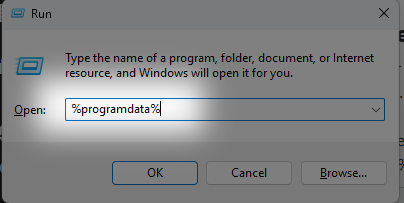
- Clique em Windows + R, E digite %dados do Programa%, então aperte Entrar.

- Abra uma pasta ... Área de trabalho EA.
- Renomeie-o (exemplo: de Área de trabalho EA إلى EA Desktop.oldSe a renomeação falhar, verifique se o aplicativo EA não está em execução no Gerenciador de Tarefas.

- Abra o aplicativo da EA e faça login novamente.
- marcação Mantenha-me conectadoEm seguida, feche e abra novamente o aplicativo da EA para garantir que ele continue funcionando.
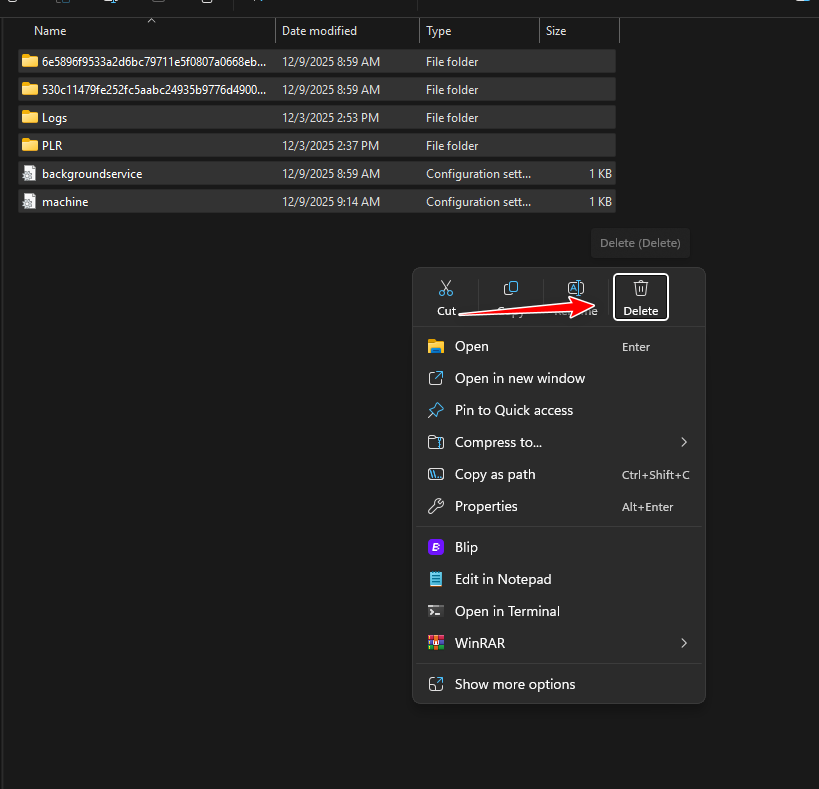
Se renomear não resolver o problema: Mantenha a nova pasta (a EA irá recriá-la automaticamente). Você pode restaurar a pasta antiga excluindo a nova pasta e renomeando EA Desktop.old de volta para EA Desktop.
Comentários estão fechados.