

Como corrigir o erro de "Transmissão de mídia" no Fortnite: um guia rápido de solução.
Ao jogar Fortnite , você pode ver a mensagem "Erro de streaming de mídia detectado" . Quando isso acontece, prévias de músicas , introduções de fases , cenas de corte ou outros conteúdos de streaming podem não carregar , e você pode ser enviado de volta para o lobby.
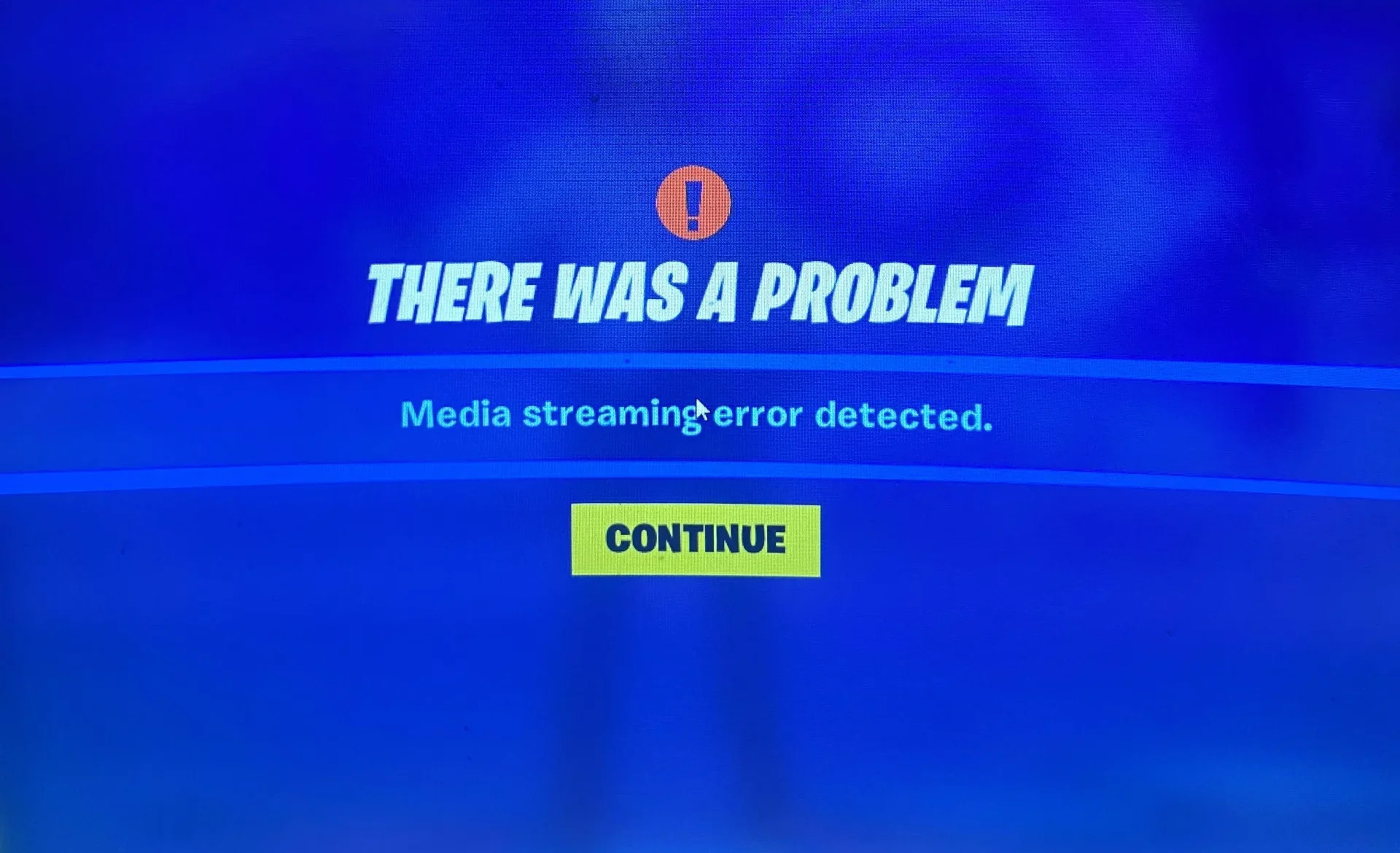
Na maioria dos casos, o Fortnite não consegue obter conteúdo dos serviços/rede CDN da Epic . A causa geralmente é um problema no servidor (problemas de entrega da Epic) ou um problema de rede/roteamento do seu lado (DNS, roteamento, Wi-Fi instável, VPN/proxy, filtragem de firewall).
Os fatores desencadeantes comuns incluem os seguintes:
- conexão instável (Perda de pacotes, jitter e uma rede Wi-Fi congestionada).
- Problemas de DNS/Roteamento O que te leva à beira de uma CDN lenta ou problemática.
- VPN/Proxy/DNS para bloquear anúncios Sobrepõe-se aos endpoints da Epic.
- Verificação de firewall/antivírus O que faz com que as solicitações HTTPS falhem.
- Instabilidade do IPv6 Em alguns provedores de serviços de internet/roteadores.
1. Verifique os servidores do Fortnite/Epic
Primeiro, verifique se a Epic está enfrentando problemas. Se os serviços ou a distribuição de mídia do Fortnite estiverem fora do ar, soluções locais não funcionarão até que a Epic restaure o serviço.
- Confira a página de status da Epic aqui.
Se você enfrentar alguma interrupção ou queda de desempenho relacionada ao Fortnite ou aos serviços principais, aguarde e tente novamente mais tarde. Se tudo estiver funcionando normalmente, continue abaixo.
2. Reinicie o Fortnite e o seu computador.
Isso limpa o estado temporário do cliente e força uma nova conexão com os pontos de extremidade de streaming. Isso ajuda se o Fortnite estiver preso em uma sessão com problemas.
- Feche o Fortnite completamente.
- Reinicie seu computador.
- Jogue Fortnite novamente e teste Fortnite Festival.
3. Reinicie sua rede e limpe o DNS.
Se o seu cache DNS ou pacote de rede contiver caminhos inválidos ou pesquisas desatualizadas, o Fortnite poderá não conseguir acessar os endpoints de mídia corretos. Uma redefinição limpa as entradas em cache e reconstrói as redes. Isso é especialmente útil quando as partidas normais funcionam, mas a mídia do Festival falha.
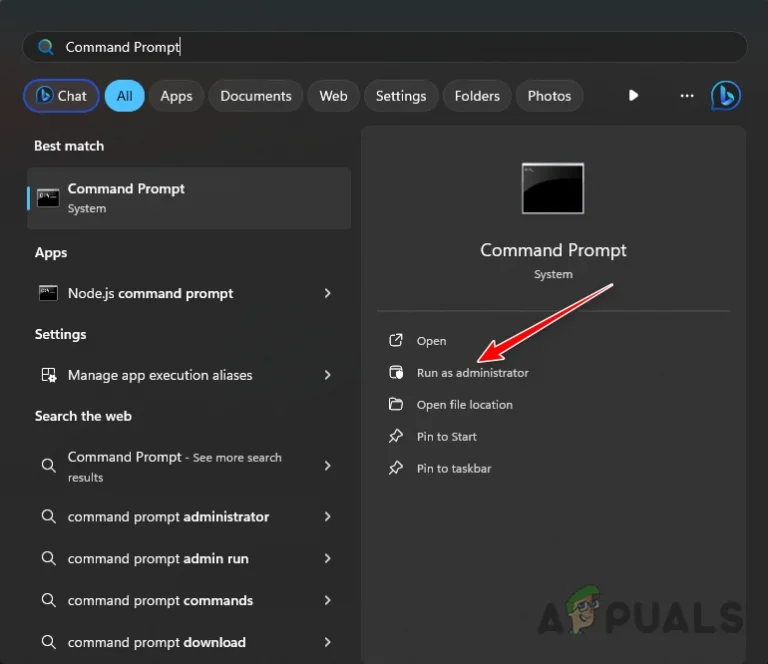
- Olhe para Prompt de comando Na pesquisa do Windows, selecione Executar como administrador.

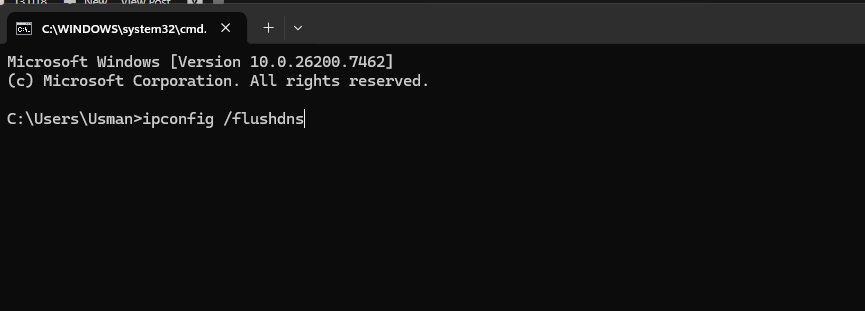
- Execute estes comandos Um por um (Sua conexão com a internet poderá ser interrompida brevemente):
ipconfig / flushdns
ipconfig / release
ipconfig / renew
netsh int ip reset
netsh winsock reset
netsh winhttp reset proxy

- Reinicie o computador, abra o Fortnite e teste. Fortnite Festival mais uma vez.
Dica: Se estiver usando Wi-Fi, tente usar um cabo Ethernet ou se aproximar do roteador. Falhas no streaming geralmente são causadas por perda de pacotes e latência instável , e não apenas por baixa velocidade.
4. Use um clipe que você já possua.
Esta é uma etapa de isolamento. Se o pacote de mídia de um determinado clipe não for baixado, a troca de clipes força uma solicitação de mídia diferente e pode contornar a busca travada.
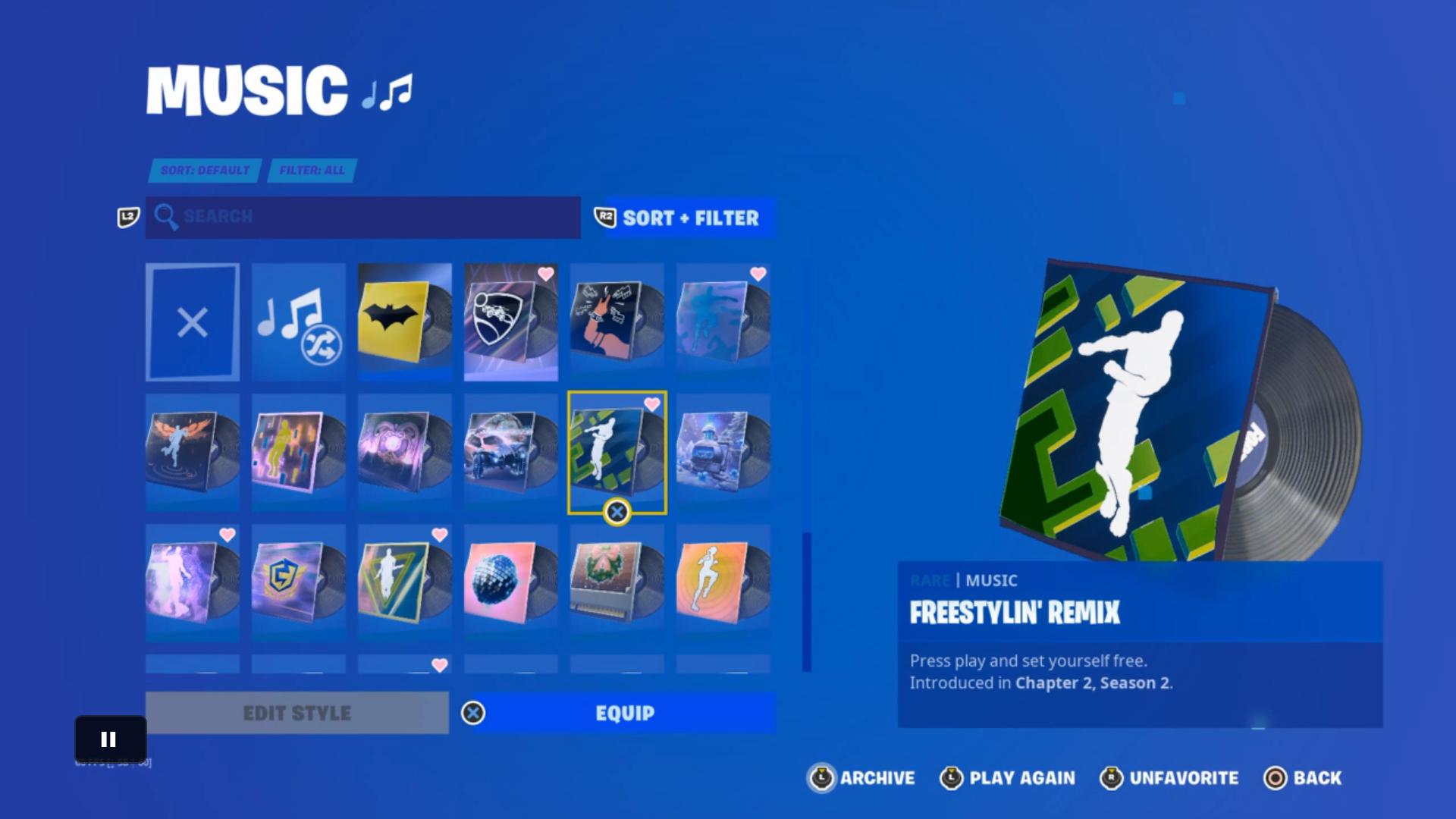
- Abra o Fortnite e vá para Gaveta.
- selecionar seção Pacotes de Música.
- Escolha uma faixa musical que você já possua.

- Prepare-o e depois retorne para Fortnite FestivalE faça o teste novamente.
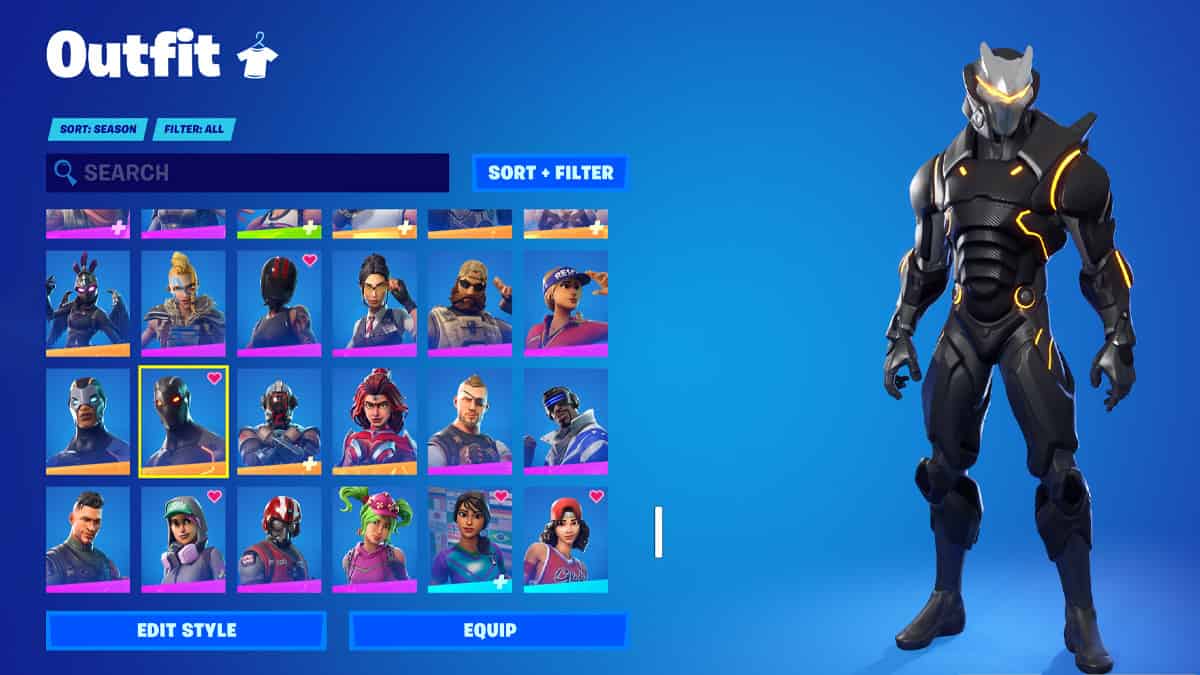
5. Trocar para o traje virtual (etapa de isolamento)
Isso ajuda principalmente a descartar um problema com a sincronização de elementos estéticos ou do gabinete. Se o erro desaparecer apenas com hardware mais simples, então pode haver um problema com uma configuração estética específica.
- Abra o Fortnite e vá para Armário.
- caixa de seleção Roupa.
- Escolher Padrão (Ou uma roupa simples), depois prepare-se.

- Consulte o Fortnite Festival Verifique se o erro desapareceu.
Se nenhuma das soluções funcionar e o problema persistir em várias redes ou dispositivos, provavelmente trata-se de um problema no servidor do Festival/Media Delivery . A melhor opção é tentar novamente mais tarde, depois que os serviços da Epic estiverem estabilizados.
Comentários estão fechados.