

Como resolver o problema do PUBG não funcionar no PC
Ao clicar em Jogar no PUBG: BATTLEGROUNDS no Steam, o Steam pode exibir brevemente a mensagem "Em execução", e você pode até ver um processo do PUBG, como TslGame.exe (às vezes ExecPubg.exe /componentes anti-cheat), aparecer no Gerenciador de Tarefas , mas a janela do jogo nunca abre.
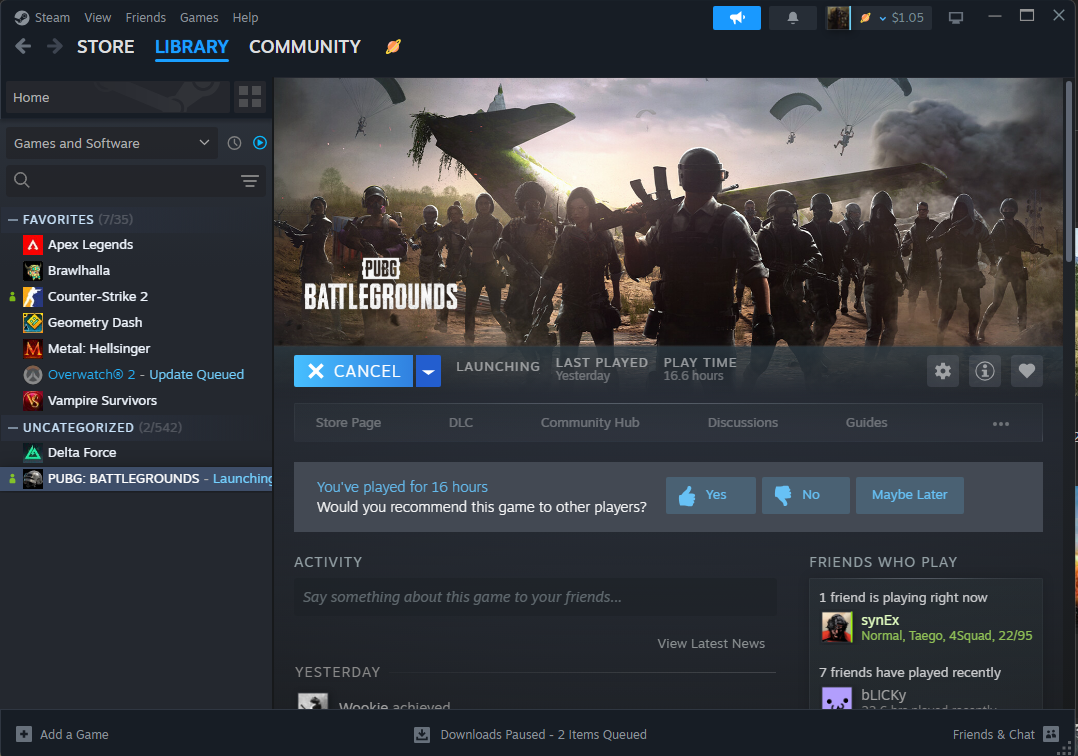
Isso geralmente significa que o PUBG inicia, mas falha durante a configuração inicial, frequentemente devido a arquivos de jogo corrompidos/ausentes , um arquivo de vídeo introdutório corrompido (Vídeos) , um conflito de configuração do DirectX/driver , interferência de software de segurança ou conflitos de overlays/injetores.
Experimente as soluções abaixo na ordem (da menos intrusiva para a mais intrusiva). Após cada método, abra o PUBG novamente para verificar se ele inicia normalmente. Se o PUBG estiver travado em segundo plano, encerre o processo TslGame.exe no Gerenciador de Tarefas antes de tentar novamente.
1. Adicione a opção de tempo de execução -dx11
Forçar o DirectX 11 pode ajudar se o PUBG não conseguir configurar corretamente o caminho gráfico (um problema comum com drivers instáveis, configurações híbridas de GPU ou hooks de sobreposição). O DX11 geralmente é a opção mais compatível para solucionar erros de inicialização/problemas com a janela que não aparece. Se você já estiver usando o DX11, prossiga para a próxima solução.
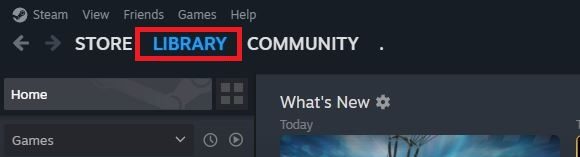
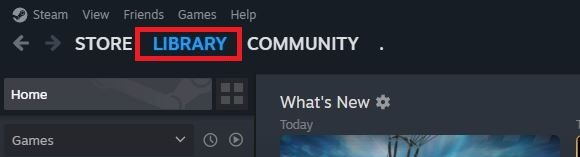
- Abra sua biblioteca Steam.

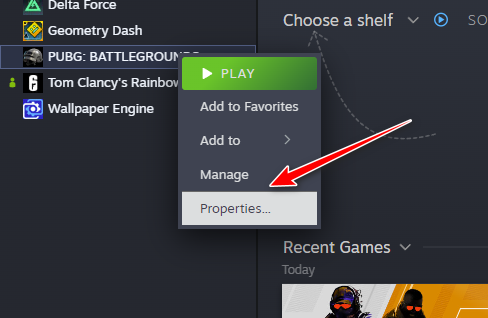
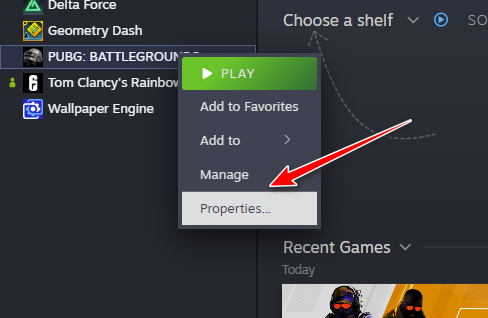
- Clique com o botão direito nele PUBG: BATTLEGROUNDS E definir Propriedades.

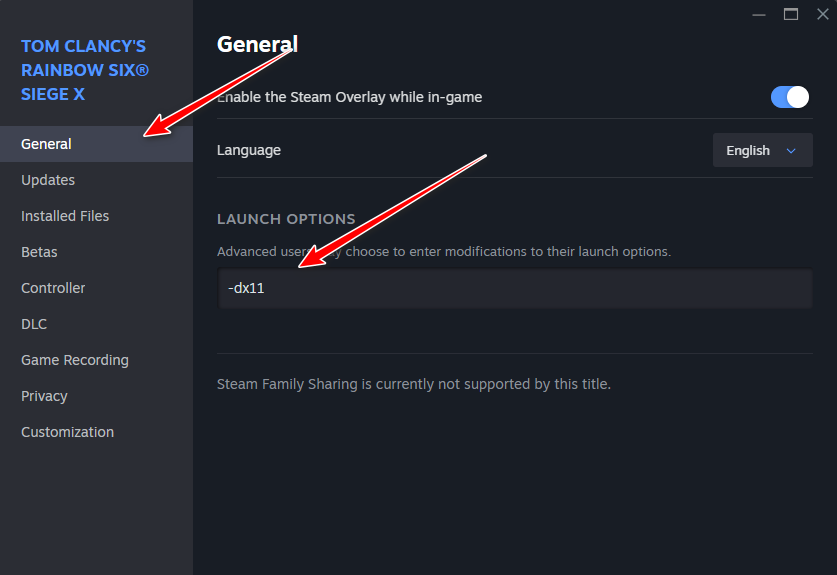
- Em uma caixa opções de reprodução, Escrever:
-dx11
- Feche a janela de propriedades e inicie o jogo novamente.
ملاحظة:
Se você já tiver outras opções de inicialização configuradas, remova-as temporariamente e deixe apenas essas. -dx11 Durante os testes, isso ajuda a isolar a causa da falha de inicialização.
2. Verifique a integridade dos arquivos do jogo
Se o PUBG iniciar em segundo plano, mas nunca exibir uma janela, a causa provável são arquivos ausentes ou corrompidos . A verificação do Steam analisa a instalação e baixa novamente qualquer arquivo corrompido ou ausente (incluindo arquivos danificados por uma atualização incompleta ou com defeito).
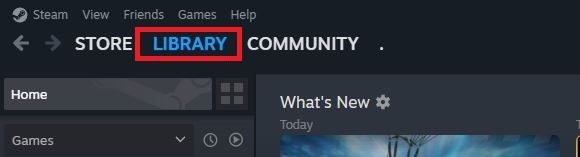
- Abra o Steam e acesse sua biblioteca.
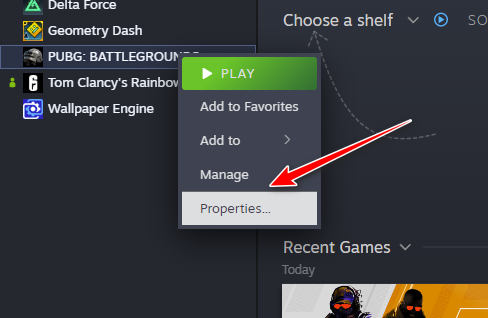
- Clique com o botão direito PUBG: BATTLEGROUNDS E clique Propriedades.
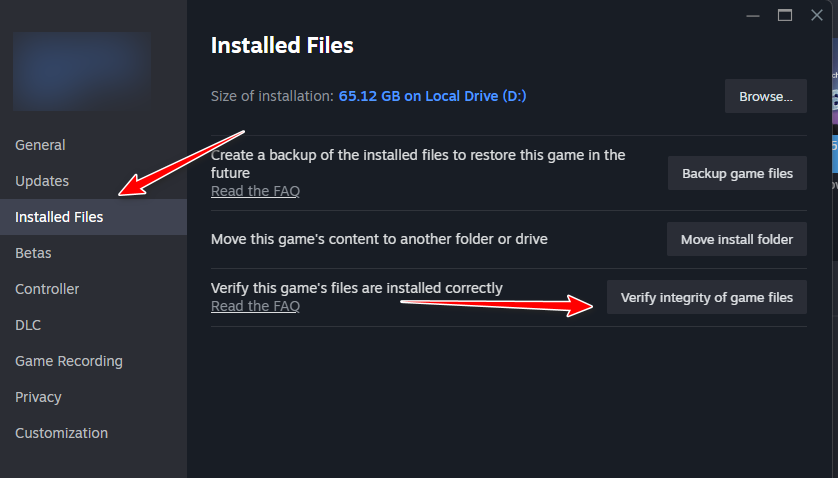
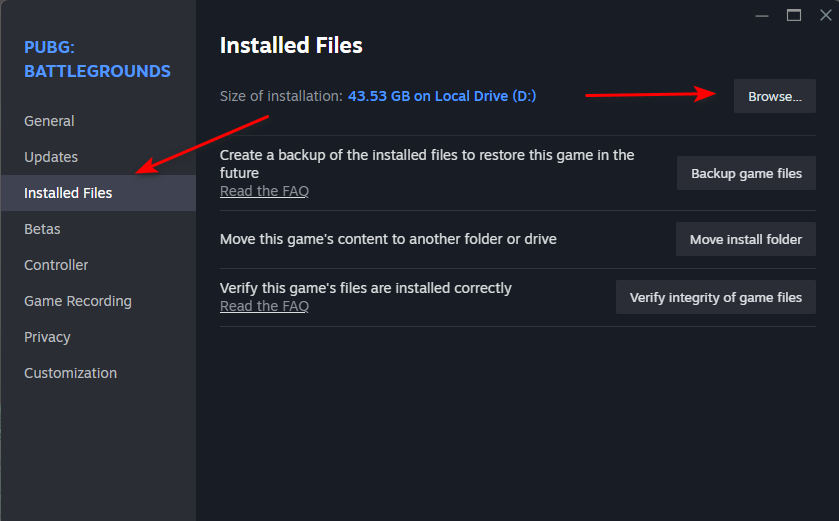
- Vamos para Arquivos instalados E clique Verifique a integridade dos arquivos do jogo.

- Aguarde até que o processo seja concluído e, em seguida, inicie o jogo.
3. Exclua (ou renomeie) a pasta Filmes.
O PUBG carrega vídeos de introdução/abertura durante a inicialização. Se houver um arquivo corrompido na pasta "Movies" , o jogo pode travar ou fechar antes de carregar. Excluir (ou renomear) a pasta fará com que o PUBG ignore esses vídeos.
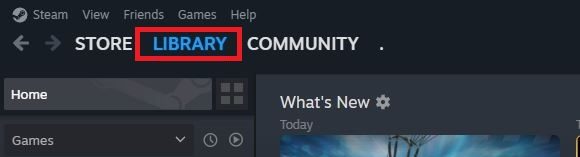
- Abra o Steam e acesse a biblioteca.
- Clique com o botão direito do mouse em PUBG e acesse Propriedades.
- Vamos para Arquivos instalados E clique em استعراض.

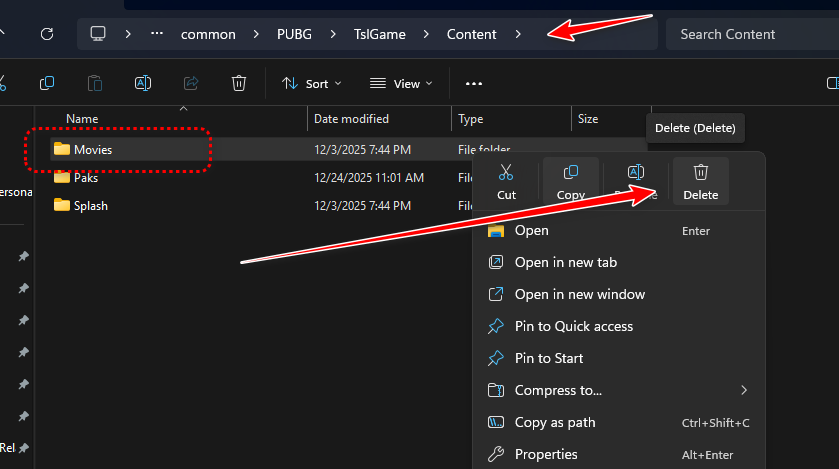
- Abrir: TslGame > Conteúdo
- Localizar Filmes Exclua-o (ou renomeie-o para) Filmes.bak).Importante: retirar TslGameContentMovies Simplesmente não apague a pasta. Conteúdo inteira.

- Jogue PUBG novamente.Adendo: Para restaurar os vídeos originais, reproduza Verifique a integridade do arquivo (Método 2) Para baixar novamente os arquivos perdidos.
4. Adicionando o PUBG como uma exceção na segurança do Windows
A segurança do Windows (ou software antivírus de terceiros) pode, às vezes, interromper o PUBG ao ser iniciado, colocando um componente em quarentena, bloqueando um arquivo anti-cheat ou tornando o acesso a arquivos mais lento durante uma verificação. Adicionar uma exceção ao executável do PUBG reduz esses bloqueios falsos e pode resolver o problema de "o processo aparece, mas nenhuma janela é exibida".
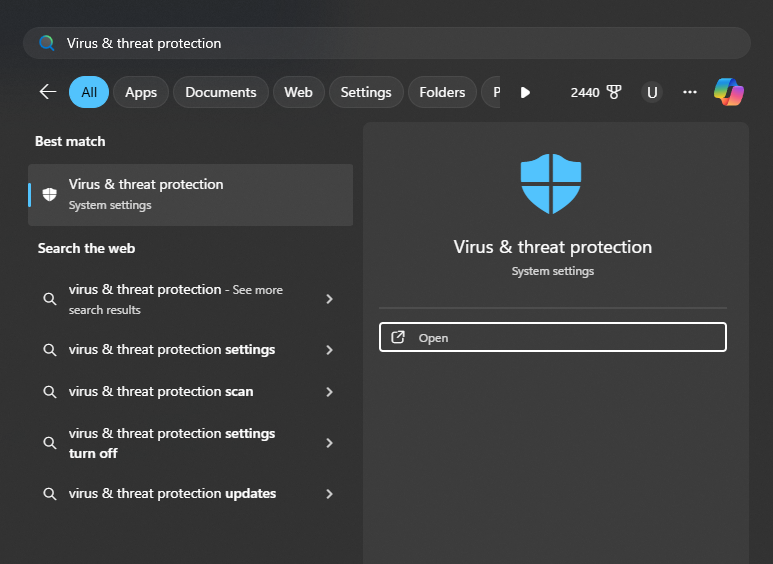
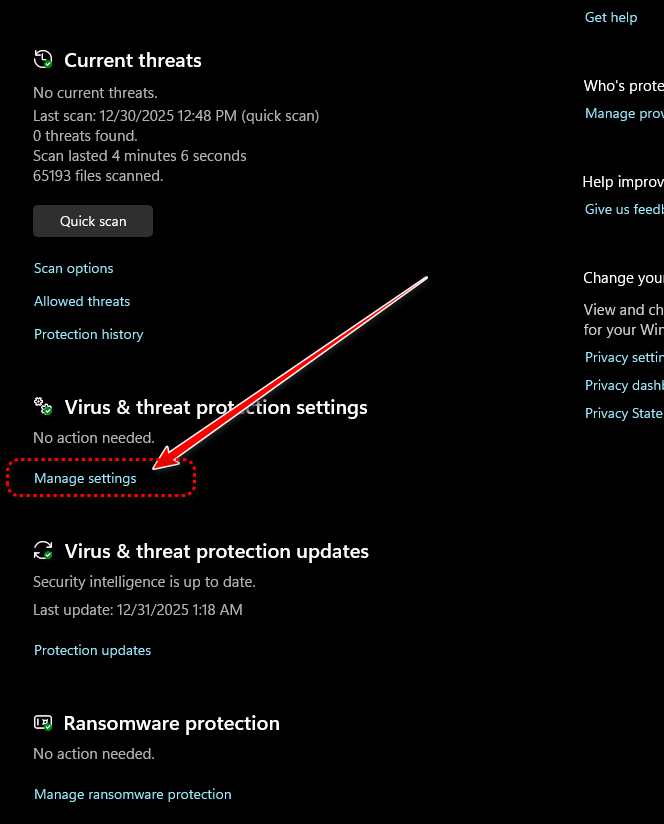
- Olhe para Proteção contra vírus e ameaças E abra.

- toque em Gerenciar configurações Sob Configurações de proteção contra vírus e ameaças.

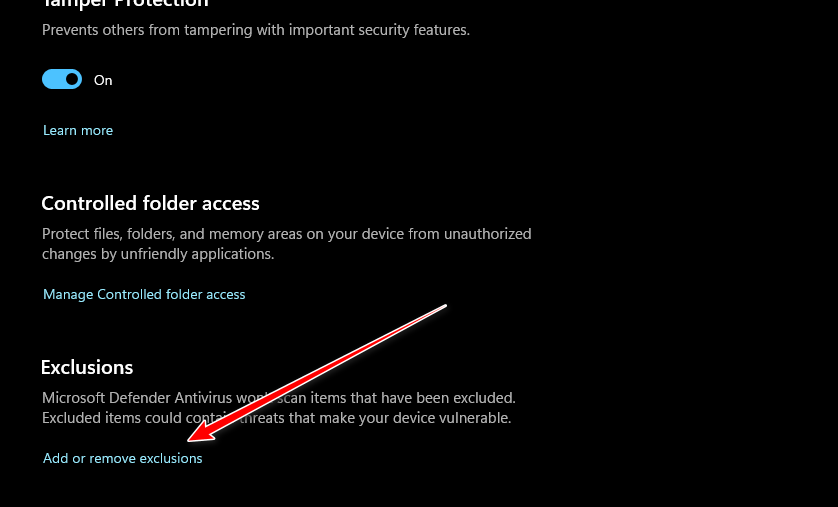
- toque em Adicionar ou remover exclusões.

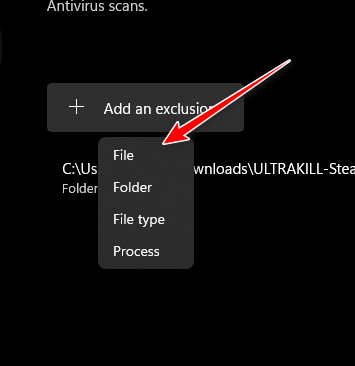
- toque em Adicione uma exclusão Então escolha Envie o.

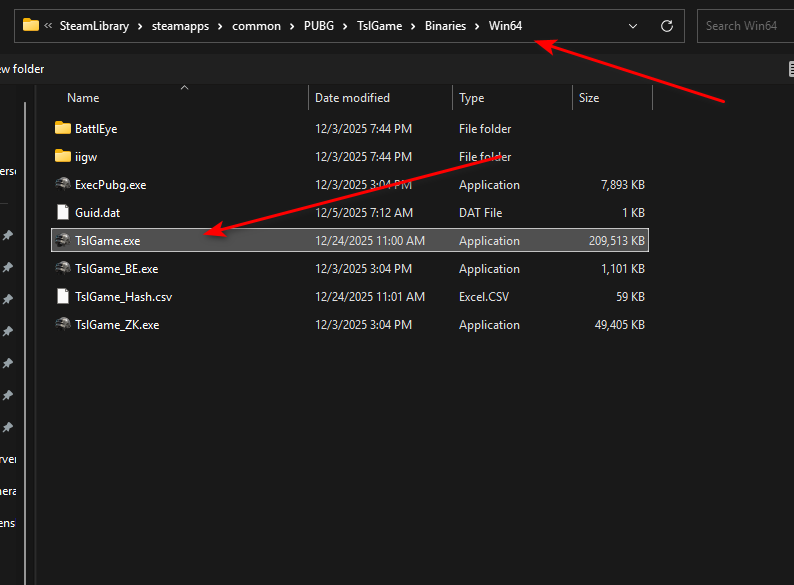
- Navegue até esta pasta (edite se a sua biblioteca Steam estiver em uma unidade diferente):
SteamLibrarysteamappscommonPUBGTslGameBinariesWin64
- Selecione o arquivo executável do PUBG: TslGame.exe

- Salve as alterações e tente executar o jogo novamente.Verificação adicional: Se você viu recentemente um aviso de proibição/quarentena, abra-o. Histórico de proteção Nas configurações de segurança do Windows, habilite/permita os itens relacionados ao PUBG antes de tentar novamente.
5. Reinstale o PUBG: BATTLEGROUNDS
Se nada mais funcionar, a reinstalação é a solução mais eficaz. Ela substitui toda a instalação (incluindo atualizações corrompidas e componentes em cache persistentes) por uma cópia nova e, muitas vezes, corrige problemas que a verificação não consegue resolver completamente.
- Abra o Steam e acesse sua biblioteca.
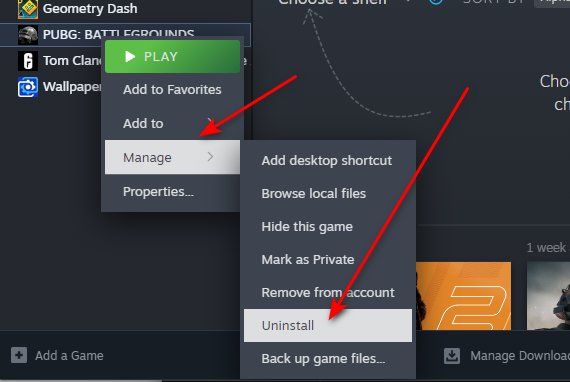
- Clique com o botão direito nele PUBG: BATTLEGROUNDS E definir Gerenciar (administração).
- Escolher Desinstalar (Desinstale) e confirme.

- Após removê-lo, reinstale o PUBG e execute-o.
Comentários estão fechados.