


No PC, o EA SPORTS FC 26 pode parar de reconhecer o seu controle aleatoriamente durante partidas online . Você pode notar a falta de comandos (passe/corrida/troca de bola), ações atrasadas ou o jogo repentinamente voltando para os controles de teclado/mouse, mesmo que o Windows ainda mostre o controle conectado.
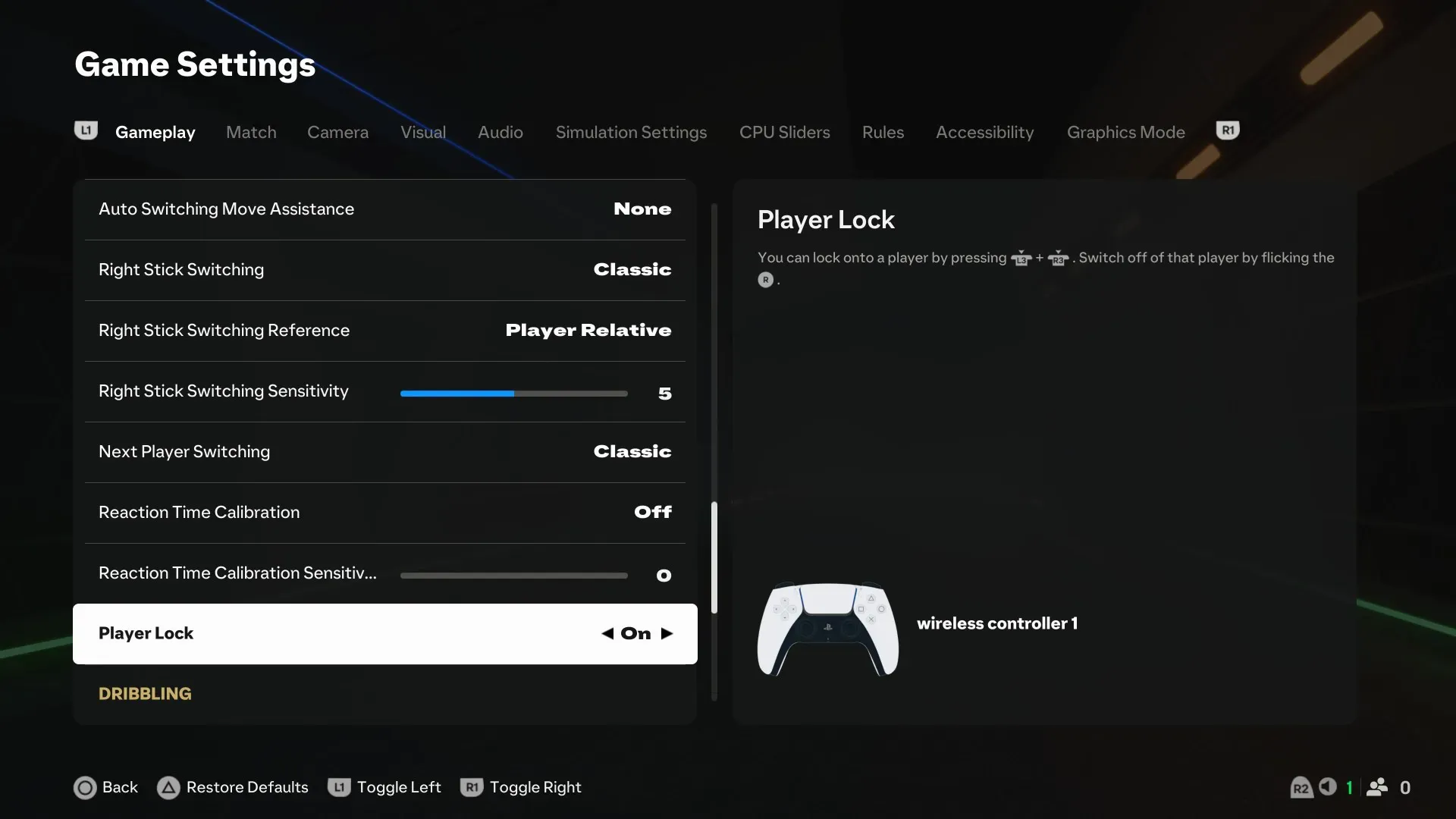
A maioria dos problemas surge de conflitos entre camadas de entrada (Steam Input, overlays da EA, Discord/Xbox Game Bar/overlays da GPU, DS4Windows/reWASD, etc.) ou de flutuações instáveis na taxa de quadros que interrompem o foco/detecção de entrada. As correções abaixo eliminam esses conflitos e estabilizam a entrada.
Antes que você comece:
- Se o controlador Ele também se separa no Windows. (E não apenas no FC 26), então vamos em frente. Reparos de USB/Bluetooth.
- Desconecte quaisquer dispositivos de entrada adicionais (segundo controlador, volante, HOTAS) até que o FC 26 detecte um controlador. XNUMX.
- Os controles do Xbox geralmente funcionam nativamente. Para controles do PlayStation, não os habilite. طبقات متعددة (Por exemplo, Steam Input + DS4WindowsAo mesmo tempo.
Aplique as correções na ordem indicada. Após cada correção, teste no menu principal , depois em uma partida inicial offline e, por fim, em uma partida online.
1. Verifique os arquivos do jogo
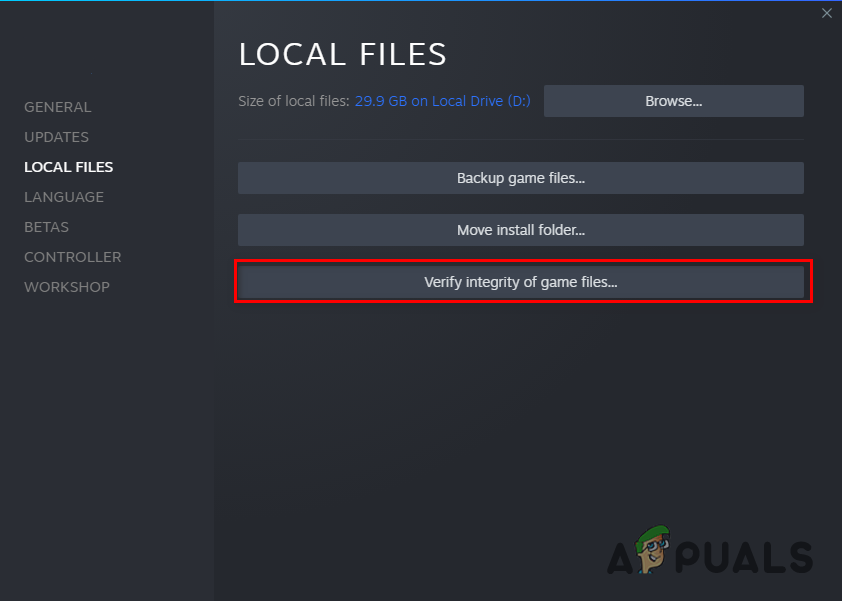
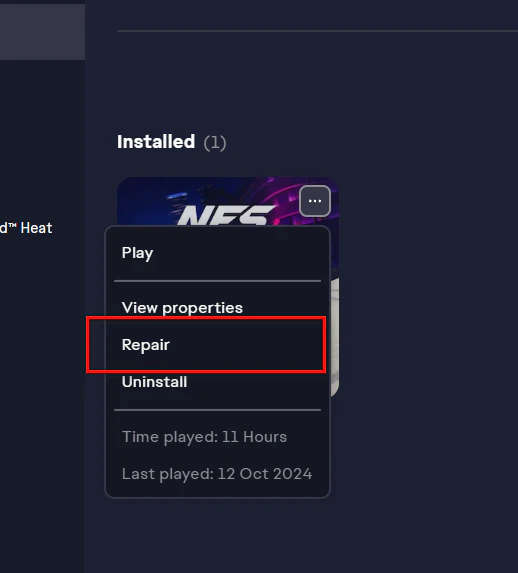
Arquivos corrompidos ou ausentes podem impedir que os componentes de entrada sejam inicializados corretamente. A verificação/reparo restaura automaticamente quaisquer arquivos corrompidos.
- Steam: Steam > Biblioteca > Clique com o botão direito em EA SPORTS FC 26 > Propriedades > Arquivos Instalados > Verifique a integridade dos arquivos do jogo.
![]()
- Aplicativo EA: Aplicativo EA > Biblioteca > EA SPORTS FC 26 > Gerenciar > reparação.
![]()
2. Bloqueie a taxa de quadros (FPS) em 60
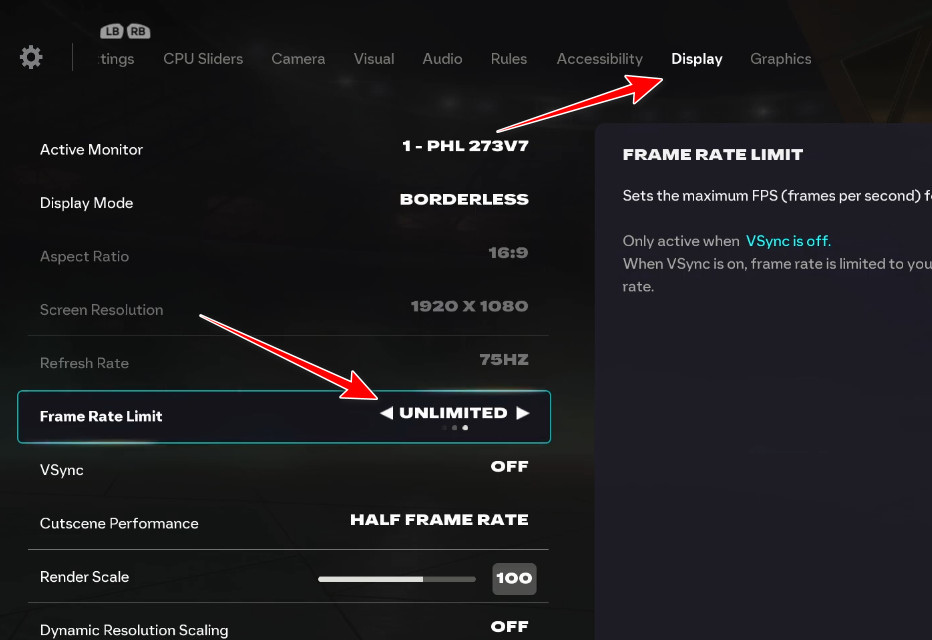
O travamento do console costuma ser mais comum em taxas de quadros muito altas ou instáveis . Definir uma taxa de quadros melhora a taxa de quadros e reduz erros de foco/entrada. Comece com 60 (tente 30 se necessário).
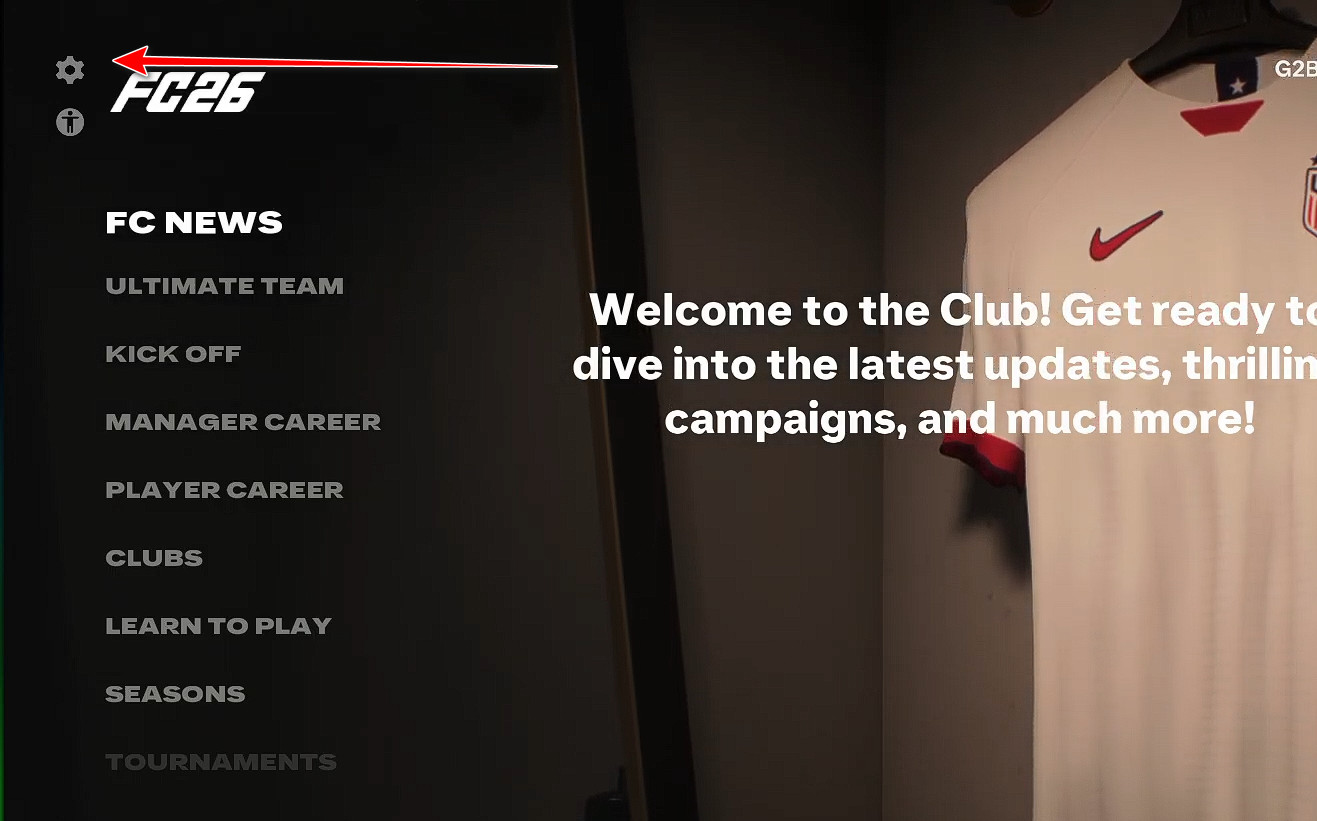
- Abrir EA SPORTS FC 26.
- vamos para Configurações.
![Menu de configurações do FC 26]()
- Abrir Ecrã.
- definir Limite de taxa de quadros على 60 FPS (ou 30 FPS).
![Defina o limite de FPS do FC 26 para 60 ou 30.]()
- Aplique as alterações e Reiniciar o jogo.
- Repita o teste offline e, em seguida, online.
3. Desativar a entrada do Steam (somente na versão Steam)
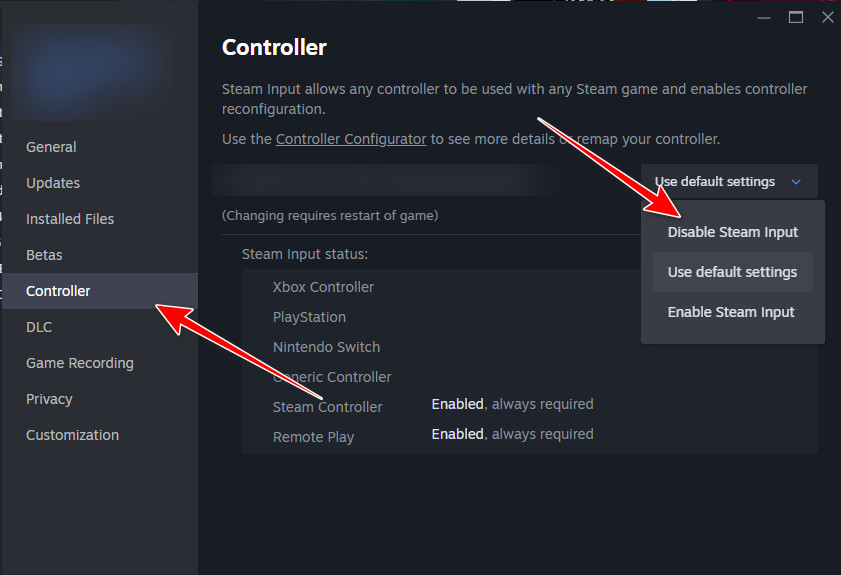
O Steam Input pode interceptar/traduzir os comandos do seu console. O FC 26 pode receber sinais duplicados/convertidos ou trocar de dispositivo durante a partida. Desativá-lo permite que o jogo leia os comandos do console diretamente.
Observação: Faça isso apenas se estiver executando o FC 26 pelo Steam . Se estiver executando apenas pelo aplicativo da EA , prossiga para a próxima solução.
- Abrir Steam > Biblioteca.
- Clique com o botão direito nele EA SPORTS FC 26 > Propriedades.
- Abra a aba Responsável pelo Tratamento .
- Defina-o para Desativar entrada de vapor (Pode aparecer como) Off/Forçado a sair).
![Desative a entrada Steam para EA SPORTS FC 26]()
- Reinicie o jogo e tente novamente.
Se o controle parar de funcionar após desativar o Steam Input: Reinicie o Steam Input e desative as outras sobreposições (DS4Windows/reWASD/overlays) para que apenas uma sobreposição de controle fique ativa.
4. Desativar sobreposições
Sobreposições podem interferir no FC 26 (Steam Overlay, EA Overlay, Discord, GeForce Experience, Xbox Game Bar, etc.). Essas interferências podem interromper o foco de entrada e causar travamentos, lentidão ou alternância forçada entre teclado e mouse.
Confira nosso guia detalhado sobre como desativar sobreposições em diferentes plataformas.
5. Saia do DS4Windows (e de outros controladores virtuais)
O DS4Windows (e aplicativos similares) cria um console virtual . Se o FC 26 detectar tanto a máquina virtual quanto a física, ele pode identificar a máquina errada, duplicar entradas ou parar de ler o console físico.
- Fechar DS4Windows Remova-o completamente da caixa do sistema.
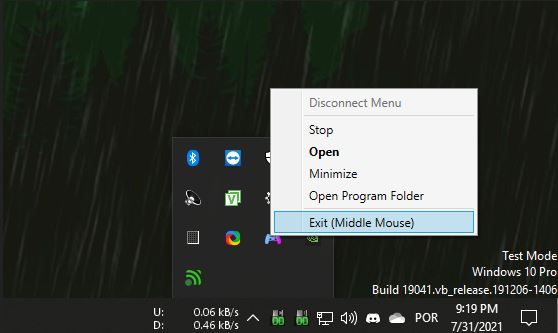
- Desative também outros controles (como REWASD أو Mapeador de Entrada أو OcultarOcultar Ou outros drivers de gamepad virtual).
- Reiniciar FC 26 Tente novamente.
6. Reparos de USB/Bluetooth (caso o controlador do Windows também pare de funcionar)
Se o controlador também parar de responder no Windows, geralmente é devido a problemas de gerenciamento de energia, uma porta/hub com defeito, instabilidade do Bluetooth ou problemas de driver/firmware. Corrija primeiro a estabilidade do Windows e, em seguida, teste novamente o FC 26.
- Tente uma porta USB diferente: Evite usar hubs/portas frontais; use uma porta direta na placa-mãe.
- Alterar o tipo de conexão: teste Bluetooth مقابل USB Para isolar a instabilidade da conexão sem fio.
- Remova quaisquer controladores emparelhados adicionais: Mantenha o controle Um Ative nas configurações de Bluetooth.
- Utilize apenas uma camada de controle: Entrada de vapor أو DS4Windows Ou o suporte original.

Comentários estão fechados.