


Ao executar o Minecraft: Java Edition , o jogo pode travar imediatamente e exibir a mensagem "Código de saída -1073741819" , impedindo que o jogador acesse o mundo ou entre nele.
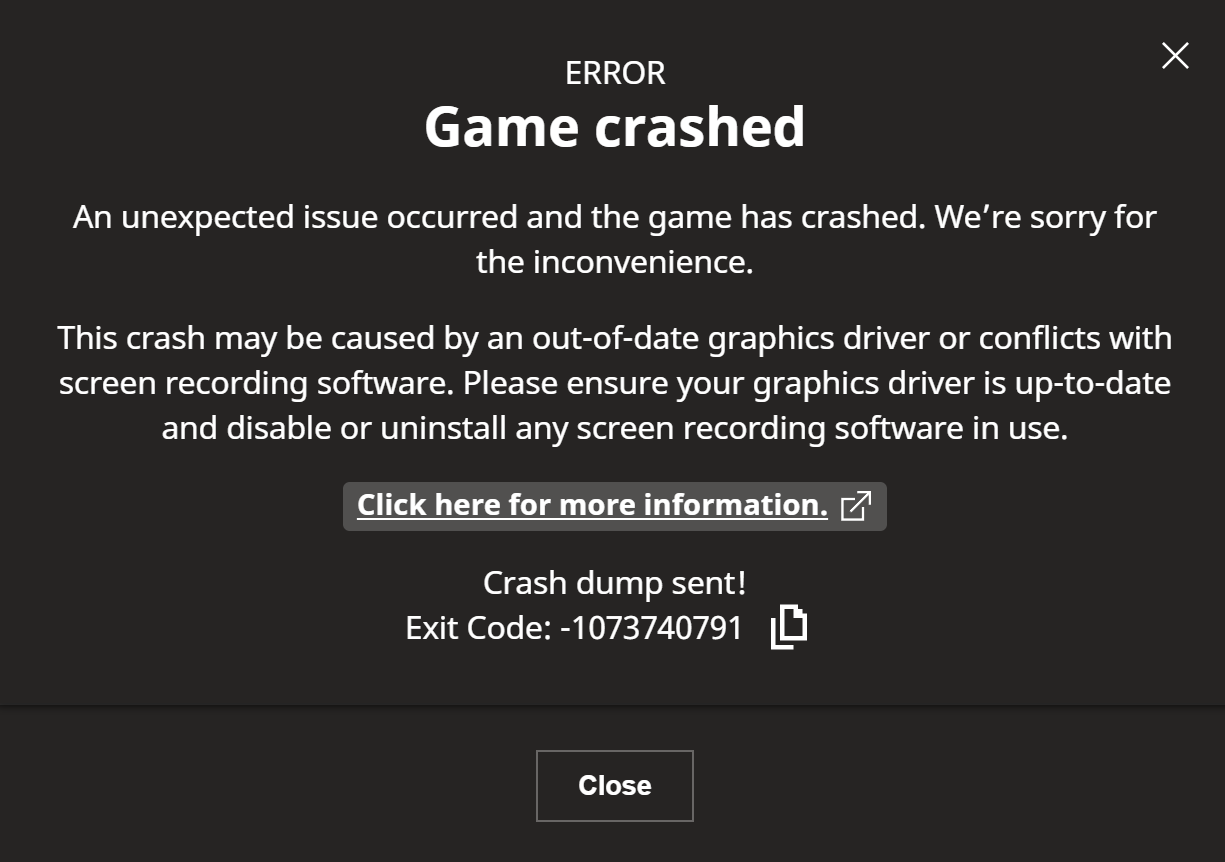
Isso geralmente indica um erro do Windows 0xC0000005 (Violação de Acesso) , o que significa que o Java (ou uma biblioteca nativa usada pelo Minecraft) tentou acessar uma área de memória protegida ou inválida.
As causas mais comuns são: drivers de GPU corrompidos/com bugs, conflitos de sobreposição/agrupamento , modificações/sombreamento incompatíveis ou instabilidade do sistema (overclocking/XMP/EXPO, RAM instável ou arquivo de paginação mal configurado).
1. Atualize (ou faça uma instalação limpa) do driver da sua placa de vídeo.
Esse código de saída geralmente aparece quando o pipeline de renderização do Minecraft falha durante a inicialização. Atualizar os drivers ajuda, mas mesmo o driver "mais recente" pode estar corrompido . Uma instalação limpa remove resquícios prejudiciais e redefine os componentes principais do driver dos quais o Minecraft depende (OpenGL/DirectX).
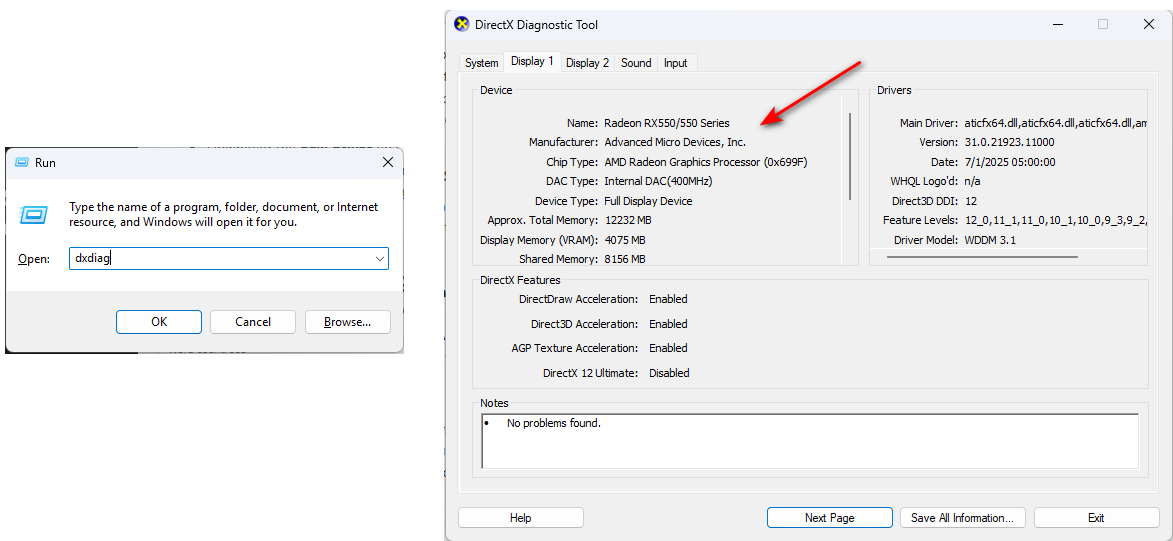
- Selecione sua unidade de processamento gráfico (GPU): Pressione Windows + R, E digite dXDiag, E pressione Entrar, Em seguida, abra a guia Ecrã (ou tabulação) Render (Em alguns sistemas).
![]() Dica (para laptops): Você pode ver Minha unidade Processamento gráfico (iGPU Intel + dGPU NVIDIA/AMD). Observe ambos.
Dica (para laptops): Você pode ver Minha unidade Processamento gráfico (iGPU Intel + dGPU NVIDIA/AMD). Observe ambos. - Baixe o driver correto no site da NVIDIA/AMD/Intel. O oficial.
- Evite ferramentas de "atualização de drivers" de terceiros, pois pacotes defeituosos podem desativar componentes OpenGL/DirectX e aumentar o número de travamentos.
- Se o problema começou após uma atualização recente, tente o seguinte:
 Dica (para laptops): Você pode ver Minha unidade Processamento gráfico (iGPU Intel + dGPU NVIDIA/AMD). Observe ambos.
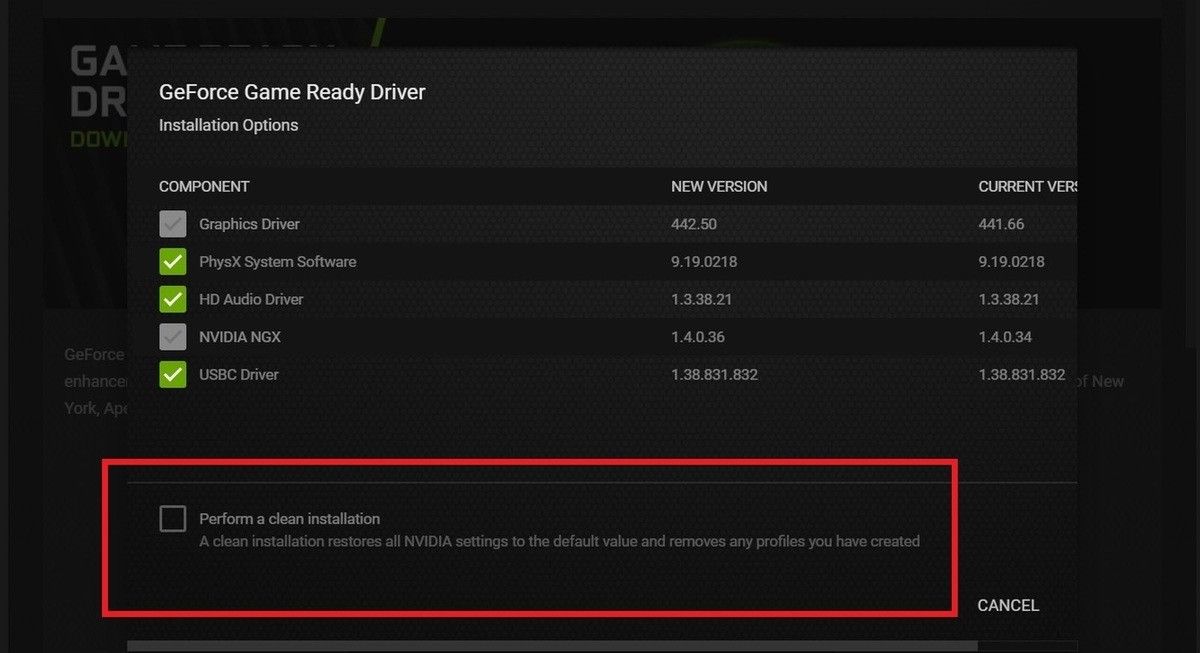
- instalação limpa Utilizando o software de instalação do fabricante (a NVIDIA geralmente oferece essa opção) Execute uma instalação limpa).
![]()
- Avançado (opcional): usar DDU Para remover os componentes restantes do driverEm seguida, reinstale.
- Reinicie o computador e tente executar o Minecraft novamente.
2. Desative quaisquer aplicativos conflitantes.
Sobreposições, programas de gravação, contadores de FPS, widgets RGB e monitores de hardware podem causar travamentos no Java/OpenGL. Se um travamento ocorrer no momento errado durante a inicialização do Minecraft, pode resultar em uma violação de acesso . Fechar a sobreposição é a maneira mais rápida de confirmar um conflito.
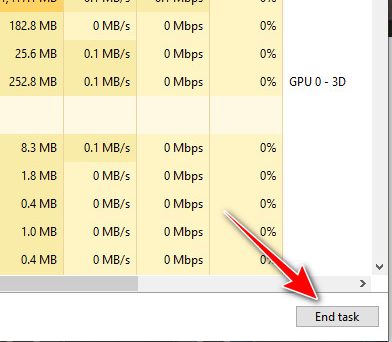
- Clique em Ctrl + Shift + Esc لفتح Gestão de Tarefas.
- Feche os aplicativos de sobreposição/gravação/monitoramento (e reinicie o Minecraft).
![Encerre as tarefas em segundo plano no Gerenciador de Tarefas para interromper os aplicativos de sobreposição e monitoramento.]()
- Se o Minecraft só iniciar depois de você fechar um aplicativo, desative a função de sobreposição/travamento desse aplicativo (para que ele não volte a abrir na próxima vez).
3. Desative as modificações (teste as configurações originais)
Modificações/shaders podem causar o travamento do Minecraft antes do menu , especialmente após atualizações do Minecraft, Fabric/Forge/NeoForge, OptiFine/Iris ou o uso de pacotes de shaders. Inconsistências de versão podem fazer com que o Java carregue código nativo incompatível ou renderizadores que travam, o que pode resultar nesse código de saída. Testar o ambiente nativo permite determinar rapidamente se o problema está no ambiente modificado.
- Abra a pasta de dados do Minecraft:
- Windows: Clique em Windows + R, E digite %appdata%.minecraft, E pressione Entrar.
- ملاحظة: Se você estiver usando CurseForge/Prism/GDLauncher, abra O volume correspondente Para este perfil (por instância)
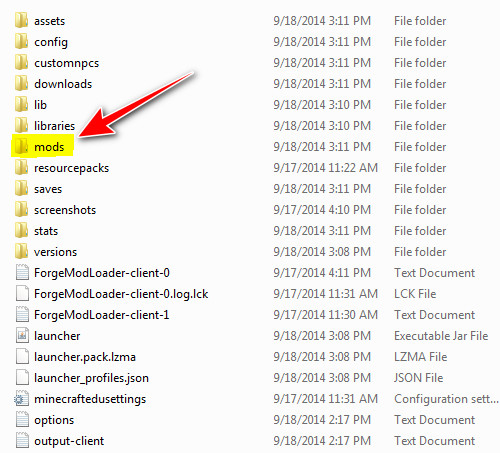
modsE sua própria composição especial.
- Abra uma pasta ... mods:
- Se não houver pasta modsÉ provável que você esteja no modo original (pule para as próximas correções).
- Não o apague.Renomeie para mods_old (Um backup seguro).
![A pasta .minecraft do Minecraft contém um guia para solucionar problemas e corrigir erros de mods.]()
- Além disso, renomeie-o temporariamente (se existir) para descartar corrupção de shaders/configurações:
- pacotes de shader
- pacotes de recursos
- configuração
- Inicie o Minecraft. Se funcionar, restaure os mods em pequenos lotes até que as falhas retornem; isso geralmente revela... Incompatibilidade de versões (Versão Minecraft + carregador + versão com mod/shader).
4. Reduzir a personalização de Xmx no Minecraft
Se o valor de -Xmx for muito alto, o Java pode se tornar instável durante a inicialização, especialmente com RAM limitada, uso intenso de processos em segundo plano ou um arquivo de paginação desativado ou pequeno. Diminuir o valor de -Xmx reduz a carga de memória e pode evitar violações de acesso em nível de inicialização durante testes de estabilidade.
- Abrir Iniciador de Minecraft.
- Vamos para Instalações E clique em Mais opções no seu perfil.
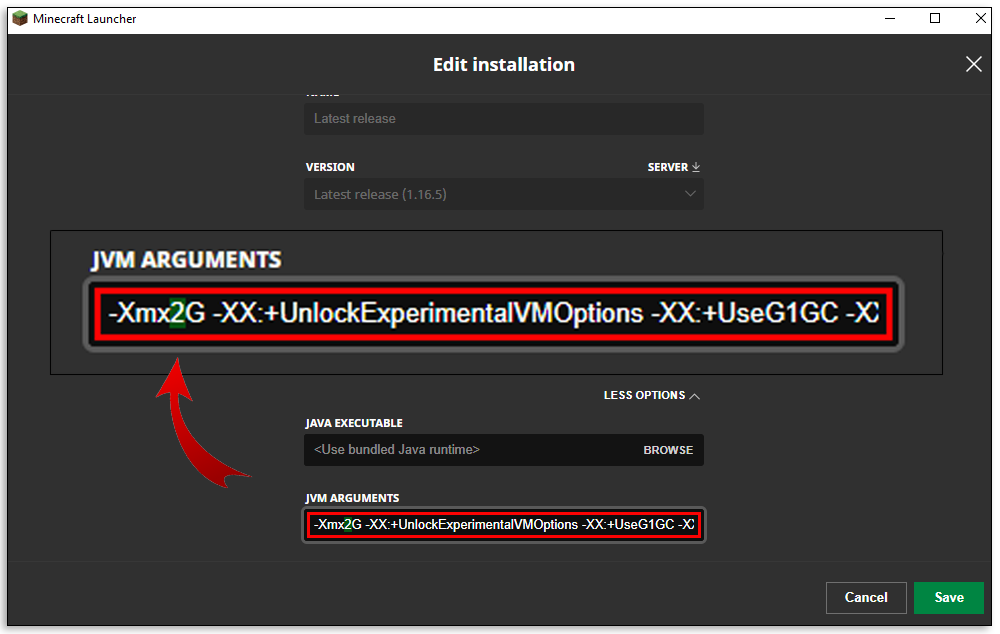
- Olhe para
-Xmxe configure-o para-Xmx2Gأو-Xmx4G(O jogo básico geralmente funciona bem em 2G–4G).
![A opção "Minneapolis Launcher More Options" exibe a mídia da JVM e reduz a alocação de RAM para o Xmx.]()
- Adendo: Verifique a memória de acesso aleatório (RAM) em Gerenciador de tarefas > Desempenho > Memória.
- Para testes: Não nomeie
-XmxEm valores muito altos, o aumento da memória de acesso aleatório (RAM) pode aumentar a migração/instabilidade e a gravidade das falhas em alguns sistemas.
5. Aumentar a memória virtual (arquivo de paginação)
O arquivo de paginação no Windows funciona como uma rede de segurança quando a RAM é limitada. Se estiver desativado ou for muito pequeno, o Java pode travar durante a inicialização, especialmente com modificações/sombreamento ou valores. -Xmx Alta, porque o Windows não consegue fornecer memória suficiente ao inicializar o Minecraft.
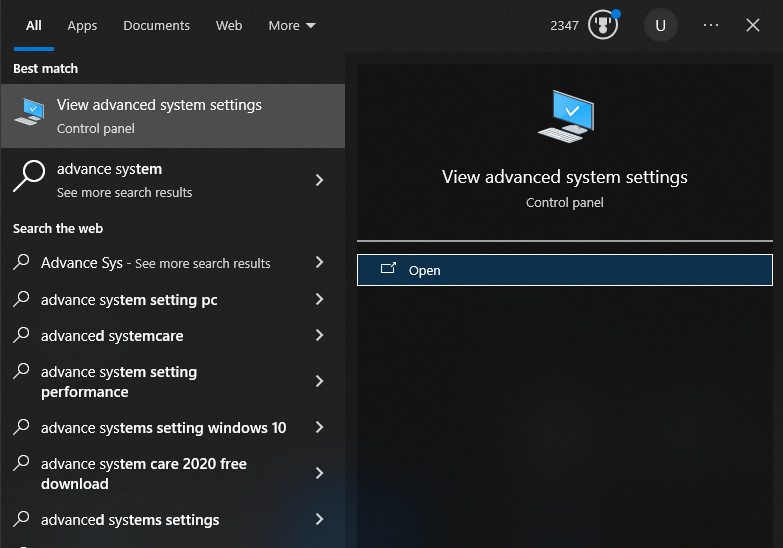
- Olhe para Veja as configurações avançadas do sistema E abra.
![Resultados da pesquisa do Windows para "Exibir configurações avançadas do sistema"]()
- Dentro de Desempenho, Clique إعدادات.
![Localização do botão de configurações de Opções de Desempenho do Windows]()
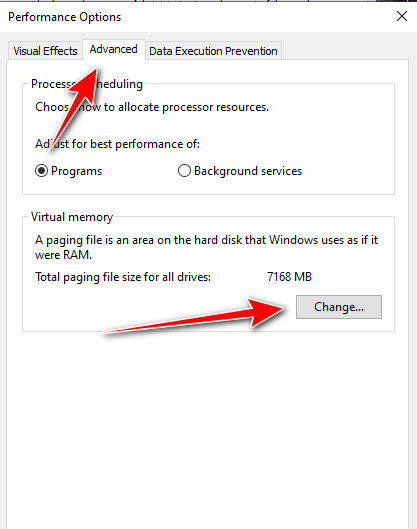
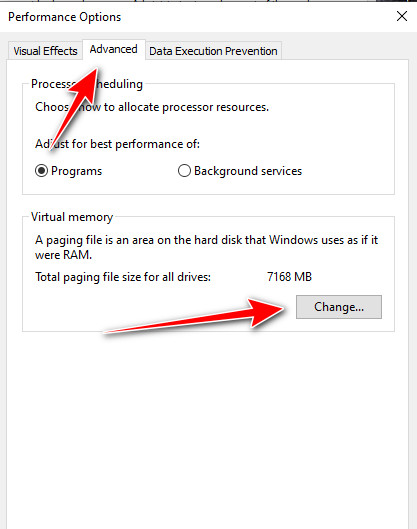
- Abra a aba Opções avançadas E clique Uma mudança Dentro de Memória virtual.
![Alterar o botão de memória virtual nas opções de desempenho]()
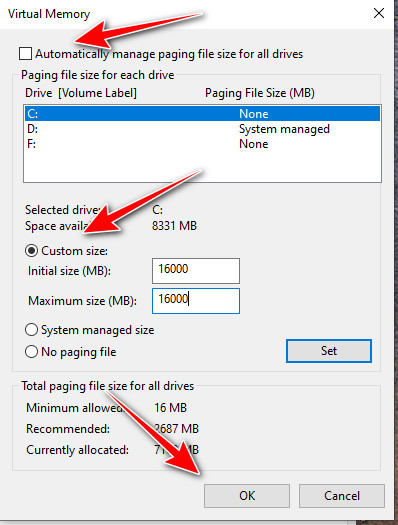
- Recomendado (mais seguro): Habilitar Gerenciar automaticamente o tamanho do arquivo de paginação para todas as unidadesSe você deseja valores manuais para solução de problemas, escolha tamanho personalizado:
- Tamanho inicial (MB): Aproximadamente 1.5 vezes a sua RAM (Exemplo: 16 GB ≈ 24576 MB)
- Tamanho máximo (MB): Aproximadamente 2 vezes a sua RAM
- ملاحظة: Com 32 GB ou mais de RAM, geralmente é Administração de sistema Melhor do que valores manuais em larga escala.
Clique em Definir > OK.
![Definir um tamanho personalizado para o arquivo de paginação (memória virtual) no Windows]()
- Reinicie o computador e tente jogar Minecraft novamente.
6. Redefinir configurações de vídeo
Ter um valor inadequado para tela cheia/resolução/gráficos armazenado na configuração pode desativar o Minecraft antes mesmo de abrir o menu. Renomear os arquivos de opções força o Minecraft a recriar as configurações padrão, o que pode remover configurações de vídeo inválidas que causam travamentos na inicialização.
- Feche completamente o Minecraft e o inicializador.
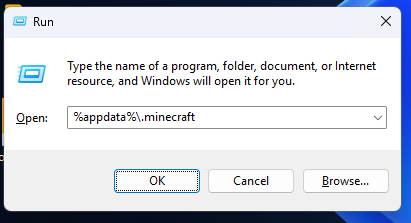
- Abrir %appdata%.minecraft (ou O volume correspondente (Do operador).
![]()
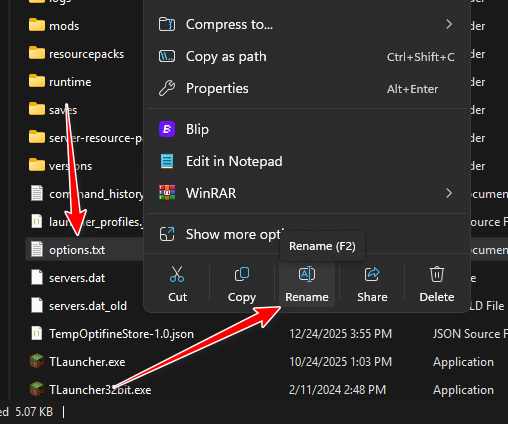
- Renomear opções.txt إلى opções_antigas.txt.
![]()
- Se você estiver usando o OptiFine, renomeie opções de.txt إلى opções_antigas.txt Além disso.
- Reinicie o Minecraft. Se ele abrir agora, o problema provavelmente foi causado por configurações gráficas corrompidas ou inválidas.
Se o problema persistir: tente executar um launcher do Minecraft diferente (mais antigo ou mais recente) para descartar um problema específico de compilação e verifique o que mudou imediatamente antes do início do problema (novo driver, novo mod, novo shader, nova sobreposição ou novas configurações de RAM/BIOS). Se você estiver usando overclock ou XMP/EXPO, desative-os temporariamente para confirmar a estabilidade.

Comentários estão fechados.