


O erro “ EA Javelin Anticheat encontrou um erro ” geralmente ocorre quando o serviço anti-cheat não consegue se configurar corretamente ou quando seus arquivos são corrompidos. Como o Javelin Anticheat é obrigatório para jogos da EA como FIFA (FC), Battlefield e outros títulos multiplayer, esse erro impede completamente a execução do jogo.
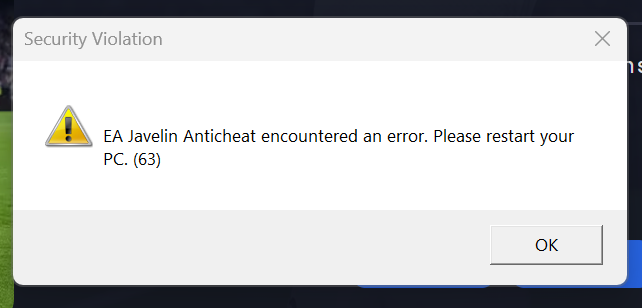
Na maioria dos casos, o problema ocorre por um dos seguintes motivos:
- Arquivos anti-cheat corrompidos ou incompletos impedem a verificação do ambiente do jogo.
- Os processos em segundo plano da EA não estão configurados corretamente ou estão sendo executados em estado de interrupção.
- Arquivos de jogo corrompidos ou ausentes interrompem a conexão entre o cliente do jogo e o serviço anti-cheat.
- Danos profundos no manual de instalação ou nas entradas de registro relacionadas ao EA Anticheat.
Antes de prosseguir com os reparos, tente reiniciar o sistema rapidamente. Isso atualiza os serviços da EA e elimina quaisquer conflitos temporários em segundo plano. Se o erro persistir, siga os métodos abaixo na ordem indicada.
1. Encerre os processos da EA e reinicie o aplicativo da EA.
O serviço anti-cheat Javelin pode ficar preso na memória e executar em um estado corrompido. Encerrar manualmente os processos do EA permite que ele seja reiniciado e reconfigurado com as permissões corretas.
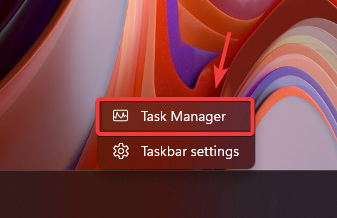
- Clique com o botão direito do mouse na barra de tarefas e selecione Gerenciador de Tarefas.
![]()
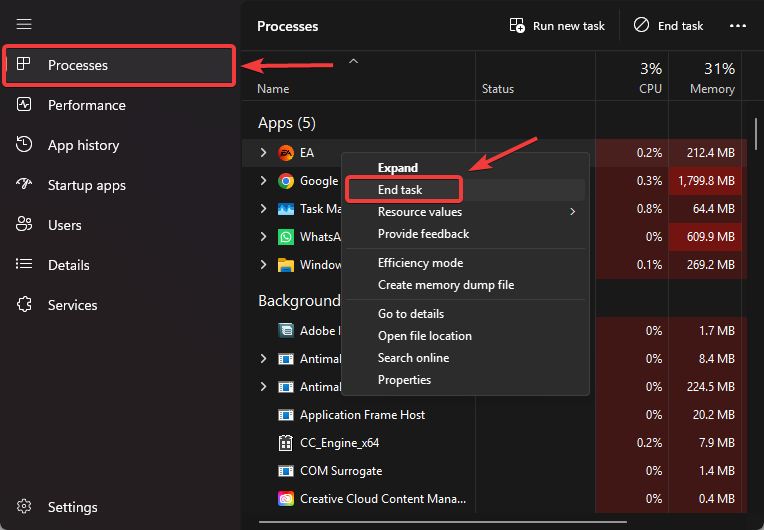
- Na aba Processos, localize todas as tarefas relacionadas à EA (aplicativo EA, serviços em segundo plano da EA ou processos anti-cheat).
- Clique com o botão direito do mouse em cada processo e selecione Finalizar Tarefa.
![]()
- Feche o Gerenciador de Tarefas, reinicie o aplicativo da EA e tente executar o jogo novamente.
2. Reinstale o Javelin (EA Anticheat)
Se a instalação do sistema anti-cheat estiver corrompida, o serviço não poderá verificar o ambiente do jogo. Reinstalá-lo remove os componentes corrompidos, redefine as dependências e restaura as entradas de registro ausentes.
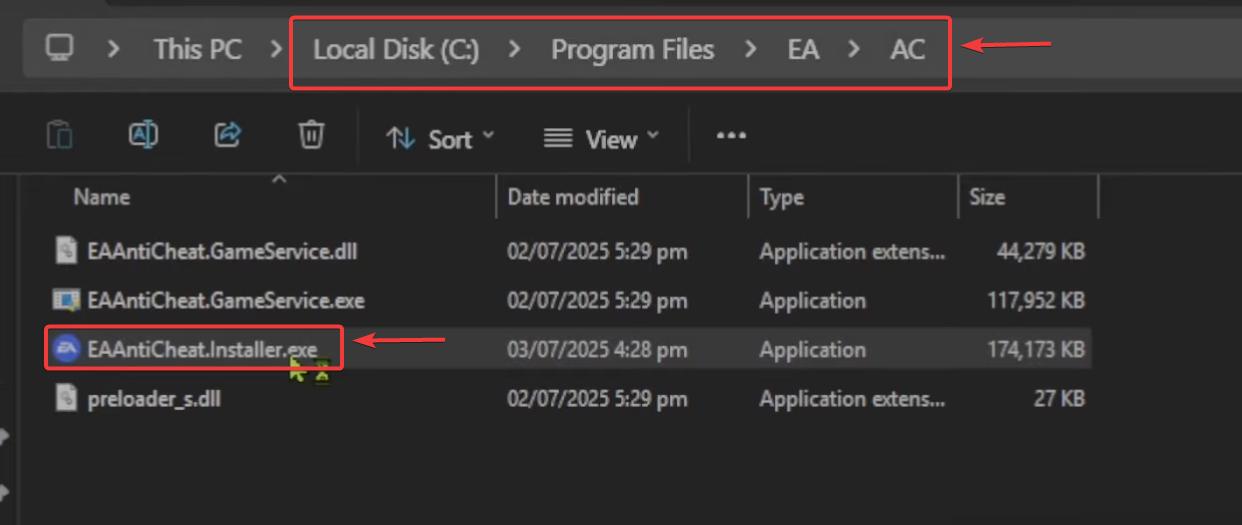
- Pressione Win + E para abrir o Explorador de Arquivos.
- Vamos para:
C:\Arquivos de Programas\EAAC
- Dê um duplo clique em EAAntiCheat.Installer.exe.
![]()
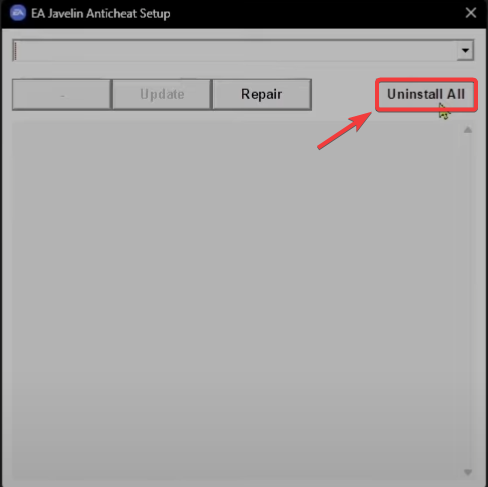
- Selecione "Desinstalar tudo" para remover o Javelin Anticheat do jogo.
![]()
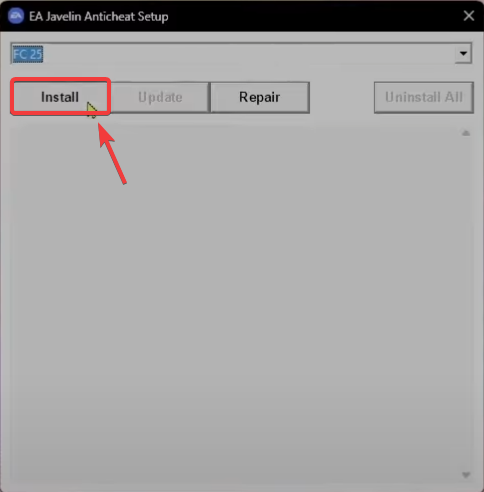
- Após a remoção, clique em Instalar para reinstalar os novos arquivos anti-cheat.
![]()
- Após a conclusão da instalação, reinicie o aplicativo EA e verifique se o problema foi resolvido.
3. Reparar arquivos de jogo através do EA Desktop/Origin
Às vezes, o sistema anti-cheat falha não por uma falha no próprio sistema, mas porque os arquivos do jogo dos quais ele depende estão ausentes ou corrompidos. Executar a correção validará todos os arquivos instalados nos servidores da EA e substituirá os corrompidos.
- Abrir EA App.
- Vamos para A biblioteca O seu próprio jogo e localize o jogo afetado.
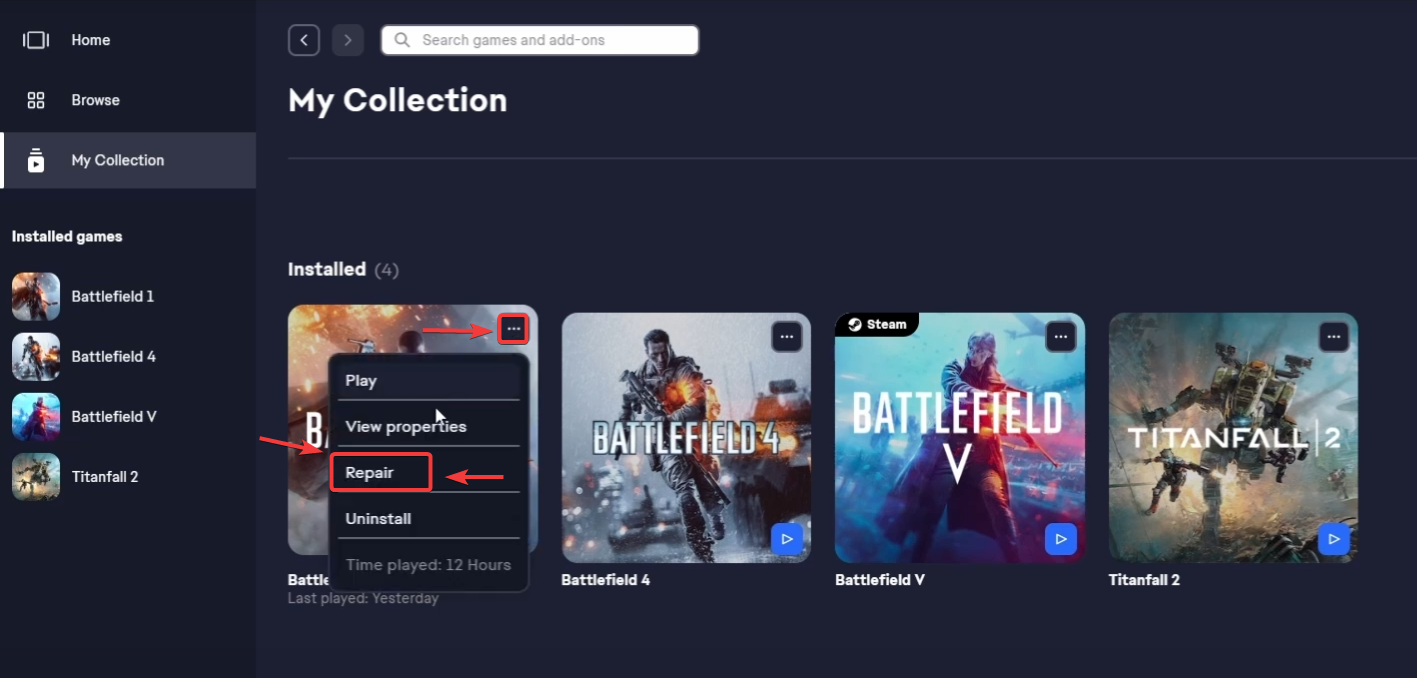
- toque em Os três pontos Ao lado do jogo e escolha Reparar.
![]()
- Aguarde até que o processo de verificação e reparo seja concluído e, em seguida, reinicie o jogo.
4. Reinstale o jogo (Último Recurso)
Se a reparação falhar, pode haver corrupção profunda na pasta de instalação. Nesse caso, a única solução é realizar uma reinstalação limpa , que redefine todo o sistema, incluindo os módulos anti-cheat.
- Abrir EA App E vai para A biblioteca.
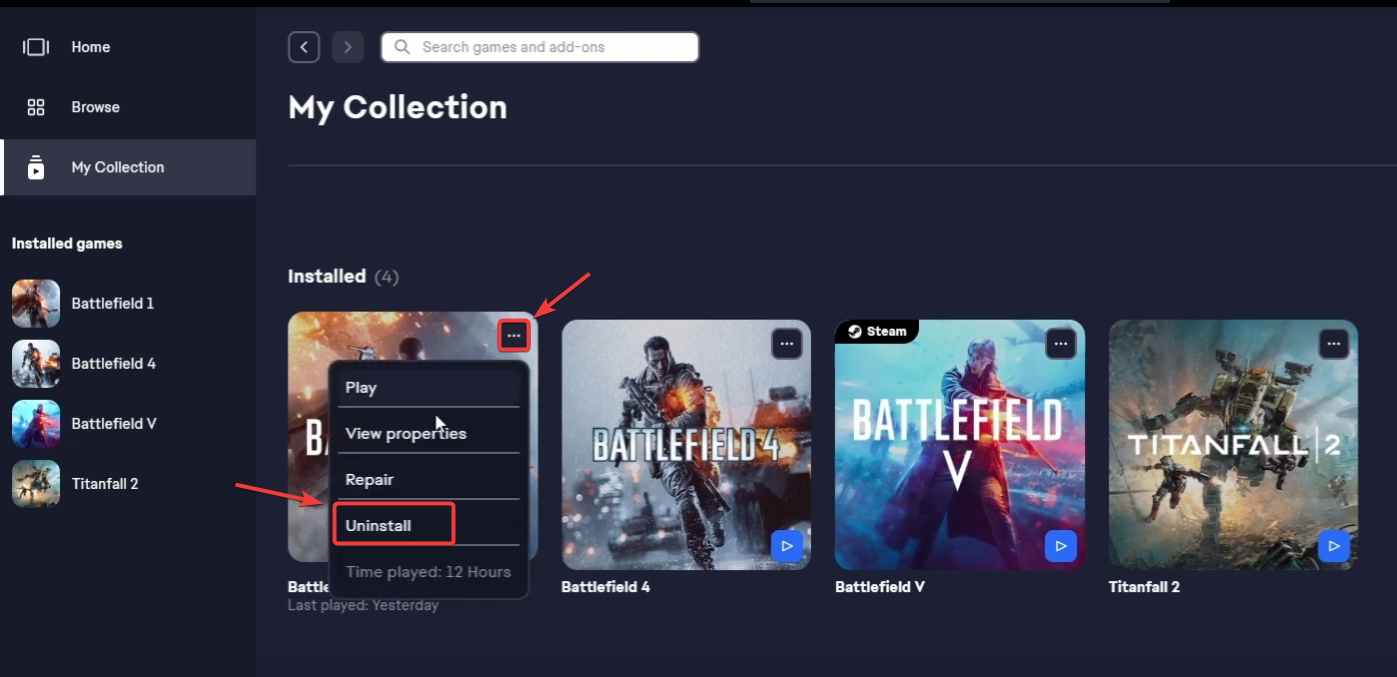
- toque em Os três pontos Ao lado do jogo que apresenta o problema, escolha Desinstalar.
![]()
- Após a remoção, retorne à sua biblioteca e clique em تثبيت Para baixá-lo novamente.
- Siga as instruções na tela e reinicie após a conclusão da instalação.

Comentários estão fechados.