


O erro “Memória de vídeo insuficiente” indica que sua unidade de processamento gráfico (GPU) ficou sem memória de vídeo dedicada (VRAM) disponível, forçando o jogo a travar, geralmente antes mesmo de chegar ao menu principal. Isso normalmente ocorre quando o motor do jogo não consegue alocar VRAM de forma eficiente, especialmente em sistemas com memória de GPU limitada.
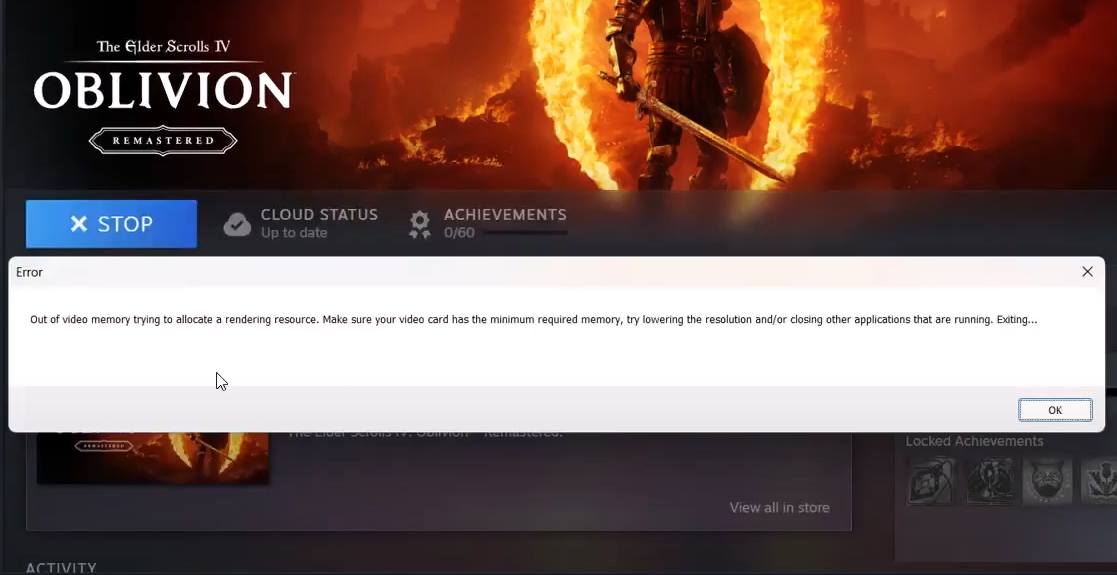
Além das limitações de VRAM, esse problema também pode ser causado por configurações de exibição incorretas , dados de cache corrompidos ou arquivos de configuração danificados que entram em conflito com a definição gráfica. Arquivos de jogo ausentes ou corrompidos no diretório de instalação também podem causar a mesma falha.
Agora que analisamos as causas comuns, vamos passar para as soluções mais eficazes.
1. Exclua os arquivos de cache de sombras
O cache de shaders pode se tornar incompatível com a versão da definição ou o caminho de renderização , especialmente após a instalação de atualizações ou modificações. Quando o mecanismo tenta carregar objetos de shader corrompidos ou desatualizados, isso pode causar referências de memória inválidas e alocação excessiva de VRAM, resultando em um erro de "Memória de Vídeo Insuficiente" . Ao limpar o cache, você força o Oblivion a recriar um novo conjunto de shaders que corresponda ao estado atual da definição, garantindo o uso estável da memória e uma renderização consistente.
- Certifique-se de que The Elder Scrolls IV: Oblivion e quaisquer ferramentas de gerenciamento de modificações relacionadas estejam instaladas. Completamente fechado.
- Abrir مستكشف الملفات Em seguida, dirija-se ao seguinte local:
C:\Users\[Seu nome de usuário]\AppData\Local\Oblivion
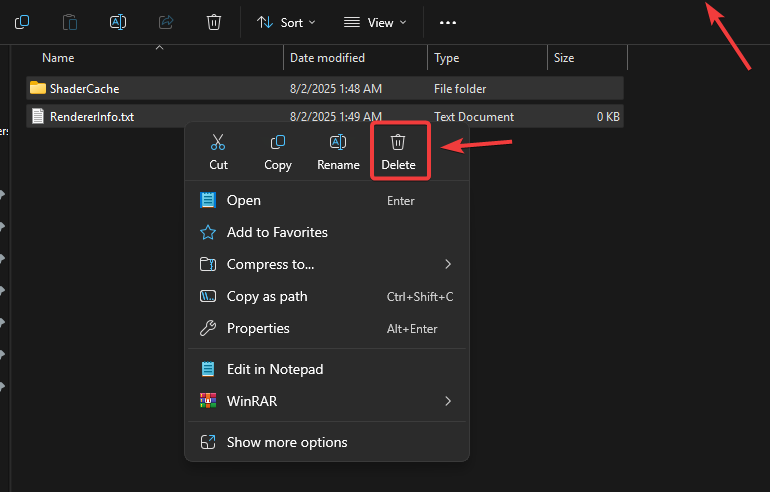
- Dentro da pasta Oblivion, procure os seguintes arquivos e pastas eDelete isso:
Arquivo RendererInfo.txt Pasta ShaderCache (se presente)
![]()
- Corre Oblivion Remastered. O jogo irá recriar novos arquivos de cache de shaders.
2. Ajuste as configurações Oblivion.ini
Os controles do arquivo Oblivion.ini Isso impacta diretamente a forma como o motor do jogo interage com a sua unidade de processamento gráfico (GPU), incluindo a alocação de VRAM e a implementação de shaders. Desativar efeitos que consomem muita memória, como refração e shaders de água, reduz o consumo de memória em tempo real, enquanto a alocação manual de VRAM evita o uso excessivo de recursos. iVideoMemorySizeMB O mecanismo evita sobrescrever a alocação de VRAM, reduzindo assim as chances de ocorrência de erros. “Sem memória de vídeo”.
- Certifique-se de que o jogo e qualquer software de gerenciamento de mods (como Wrye Bash ou Mod Organizer) não estejam em execução.
- Consulte o seguinte guia:
C:\Users\[SeuNomeDeUsuário]\Documents\Meus Jogos\Oblivion
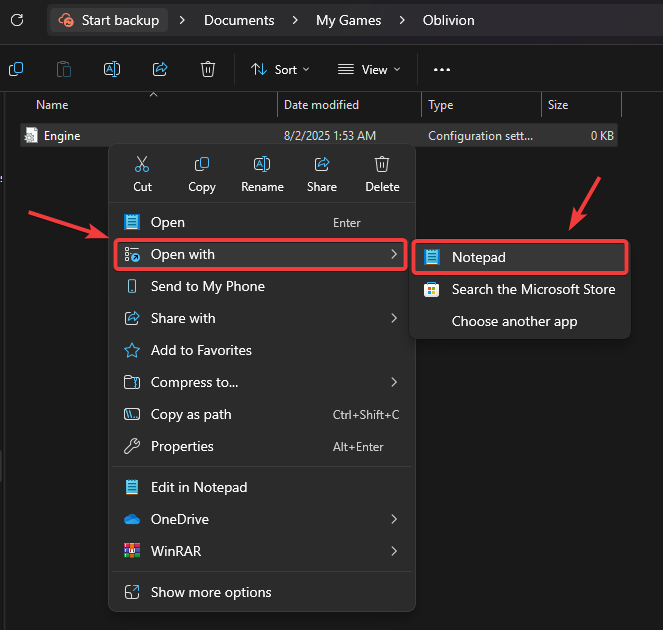
- Clique com o botão direito do mouse no arquivo Oblivion.ini e escolha Abrir com > Bloco de Notas (ou qualquer outro editor de texto).
![]()
- Pressione Ctrl + F, digite VideoMemory ou acesse a seção chamada Display.
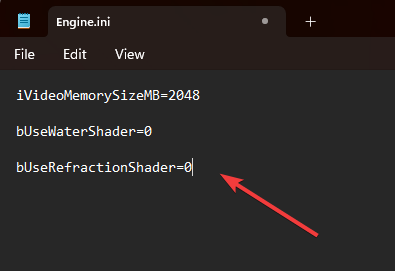
- Na seção Exibir, altere ou adicione as seguintes linhas:
iVideoMemorySizeMB=2048 bUseWaterShader=0 bUseRefractionShader=0
- iVideoMemorySizeMB: Defina este valor para ser metade da memória real da sua GPU (por exemplo, 2048 para uma placa de 4 GB).
![]()
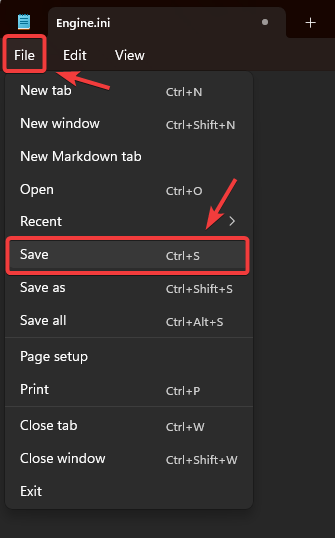
- Após efetuar as alterações, clique em Arquivo > Salvar e, em seguida, feche o editor de texto.
![]()
- Execute o jogo e verifique se o erro de memória de vídeo ainda aparece.
3. Mude para DirectX 11
Ao contrário do DirectX 12, normalmente usado por The Elder Scrolls IV: Oblivion Remastered , o DirectX 11 (através de sua camada de tradução DXVK) oferece um modelo de alocação de memória mais estável com menores requisitos de VRAM, pois utiliza um pacote de drivers maduro e amplamente suportado. Ao migrar para o DX11, o jogo evita a dependência excessiva da VRAM e alcança maior estabilidade durante a jogabilidade, especialmente em dispositivos com memória de GPU limitada.
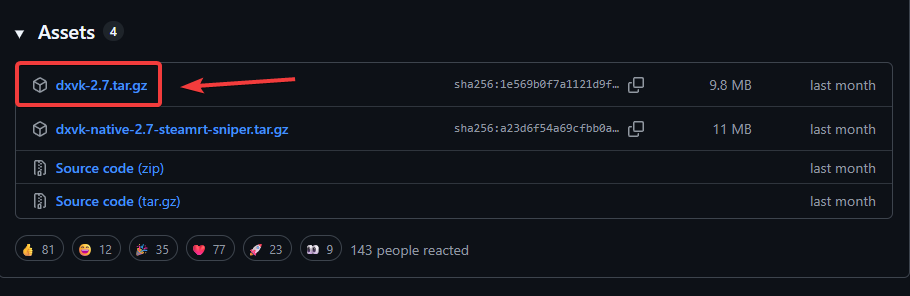
- Visite a página oficial do DXVK no GitHub eHostel Última versão dxvk-[versão].tar.gz.
![]()
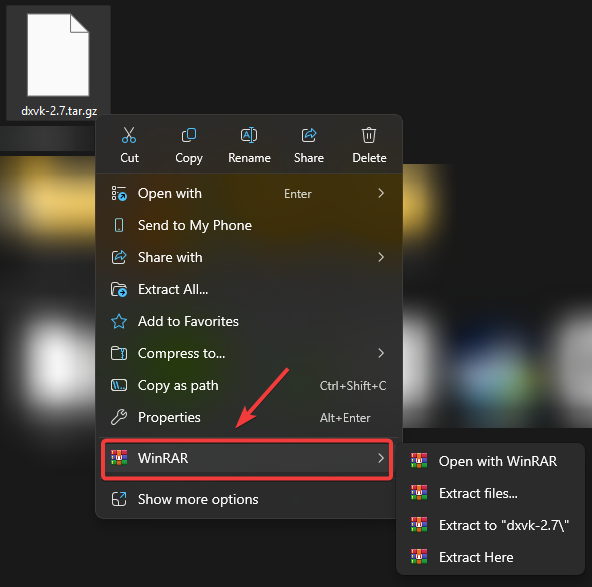
- extrair A pasta que você baixou usando o 7-Zip ou o WinRAR.
![]()
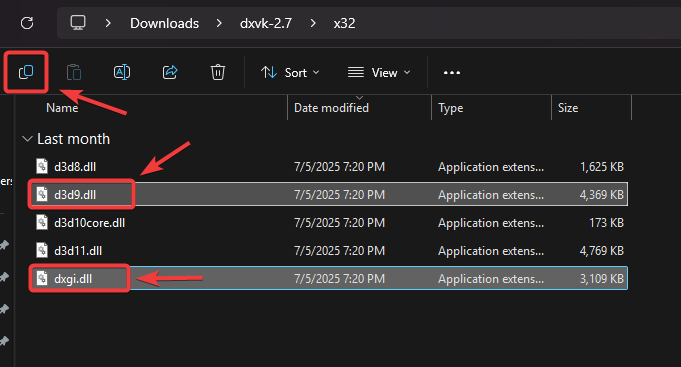
- Copie os seguintes arquivos da pasta x32:
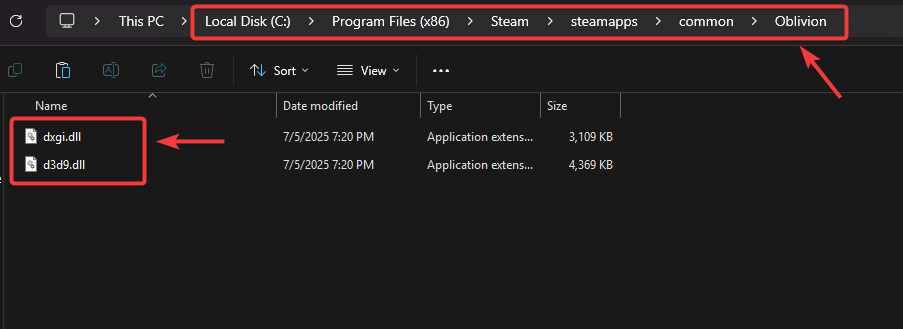
d3d9.dll dxgi.dll
![]()
- Cole No diretório de instalação do Oblivion (onde o arquivo está localizado) Oblivion.exeGeralmente é:
C:\Arquivos de Programas (x86)\Steam\steamapps\common\Oblivion
![]()
- Toque Jogue por um tempo e monitore o uso da memória de vídeo (VRAM). Se o erro não for mais detectado, “Sem memória de vídeo” Ao que tudo indica, a operação foi um sucesso.
4. Remova os arquivos do plugin NVIDIA DLSS
Tecnologia Super Amostragem de Aprendizado Profundo (DLSS) Em núcleos Tensor disponíveis apenas em GPUs NVIDIA RTX modernas. Se essas bibliotecas de plugins (nvngx_dlss.dll، dlss.dllSe a documentação do jogo, etc., estiver presente, o motor gráfico pode tentar configurar o DLSS mesmo em dispositivos que não o suportam. Isso leva a falhas nas chamadas da API e alocação anormal de VRAM, podendo resultar em um erro. “Sem memória de vídeo”A remoção desses arquivos força o mecanismo a substituir a configuração do DLSS, garantindo que o mecanismo gráfico utilize o caminho de bitmap padrão compatível com todas as unidades de processamento gráfico (GPUs).
- Feche o Oblivion e qualquer gerenciador de mods.
- Vamos para Guia de instalação Principal:
C:\Arquivos de Programas (x86)\Steam\steamapps\common\Oblivion
- Localize e exclua qualquer um destes arquivos:
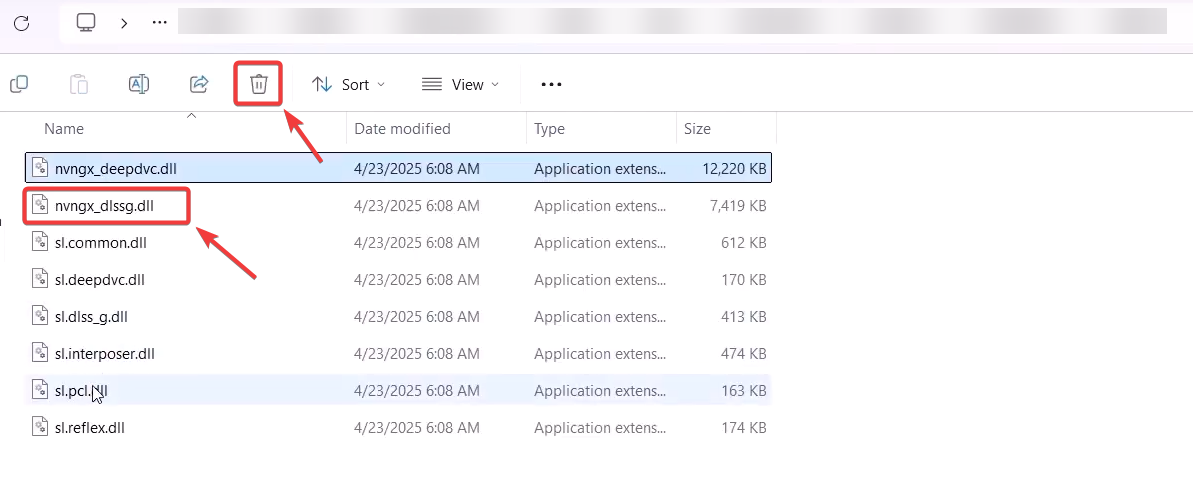
nvngx_dlss.dll nvngx_dlssg.dll dxil.dll dlss.dll
- Reinicie o jogo e verifique se os erros de VRAM ainda existem.
- Certifique-se de que Oblivion e quaisquer programas de gerenciamento de modificações relacionados (como Mod Organizer, Wrye Bash) estejam completamente fechados.
- Abra o Explorador de Arquivos e navegue até o diretório de instalação principal do jogo Oblivion:
C:\Arquivos de Programas (x86)\Steam\steamapps\common\Oblivion
- Localize e exclua qualquer um dos seguintes arquivos:
nvngx_dlss.dll nvngx_dlssg.dll dxil.dll dlss.dll
![]()
- Execute Oblivion novamente e verifique se o problema persiste.
5. Verifique os arquivos do jogo
Se todos os métodos acima falharem, o erro pode ser causado por arquivos principais ausentes ou corrompidos. Usar o recurso "Verificar integridade dos arquivos do jogo" do Steam força o cliente a reexaminar cada arquivo em relação ao manifesto oficial. Quaisquer arquivos binários corrompidos, shaders quebrados ou arquivos ausentes são automaticamente substituídos por novas cópias, restaurando a capacidade do motor gráfico de gerenciar a memória sem conflitos.
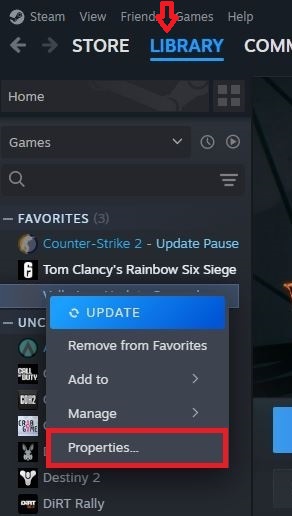
- Inicie o Steam e navegue até a biblioteca.
- Clique com o botão direito do mouse em The Elder Scrolls IV: Oblivion e selecione Propriedades.
![]()
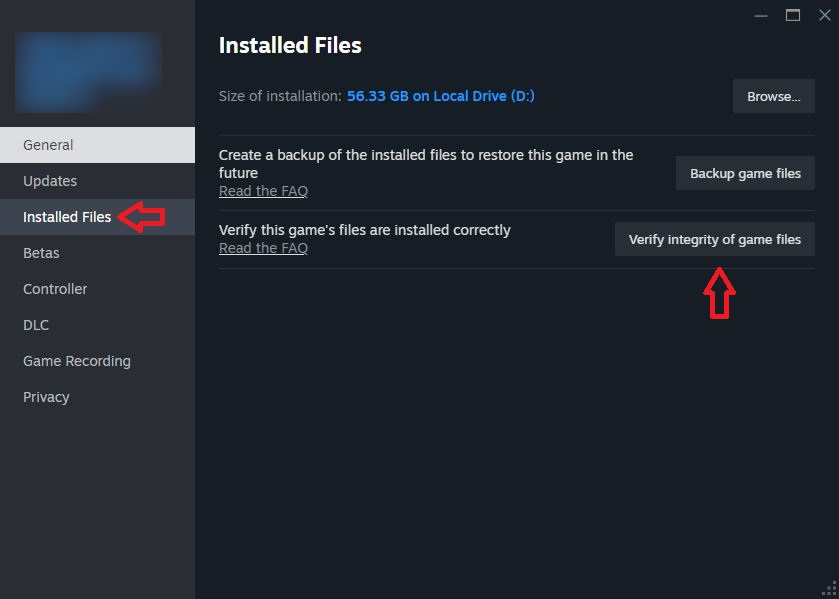
- Acesse a aba "Arquivos Instalados" à esquerda e clique em "Verificar integridade dos arquivos do jogo".
![]()
- Após a conclusão, execute Oblivion Remastered e verifique se o erro ainda aparece.

Comentários estão fechados.