

Corrigir o erro de arquivo MFPlat.DLL ausente no Roblox no Windows
O erro de inicialização do Roblox "A execução do código não pôde continuar porque MFPlat.DLL não foi encontrado." ou "Falha ao carregar a biblioteca: MFPlat.DLL" ocorre quando o jogo não consegue localizar ou carregar o arquivo MFPlat.DLL .
MFPlat.DLL (Microsoft Media Foundation Platform Dynamic Link Library) faz parte da estrutura Microsoft Media Foundation , que permite ao Windows lidar com reprodução de mídia, streaming de áudio/vídeo e codificação. Se este componente estiver ausente ou corrompido, o Roblox não será iniciado.
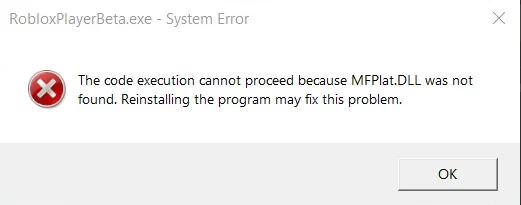
Os motivos mais comuns incluem os seguintes:
- um arquivo MFPlat.DLL Ausente ou excluído
- Arquivos DLL corrompidos
- Instalação incompleta do Roblox
- Registros corrompidos relacionados à Fundação de Mídia
Antes de tentar soluções avançadas , faça uma reinstalação completa do Roblox . Isso geralmente substitui automaticamente arquivos corrompidos ou incompletos.
1. Instale o pacote de recursos de mídia
As versões N e KN do Windows não incluem o Pacote de Recursos de Mídia por padrão devido ao licenciamento regional. Como o arquivo MFPlat.DLL faz parte desse pacote, o Roblox não funciona sem ele. A instalação do Pacote de Recursos de Mídia restaura os arquivos ausentes e permite que o Roblox funcione normalmente.
- Vamos para Página do Microsoft Media Feature Pack.
- Selecione a sua versão do Windows e confirme.
- Escolher Idioma do produto Atenciosamente, e confirme novamente.

- Baixe o lançamento 32 bits أو 64 bitsDe acordo com o seu sistema.

- Execute o instalador e reinicie o computador.
- Inicie o Roblox para verificar se o erro foi resolvido.
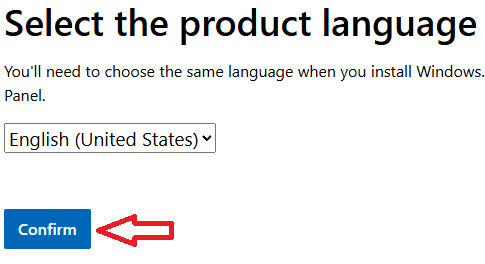

Observação: Se o erro persistir nas edições N/KN do Windows, talvez seja necessário atualizar para a edição Pro do Windows 10/11.
2. Ative a função de reprodução de mídia
Se os recursos de mídia estiverem desativados no Windows, o arquivo MFPlat.DLL permanecerá indisponível. Ativá-los garante que os componentes necessários sejam baixados e ativados.
- Abrir painel de controle.
- Vamos para Programas ← Programas e Recursos.
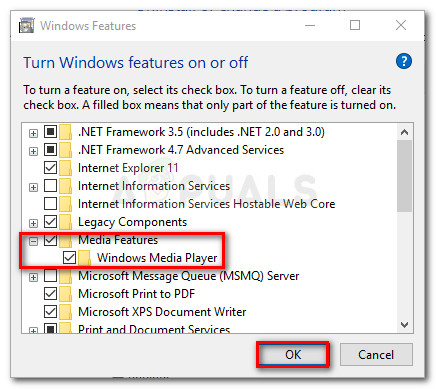
- Clique Liga ou desliga características das janelas.

- Localizar Recursos de mídia E clique Está bem.
- Reinicie o computador e tente executar o Roblox novamente.
3. Adicionar manualmente o MFPlat.DLL (somente para usuários avançados)
Em casos raros, o arquivo MFPlat.DLL pode permanecer ausente ou corrompido mesmo após reinstalar o Roblox ou ativar os Recursos de Mídia do Windows. Se isso acontecer, você pode adicionar manualmente o arquivo DLL de volta aos diretórios do sistema. Este método só deve ser tentado se você tiver experiência com arquivos de sistema.
Passo 1: Substitua os arquivos DLL ausentes no sistema.
- Faça o download do MFPlat.DLL De acordo com a sua versão do Windows (32 bits ou 64 bits).
- Extraia o arquivo baixado.
- Clique em Win + R, E digite
C:WindowsSystem32, e cole MFPlat.DLL (Para sistemas de 64 bits, cole também emSysWOW64). - Se perguntado, escolha Substituição O arquivo que existe.
- Reinicie seu computador.
Passo 2: Adicione o arquivo DLL ao diretório de instalação do Roblox.
Primeiro, o Roblox verifica se a pasta de instalação contém as bibliotecas necessárias. Se o Windows ainda não reconhecer o arquivo DLL corretamente, colocá-lo dentro do diretório do Roblox pode ser uma solução temporária e local.
- Navegue até a pasta de instalação do Roblox (geralmente localizada em
AppDataLocalRoblox). - Abra a subpasta versões (Cada versão possui uma série de IDs única).
- Colar MFPlat.DLL Dentro da pasta da versão mais recente.
- Reinicie o computador e reinicie o Roblox.
Comentários estão fechados.