

Corrigindo o problema do PEAK: travado na tela de carregamento ou não abre
Quando o PEAK trava na tela de carregamento ou não funciona corretamente, isso indica um problema no processo de inicialização . Isso geralmente acontece quando:
- O jogo força o usuário a trabalhar com precisão ou Taxa de atualização não suportada.
- Interface de Programação de Aplicativos Gráficos (GAPI)API gráficaA opção selecionada (DirectX/Vulkan) é incompatível com a unidade de processamento gráfico (GPU) ou com os drivers instalados.
- Evita Arquivos de jogo corrompidos ou ausentes O motor Unity está iniciando corretamente.
- Causa Drivers de GPU antigos Em caso de falha das chamadas de retorno da oferta.
Essencialmente, o jogo não consegue criar um caminho de renderização estável, deixando o jogador preso em um loop infinito. As soluções mais eficazes são explicadas em detalhes abaixo.
1. Redefina as chaves do Screenmanager no registro.
O motor gráfico Unity armazena as preferências de exibição (resolução, modo tela cheia/janela, taxa de atualização) no registro, nas chaves do Screenmanager . Se esses valores não corresponderem ao seu monitor atual ou estiverem corrompidos, o PEAK não conseguirá exibir a janela do jogo.
Redefinir essas teclas força o Unity a reconstruir as preferências de exibição do zero, com base no seu dispositivo real.
- Certifique-se de que a válvula PEAK esteja completamente fechada.
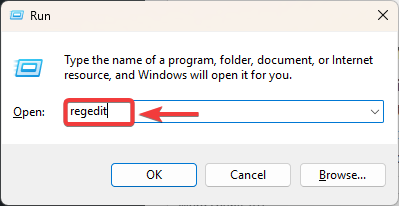
- Clique em Windows + R, Então digite regedit, E pressione Entrar.

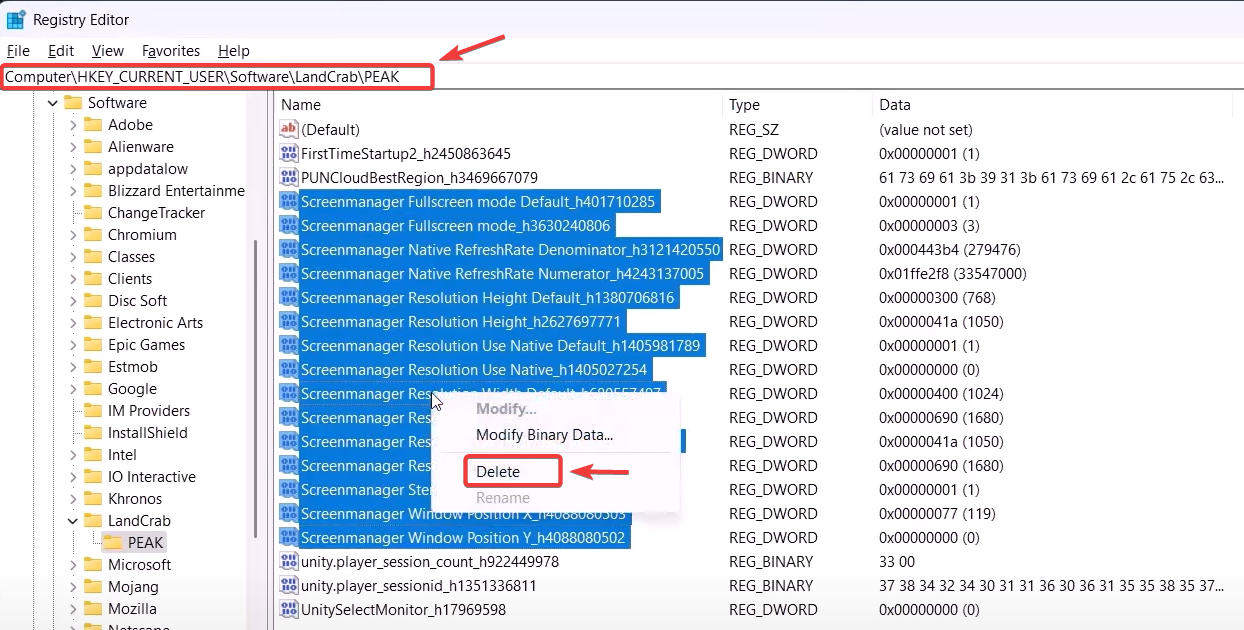
- Vamos para:
HKEY_CURRENT_USERSoftwareDefaultCompanyPEAK
- Localize cada entrada que começa com Gerenciador de telaClique com o botão direito do mouse e selecione Apagar (excluir).

- Reinicie o computador e reinicie o PEAK, e ele irá recriar automaticamente as novas configurações.
2. Defina as opções de operação para o Modo Janela.
O modo de tela cheia pode falhar se a resolução ou a taxa de atualização selecionadas não forem compatíveis. Forçar o modo janela contorna esses conflitos, executando o jogo em um ambiente de área de trabalho.
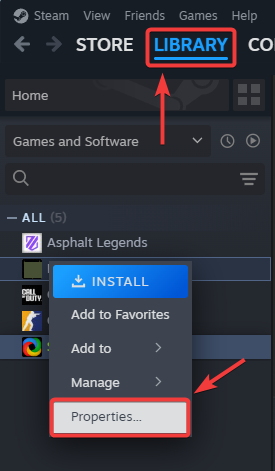
- Abrir Steam ← A biblioteca.

- Clique com o botão direito do mouse em PEAK ← Propriedades.
- Na guia Ano, Olhe para opções de reprodução.
- Tipo:
-janela -noborder

- Feche as propriedades e reinicie o PEAK.
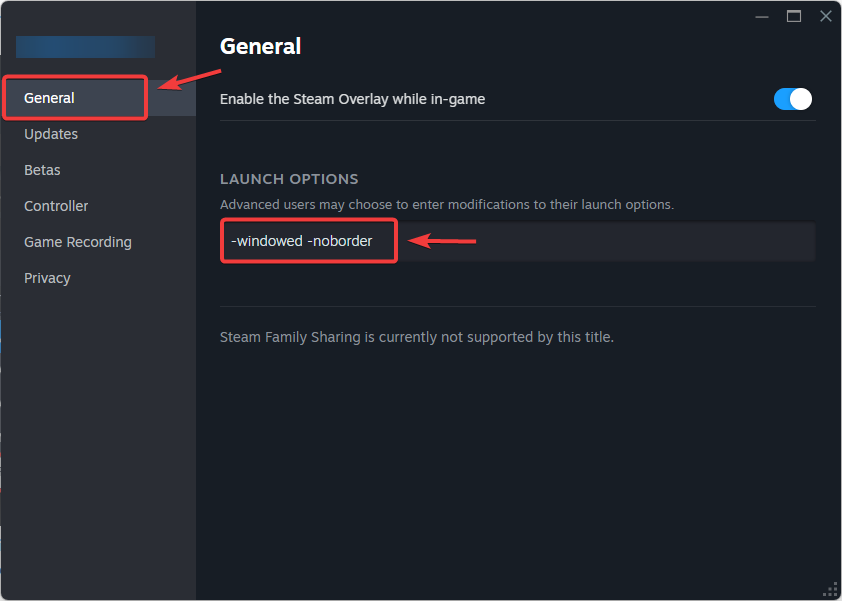
Se o jogo carregar agora, o problema estava relacionado a configurações de modo de tela cheia não suportadas.
3. Mude para a API gráfica Vulkan.
Por padrão, o PEAK pode ser executado usando o DirectX. No entanto, o DirectX depende de arquivos DLL do sistema e componentes do Windows , e se estes estiverem desatualizados ou ausentes, a execução falhará.
Em contraste, o Vulkan comunica-se mais diretamente com a unidade de processamento gráfico (GPU) e evita essas dependências do sistema operacional. A mudança para o Vulkan geralmente resolve erros de configuração.
- Abrir Steam ← A biblioteca.
- Clique com o botão direito do mouse em PEAK ← Propriedades.
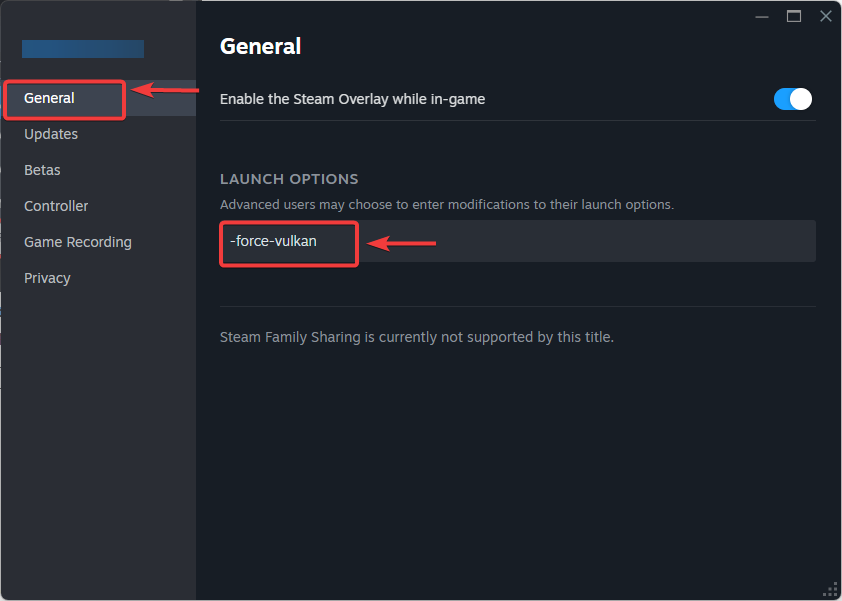
- Dentro de opções de reprodução, Entrar:
-força-vulcano
- Feche e reinicie o PEAK.
4. Atualize o driver da unidade de processamento gráfico (GPU).
Se o driver da sua unidade de processamento gráfico (GPU) estiver desatualizado, ele pode não ser compatível com recursos de renderização modernos (como Vulkan ou DirectX 12). Essa incompatibilidade costuma fazer com que os jogos da Unity travem ao serem iniciados. Atualizar o driver garante que ele tenha as correções de bugs e atualizações de compatibilidade mais recentes.
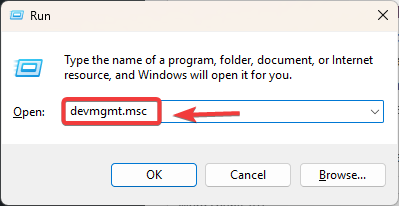
- Clique em Windows + R, Então digite devmgmt.mscE pressione Enter.
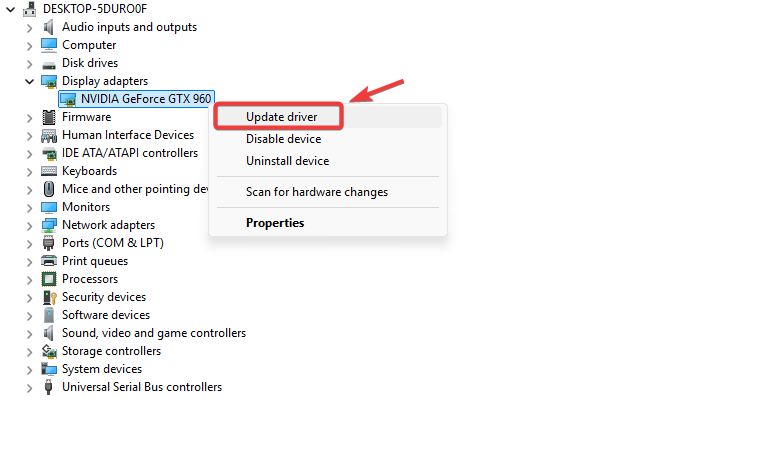
- Expandir Adaptadores de vídeo.
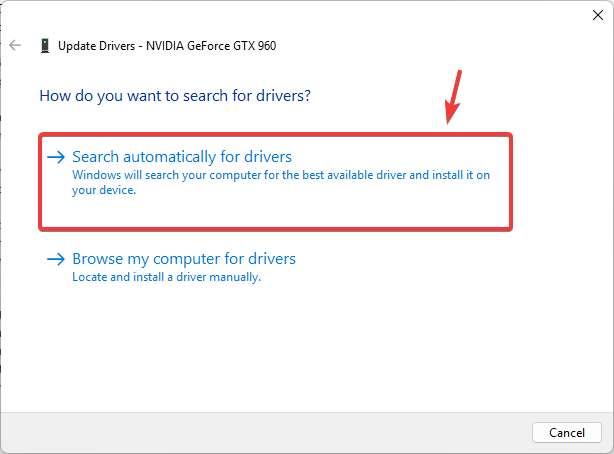
- Clique com o botão direito nele GPU Seu ← Atualize o driver.

- Escolher Procurar motoristas automaticamente.

- Instale as atualizações e reinicie o computador.
5. Verifique os arquivos do jogo
Às vezes, arquivos corrompidos ou ausentes na pasta de instalação do PEAK causam loops de download. A ferramenta de verificação do Steam compara os arquivos locais com o servidor oficial e baixa novamente quaisquer arquivos corrompidos.
- Abrir Steam ← A biblioteca.
- Clique com o botão direito do mouse em PEAK ← Propriedades.
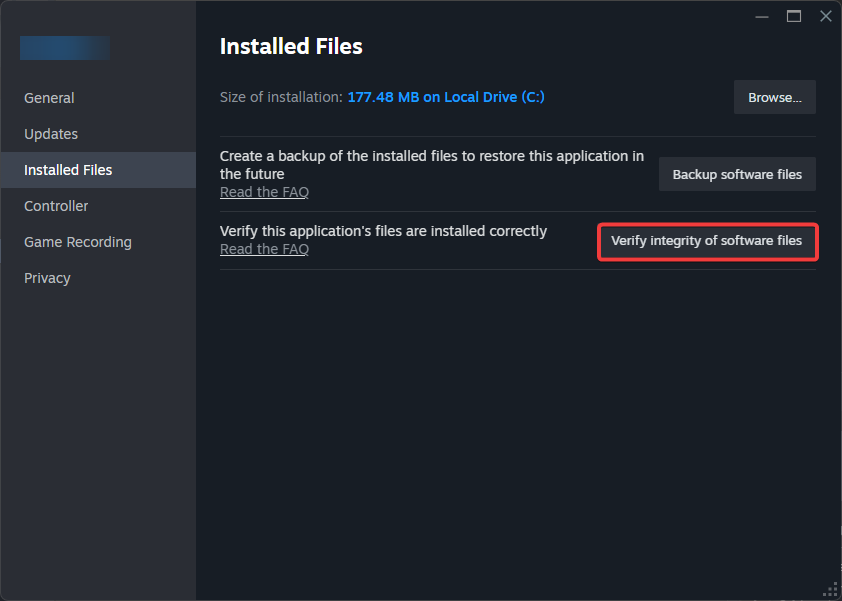
- Vamos para Arquivos instalados.
- toque em Verifique a integridade dos arquivos do jogo.
- Aguarde até que o Steam termine de verificar e reparar.
- Reinicie o PEAK.
Por fim, se o problema persistir, o último recurso que você pode tentar é reinstalar o jogo. A reinstalação removerá quaisquer arquivos corrompidos ou danificados que possam estar causando o problema.
Comentários estão fechados.