


Call of Duty: Warzone é um jogo de tiro em primeira pessoa frenético que exige desempenho consistente e uma taxa de quadros estável para que os jogadores se mantenham competitivos. Assim como em outros jogos multiplayer, cada quadro conta em Warzone, o que significa que não há espaço para travamentos ou instabilidade na taxa de quadros. No entanto, este título battle royale pode ser extremamente exigente para o seu sistema, e é por isso que otimizar as configurações é altamente recomendável. Aqui estão nossas sugestões para as melhores configurações de Warzone para usar no seu PC, a fim de aumentar o FPS e minimizar o lag.
Melhores configurações gráficas do Warzone no PC
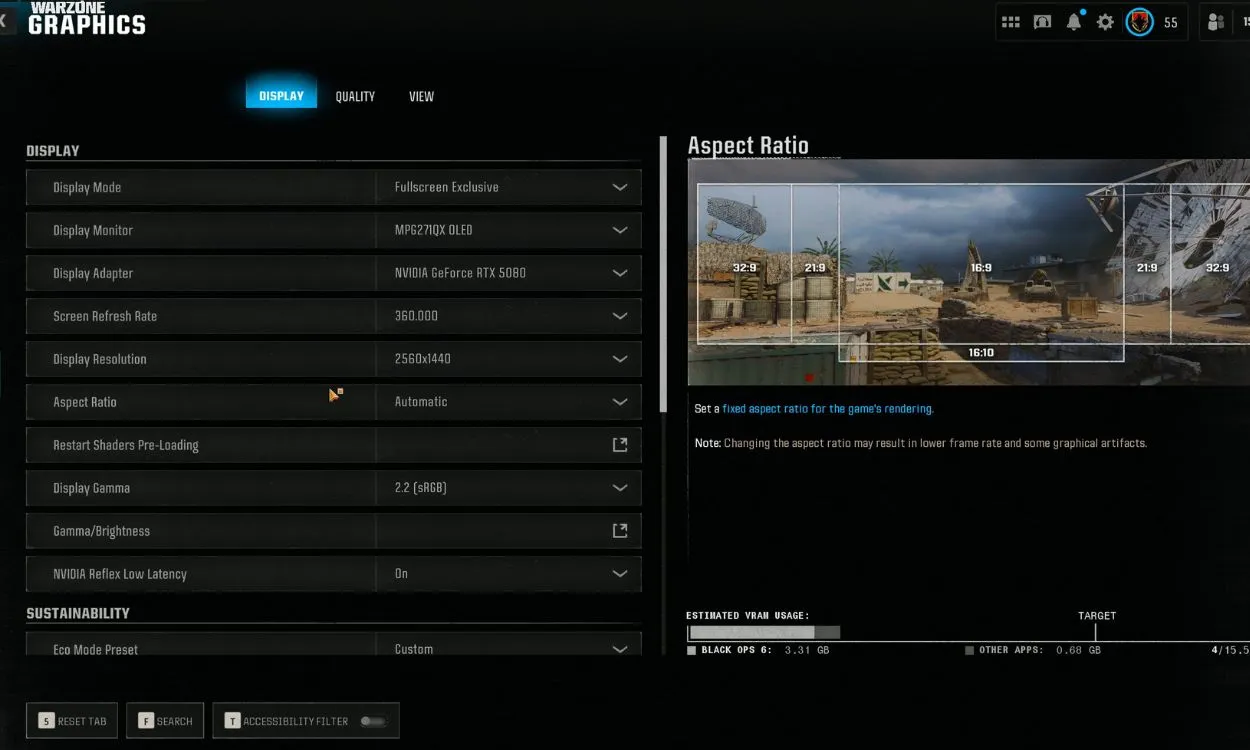
Antes de ajustar as configurações gráficas avançadas do Warzone , você deve ajustar a resolução e outras configurações relacionadas ao seu monitor. Essas configurações devem estar corretas por padrão, mas se você encontrar algum problema, aqui estão as opções que recomendamos:
Configurações do visor
- Modo de exibiçãoExclusivo em tela cheia
- Monitor de exibição: Tela inicial (para configurações de tela dupla)
- Adaptador de exibiçãoNome da placa gráfica
- Taxa de atualização da tela:Taxa de atualização automática/máxima suportada pelo monitor
- Resolução da tela:Resolução automática/máxima suportada pela tela
- Proporção da tela:Automático
- Mostrar Gama: 2.2 (SRGB)
- Brilho: 55
- NVIDIA Reflex de baixa latênciaLigado+Boost
- Predefinição do modo EcoEficiência
- V-Sync (jogabilidade):Parar
- V-Sync (Menus):Parar
- Limite de taxa de quadros personalizado:
- Limite de taxa de quadros de jogo - Taxa máxima suportada pela tela
- Limite de taxa de quadros do menu - 60
- Limite de taxa de quadros fora de foco - 30
- Reduzir a resolução de renderização do menuIdeal
- Pausar renderização do jogo:Parar
- Reduzir a qualidade quando inativo: 10 minutos
- Modo Focado:Parar
- Limite de taxa de quadros de jogo - Taxa máxima suportada pela tela
- Limite de taxa de quadros do menu - 60
- Limite de taxa de quadros fora de foco - 30
A maioria dessas configurações são bastante padrão e não devem ser nenhuma surpresa. Quanto à taxa de atualização da tela, se você estiver usando um hardware que mal atende aos requisitos do sistema, recomendo defini-la como 60 para uma experiência mais consistente.
Além disso, habilitar o NVIDIA Reflex Low Latency ajudará a reduzir o tempo de resposta do sistema e minimizar o atraso entre suas entradas. Por fim, o V-Sync deve ser sempre desativado durante jogos multijogador, pois pode aumentar o atraso de entrada e prejudicar a taxa de quadros.
Configurações de qualidade
O menu de configurações de qualidade do Warzone afeta como o jogo é exibido e o padrão dos recursos usados no mundo aberto. Como o objetivo é otimizar para os maiores FPS (quadros por segundo), as recomendações que você verá aqui refletirão isso:
- Predefinição gráfica: Personalizadas
- Resolução de renderização: 100
- Resolução Dinâmica: Fora
- Aumento de escala/nitidez: FidelityFX Cas
- Geração de quadros NVIDIA DLSS: Fora
- Geração de quadros AMD FSR 3: Fora
- Alvo de escala VRAM: 85
- Sombreamento de taxa variável: Fora
- Resolução de textura: Muito baixo
- Filtro de textura anisotrópico: Baixo
- Profundidade de Campo: Fora
- Qualidade de Detalhe: Baixo
- Resolução de Partículas: Baixo
- Impactos de bala: On
- Efeitos persistentes: On
- Qualidade do sombreador: Baixo
- Streaming de textura sob demanda:
- Mínimo, tamanho de cache de 16 GB, limites de download desativados
- Qualidade de streaming de textura local: Normal ou Baixo
- Qualidade da sombra: Muito baixo
- Sombras do espaço da tela: Fora
- Oclusão e Iluminação do Espaço da Tela: Fora
- Screen Space Reflections: Fora
- Qualidade de reflexão estática: Baixo
- Tesselação: Fora
- Qualidade volumétrica: Baixo
- Qualidade de Física Diferida: Fora
- Qualidade dos volumes da grade meteorológica: Baixo
- Qualidade da água: Baixo
- Mínimo, tamanho de cache de 16 GB, limites de download desativados
Para um desempenho ideal, a maioria dessas opções deve ser configurada para os valores mais baixos e, em alguns casos, desativada completamente. Isso é especialmente importante para a Resolução de Textura e a Qualidade do Shader, que podem exigir bastante do seu dispositivo.
Outra configuração a ser observada é o Upscaling. O jogo oferece todas as opções que você esperaria, como Intel XeSS, NVIDIA DLSS e AMD FSR. Entretanto, na maioria dos casos, é melhor usar o FidelityFX CAS, porque ele pode limpar a imagem com pouco ou nenhum atraso de entrada.
Configurações do visor
As configurações de exibição geralmente não têm um impacto significativo no desempenho, mas ainda é importante otimizá-las porque elas controlam o comportamento da câmera no jogo. Algumas dessas configurações serão preferências pessoais, mas aqui está o que eu recomendo para melhorar sua experiência de jogo.
- Redução de movimento presente: Fora
- Campo de Visão: 100-115
- Campo de visão do ADSAfetados
- Campo de visão da arma: Largo
- Campo de visão em terceira pessoa: 90
- Campo de visão do veículo: Largo
- Desfoque de movimento mundial: Fora
- Desfoque de movimento de arma: Fora
- Movimento de câmera em primeira pessoa: 50%
- Movimento de câmera em terceira pessoa: 50%
- Transição ADS em terceira pessoaADS em terceira pessoa
- Flashbang invertidoPreferência pessoal
A configuração mais importante aqui é o campo de visão (FOV) , que determina o quanto da cena você consegue ver. Por padrão, ele está definido como 90, proporcionando aos jogadores uma visão mais ampla, ideal para precisão. Mas se você quiser ver mais do ambiente ao seu redor e aumentar sua percepção situacional, recomendamos uma configuração entre 100 e 115.
Dicas importantes para aumentar o FPS no Warzone para PC
Se a sua taxa de quadros ainda estiver inconsistente após aplicar todas as configurações acima, ainda há algumas maneiras de melhorar o desempenho do Warzone no PC. Primeiro, certifique-se de fechar todos os aplicativos em segundo plano, como o Chrome ou tocadores de música como o Spotify, antes de jogar.
Além disso, você pode garantir que todos os recursos da sua GPU e CPU sejam direcionados para o Warzone definindo manualmente a prioridade deles no Gerenciador de Tarefas . Siga estes passos para alterar as prioridades:
- Clique com o botão direito na barra de tarefas e selecione Gerenciador de Tarefas.
- Clique no menu de navegação à esquerda e selecione Detalhes.
- Agora você verá uma lista de aplicativos, role para baixo até ver o logotipo do Warzone e clique com o botão direito nele.
- No menu de contexto ou do botão direito, clique em “Definir prioridadeEm seguida, selecioneEm tempo real".
Drivers gráficos desatualizados também podem causar problemas de desempenho, portanto, atualize-os usando os aplicativos oficiais fornecidos pela NVIDIA e AMD em seus respectivos sites.
Se você ainda estiver com dificuldades para manter uma taxa de quadros estável, recomendo reduzir a resolução para menos de 1080p nas configurações do jogo. Uma resolução menor dificultará um pouco a visualização de inimigos distantes, mas uma configuração em torno de 900p não deve lhe colocar em desvantagem competitiva. Da mesma forma, você também pode tentar reduzir a resolução de renderização para 90 ou 85 para obter um ganho adicional.
Isso conclui nosso guia sobre as melhores configurações do Warzone para o melhor FPS. Nossas sugestões ajudaram a melhorar seu desempenho no jogo? Conte para nós nos comentários.

Comentários estão fechados.