


As coisas mais importantes que você precisa saber
- Executar o jogo e o operador como administrador concede as permissões necessárias para evitar falhas na verificação de integridade dos recursos devido a problemas de permissões.
- Fechar o jogo corretamente através do seu menu interno garante o encerramento dos processos em segundo plano e evita que a verificação de recursos cause falhas na próxima inicialização.
- Disponibilizar espaço livre suficiente no disco rígido (pelo menos 20 a 30 GB) é essencial para o processo de verificação de recursos, a fim de evitar lentidão, falhas ou duplicação.
O problema "Verificando a integridade dos recursos" em Zenless Zone Zero ocorre quando o jogador verifica repetidamente os recursos do jogo, leva muito mais tempo que o normal para concluir o processo ou parece travado em valores como 0.00% ou 99.99% . Essa verificação tem como objetivo garantir que todos os arquivos necessários do jogo estejam presentes, legíveis, atualizados e íntegros antes de iniciar o jogo.
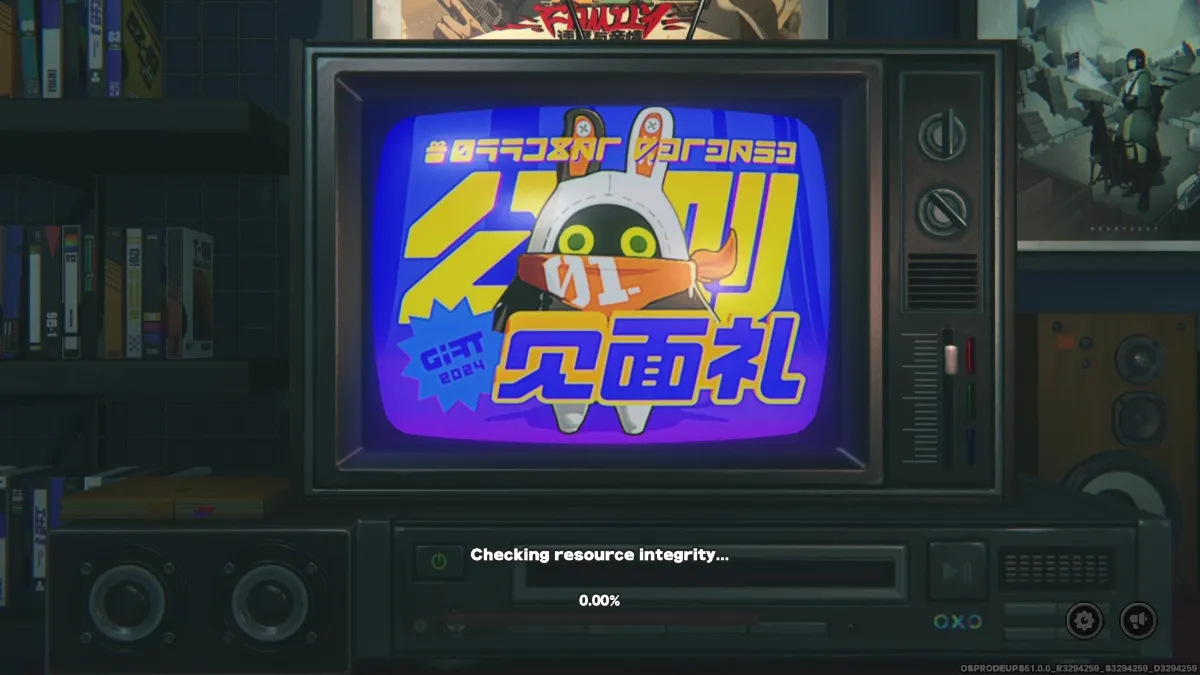
Esse problema geralmente é causado por dados de jogo corrompidos ou incompletos, problemas com o cache do inicializador, permissões ausentes, arquivos que permanecem bloqueados após o jogo não ser fechado corretamente, pouco espaço livre no disco rígido ou desempenho lento do armazenamento durante a verificação de arquivos grandes. Em alguns casos, o inicializador pode parecer não responder (congelado), mesmo que ainda esteja lendo e verificando arquivos em segundo plano.
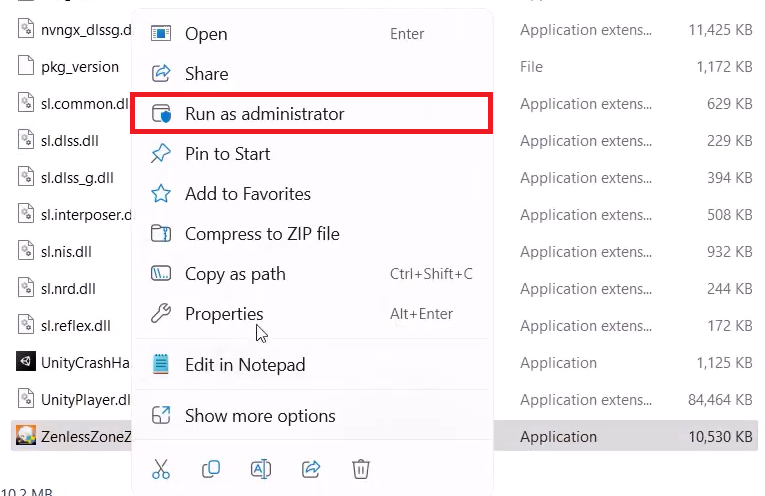
1. Execute o jogo e o inicializador como administrador.
Se o operador não tiver permissões suficientes para ler, verificar, reparar ou substituir arquivos do jogo dentro da pasta do jogo, a verificação de integridade poderá falhar, reiniciar ou parar em uma determinada porcentagem.
Executar o jogo como administrador concede as permissões necessárias para que ele gerencie os arquivos do jogo corretamente.
- Fechar Zona zero sem Zen E todo o seu operador.
- Abrir Gerenciador de tarefas Certifique-se de que não haja operações para Zona zero sem Zen أو HoYoPlay Ou quaisquer processos de operador relacionados que ainda estejam em execução.
- Clique com o botão direito do mouse no atalho do iniciador ou no arquivo executável.
- Escolher Executar como administrador.
- Se o jogo for executado por meio de um arquivo executável separado, clique com o botão direito do mouse nesse arquivo e execute-o como administrador.
Se essa solução funcionar, você pode torná-la permanente clicando com o botão direito do mouse no iniciador, selecionando Propriedades , abrindo a guia Compatibilidade e ativando a opção Executar este programa como administrador.
2. Feche o jogo corretamente através do menu principal.
Este método só se aplica se o jogo ainda estiver em execução e o problema aparecer na próxima vez que for iniciado.
Se este jogo for fechado à força usando Alt+F4 , pelo Gerenciador de Tarefas ou após uma falha, alguns processos em segundo plano podem permanecer ativos ou certos arquivos podem não ser fechados corretamente. Ao reiniciar o jogo, a verificação de integridade dos recursos pode travar ou parar porque o jogador está tentando verificar arquivos que não foram fechados corretamente.
Fechar o jogo através do seu próprio menu ajuda a garantir que os dados da sessão e os processos em segundo plano sejam encerrados normalmente antes da próxima inicialização.
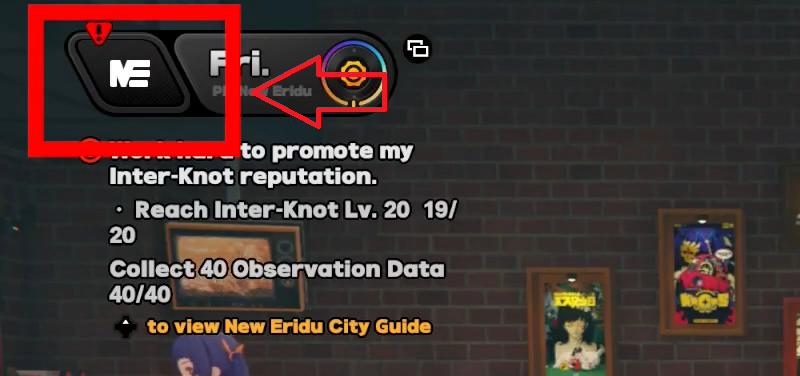
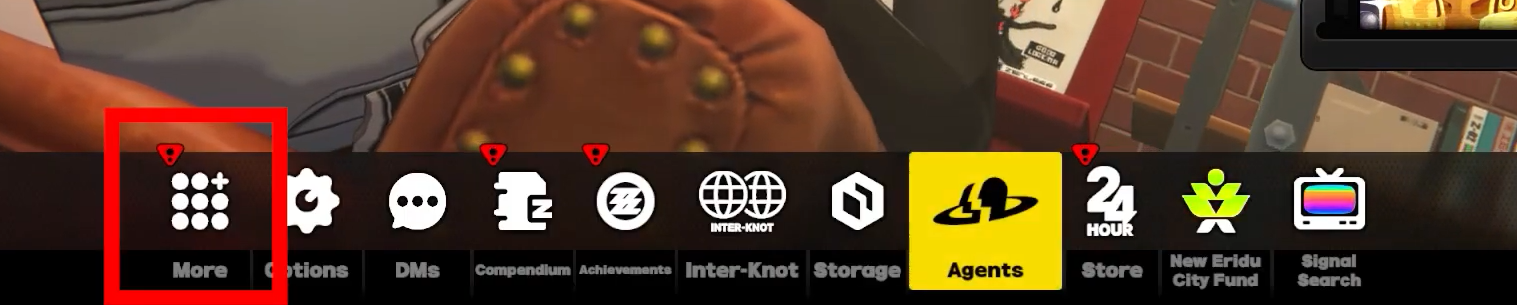
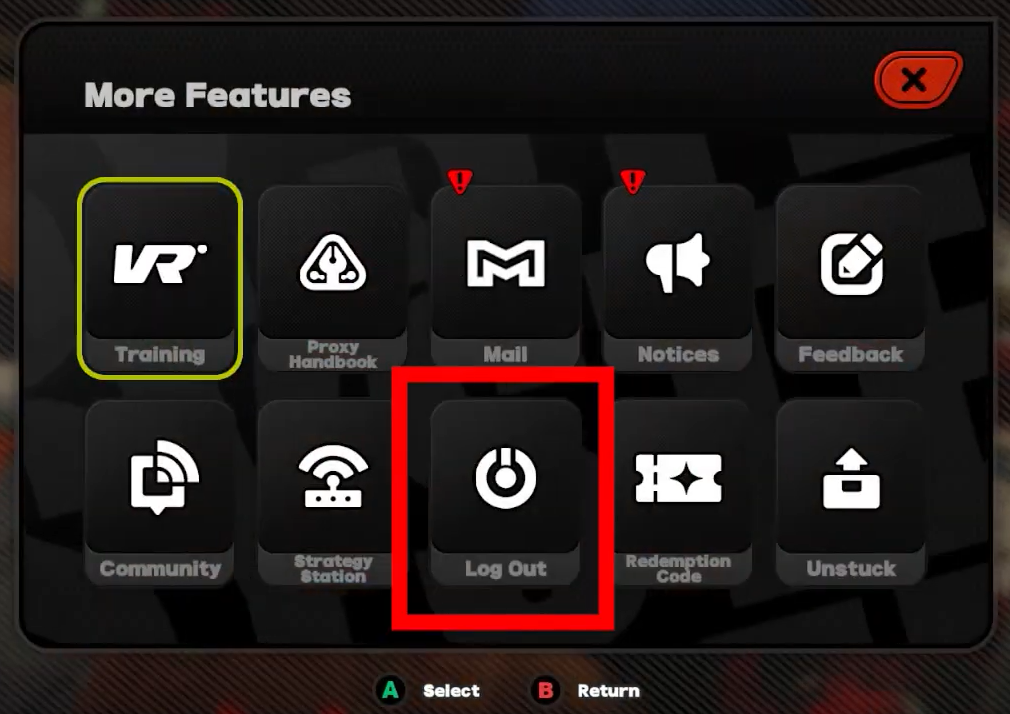
- Abra o menu do jogo.

- toque em Mais.

- Escolher Sair.

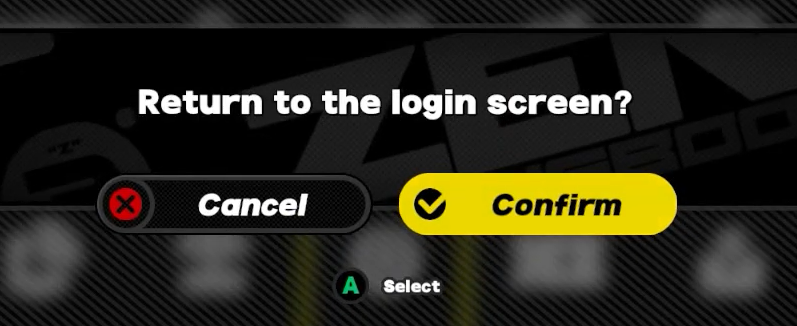
- Confirme o processo de encerramento da sessão.

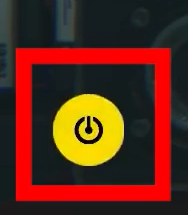
- Clique no botão amarelo de energia para fechar o jogo.

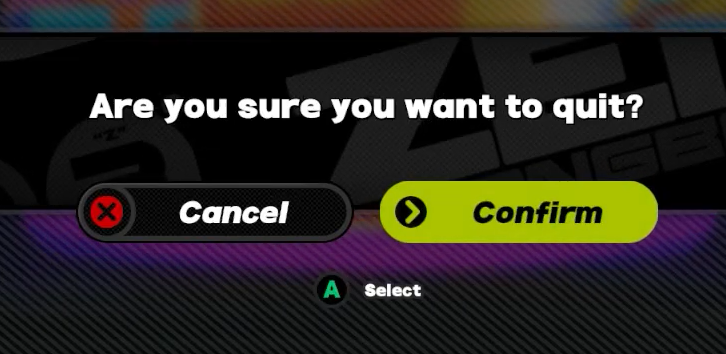
- Confirme seu desejo de sair do jogo.

- Aguarde alguns segundos antes de reabrir o iniciador.
3. Libere espaço no disco rígido.
O inicializador requer espaço livre suficiente para comparar arquivos, descompactar dados, sobrescrever arquivos corrompidos e armazenar dados temporários durante o processo de verificação. Se o disco rígido estiver quase cheio, o processo de verificação de integridade dos recursos pode ficar muito lento, falhar perto do final ou continuar em iteração sem ser concluído.
Como regra geral, tente manter pelo menos 20 a 30 GB de espaço livre disponível no disco rígido onde o jogo está instalado. Mais espaço é ainda melhor após qualquer atualização importante do jogo , pois arquivos grandes podem precisar ser descompactados ou substituídos temporariamente durante o processo de verificação.
Se o espaço disponível estiver baixo, libere espaço suficiente, reinicie o iniciador e deixe o processo de verificação ser executado novamente sem interrupção.
4. Exclua e substitua os arquivos "Remotos".
Como excluir e substituir os arquivos "Remotos" pode ajudar a resolver o problema de travamento nas verificações de integridade de recursos? Se o problema começou após uma atualização e o inicializador continua travando em 0.00% ou 99.99% , uma possível causa é a presença de dados remotos corrompidos ou desatualizados na pasta Persistente do jogo . Esses arquivos parecem estar relacionados ao rastreamento de recursos, arquivos de manifesto ou informações de atualização em cache que o inicializador usa durante a verificação.
Se esses dados ficarem corrompidos ou inconsistentes após uma atualização, o inicializador poderá continuar apontando para informações de recursos incorretas e não conseguir concluir a verificação de integridade dos recursos corretamente. Substituir esses arquivos por cópias funcionais pode, às vezes, forçar o inicializador a usar dados corrigidos e continuar funcionando normalmente.
Importante: Esta é uma solução alternativa avançada da comunidade, não uma correção oficial da HoYoverse. Use-a somente se os métodos anteriores não funcionarem. Como envolve arquivos de uma fonte externa, verifique o que você está baixando, entenda que arquivos não oficiais sempre apresentam algum risco e evite usar este método a menos que você se sinta confortável em fazer alterações manuais no diretório do jogo.
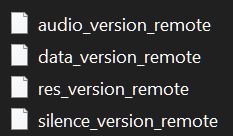
Você também deve excluir arquivos que contenham claramente a palavra " remote" em seus nomes, somente dentro da pasta Persistent . Se esses arquivos não existirem ou se a estrutura de pastas for diferente, não tente adivinhar. Ignore este método e siga para as opções a seguir.
- Certifique-se de que o jogo pause continuamente quando 0% أو 99.99%.
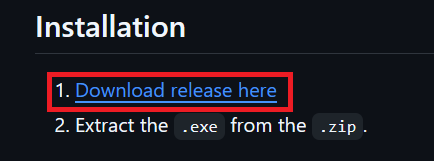
- Faça o download do Arquivos enviados pela comunidade.

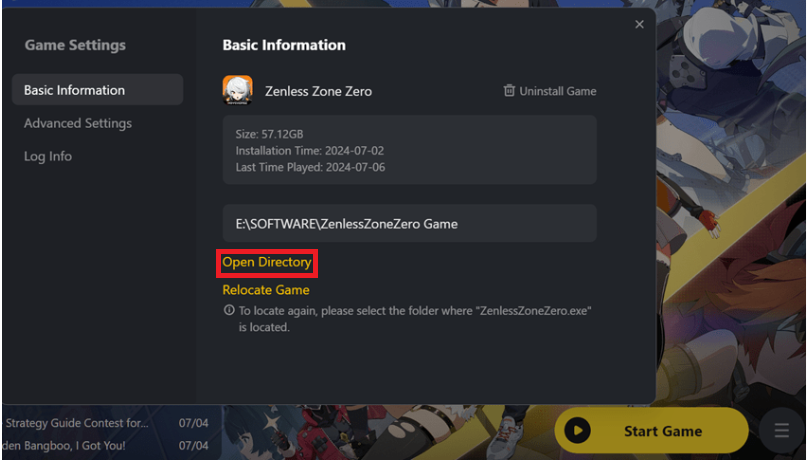
- No iniciador, acesse Configurações > Abrir diretório.

- Abra uma pasta ... Persistente.

- Exclua os arquivos que contêm a palavra remoto Somente em seus nomes.
- Extraia os arquivos que você baixou para uma pasta. Persistente Ele mesmo.
- Escolher Substituir Se o Windows pedir para você substituir arquivos.
- Reinicie o jogo e verifique se o processo de verificação está sendo concluído normalmente.
Se o problema persistir após tentar todos os métodos mencionados acima, as possibilidades restantes geralmente são corrupção mais profunda dos dados do jogo ou um problema relacionado ao inicializador. Nesse caso, a melhor solução é reinstalar completamente o Zenless Zone Zero e seu inicializador.
Antes de reinstalar, desinstale o jogo e o inicializador e verifique se ainda existem pastas do jogo no diretório de instalação. Após reinstalar, teste o jogo antes de copiar quaisquer arquivos antigos ou restaurar manualmente qualquer coisa da instalação anterior.

Comentários estão fechados.