


As coisas mais importantes que você precisa saber
- Comece por eliminar as pastas do jogo dos diretórios AppData (Roaming e Local) para forçar a criação de novos dados locais, o que resolve problemas de configuração corrompidos ou desatualizados.
- Verifique a integridade dos arquivos do seu jogo pelo Steam para reparar automaticamente arquivos ausentes ou corrompidos sem afetar seus dados salvos.
- Reinstale o GameGuard excluindo sua pasta do caminho do jogo e adicione a pasta de instalação do jogo às exceções do antivírus e do firewall para evitar conflitos.
O erro "GameGuard Error Code 120" em Helldivers 2 é um erro do sistema anti-cheat que geralmente aparece quando o jogo é iniciado, quando o sistema GameGuard não consegue se configurar corretamente ou não consegue se comunicar com o jogo durante a inicialização.
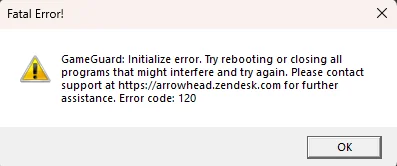
Esse erro é comumente relatado após uma atualização do jogo, uma instalação incompleta ou falha do sistema anti-cheat, arquivos corrompidos do GameGuard, dados locais do jogo danificados, problemas de permissão do Windows , componentes de tempo de execução ausentes ou interferência de software antivírus, firewalls, overlays ou software de monitoramento.
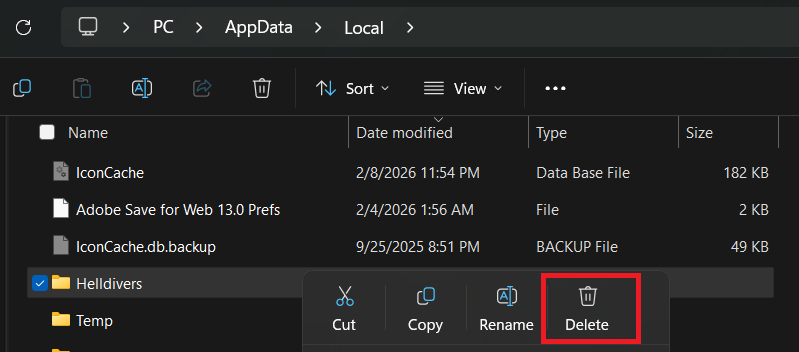
1. Remova os dados do Helldivers 2 da pasta AppData.
Para resolver o erro de inicialização do GameGuard em Helldivers 2, você pode começar removendo as pastas relacionadas ao jogo dos seus diretórios AppData . Isso pode ajudar porque esses locais armazenam arquivos de configuração locais, dados em cache e outros arquivos específicos do perfil usados durante a inicialização. Se algum desses dados locais for corrompido ou ficar desatualizado após uma atualização ou falha na inicialização, isso pode interferir na inicialização do GameGuard e causar o código de erro 120.
A exclusão dessas pastas força o jogo a recriar novos dados locais na próxima vez que for executado.
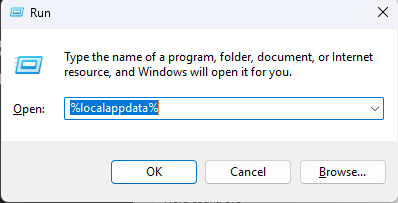
- Pressione minha tecla Windows + R Para abrir a janela Executar. Este passo costuma ser o primeiro na correção de erros em muitos aplicativos.
- Tipo % AppData% Então aperte Entrar.

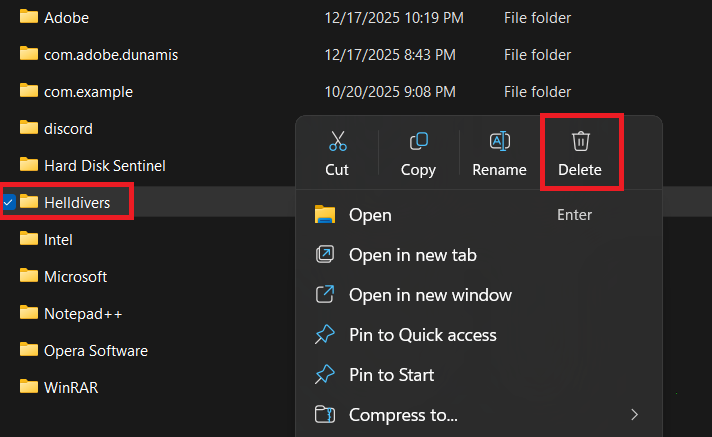
- Dentro de uma pasta de roamingProcure por qualquer pasta relacionada ao jogo. Helldivers أو Helldivers 2.
- Se encontrar a pasta correspondente, exclua-a. Esta etapa é necessária para resolver problemas de configuração.

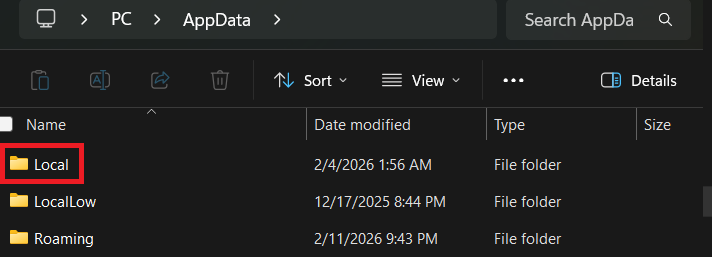
- Agora, dê um passo para trás e clique em AppData Na barra de endereços, abra uma pasta. Locais.

- Novamente, procure por qualquer pasta relacionada ao jogo. Helldivers أو Helldivers 2.
- Se a pasta existir, exclua-a.

- Reinicie seu computador.
- Reiniciar Jogo Helldivers 2 Mais uma vez, permita que ele crie novos arquivos locais.
2. Verifique a integridade dos arquivos do jogo
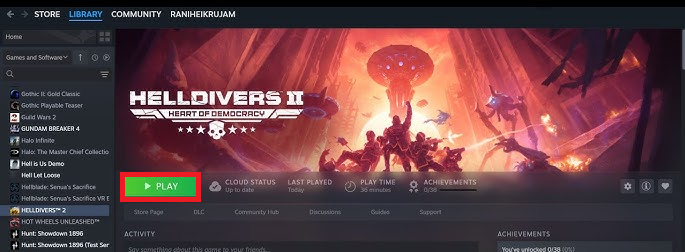
Verificar a integridade dos arquivos do seu jogo é um passo crucial para resolver o Erro 120 do GameGuard. Esse erro pode ocorrer quando há arquivos ausentes ou corrompidos em Helldivers 2, ou quando as atualizações do jogo são instaladas incorretamente. O Steam compara os arquivos instalados do seu jogo com a versão oficial e baixa automaticamente quaisquer arquivos ausentes, corrompidos ou incompletos.
Este método é uma solução segura e confiável, pois corrige a instalação do jogo sem afetar seus dados salvos.
- Abra um aplicativo Steam.
- Vamos para Biblioteca.
- Clique com o botão direito do mouse em Helldivers 2 E escolha Propriedades.
- Abra a aba Arquivos Instalados.
- toque em Verifique a integridade dos arquivos do jogo.

- Aguarde até que o Steam conclua o processo de verificação e reparo da instalação.
- Reinicie o Steam e depois reinicie o Helldivers 2.
3. Experimente o jogo a partir de uma conta de usuário diferente do Windows.
Tentar executar o jogo a partir de uma conta Windows diferente pode ajudar a determinar se o problema está relacionado ao seu perfil de usuário atual. Em alguns casos, dados de perfil corrompidos, permissões desativadas ou configurações incorretas de inicialização da conta podem impedir que o GameGuard seja carregado corretamente, mesmo que os arquivos do jogo estejam intactos.
Embora não seja a causa mais comum, é uma etapa de diagnóstico útil se o erro aparecer apenas em uma conta do Windows.
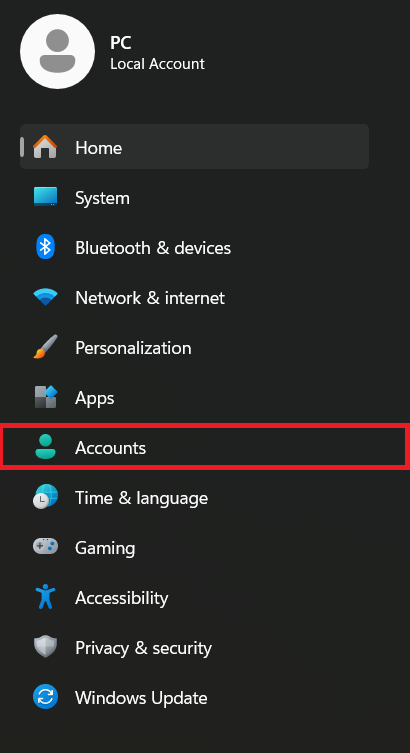
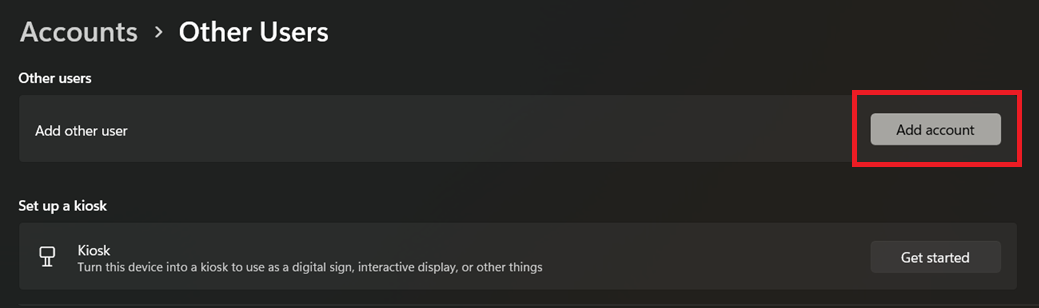
- Abrir Configurações Então vá para Contas.

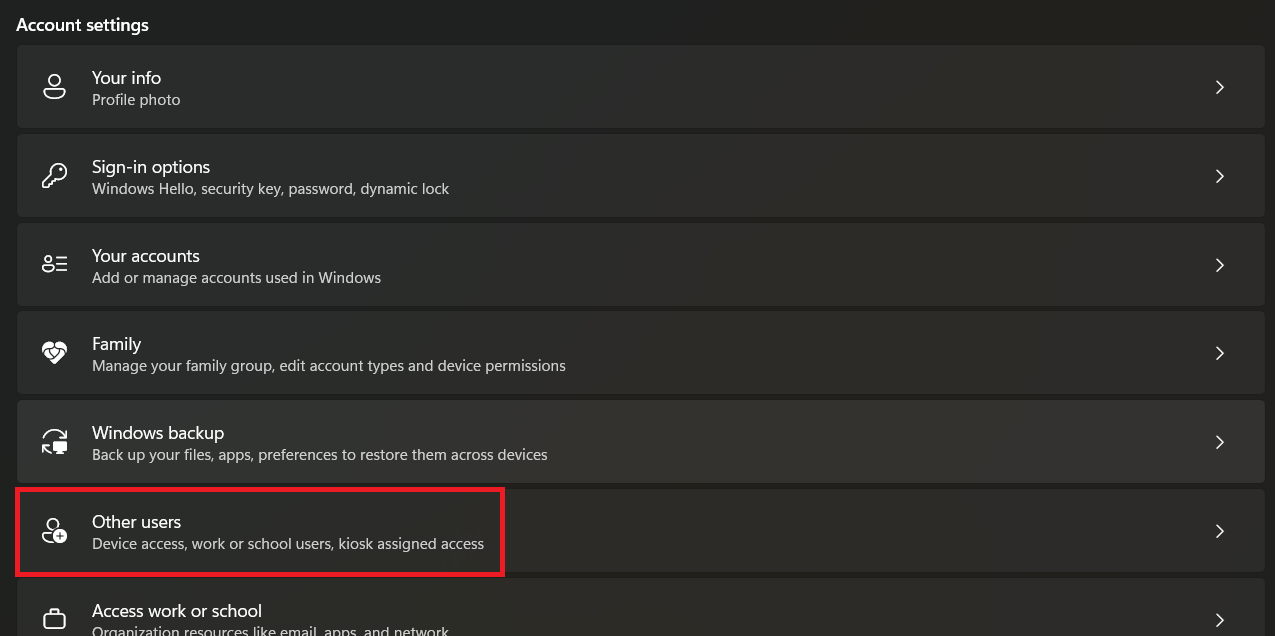
- toque em Outros usuários, Então escolha Adicionar Conta.

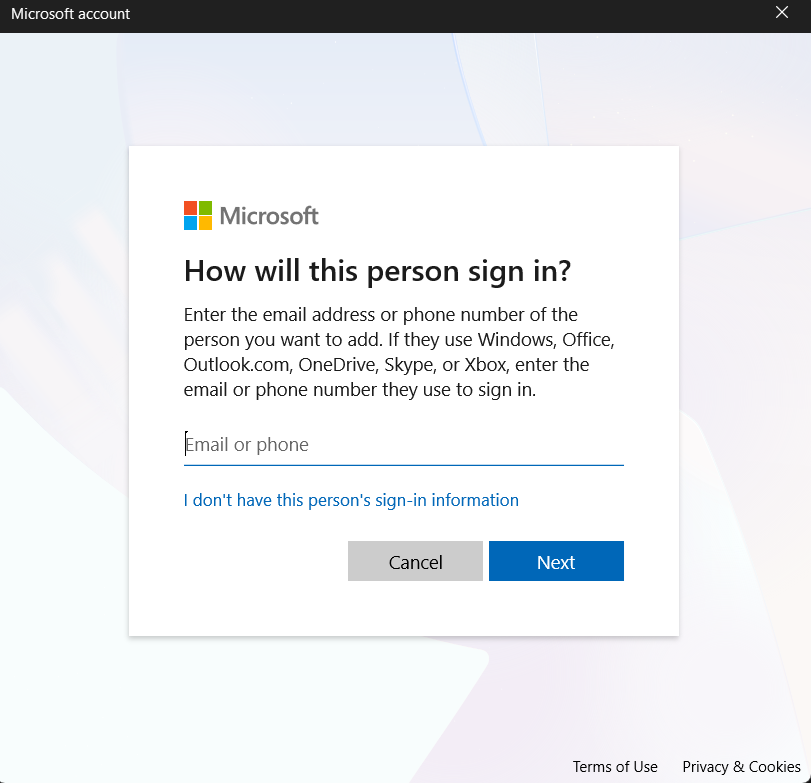
- toque em Adicionar Conta.

- Insira os dados de login de outra conta ou crie uma nova conta local, se necessário. Isso pode ajudar a resolver o erro "Falha ao inicializar" ou problemas semelhantes.

- Saia da sua conta atual do Windows.
- Faça login na nova conta que você criou ou na conta alternativa.
- Abra o Steam, inicie o Helldivers 2 e verifique se o Código de Erro 120 ainda aparece.
4. Reinstale o GameGuard e exclua a pasta do jogo.
Reinstalar o GameGuard pode resolver o problema, já que o Código de Erro 120 geralmente aparece quando os arquivos do sistema anti-cheat estão corrompidos, incompletos ou bloqueados durante a inicialização. O software antivírus às vezes pode silenciosamente colocar em quarentena, bloquear ou interferir nos arquivos do GameGuard, impedindo que o serviço anti-cheat seja carregado normalmente.
Excluir a pasta GameGuard existente forçará o Helldivers 2 a baixar uma nova cópia. Adicionar a pasta do jogo às exceções do seu antivírus ou firewall também pode evitar interferências futuras.
- Feche o Helldivers 2 e saia completamente do aplicativo. Steam.
- Abra a pasta de instalação do jogo Helldivers 2. Na maioria das instalações, o processo é feito através de... SteamO percurso costuma ser o seguinte:
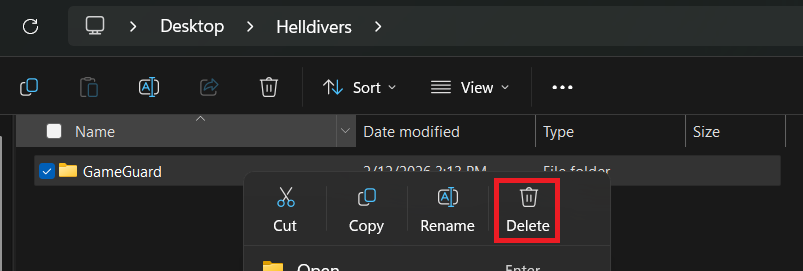
C:\Arquivos de Programas (x86)\Steam\steamapps\common\Helldivers 2 - Dentro desta pasta, procure uma pasta GameGuard.

- Excluir uma pasta GameGuard.
- Reinicie o jogo novamente para permitir Steam Helldivers 2 reinstala arquivos GameGuard Perdido automaticamente. Para mais informações sobre problemas com o Steam, você pode consultar nossos outros artigos.
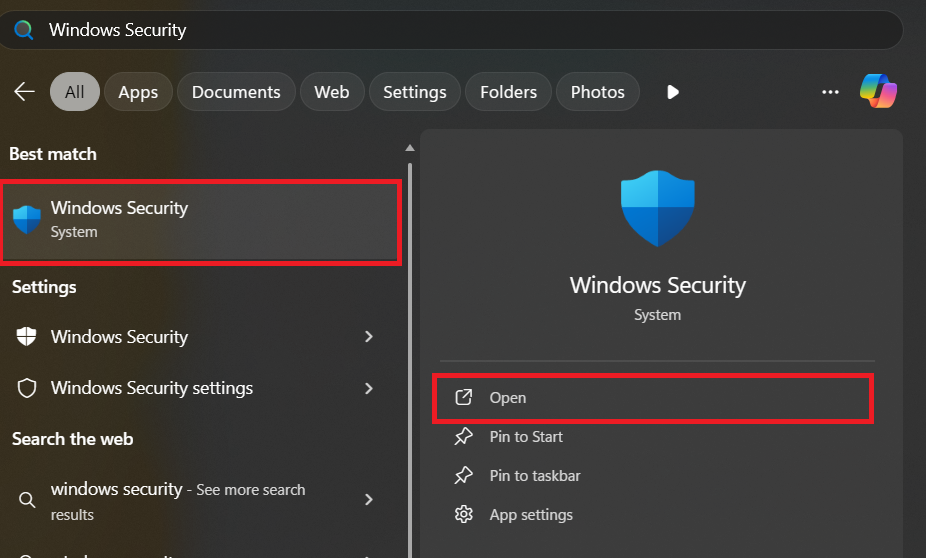
- Abra as configurações do seu programa antivírus ou Segurança do Windows.

- Adicionar pasta de instalação do jogo Helldivers 2 O principal é adicionado à lista de exceções ou lista de permissões.
- Se o seu software de segurança permitir exceções baseadas em pastas, adicione a subpasta. GameGuard Além disso, esse procedimento é semelhante à correção de um bug em outros softwares anti-cheat.
- Permitir também Helldivers 2 e GameGuard Ao passar por Firewall do Windows.
- Se você estiver usando um programa antivírus de terceiros, verifique o registro de quarentena ou de proteção em busca de arquivos. GameGuard A versão bloqueada. Isso pode ajudar você a corrigir um erro de configuração semelhante em outros aplicativos.
- Reinicie o computador e teste o jogo novamente.
5. Reparando pacotes redistribuíveis do Microsoft Visual C++
Reparar os pacotes redistribuíveis do Microsoft Visual C++ pode ajudar a resolver o problema, já que Helldivers 2 e seus componentes de inicialização dependem das bibliotecas de tempo de execução da Microsoft para funcionar corretamente. Se esses arquivos de tempo de execução estiverem ausentes ou corrompidos, o jogo ou o GameGuard podem apresentar um erro de configuração.
Reparar os pacotes instalados restaura essas dependências essenciais sem afetar seus arquivos pessoais.
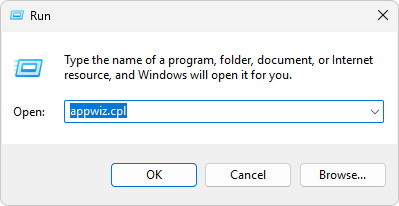
- Pressione minha tecla Windows + R, Então digite appwiz.cpl, E pressione Entrar.

- Na lista de programas instalados, procure por cada entrada com o nome Microsoft Visual C ++ redistribuível.
- Clique com o botão direito do mouse em cada entrada e escolha Mudar.
 O software anti-cheat pode apresentar comportamentos imprevisíveis com as configurações de compatibilidade. Tente este método somente após as tentativas anteriores terem falhado.
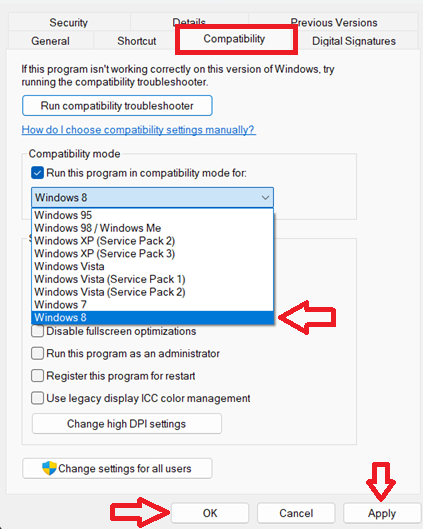
- Navegue até a pasta de instalação do Helldivers 2.
- Clique com o botão direito nele helldivers2.exe Ou o arquivo executável principal do jogo e, em seguida, selecione Propriedades (recursos).
- Abra a aba Compatibilidade (Compatibilidade).
- Marque a caixa de seleção ao lado de Execute este programa no modo de compatibilidade para (Execute este programa em modo de compatibilidade para).
- Escolher Windows 8 Na lista suspensa.

- toque em Inscreva-se (aplicação), então OK (OK).
- Execute o jogo e verifique Se o erro foi resolvido Código de erro 120.
Se o erro persistir após tentar todos os métodos mencionados acima, feche quaisquer ferramentas em segundo plano que dependam de sobreposições, monitoramento e injeção, como MSI Afterburner , RivaTuner Statistics Server , Discord Overlay , NVIDIA Overlay ou programas similares, e teste o jogo novamente. Essas ferramentas podem, às vezes, interferir no GameGuard durante a inicialização.
Se nada mudar, execute uma inicialização limpa para iniciar o Windows apenas com os serviços essenciais e verifique se algum programa de terceiros em segundo plano está causando o conflito. Se o jogo funcionar no modo de inicialização limpa, reative gradualmente os serviços e itens de inicialização até encontrar o programa que está causando o conflito.
Como último recurso, reinstale completamente o Helldivers 2 pelo Steam. Uma reinstalação completa vale a pena tentar se os arquivos do GameGuard, componentes de inicialização ou dados do jogo permanecerem corrompidos mesmo após a verificação e limpeza manual.
 O software anti-cheat pode apresentar comportamentos imprevisíveis com as configurações de compatibilidade. Tente este método somente após as tentativas anteriores terem falhado.

Comentários estão fechados.