


Geralmente aparece Código de erro 50 do Steam Ao tentar iniciar sessão ou confirmar uma compra, significa que o programa não consegue validar a sua sessão ou aceder aos servidores da Steam. O problema geralmente resulta de uma corrupção na cache, em particular no ficheiro de cache. loginusers.vdf (Dados de login salvos) ou pasta webcache (Usuário para as partes do programa baseadas na web).
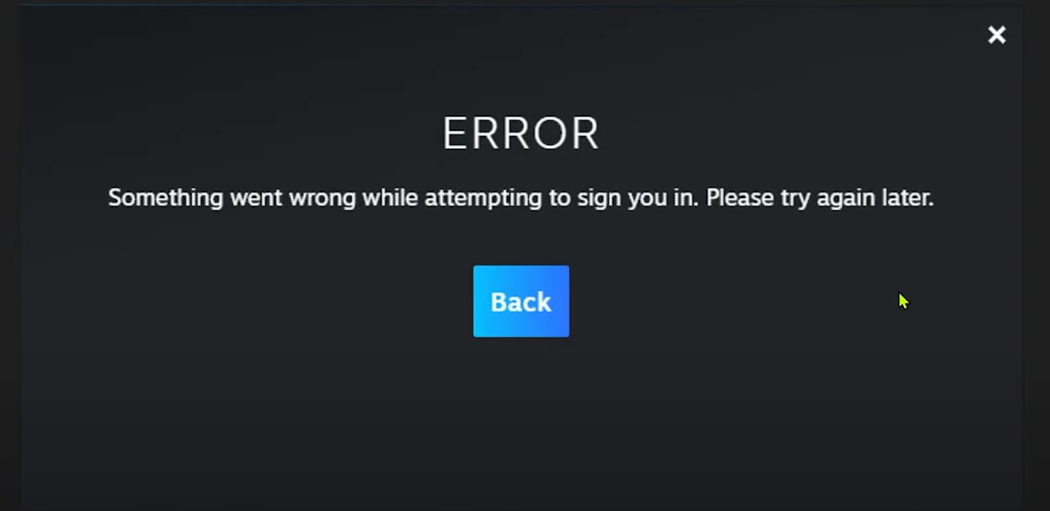
Às vezes, configurações incorretas de DNS ou falhas na interface de login baseada em React (a tela de login moderna da Steam baseada na web) podem causar incompatibilidades de tokens, especialmente após a troca de dispositivos ou a alteração do endereço IP. Ao contrário dos erros 105 ou 118, que bloqueiam o conteúdo da web, o código de erro 50 interrompe o fluxo de login e logout, quebrando a continuidade da sessão.
Antes de tentar soluções avançadas, primeiro desconecte-se de cada dispositivo para eliminar quaisquer conflitos na sessão ativa. Abra o Steam > Configurações > Segurança > Gerenciar dispositivos e clique em "Sair de todos os outros dispositivos".
Certifique-se de que o Steam Guard esteja ativo e que você tenha acesso ao seu e-mail de recuperação ou à autenticação móvel, pois você precisará deles para fazer login novamente em cada dispositivo.
Verifique também o status do serviço Steam (através do Steamstat.us ou de um site como o Downdetector) para garantir que o problema não seja devido a manutenção ou a uma interrupção mais ampla.
1. Limpe os arquivos temporários
Os arquivos temporários armazenam dados para diversos aplicativos. Com o tempo, esses dados podem ser corrompidos e causar erros. Embora o cache acelere as tarefas normais, entradas corrompidas podem impedir a autenticação. Limpar esses arquivos primeiro geralmente resolve o problema.
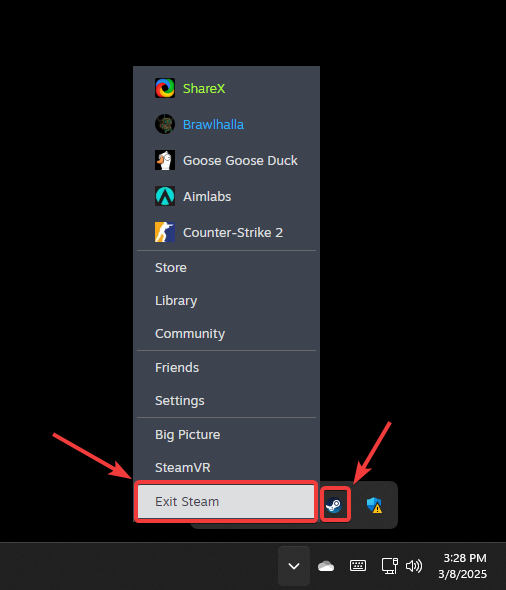
- Feche o Steam completamente clicando com o botão direito do mouse no ícone do Steam na bandeja do sistema e selecionando Sair do Steam.
![]()
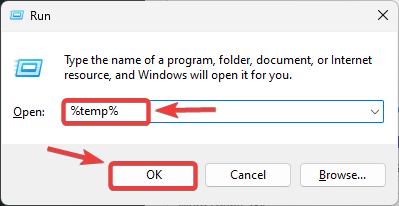
- Clique em Win + R Para abrir o diálogo Execute.
- Tipo % Temp% E clique em OK.
![]()
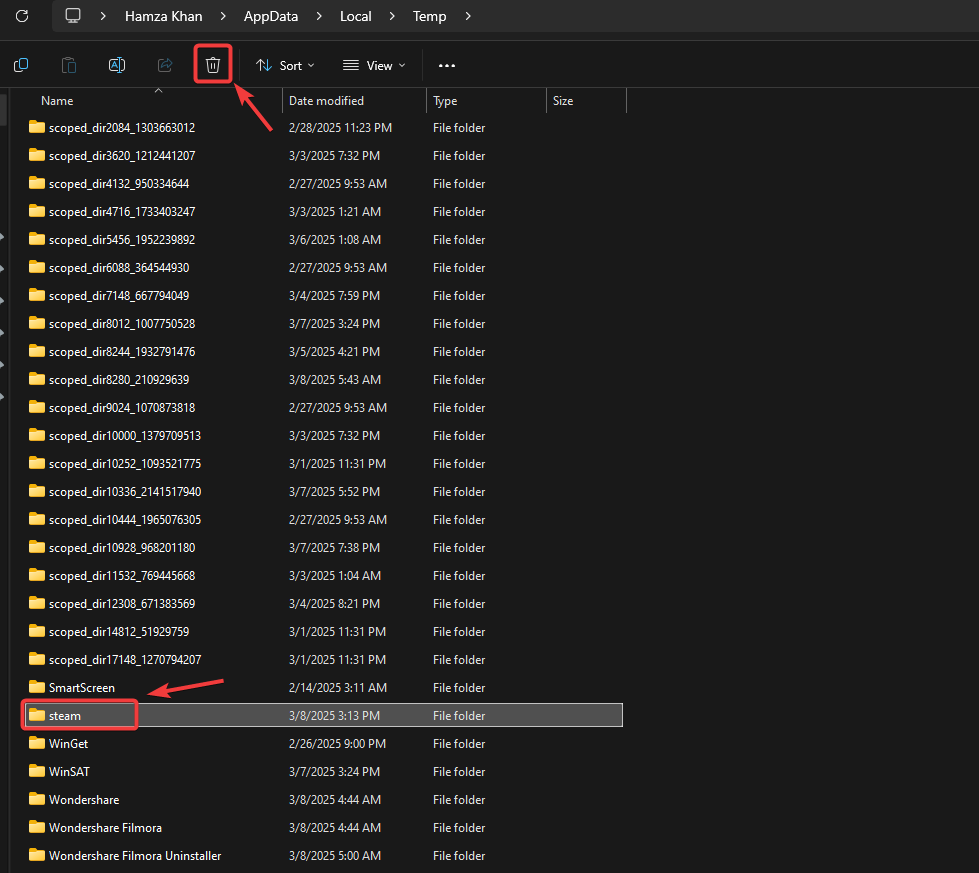
- Procure pastas relacionadas ao Steam eDelete isso.
![]()
- Abra o Steam novamente e verifique se o erro persiste.
2. Reinicie o aplicativo Steam.
Reiniciar o aplicativo Steam significa excluir todos os arquivos e pastas, exceto Steam.exe , userdata e Steamapps. Isso remove itens corrompidos e força o cliente a baixar cópias limpas dos servidores do Steam, eliminando a corrupção que impede o funcionamento normal.
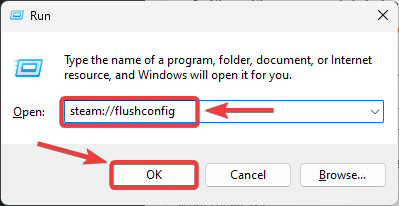
- Clique em Win + R Para abrir o diálogo Execute.
- Digite o seguinte e pressione Entrar.
steam: // flushconfig
![]()
- Reinicie o computador e execute o Steam para verificar se o erro desapareceu.
3. Limpe o cache do Sistema de Nomes de Domínio (DNS).
Se os registros DNS locais estiverem desatualizados ou corrompidos, podem impedir que o cliente acesse o servidor correto. Limpar o cache DNS força o Windows a buscar novos registros que apontem o Steam para o endereço correto. Siga estes passos:
- Feche o Steam completamente antes de prosseguir.
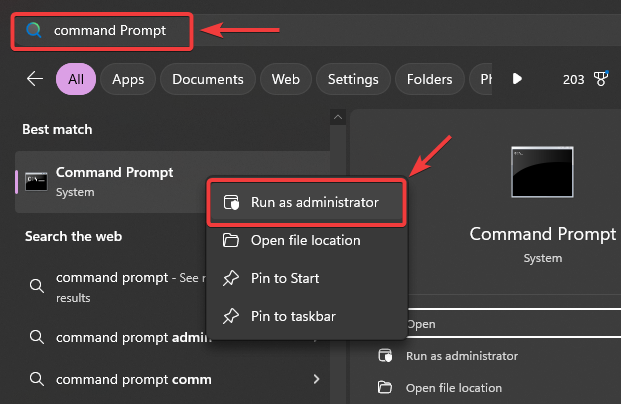
- Clique no ícone Iniciar e digite Prompt de comando.
- Clique com o botão direito do mouse e selecione Executar como administrador.
![]()
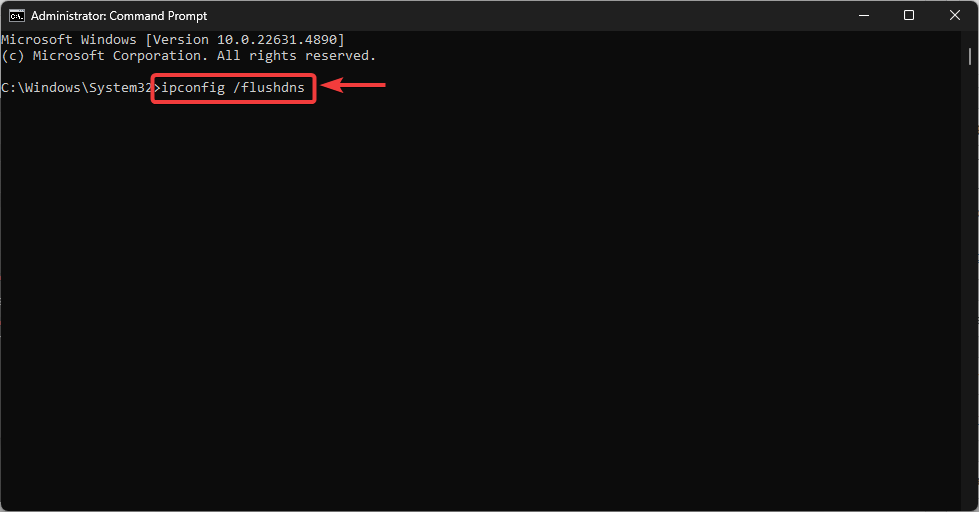
- Digite o seguinte comando e pressione Entrar:
ipconfig / flushdns
3. Verifique a integridade dos arquivos do Steam.
O código de erro 50 pode ser causado por arquivos corrompidos do Steam. Felizmente, você pode verificar a integridade dos seus arquivos do Steam seguindo estes passos:
- Abra um aplicativo Steam.
- Clique com o botão direito no aplicativo e selecione Propriedades.
- Vá para a guia Arquivos locais.
- Localizar Verifique a integridade dos arquivos do jogo..
![]()
- Reinicie o computador, abra o Steam e tente fazer login novamente para ver se o problema persiste.
4. Redefina as configurações de rede
Como esse erro geralmente decorre de um problema ou conflito na configuração de rede, redefinir as configurações de rede do Windows é uma boa próxima etapa caso as soluções anteriores não tenham funcionado. A redefinição atualiza seu endereço IP, restaura os valores padrão de DNS e limpa outros parâmetros de rede para que o Steam possa estabelecer uma conexão estável. Veja como:
- Clique no ícone Iniciar e digite Prompt de comando.
- Clique com o botão direito sobre ele e selecione Executar como administrador.
![]()
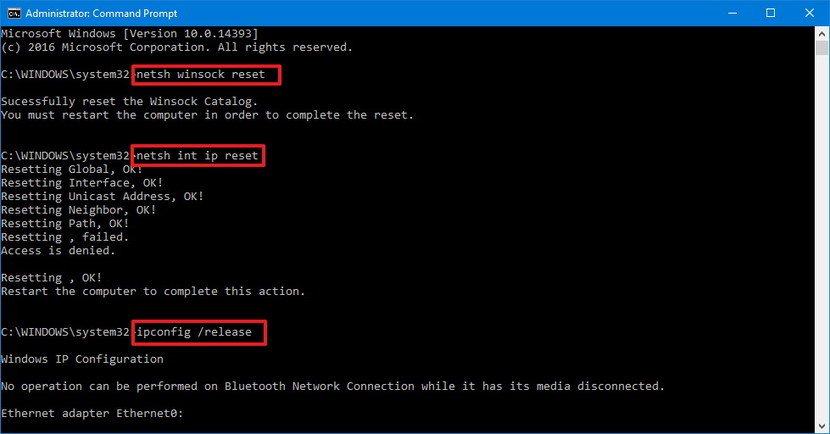
- Na janela do prompt de comando, digite os seguintes comandos um após o outro e pressione Enter. Entrar Após cada comando:
netsh winsock reset netsh int ip reset ipconfig /release ipconfig /renew ipconfig /flushdns
![]()
- Depois disso, reinicie o computador e verifique se o problema foi resolvido.
Como último recurso, se tudo mais falhar, é reinstalar o Steam. Uma instalação limpa remove quaisquer arquivos corrompidos ou configurações incorretas restantes que possam estar impedindo você de fazer login.

Comentários estão fechados.