

Como corrigir o erro 6000.0.50f1 do Unity em Hollow Knight Silksong: Um guia completo
A linha Unity 6000.0.50f1 geralmente aparece na janela de erro ou no topo do log de erros do Unity . Não se trata de um código de erro , mas sim da versão do motor Unity específica para o jogo ( o Unity 6 usa a versão 6000.x ). A causa real do erro geralmente é listada abaixo (um problema de inicialização do renderizador, como D3D/Vulkan , UnityPlayer.dll , runtimes ausentes, drivers de dispositivo, etc.).
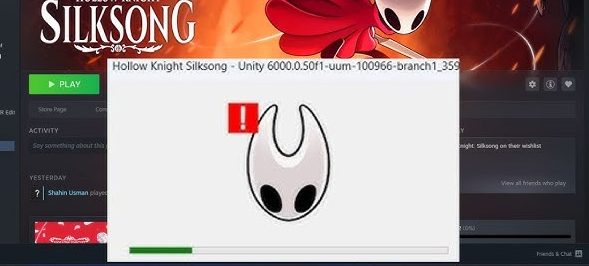
Antes de começar: Reinicie o Steam e o seu computador . Se o problema persistir, tente as soluções abaixo, na ordem indicada.
1. Alternar para o adaptador de vídeo principal da Microsoft (Diagnóstico Rápido)
Este é um teste . Desativar sua unidade de processamento gráfico (GPU) força o Windows a usar um driver genérico. Se o jogo funcionar, o problema provavelmente está no driver/configurações da sua GPU ou em algum recurso gráfico . O desempenho será pior; reative sua GPU após o teste e use o Método 3 para corrigir o problema adequadamente.
Observação: a tela pode parecer com baixa resolução enquanto esta opção estiver ativada.
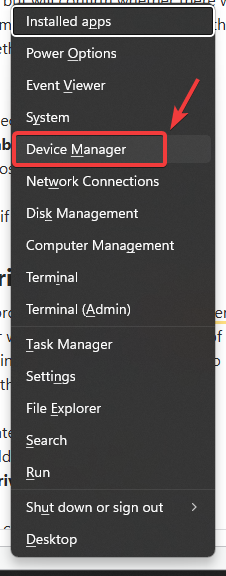
- Clique em Windows + X > abrir Gerenciador de Dispositivos.

- Expandir Adaptadores de vídeo.
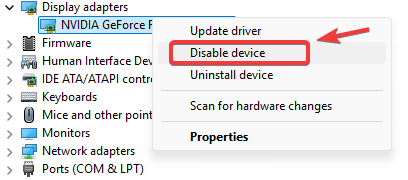
- Clique com o botão direito do mouse na sua unidade de processamento gráfico (GPU) > Desativar dispositivo.

- Reiniciar PC.
- Execute o jogo e teste-o.
- Após o teste: volte e Ative o dispositivo Para sua unidade de processamento gráfico (GPU).
2. Desativar sobreposições e injetores
O Unity pode travar se uma sobreposição/injetor vincular o renderizador durante a inicialização. Desative-o, reinicie o Steam e teste novamente.
- Desativar sobreposições: Steam, Discord, NVIDIA/GeForce, AMD, Barra de Jogos do Xbox. guia: Como desativar as sobreposições no jogo para corrigir problemas de lentidão e baixa taxa de quadros?
- Sair das ferramentas de monitoramento/entrevista: MSI Afterburner, RTSS, Overwolf, ReShade, Ferramentas de Captura, Contadores de FPS, Ajustes de Injeção.
- Reinicie o Steam E ele começou o jogo.
3. Reinstalação limpa do driver da GPU (DDU)
Se o primeiro método funcionou (ou se você suspeita que o driver está com defeito), faça uma instalação limpa . Um DDU remove arquivos residuais que os processos normais de desinstalação podem não remover.
Dica: Use o Modo de Segurança e desconecte-se temporariamente da internet para impedir que o Windows instale drivers automaticamente durante o processo.
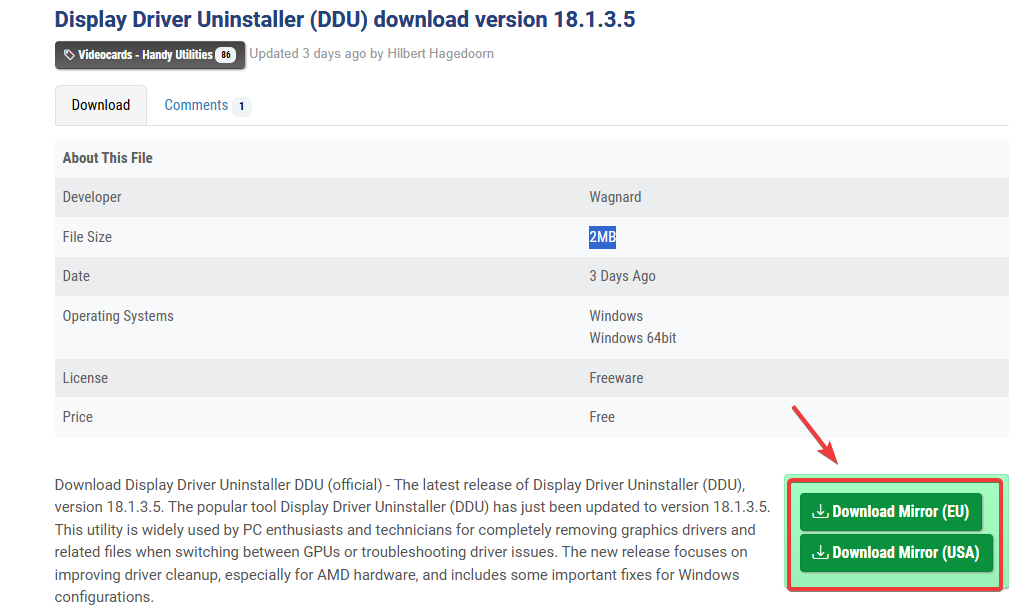
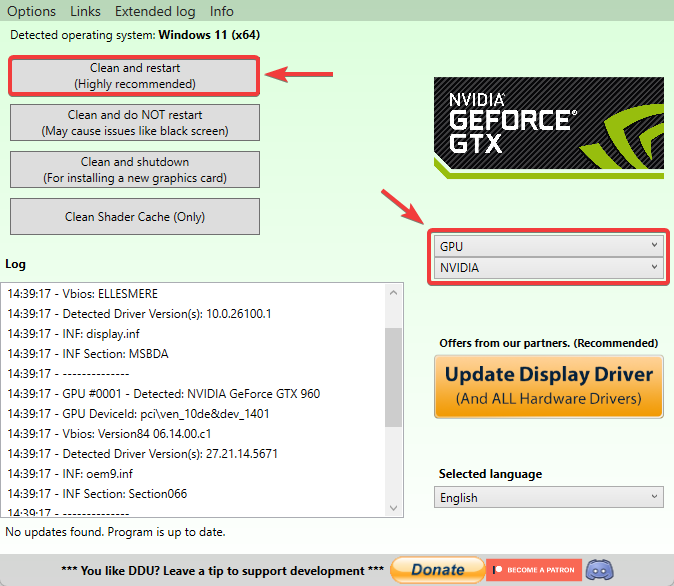
- Baixe o DDU de Website oficial E extraia-o.

- Arranque em Modo de segurança, então corra Desinstalador do driver de vídeo.exe.
- Selecione o tipo de sua GPU (NVIDIA / AMD / Intel).
- Clique Limpe e reinicie.

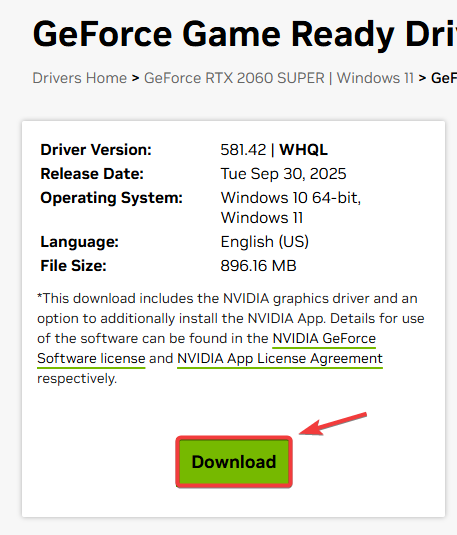
- Instale o driver mais recente disponível no site. O oficial Para a sua empresa fabricante de GPUs.

- Reinicie e teste o jogo.
Observação sobre o laptop: Se a marca do seu laptop fornecer um driver de GPU OEM, ele poderá ser mais estável do que um driver genérico em sistemas com placas gráficas intercambiáveis.
4. Verifique a integridade dos arquivos do jogo
Arquivos corrompidos ou ausentes podem causar o travamento do Unity durante a inicialização. Esta verificação baixa novamente os arquivos corrompidos.
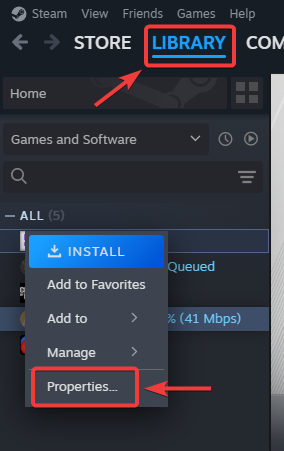
- Abrir Steam > A biblioteca.
- Clique com o botão direito do mouse no jogo > Propriedades.

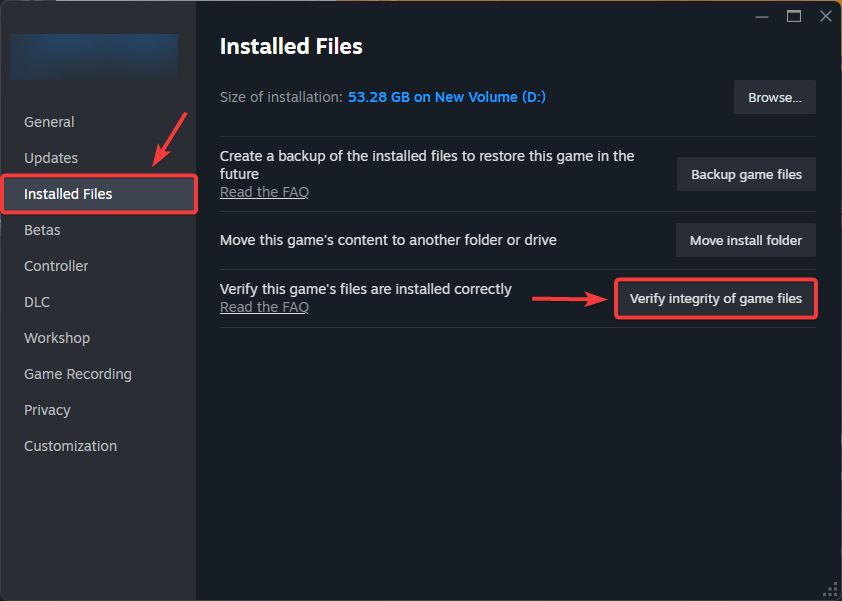
- Vamos para Arquivos instalados > Verifique a integridade dos arquivos do jogo.

- Ao terminar, reinicie o Steam e tente novamente.
5. Certifique-se de que sua unidade de processamento gráfico (GPU) seja compatível com a interface de programação de aplicativos (API) necessária (DirectX/Vulkan).
Se a sua unidade de processamento gráfico (GPU) não suportar o nível de API/recurso necessário, o Unity poderá apresentar falhas durante a inicialização do renderizador.
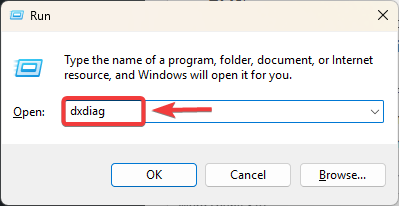
- Clique em Windows + R > tipo dXDiag Pressione Enter.

- Abrir Ecrã E ele notou GPU و VRAM و Níveis de recursos (Se listado).
- Compare com requisitos de sistema O jogo está disponível no Steam (DirectX 11+/Vulkan, etc.).
- Se o seu dispositivo não atender aos requisitos de API/recursos, a atualização da unidade de processamento gráfico (GPU) é a solução mais confiável.
Se nenhuma dessas soluções funcionar, pode haver um problema com o jogo/motor nesta versão do Unity. Fique atento a atualizações e, ao relatar o problema, anexe o arquivo Player.log para que a equipe de suporte possa ver exatamente qual módulo apresentou falha.
Comentários estão fechados.