

Correção: Erro "Falha na sincronização" no Geometry Dash: Soluções rápidas
Um erro de "Falha na Sincronização" no Geometry Dash geralmente significa que o jogo não conseguiu concluir a sincronização entre seu arquivo de salvamento local e os servidores do Geometry Dash . Na maioria das vezes, isso é causado por sobrecarga/queda do servidor , uma conexão instável , autenticação de conta desatualizada ou um pacote de salvamento muito grande para ser carregado de forma confiável.
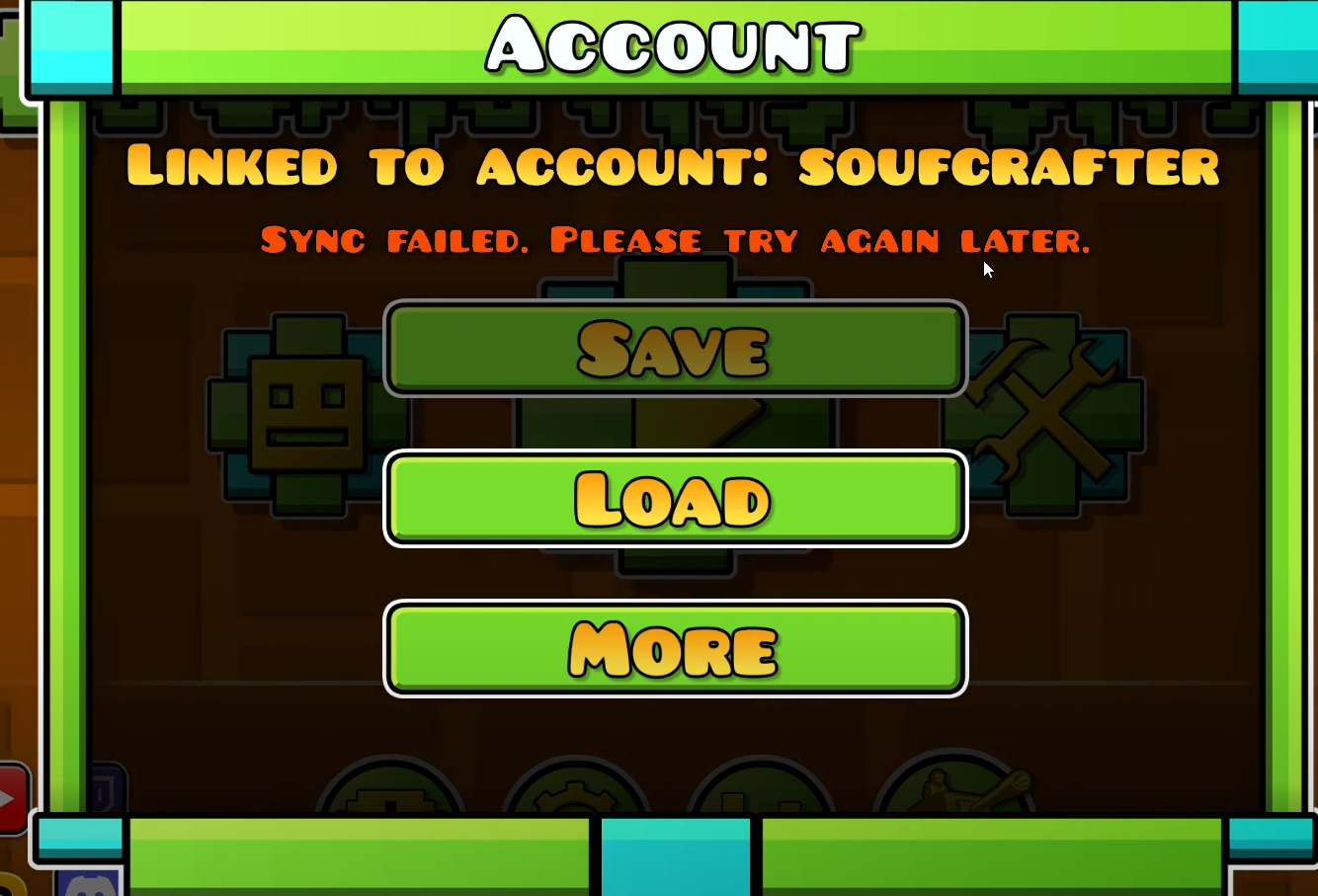
Às vezes, o problema é temporário (do lado do servidor). Se, de repente, você não conseguir navegar pelos níveis, abrir perfis ou usar qualquer recurso online, a melhor solução é tentar novamente mais tarde (e evitar enviar saves/uploads repetidamente).
Testes rápidos (experimente estes primeiro)
- Reinicie o seu dispositivo (PC/Android/iPhone/iPad) e reinicie o Geometry Dash.
- Certifique-se de que está conectado(a).: Abrir Configurações ← Conta Certifique-se de que sua conta apareça como conectada.
1. Salve manualmente e depois faça o upload (mesma conta)
Quando a sincronização falha, o processo de upload/download pode travar ou falhar no meio. Habilitar a opção Salvar força o jogo a enviar o arquivo de salvamento da sua conta para o servidor. Em seguida, usar a opção Carregar baixa novamente os dados salvos e pode restabelecer um estado de sincronização limpo (e aplicá-lo ao dispositivo). Isso geralmente ajuda após desligamentos ou interrupções incompletas.
- Abrir Geometria Traço No dispositivo que contém Progresso mais recente para voce.
- De menu principalClique no ícone de engrenagem para abrir. الإعدادات.
- Vá para a guia الحساب E pressione Salve .

- esperar Até que o processo de salvamento esteja completo (não saia do jogo enquanto estiver salvando).
- Se você estiver usando um segundo dispositivo, abra o Geometry Dash nele eConecte-se Na mesma conta.
- Vamos para Configurações → Conta → Carregar.

- Aguarde até que o download esteja completo antes de fechar o jogo.
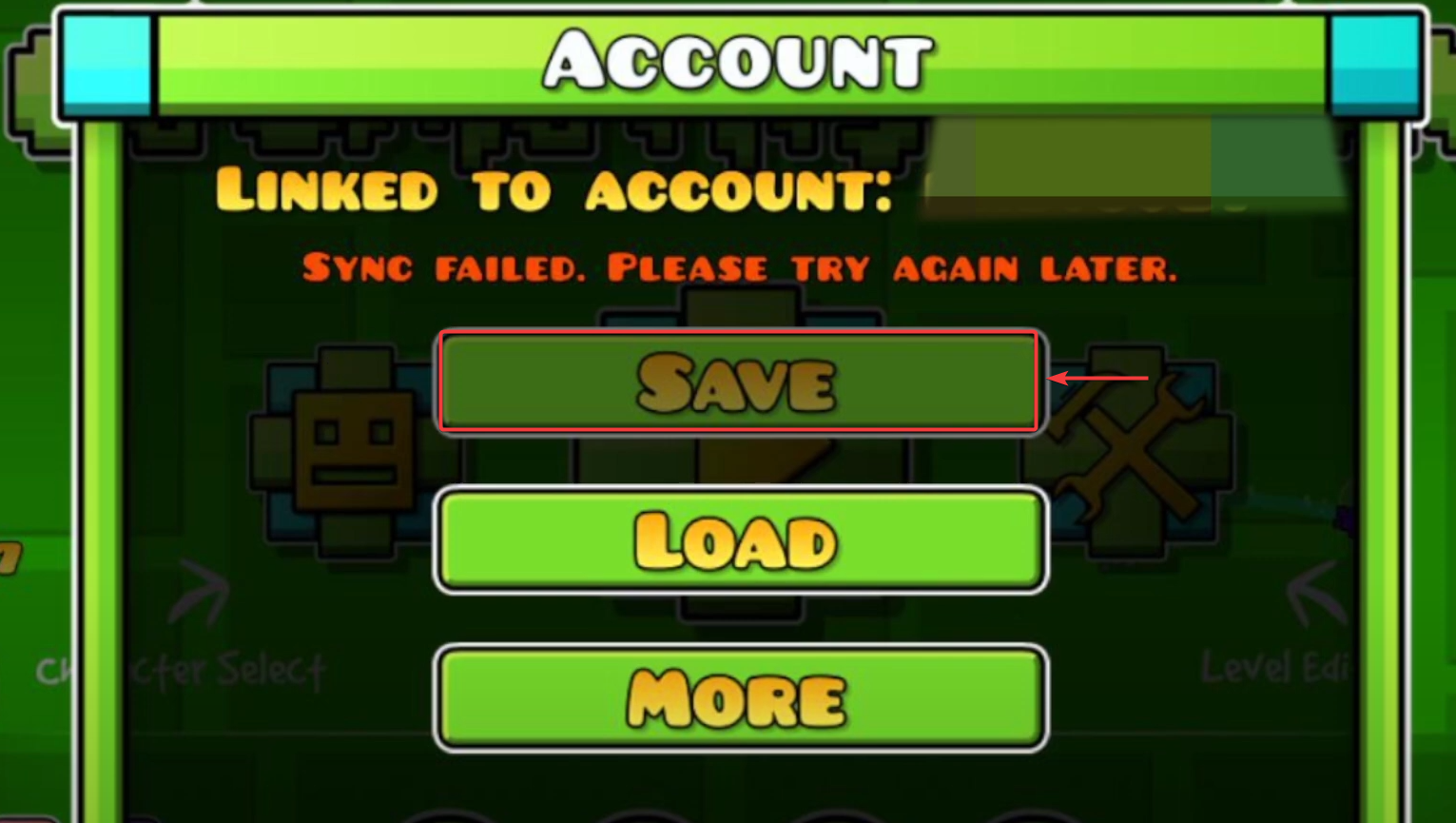
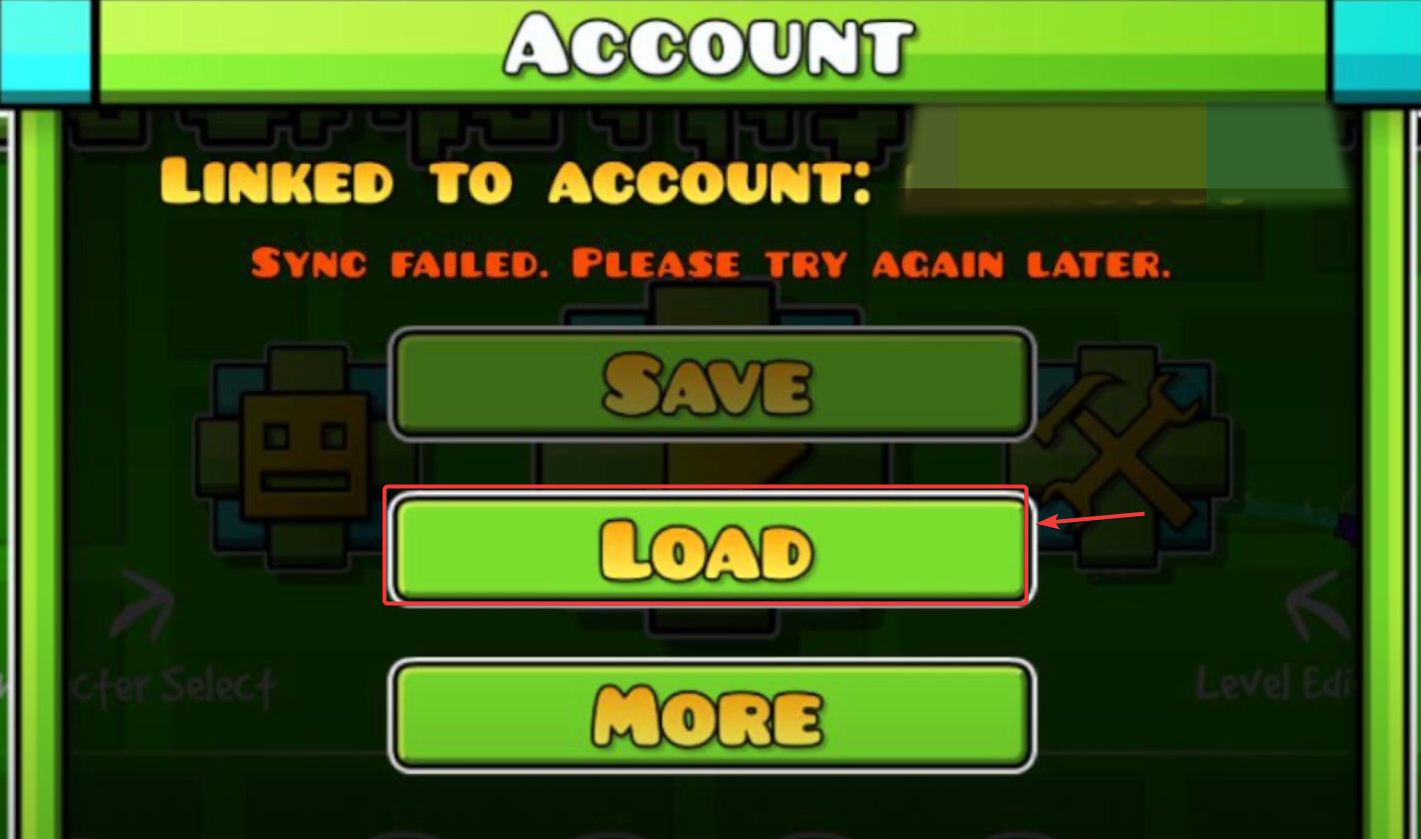
Dica: Mesmo em um único dispositivo , salvar os dados primeiro pode resolver um problema de sincronização travada. Use o recurso de upload somente se você realmente precisar baixar dados da nuvem para esse dispositivo.
2. Atualizar login
Se sua sessão de login estiver desatualizada (o que é comum após longos períodos de inatividade ou após a alteração da sua senha), o processo de salvar/carregar pode falhar mesmo com uma boa conexão. Atualizar seu login forçará o jogo a autenticar sua conta novamente.
- Abrir Configurações → Conta.

- toque em Plus, Então escolha Atualização de login.

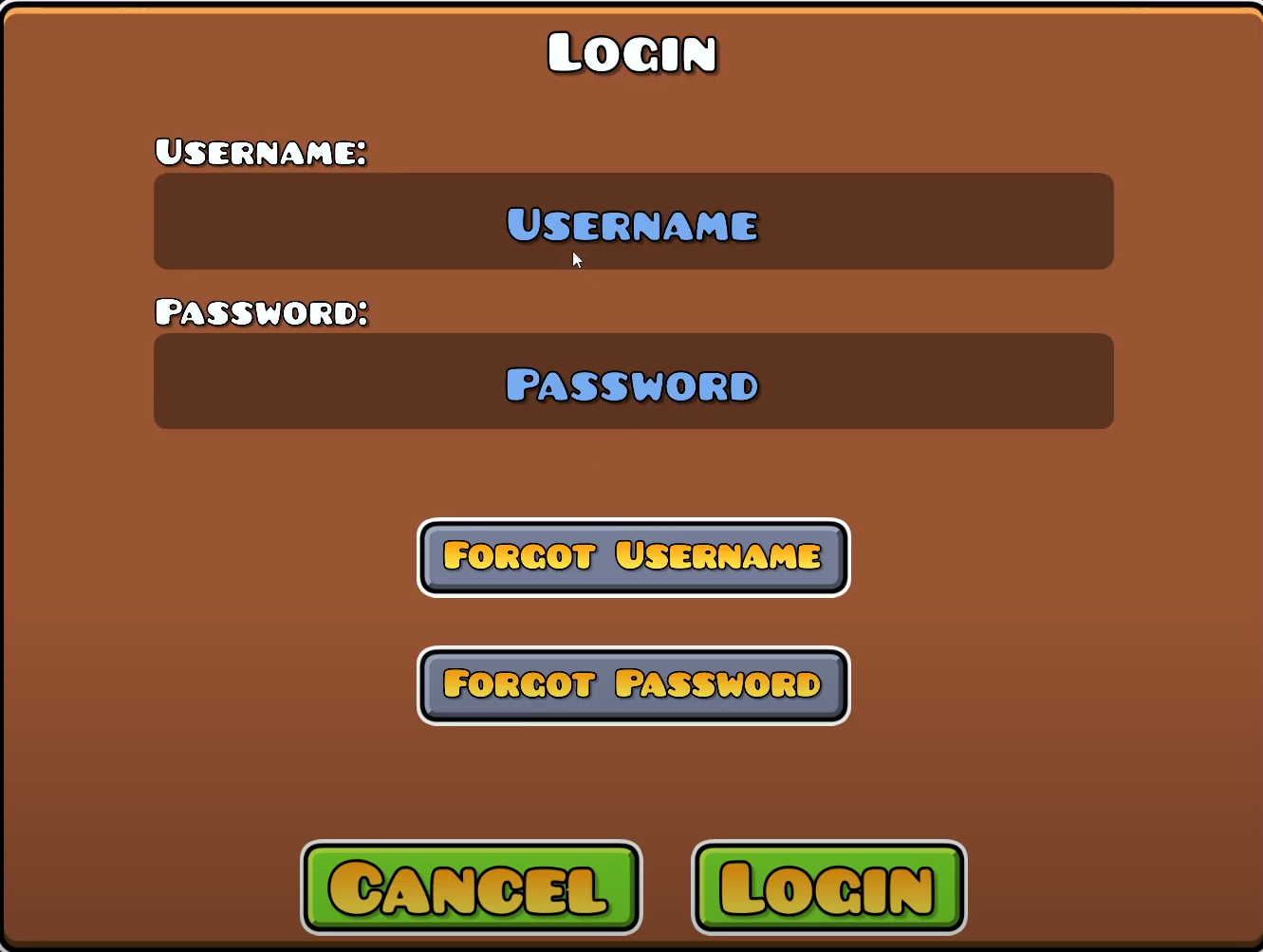
- Digite seu nome de usuário/senha e confirme.
- Após a atualização, tente Preservação Novamente (então) Baixar se for necessário).
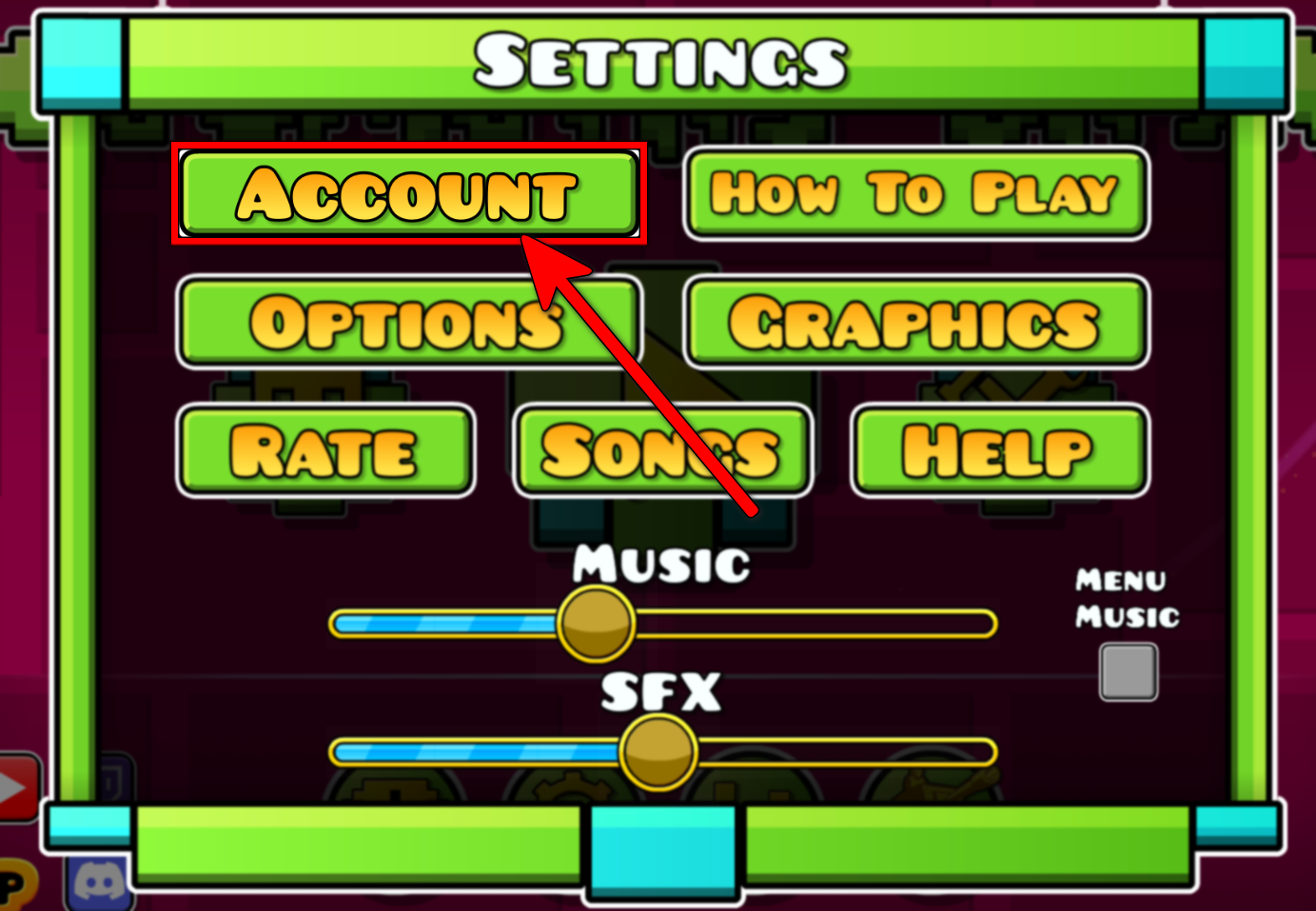
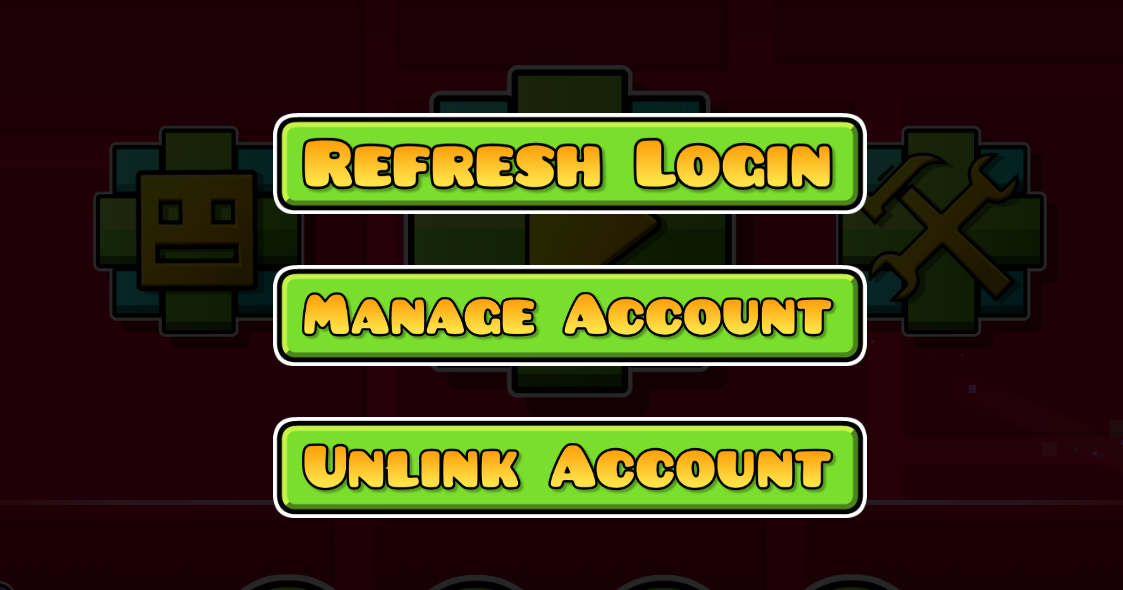
Se a atualização de login falhar: Vá para o Método 3, redefina sua senha usando o gerenciador de contas oficial e, em seguida, volte e tente atualizar o login novamente.
3. Faça login novamente (atualize a sessão) e redefina a senha (se necessário).
Uma sessão assíncrona pode impedir a sincronização. Sair e entrar novamente limpa o estado da sessão anterior. Se isso não resolver o problema, redefinir sua senha pode atualizar a autenticação e corrigir falhas de sincronização persistentes.
- Abra o Geometry Dash e vá para Configurações → Conta.
- Localizar Sair.
- Reiniciar O jogo (ajuda a limpar o estado da sessão em cache).
- Faça login novamente com seu nome de usuário e senha.
- Se a sincronização continuar falhando, abra Gerenciamento de contas (Site do Gerenciador de Contas) nas configurações da conta dentro do jogo eAlterar/redefinir sua senha (ou use) Você esqueceu sua senha?).
- Após alterar sua senha, retorne ao jogo eConecte-se Usando novamente as novas credenciais.

- tente Configurações → Conta → Salvar Tente novamente. Baixar se for necessário.
Comentários estão fechados.