

5 configurações ocultas do ChatGPT que você deve ativar agora para melhorar sua experiência

Se você é um usuário ChatGPT Para quem começa o dia fazendo login e digitando uma pergunta diretamente na caixa de bate-papo, não está aproveitando ao máximo esta poderosa ferramenta de IA. Embora ChatGPT Pode parecer um chatbot pronto para uso, mas você encontrará recursos surpreendentemente úteis ocultos nas configurações que podem mudar completamente a maneira como ele funciona.
A boa notícia é que ajustar essas configurações não leva muito tempo. Aliás, com alguns ajustes rápidos, você pode obter respostas mais inteligentes e personalizadas ou controles de privacidade mais rigorosos.
Aqui estão cinco configurações do ChatGPT que vale a pena ativar hoje para aproveitar ao máximo o chatbot da OpenAI.
1. Modo de som
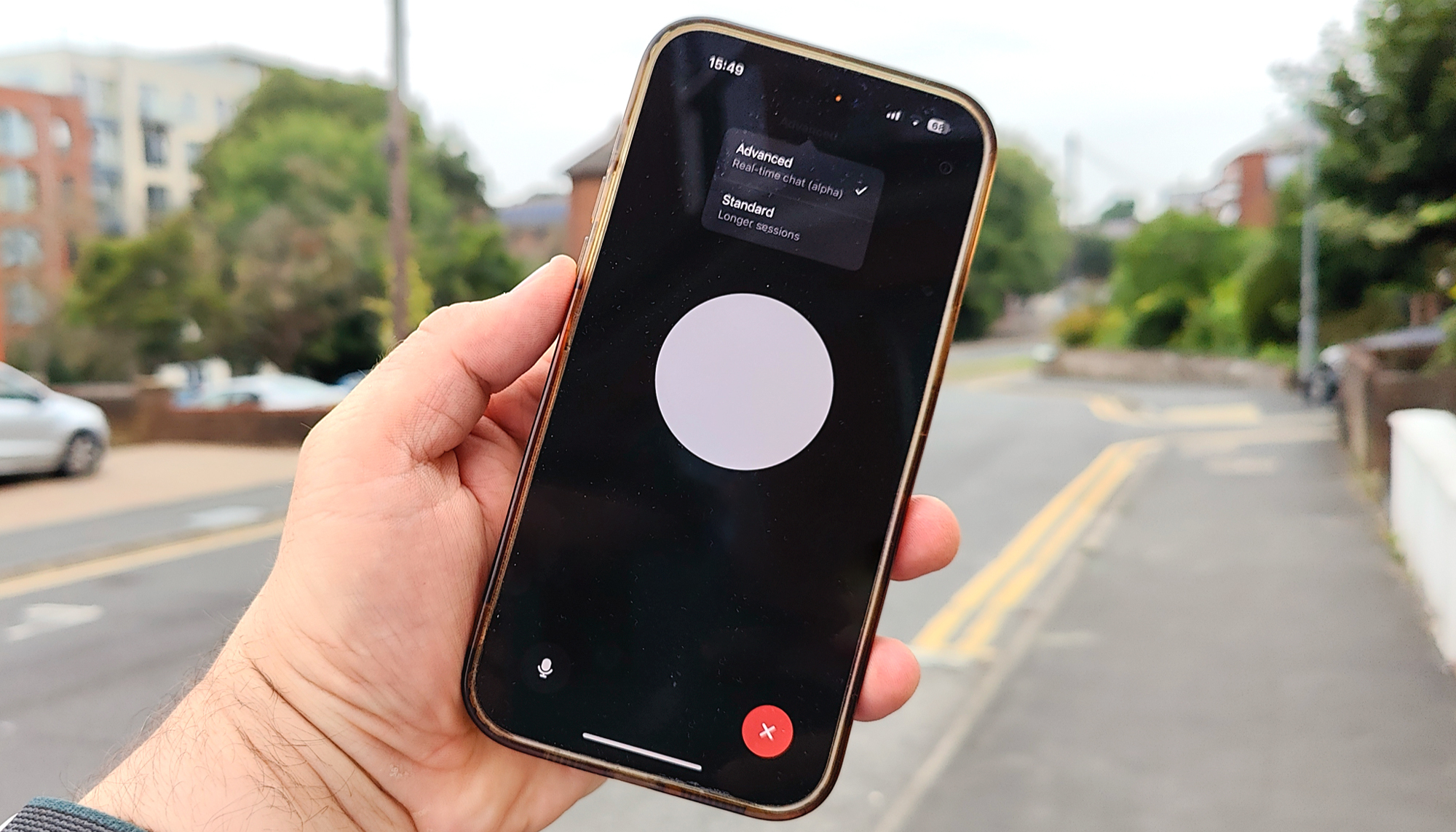
Se você ainda não experimentou conversar por voz com o ChatGPT, está perdendo! Em vez de digitar e conversar com um chatbot, você pode realmente falar com ele. O modo de voz, muito semelhante ao humano, oferece suporte a múltiplas opções de voz. Minha parte favorita é que ele funciona sem usar as mãos, então você pode fazer perguntas como culinária ou jardinagem quando suas mãos não estiverem disponíveis.
Esta configuração torna o chatbot mais próximo de um assistente ao vivo, mas parece mais realista do que Alexa ou mesmo Gêmeos ao vivo.
Por que ele deve ser ativado: Excelente para multitarefas ou quando você prefere falar em vez de digitar.
Como ativar: Aplicativo para celular > Ícone de fone de ouvido > Ative a voz. Como bônus, ative a câmera e adicione o Vision para que o ChatGPT possa responder de forma eficaz e em tempo real ao mundo ao seu redor.
2. Modo de memória
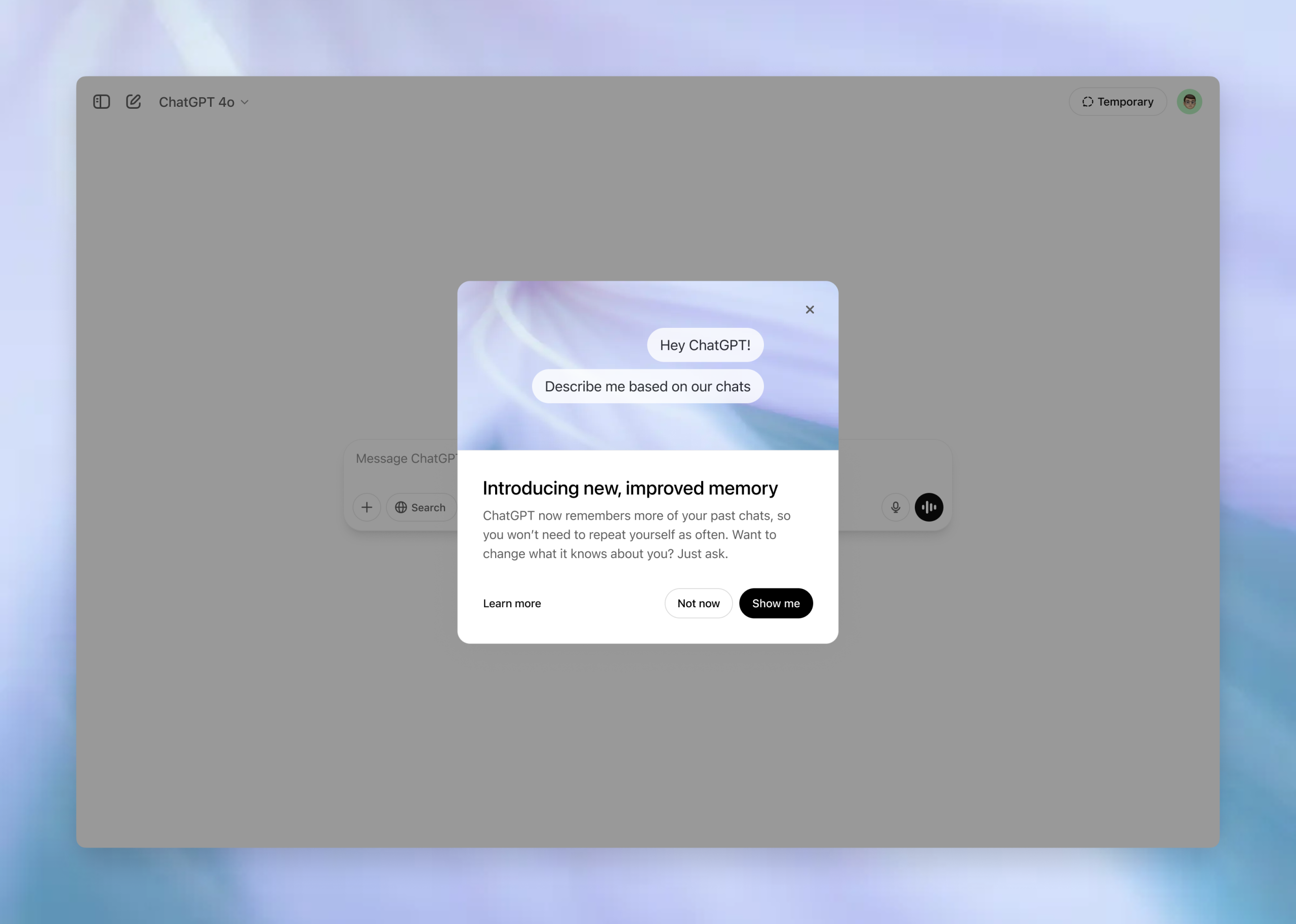
Outro recurso que eu adoro é o Modo Memória. Quando este modo está ativado, o ChatGPT consegue se lembrar de fatos sobre você, incluindo suas preferências, tom de voz, tópicos favoritos e detalhes que você compartilhou em suas conversas.
Por exemplo, como o ChatGPT sabe muito sobre mim, pedi para ele adivinhar meu signo do zodíaco, e ele acertou sem hesitar.
Ao ativar esta configuração, ela lembra suas preferências em diferentes sessões, para que você não precise se repetir. Este modo não é para todos, especialmente para aqueles preocupados com privacidade.
Por que ele deve ser ativado: Para respostas mais personalizadas e consistentes que se adaptam a você ao longo do tempo.
Como ativar: Configurações > Personalização > Memória > Ativar.
3. Instruções personalizadas
Se você tentou Regra das três palavras Se você prefere que o ChatGPT responda "como um professor", "como um coach" ou "como um terapeuta" todas as vezes, este recurso é perfeito para você. Ele ajuda a personalizar as respostas exatamente como você deseja.
Em outras palavras, este recurso permite que você diga ao ChatGPT como responder. Seja qual for a sua atitude ou até mesmo como você quer que ele o chame, instruções personalizadas resolvem o problema. Você pode definir o tom, o nível de detalhe e até mesmo a forma como ele se dirige a você.
Por que fazer isso: Reduz a necessidade de engenharia de reivindicações; o ChatGPT mantém sua personalidade o tempo todo.
Como ativar: Configurações > Instruções personalizadas > Preencha ambos os campos.
4. Alternância avançada entre modelos
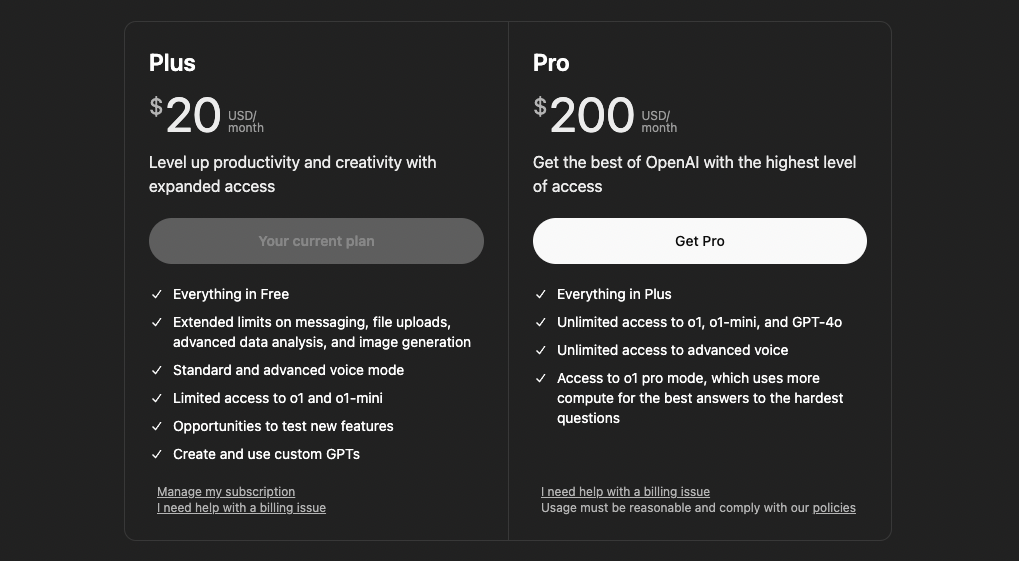
Se você assinar o ChatGPT Plus, poderá alternar entre o Modo Rápido e o Modo de Pensamento do GPT-5. O primeiro oferece respostas rápidas, enquanto o segundo é mais indicado para problemas mais complexos que exigem reflexão profunda.
Por que fazer isso: Permite que você escolha entre velocidade e profundidade com base na tarefa.
Como ativar: Configurações > Preferências de formulário > Habilitar alternância avançada de formulários.
5. Controles e Exportação de Dados
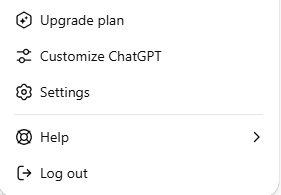
Nas configurações de privacidade, você pode visualizar, limpar ou exportar seu histórico de bate-papo. Em vez de tentar se lembrar de tudo o que disse ao ChatGPT, você pode exportar seu histórico de bate-papo. Isso não só ajuda a limpar seus dados, como também oferece um backup completo, garantindo que suas conversas permaneçam seguras ou não sejam perdidas.
Por que ele deve ser ativado: Maior controle sobre seu histórico e tranquilidade sobre privacidade.
Como ativar: Configurações > Controles de dados > Gerenciar e exportar.
Conclusão
Essas configurações do ChatGPT tornam o chatbot um assistente mais produtivo. Desde lembrar suas preferências até limpar seus dados e conversar sem precisar usar as mãos, ativar esses recursos é fácil e ajuda a liberar todo o potencial do ChatGPT.
Experimente e me conte o que achou nos comentários. Se eu tivesse que escolher um favorito, seria o Modo Memória. Modo de memória Com a voz em segundo lugar.

Comentários estão fechados.