

Como converter Sketchbooks em imagens usando o Grok – Uma explicação detalhada

Dizem que uma imagem vale mais que mil palavras, e isso é especialmente verdade quando você está tentando criar uma imagem impressionante usando inteligência artificial. Você pode passar muito tempo formulando as palavras certas para descrever a imagem que deseja que a IA gere, apenas para descobrir que o resultado é insuficiente.
Ou você pode simplesmente desenhar o que quiser, dizer à IA como otimizá-lo e, no final, obter algo que pode funcionar melhor para você. Essa abordagem é mais rápida, fácil e, muitas vezes, mais eficaz do que lidar com prompts apenas de texto.
É exatamente isso que o Grok oferece , e a melhor parte é que você não precisa sair do aplicativo para criar seus desenhos. Uma tela em branco com algumas ferramentas básicas de desenho e edição é fornecida, permitindo que você reúna suas ideias de forma rápida e fácil.
Depois que seu desenho estiver pronto, você pode pedir ao Grok para transformá-lo em praticamente qualquer estilo que você possa imaginar. Veja como.
1. Selecione o ícone de anexos.
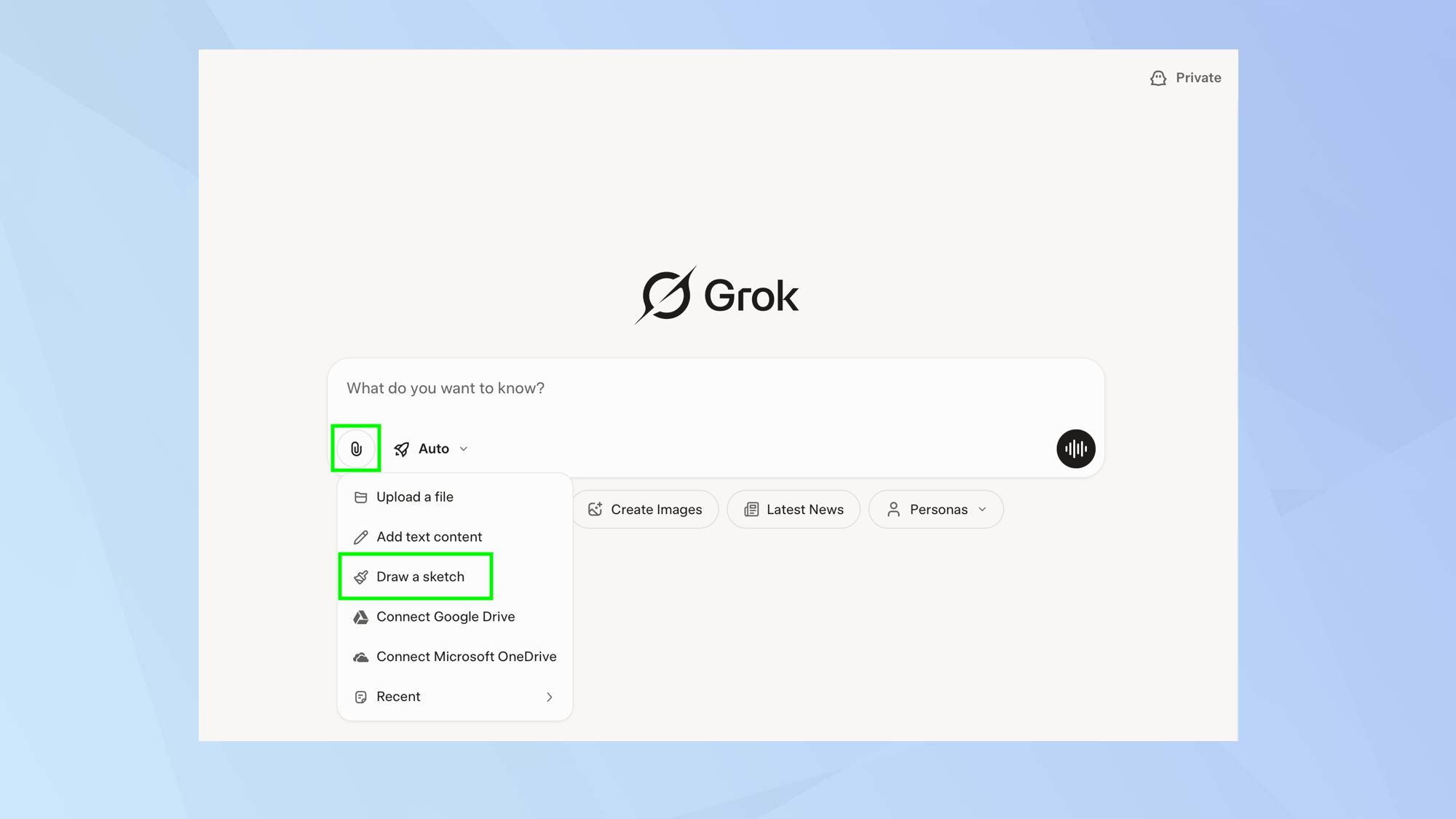
Embora você vá criar um desenho usando o Grok, é necessário selecionar o ícone de anexos na caixa de diálogo. No menu que aparece, escolha “Diagrama”.
2. Use o tabuleiro
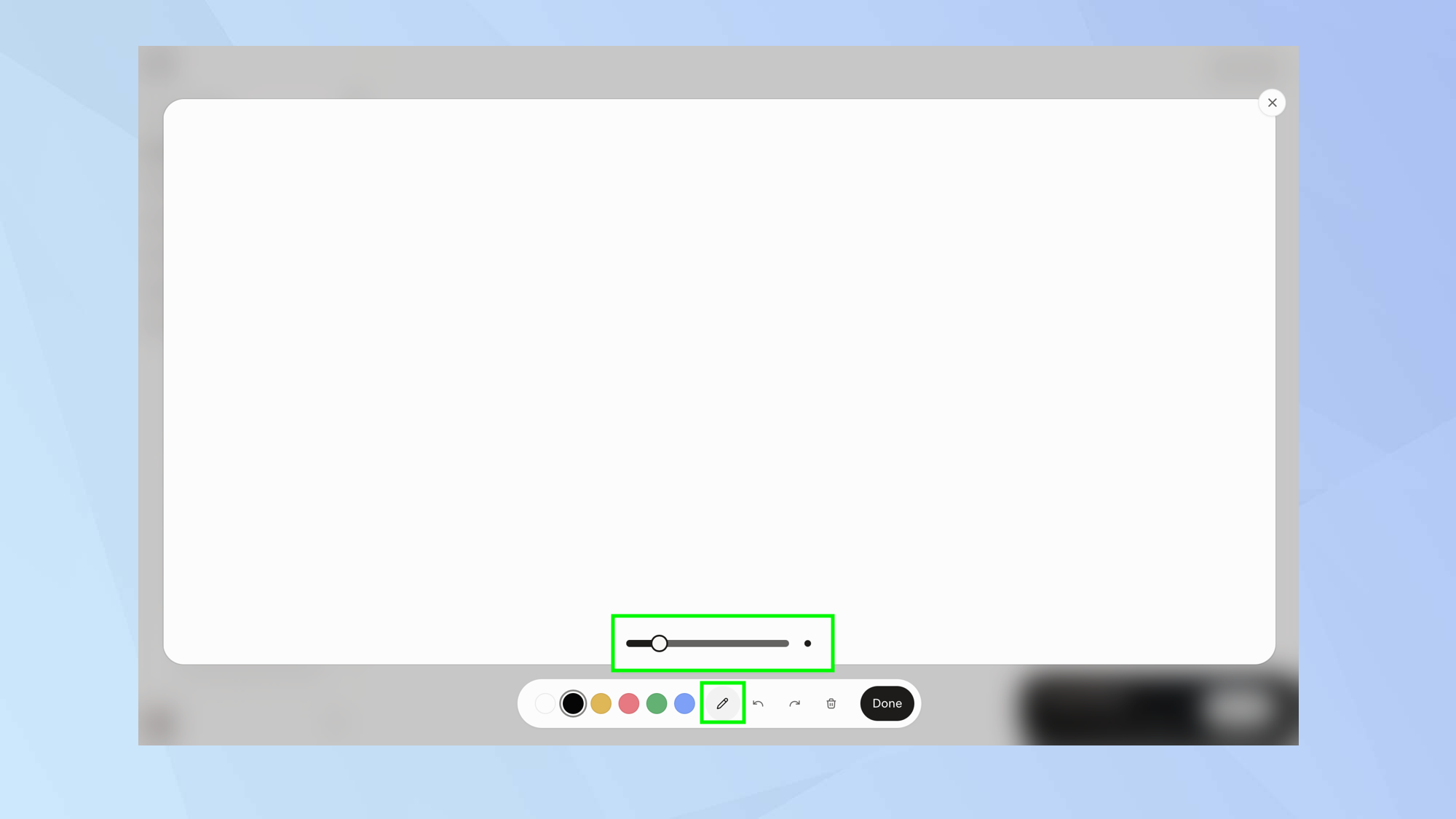
Um painel branco aparecerá com uma barra de ferramentas abaixo. Selecione o ícone de caneta e escolha a espessura da linha . Use o controle deslizante para selecionar se deseja uma linha fina ou grossa.
3. Comece a desenhar
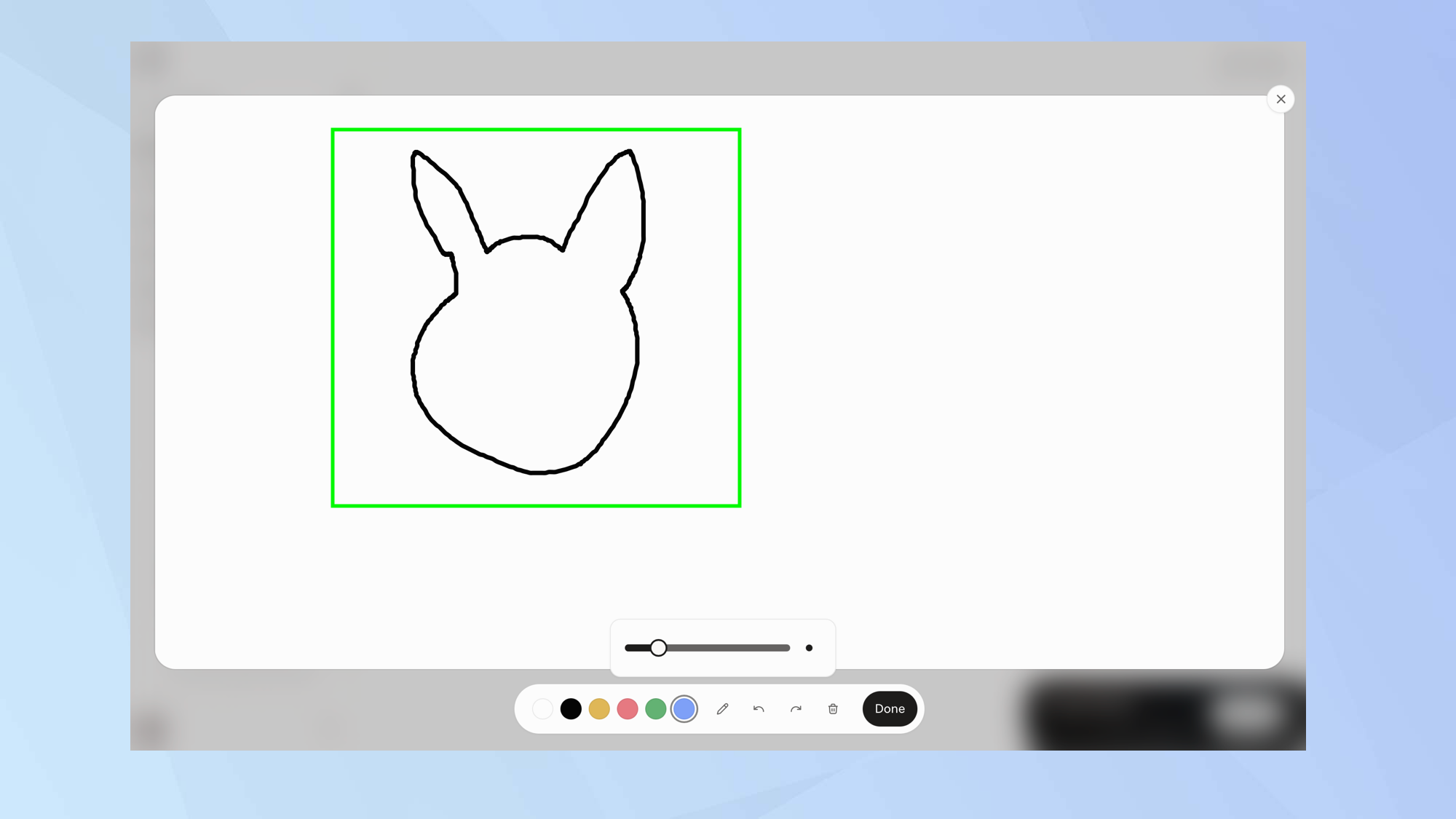
Basta usar o mouse ou o touchpad para desenhar seu esboço na tela, como faria em qualquer software de design.
4. Adicione cores
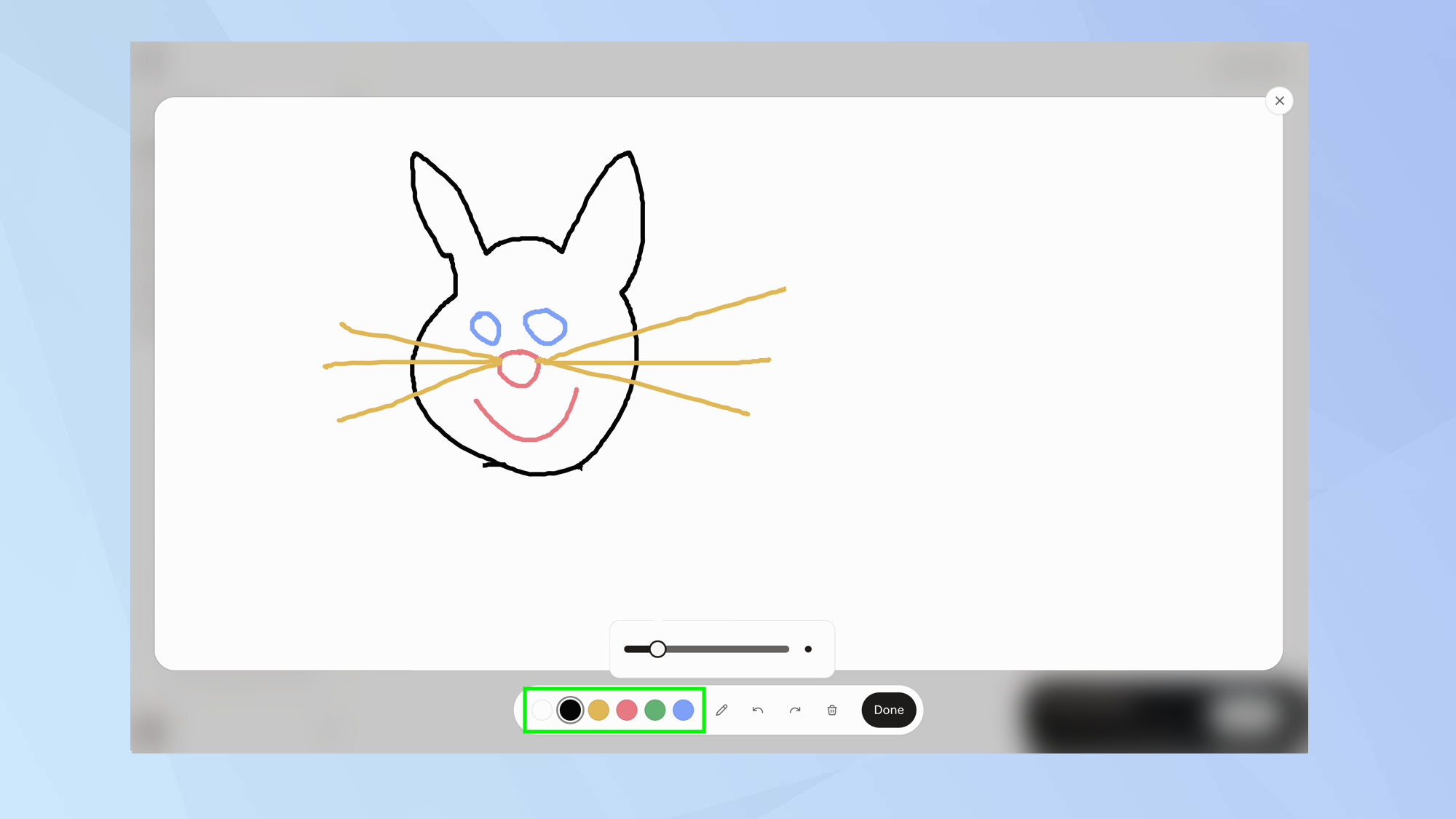
Não se limite apenas ao preto; você pode usar uma das outras cinco cores disponíveis. Escolha branco, amarelo, vermelho, verde ou azul.
5. Finalize o desenho.
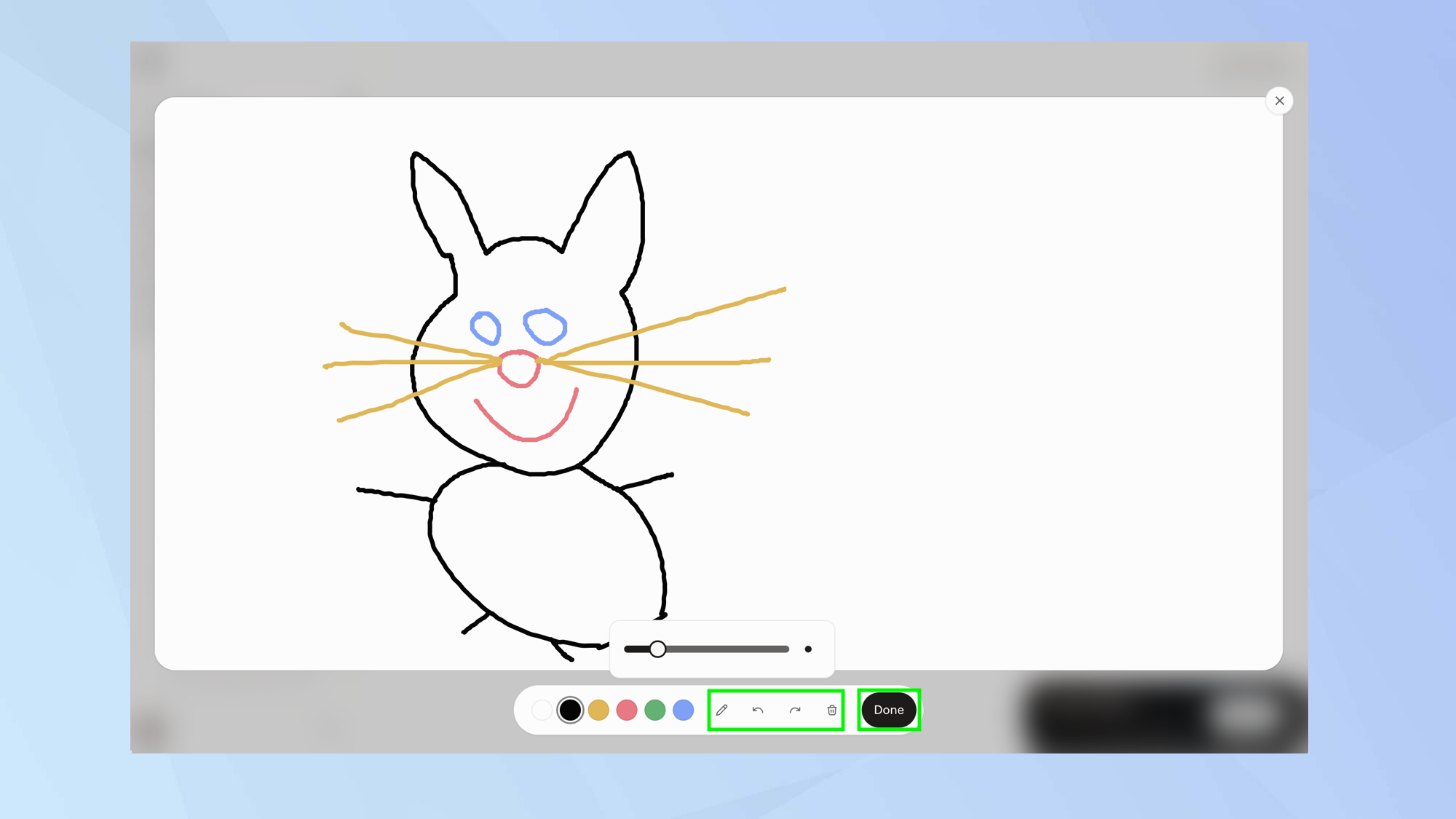
Você pode corrigir quaisquer erros selecionando os botões desfazer e refazer . Você também pode
Se não estiver satisfeito, clique no ícone da lixeira para começar de novo. Se estiver satisfeito, selecione "Concluído".
6. Descreva o resultado.
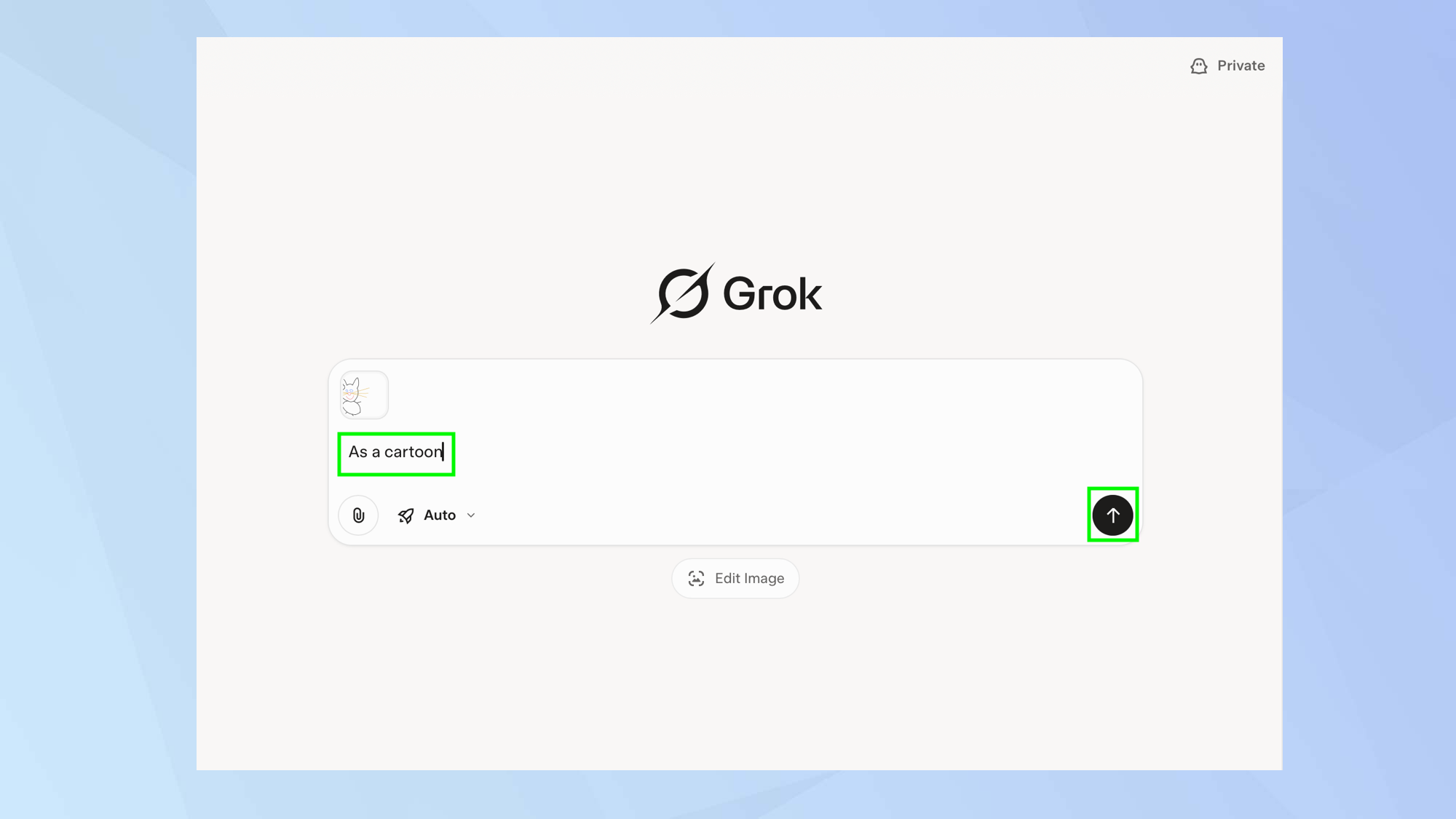
O diagrama será anexado à caixa de solicitação. Agora você pode inserir uma descrição, como "estilo desenho animado".
7. Escolha um resultado
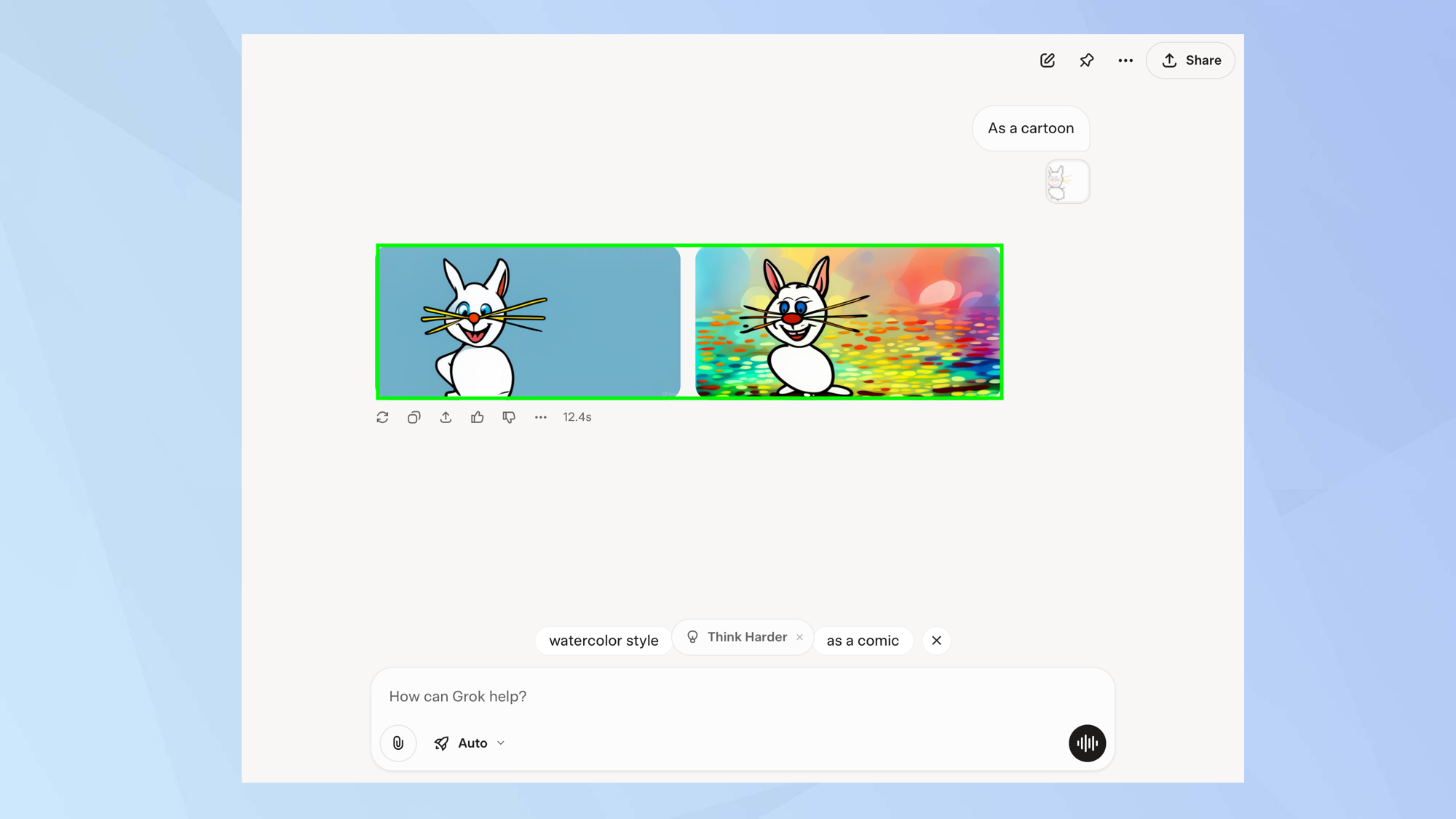
O Grok converterá seus esboços iniciais no estilo de desenho desejado, oferecendo diversas opções. Você poderá então aprimorar ainda mais a imagem usando sugestões de texto, se desejar.

Comentários estão fechados.