

Gemini Live é gratuito para todos: veja como compartilhar sua tela e câmera
Faça perguntas ao Gemini sobre coisas que você vê, seja no mundo real ou no seu dispositivo.

Anteriormente disponível apenas para assinantes do Gemini Advanced , o Gemini Live agora está disponível gratuitamente para todos os usuários em qualquer smartphone. Além disso, o aplicativo agora permite compartilhar a tela e a câmera do seu telefone com o Gemini.
Esses recursos não são apenas truques publicitários; são ferramentas poderosas para obter informações precisas e em tempo real sobre o que está sendo visualizado pela câmera ou na tela do seu iPhone. A IA do Gemini é poderosa o suficiente para responder a uma variedade de perguntas sobre o que vê.

É uma ótima maneira natural de obter respostas sobre diversos assuntos, como identificar uma espécie animal ou tipo de planta específica. Também pode ajudar a solucionar problemas ou a liberar novas possibilidades criativas. Vamos ver como tudo funciona em detalhes.
1. Selecione Gemini Live
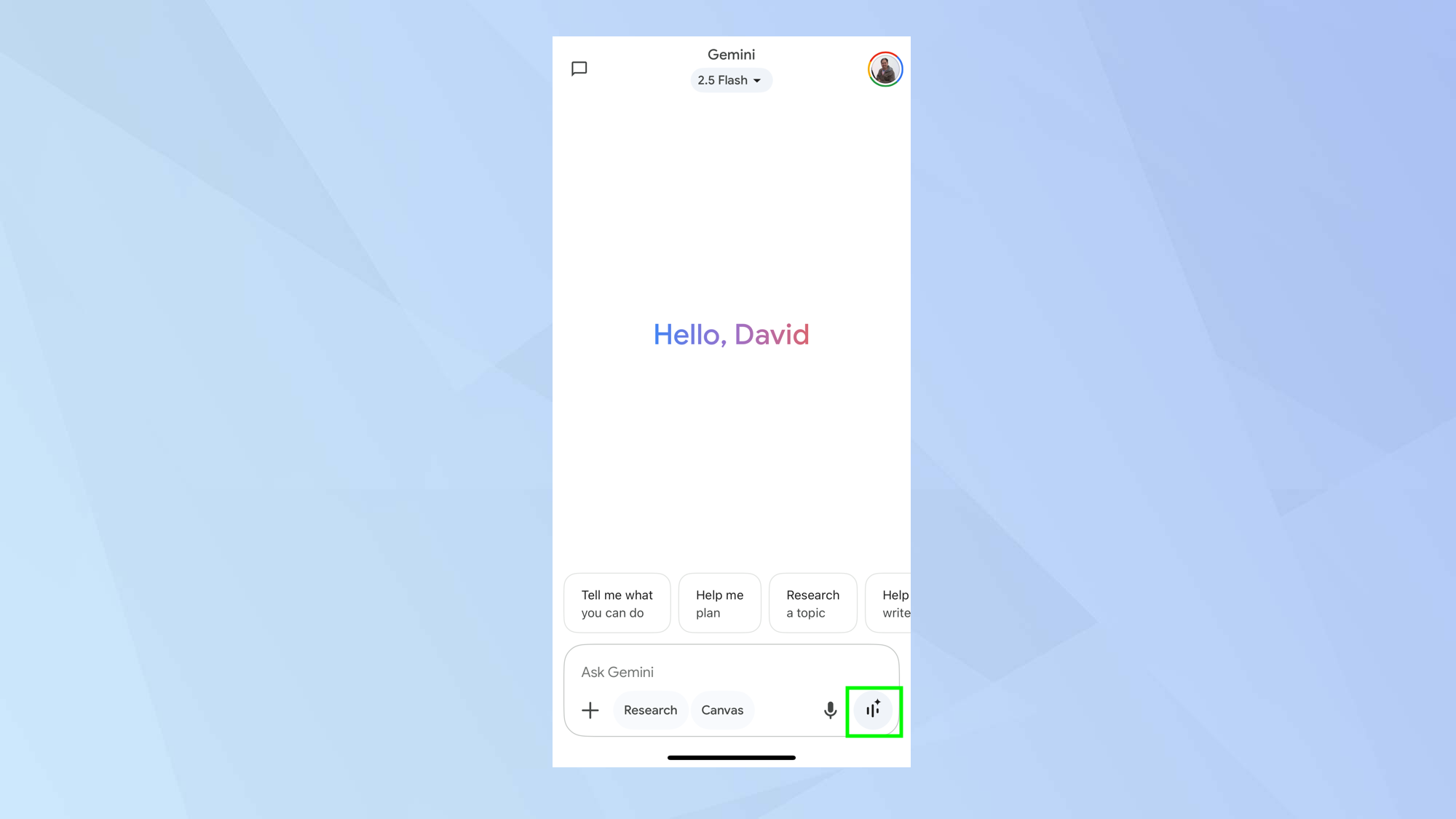
Para começar a usar o Gemini Live, primeiro certifique-se de ter a versão mais recente do aplicativo Google Gemini instalada no seu iPhone. Após a instalação, toque no ícone Live , que você encontrará no canto inferior direito da caixa "Pergunte ao Gemini".
Você será notificado de que o Live exige que seu microfone esteja ligado e que suas interações serão compartilhadas e salvas. Se concordar em continuar, clique em “OK”.
Em seguida, você precisará tocar em "Permitir" quando solicitado a acessar seu microfone. Isso é necessário para que o Gemini Live ouça e entenda seus comandos de voz.
2. Tenha uma conversa
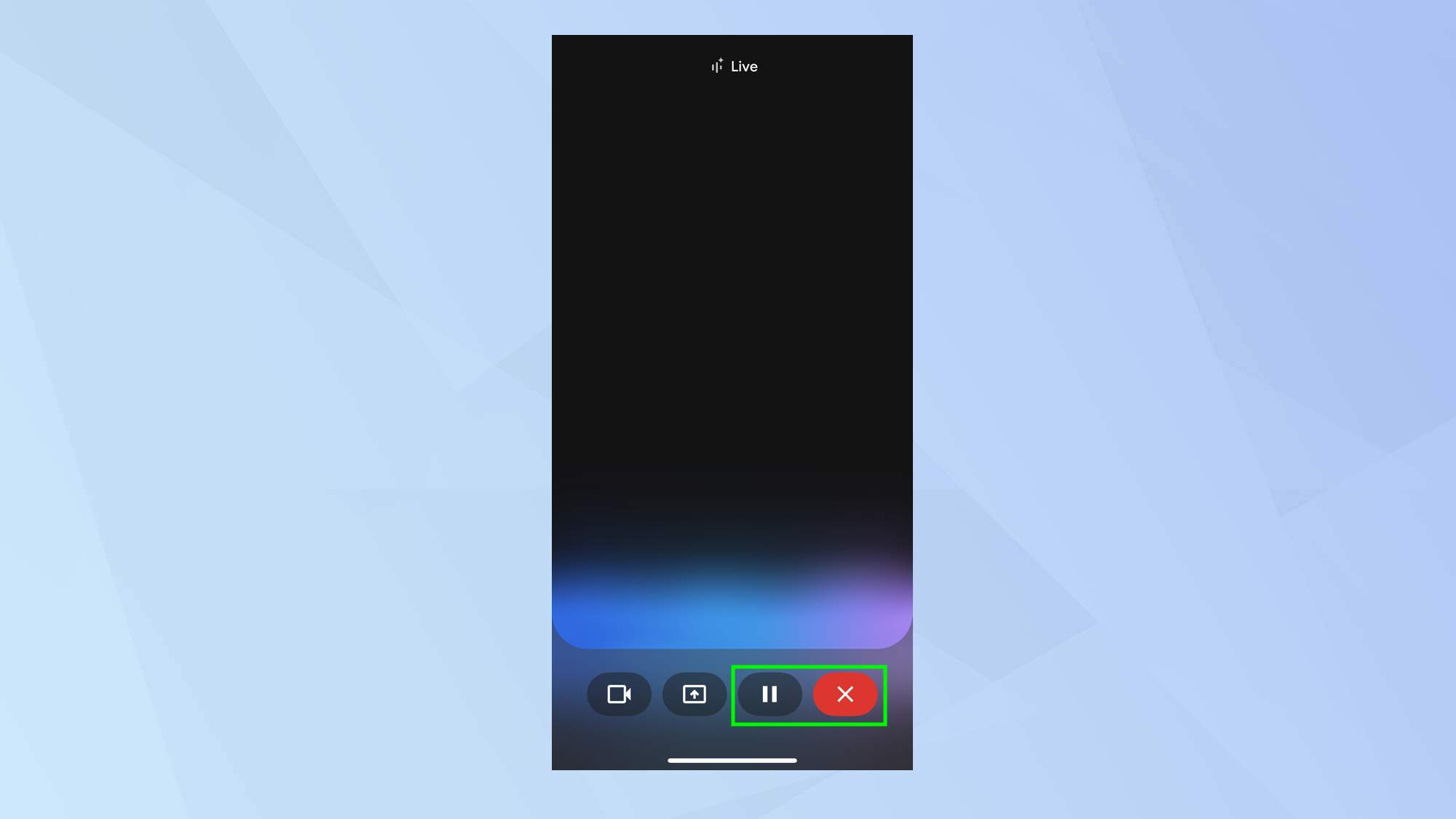
Ao usar o Gemini Live pela primeira vez, você deverá escolher uma voz para o seu assistente. Em seguida, você será direcionado para a interface principal do Gemini Live, onde poderá tocar no botão de pausa para silenciar o microfone ou no X para encerrar a conversa . Essas opções oferecem controle total sobre a sua experiência com o Gemini Live.
Mas não faremos nenhuma dessas coisas agora. Em vez disso, você pode experimentar o Gemini Live fazendo algumas perguntas verbalmente. Comece fazendo suas perguntas e explorando a capacidade do Gemini Live de entender a linguagem natural e fornecer respostas úteis. Esta é uma ótima oportunidade para avaliar a eficácia do Gemini Live em atender às suas necessidades de informação e comunicação.
3. Compartilhe a câmera
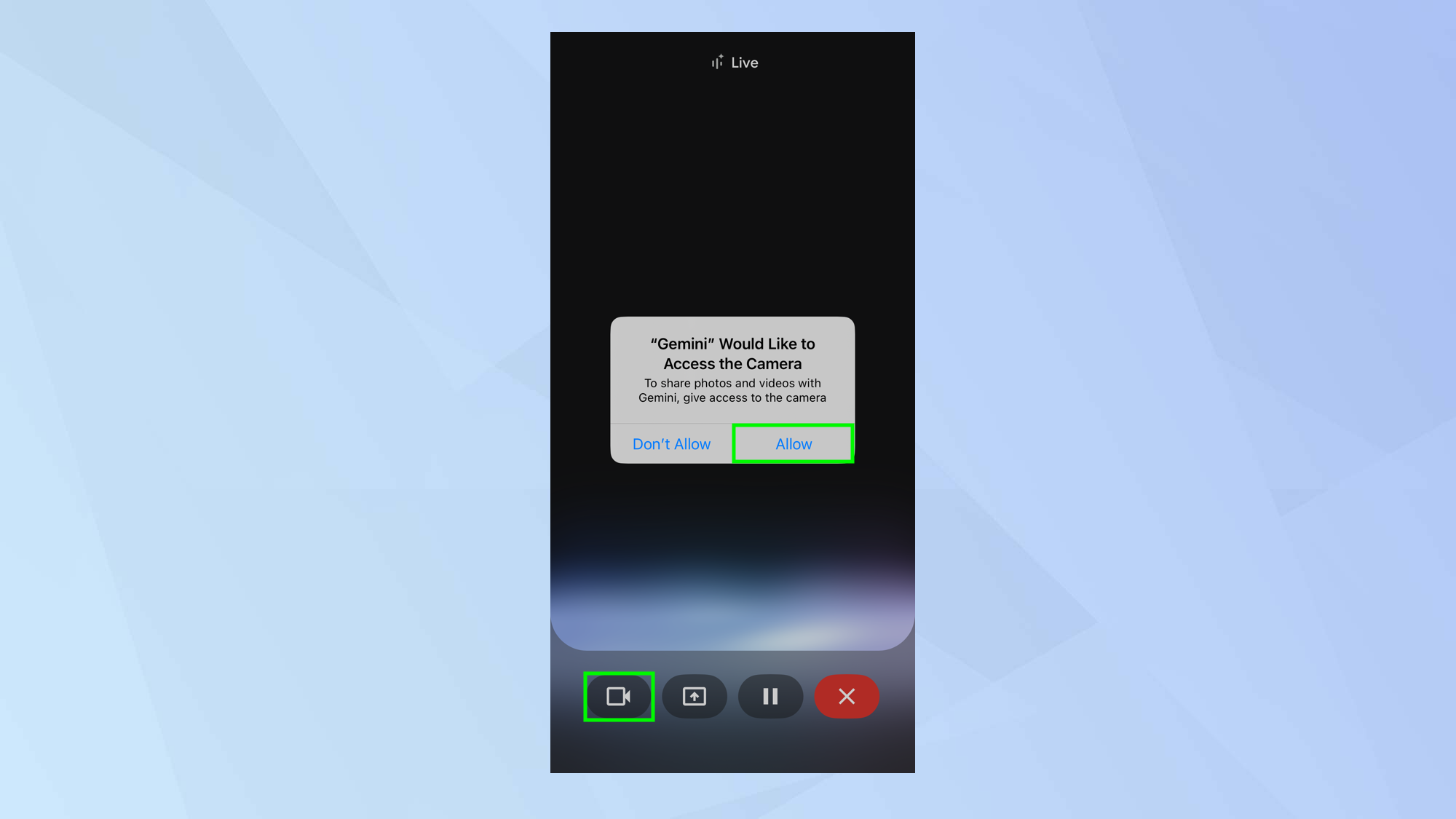
Se você quiser discutir algo em seu entorno imediato — por exemplo, se quiser identificar uma espécie de árvore — você precisará tocar no ícone da câmera no canto inferior esquerdo da tela. Esse recurso permite que você use a câmera do seu smartphone diretamente no aplicativo Gemini.
Em seguida, conceda permissão ao Gemini para acessar a câmera . Isso ativará a câmera traseira e exibirá o que a lente está capturando diretamente na interface do Gemini. Esse recurso é particularmente útil para visualizar e discutir objetos físicos ou o ambiente ao redor com o Gemini em tempo real.
4. Faça uma pergunta
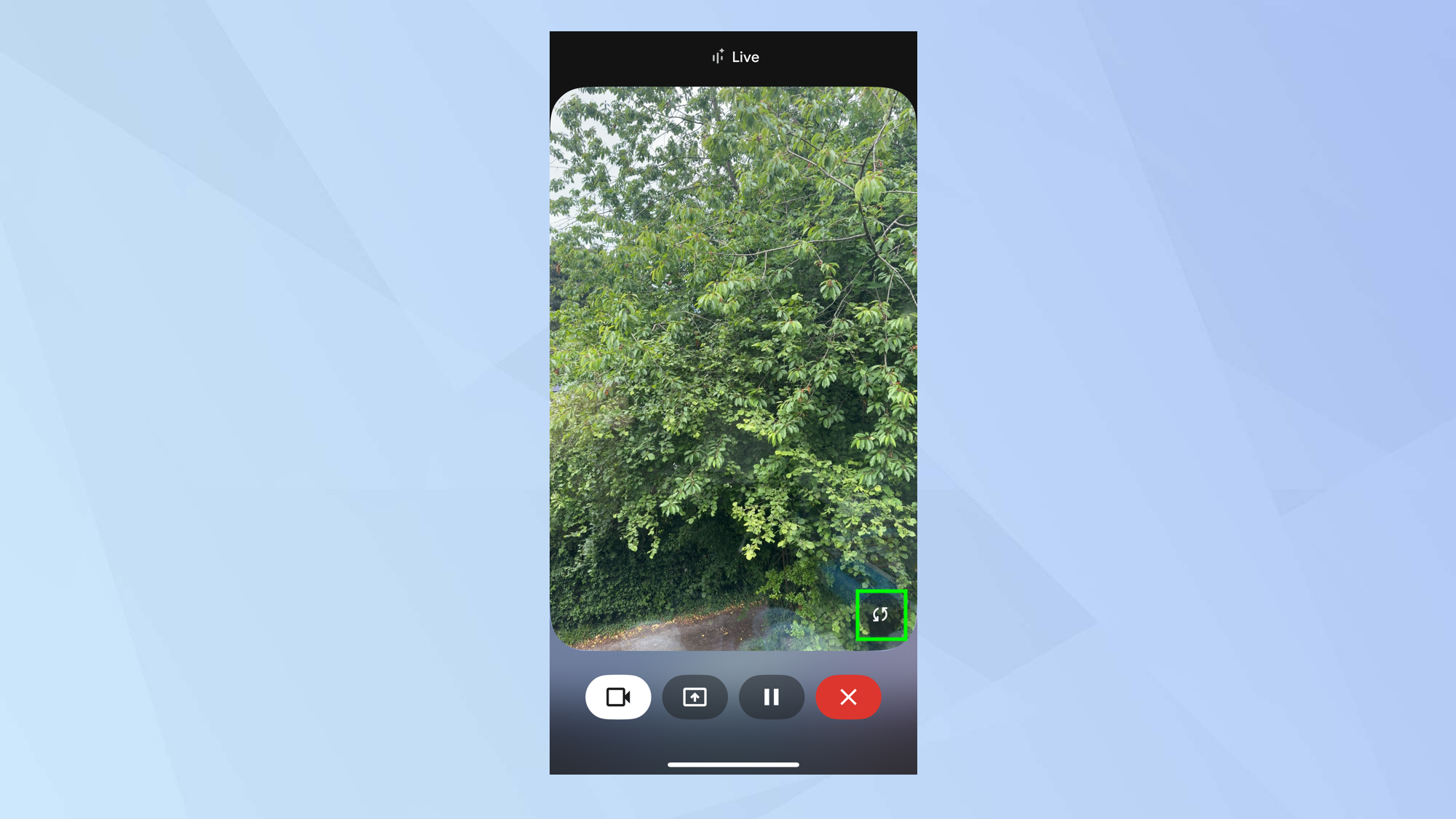
Para alternar para a visualização da câmera frontal, toque no ícone no canto inferior da imagem.
Aponte a câmera para o item sobre o qual deseja falar e faça uma pergunta . O Gemini ouvirá o que você disser e, em seguida, fornecerá uma resposta verbal. Para aproveitar ao máximo esse recurso, certifique-se de que sua pergunta seja o mais clara e específica possível, fornecendo também contexto suficiente para que o Gemini entenda o que você está tentando perguntar. Você também pode experimentar diferentes tipos de perguntas, desde perguntas descritivas simples até indagações mais complexas que exigem análise ou comparação. Lembre-se de que a precisão da resposta do Gemini depende muito da qualidade da pergunta feita.
5. Desligue a câmera
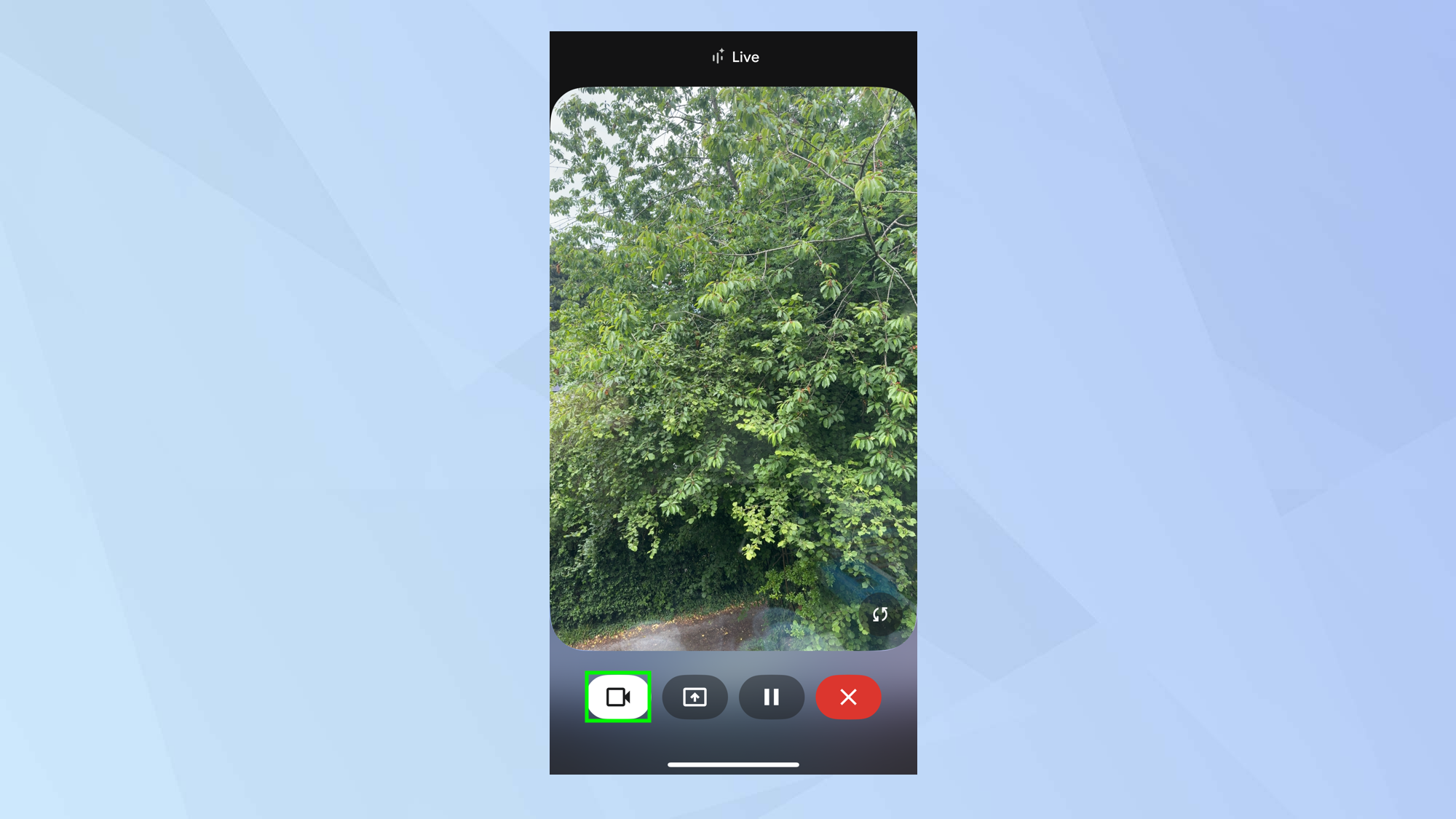
Você pode continuar sua conversa, se desejar, ou tocar no ícone da câmera para desligá-la novamente . A câmera também será desligada automaticamente nas seguintes situações: quando a transmissão ao vivo estiver em espera, quando você sair do aplicativo Gemini para celular ou quando a tela do seu telefone estiver bloqueada. Gerenciar a câmera no Gemini Live é essencial para a experiência do usuário, oferecendo controle total sobre sua privacidade e compartilhamento. Lembre-se de que desligar a câmera não afeta a continuidade da sua conversa de voz ou texto.
6. Compartilhe sua tela
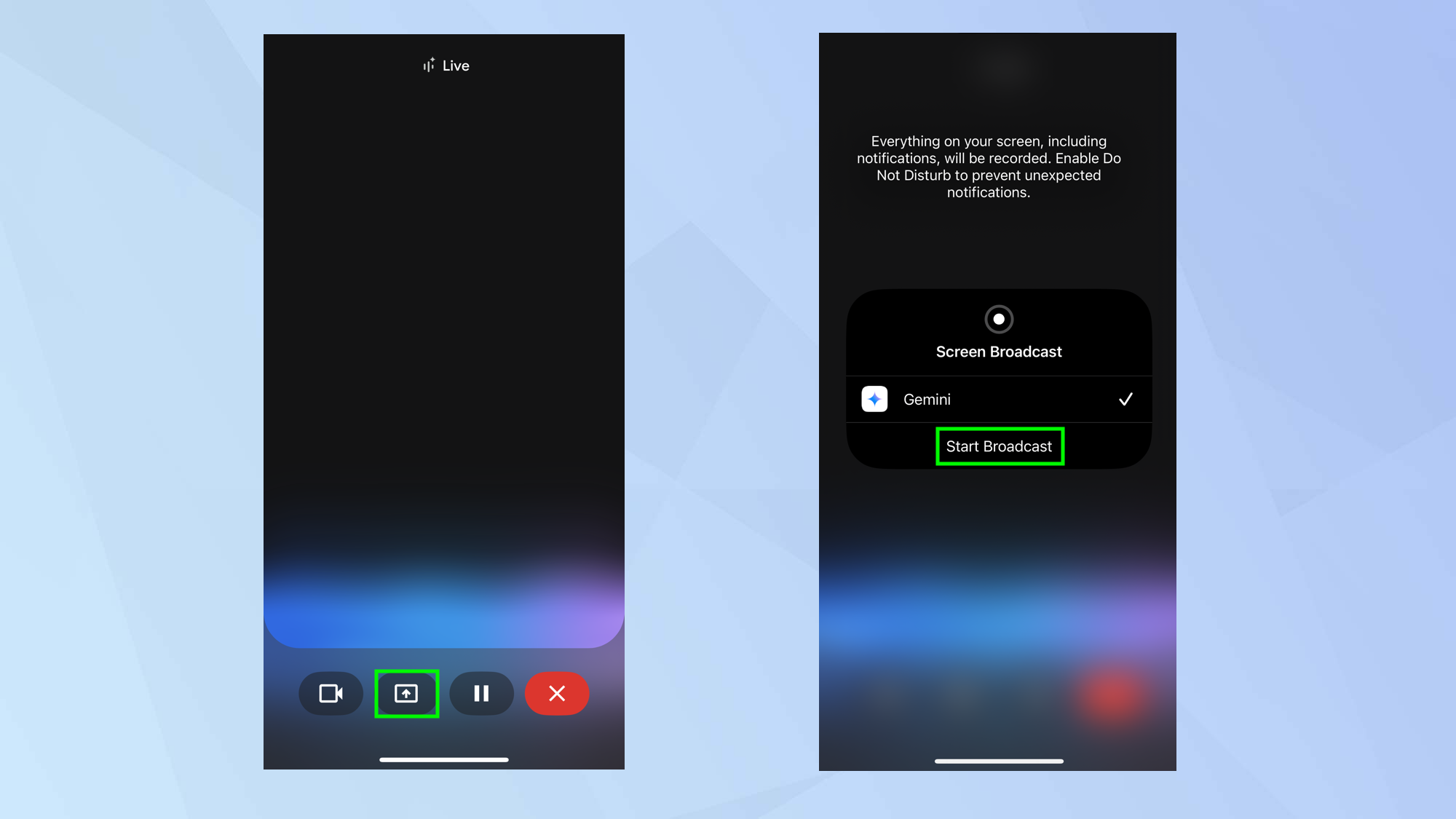
Se você tiver conteúdo na tela que gostaria de discutir, pode acessar o Gemini Live e tocar no ícone de seta para cima . Isso permitirá que você grave sua tela e a compartilhe com o Gemini. Basta tocar em "Iniciar transmissão".
Há algumas implicações óbvias de segurança — literalmente tudo na sua tela será compartilhado, então, se você começar a alternar entre aplicativos enquanto esse recurso estiver ativado, poderá compartilhar facilmente informações pessoais. É preciso ter extremo cuidado ao usar esse recurso.
A Gemini recomenda deslizar o dedo de cima para baixo a partir do lado direito da tela para abrir a Central de Controle do seu dispositivo e, em seguida, tocar em "Não perturbe" . Isso impedirá que notificações inesperadas apareçam durante o compartilhamento de tela, preservando sua privacidade e evitando interrupções.
7. Faça uma pergunta
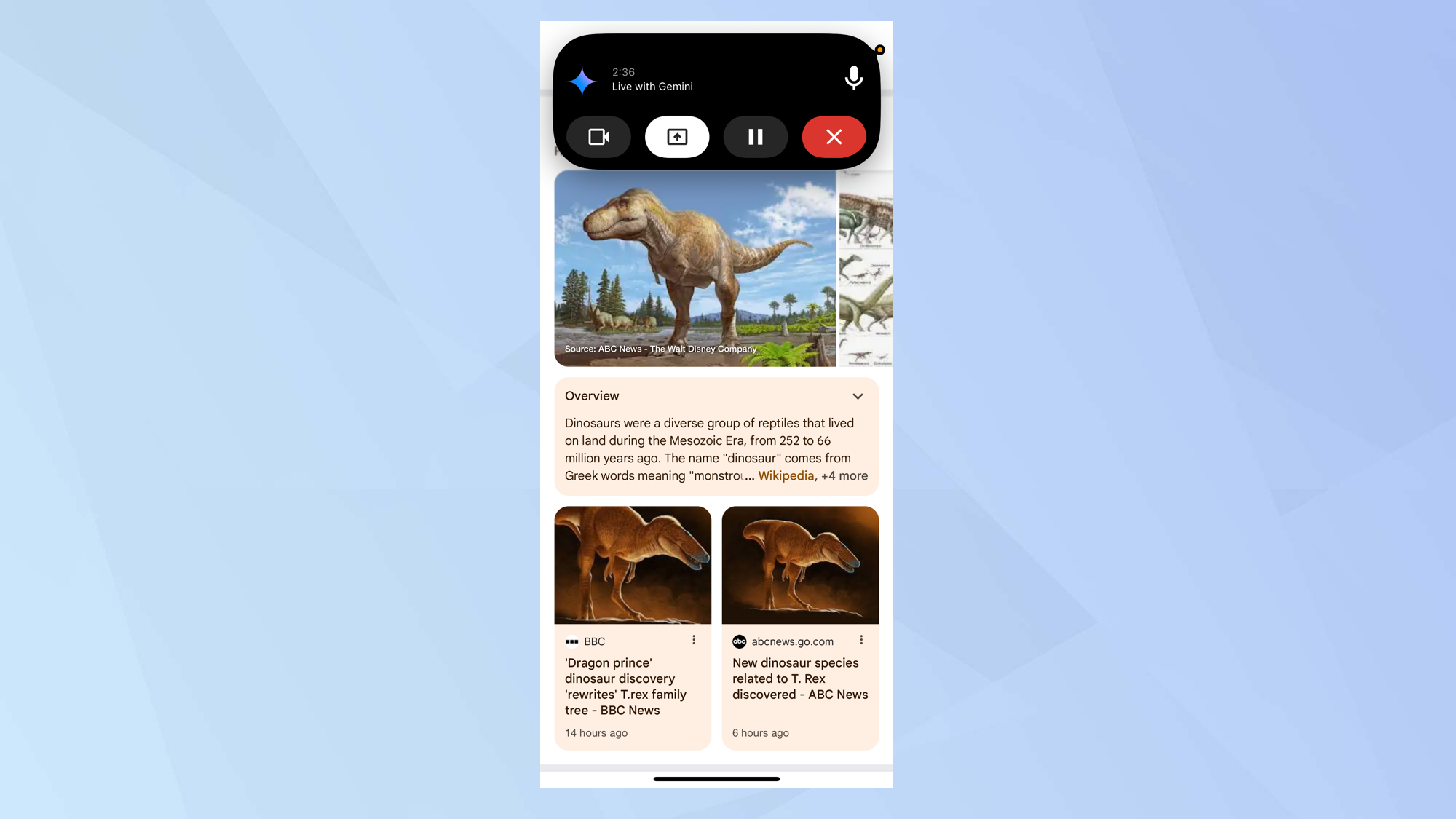
Ao apresentar uma tela que deseja discutir com o Gemini, basta fazer sua pergunta de forma clara e audível. O Gemini analisará o conteúdo da tela e fornecerá uma resposta precisa e detalhada. Esse recurso torna a interação com o Gemini mais fluida e eficiente, especialmente quando você precisa entender rapidamente o conteúdo exibido ou obter informações adicionais sobre ele. Use esse recurso para aproveitar ao máximo as capacidades do Gemini em analisar informações visuais e fornecer o suporte adequado.
8. Pare de participar do Gemini Live
Ao usar o Gemini Live no seu iPhone, os controles do Gemini aparecerão na barra Dynamic Island. Você pode simplesmente tocar no botão Compartilhar para interromper o compartilhamento de tela e da câmera. Como alternativa, você pode retornar ao próprio aplicativo Gemini e tocar no botão Compartilhar para desativá-lo . Uma transcrição da conversa será exibida.
O compartilhamento de tela também será interrompido automaticamente se você fixar ou bloquear a tela. No entanto, o compartilhamento não será interrompido se você sair do aplicativo Gemini, a menos que o feche completamente.
Parabéns! Agora você sabe como compartilhar sua tela e câmera no Gemini Live no seu iPhone. Para aproveitar ao máximo esse recurso, confira nossos guias úteis adicionais do Gemini.
Descubra agora 5 maneiras inteligentes de usar o Gemini Live com sua câmera e compartilhamento de tela e aprenda como usar o Google Gemini para resumir vídeos do YouTube.
Se você deseja escrever comandos mais inteligentes no Gemini, aqui estão 5 dicas para obter melhores resultados.

Comentários estão fechados.