

O ChatGPT-5 lembra tudo o que você diz — veja como controlar quais informações ele sabe sobre você
Um recurso opcional com grandes benefícios.

Os chatbots possuem uma memória poderosa. Não como a memória humana, que guarda os momentos mais queridos, mas a memória de um robô, que armazena todas as informações importantes, prontas para serem recuperadas quando necessário. No entanto, nem todos os chatbots utilizam essa função. É uma característica que divide o mercado e os consumidores. Nem todos querem um chatbot registrando silenciosamente suas preferências e informações pessoais.
Quando se trata do ChatGPT , ele é um rei da memória, registrando com entusiasmo o máximo de informações possível sobre você. Isso é ainda mais verdadeiro com o GPT-5 , que traz um aumento significativo na capacidade de armazenamento de memória do ChatGPT.

Com isso, o ChatGPT usa sua função de memória para se destacar ainda mais em um mercado concorrido. No entanto, se isso te incomoda imediatamente, a boa notícia é que você pode fazer o ChatGPT esquecer todas as suas memórias.
Você pode até desligar completamente a função de memória ou simplesmente pedir para ele esquecer certos detalhes sobre você.
Esta função de memória personalizável é um dos novos recursos do GPT-5. Abaixo, detalhamos exatamente como ativá-la e desativá-la, bem como a melhor maneira de personalizá-la ao seu gosto.
Como modificar a função de memória no ChatGPT
A função de memória do ChatGPT permite que você personalize ainda mais sua experiência de conversa. Você pode modificar essa memória para melhorar a precisão das respostas do ChatGPT e torná-las mais adequadas às suas necessidades. Veja como:
Revisar a memória atual: Comece examinando as informações que o ChatGPT possui sobre você. Isso pode incluir suas preferências, interesses e quaisquer outros detalhes que você tenha compartilhado em conversas anteriores.
Adicionando novas informações: Você pode fornecer ao ChatGPT informações adicionais para ajudá-lo a entender você melhor. Por exemplo, você pode falar sobre sua área de atuação, seus hobbies ou qualquer outra informação que você ache útil.
Correção de informações existentes: Se houver informações imprecisas ou desatualizadas na memória do ChatGPT, você pode corrigi-las ou atualizá-las. Isso garante que as respostas do ChatGPT sejam baseadas em informações precisas e atualizadas.
Remover informações: Você também pode remover informações específicas da memória do ChatGPT se não quiser que elas sejam armazenadas. Isso pode ser necessário para proteger sua privacidade ou para remover informações que não sejam mais relevantes.
Usando comandos: Use comandos específicos para instruir o ChatGPT sobre como usar sua memória. Por exemplo, você pode dizer para ele se lembrar de algo específico ou para esquecer outra coisa.
Ajustando a função de memória do ChatGPT, você pode melhorar a qualidade das conversas e torná-las mais úteis e relevantes para você. Lembre-se de ser claro e conciso em suas instruções ao ChatGPT para garantir os melhores resultados.
1. Abra o ChatGPT
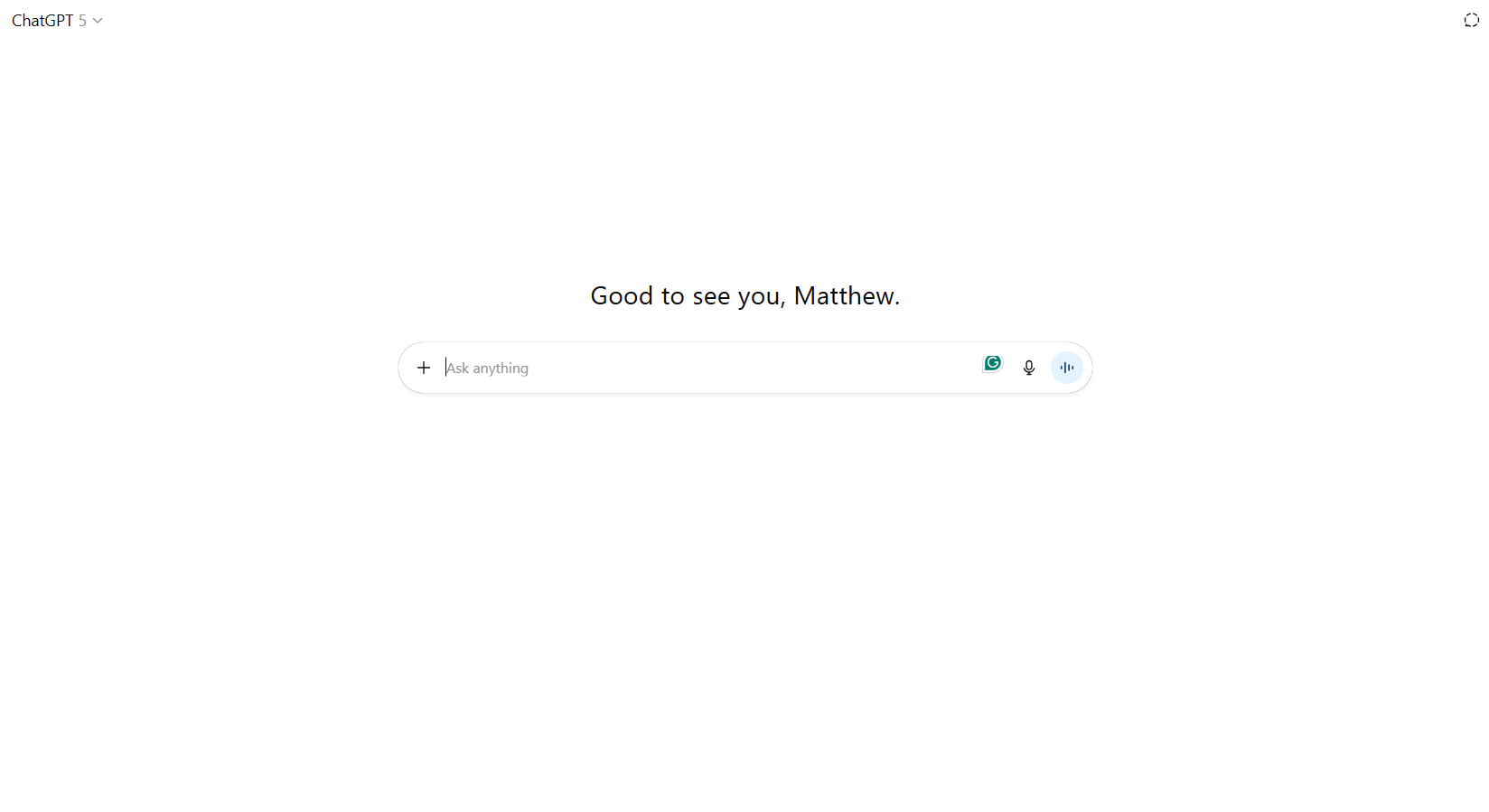
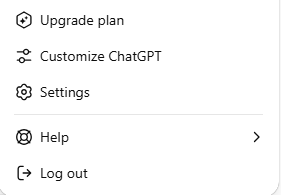
Para modificar as configurações de memória no ChatGPT, primeiro certifique-se de que sua conta esteja atualizada para GPT-5. O primeiro passo é abrir o ChatGPT e tocar na sua foto de perfil no canto inferior esquerdo da tela (ou tocar nas três linhas na parte superior do seu telefone e, em seguida, no seu nome no canto inferior esquerdo). A partir daí, toque no botão Configurações.
2. Abra Configurações
Para gerenciar as configurações de memória do ChatGPT, navegue até a seção "Configurações" e, em seguida, até a seção "Personalização". Aqui, você encontrará quatro configurações principais de memória que pode controlar:
- Retornar às memórias salvas: Habilite ou desabilite esta opção para permitir que o ChatGPT salve e use memórias ao responder às suas solicitações.
- Voltar ao histórico do bate-papo: Esta configuração permite que o ChatGPT faça referência a todas as conversas anteriores ao fornecer respostas, ajudando-o a entender melhor o contexto.
- Gestão de Memórias: Aqui você encontrará uma lista de todas as memórias que o ChatGPT salvou sobre você. Você pode excluir cada memória individualmente, se desejar.
- Retornar ao registro de gravação: Permite que o ChatGPT consulte transcrições e notas de gravações anteriores ao responder.
3. Escolha suas configurações de memória.
Selecione as ferramentas de memória que deseja ativar ou desativar no ChatGPT. Cada opção terá um impacto significativo no desempenho do ChatGPT, pois essas configurações impactam diretamente a capacidade do modelo de lembrar informações e usá-las em conversas subsequentes. Por exemplo, ativar o "Histórico de bate-papo" pode melhorar as respostas do ChatGPT com base em suas interações anteriores, enquanto desativá-lo pode melhorar a privacidade e reduzir o consumo de recursos. Avalie cuidadosamente o impacto de cada configuração para alcançar o equilíbrio ideal entre desempenho e privacidade.
Qual é a função da memória do ChatGPT?
Em resumo, o ChatGPT armazena informações básicas sobre você por meio desse recurso. Por exemplo, você pode mencionar um interesse seu, que é econômico ou que está aprendendo espanhol. Esses detalhes aparentemente simples permitem que o ChatGPT personalize ainda mais suas conversas.
Esses pontos podem parecer triviais, mas o ChatGPT os utilizará posteriormente para personalizar suas respostas e conversas. Imagine que você menciona que trabalha com marketing digital; o ChatGPT pode usar essas informações para fornecer exemplos ou sugestões relevantes para a sua área.
Se você desativar essas funções de memória, o ChatGPT continuará funcionando perfeitamente, mas não poderá personalizar suas respostas com base em detalhes sutis sobre sua personalidade ou interesses. Em outras palavras, o ChatGPT funcionará como uma ferramenta geral para responder perguntas e gerar texto, mas perderá a capacidade de se adaptar às suas preferências individuais.

Comentários estão fechados.