
Ative ou desative o armazenamento reservado no Windows 11 para recuperar 7 GB.
Libere cerca de 7 GB de espaço de armazenamento no Windows 11! Aprenda passo a passo como desativar ou ativar o Armazenamento Reservado para recuperar seu valioso espaço e melhorar o desempenho do seu dispositivo.

As coisas mais importantes que você precisa saber
- O armazenamento reservado no Windows 11 aloca espaço (a partir de cerca de 7 GB) para garantir a confiabilidade e as atualizações do sistema, e só é ativado automaticamente em instalações limpas ou em novos dispositivos.
- O status do armazenamento reservado pode ser verificado e alterado por meio de comandos DISM ou PowerShell no Terminal (Administrador). A alteração requer a reinicialização do dispositivo e a limpeza do disco após a desativação para restaurar o espaço.
- É recomendável manter o armazenamento reservado para a maioria dos usuários, a fim de garantir atualizações estáveis, e desativá-lo só se justifica quando o espaço em disco for extremamente limitado ou para imagens de sistema leves, com a possibilidade de reduzir seu tamanho removendo recursos e idiomas opcionais.
O armazenamento reservado é uma porção do espaço do seu disco rígido (geralmente em torno de 7 GB) que o Windows aloca para garantir espaço suficiente para atualizações, arquivos temporários, cache do sistema e dados de aplicativos. Isso ajuda a manter o uso do disco previsível e evita que as atualizações de recursos sejam interrompidas em discos quase cheios. O Windows gerencia esse espaço automaticamente, mas se você estiver com pouco espaço disponível, pode desativá-lo e reativá-lo posteriormente.
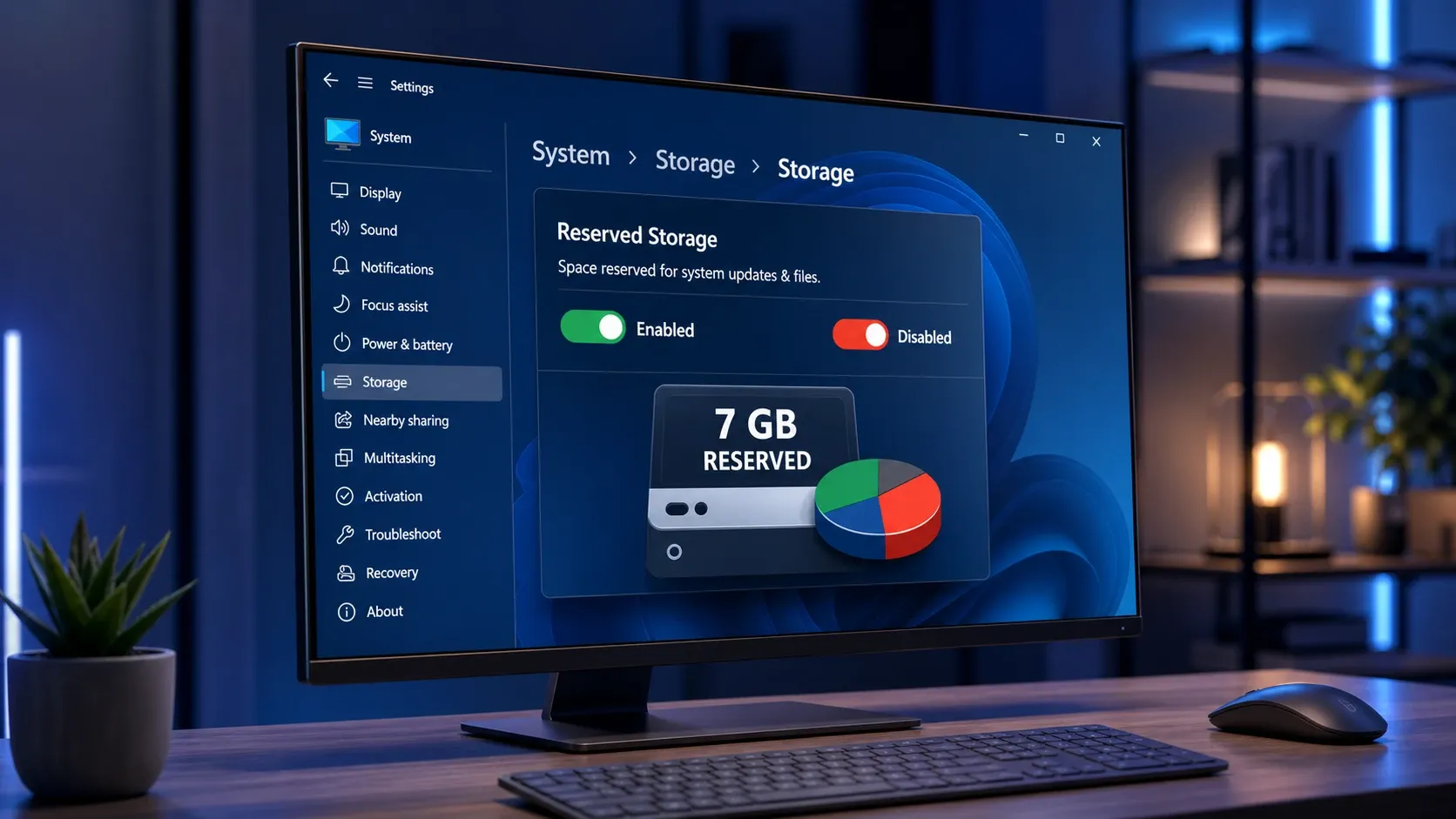
⚡Resposta rápida: Abra o Terminal como administrador e execute o comando. DISM /Online /Set-ReservedStorageState /State:Disabled Para desligá-lo ou DISM /Online /Set-ReservedStorageState /State:Enabled Para ligá-lo, reinicie o dispositivo.
Qual é a função do armazenamento reservado no Windows 11?
Quando aplicativos e processos do sistema criam arquivos temporários, esses arquivos são alocados no espaço reservado em vez de consumir espaço livre do usuário. Como esse espaço é pré-alocado, o dispositivo opera de forma mais confiável e o Sensor de Armazenamento pode excluir tudo o que não for mais necessário. Se o espaço reservado ficar cheio, o Windows continua a operar e utiliza temporariamente espaço externo à reserva.
As atualizações dependem desse espaço de armazenamento em primeiro lugar. Cada atualização precisa de espaço livre para ser baixada, extraída e instalada; portanto, em um computador com Armazenamento Reservado, os arquivos temporários desnecessários do sistema operacional são apagados e todo o espaço reservado é usado para a atualização. Isso permite que a maioria dos computadores execute atualizações mesmo quando o espaço livre é limitado. A página de suporte das Configurações de Armazenamento da Microsoft explica detalhadamente como isso funciona.
O espaço reservado começa em torno de 7 GB, mas seu tamanho varia ao longo do tempo dependendo de como você usa seu dispositivo. Dois fatores aumentam seu tamanho: a instalação de recursos opcionais faz com que o Windows expanda o espaço reservado para garantir que esses recursos permaneçam após as atualizações, e a adição de idiomas de exibição adicionais tem o mesmo efeito. Remover recursos opcionais ou idiomas que você não usa é a maneira mais segura de reduzir o espaço reservado sem desativá-lo.
Detalhe importante: o Armazenamento Reservado só é ativado automaticamente em computadores com o Windows pré-instalado ou em instalações limpas. Se você atualizou de uma versão anterior do Windows , ele pode nunca ter sido ativado. Se você não o vir listado, seu computador pode ter espaço em disco limitado ou pode não ser uma instalação nova.
Verifique se o armazenamento reservado está ativado no Windows 11.
Antes de efetuar qualquer alteração, é essencial verificar o estado atual do armazenamento reservado. Para utilizar todos os métodos descritos abaixo, você precisa estar conectado como administrador.
1. Pressione Win + X E escolha Terminal (Administrador)Aceite a solicitação de Controle de Conta de Usuário que aparecerá.
2. Execute o comando correspondente ao prompt de comando que você está usando. No Prompt de Comando, use o comando DISM /Online /Get-ReservedStorageStateNo Windows PowerShell, use o comando Get-WindowsReservedStorageState.
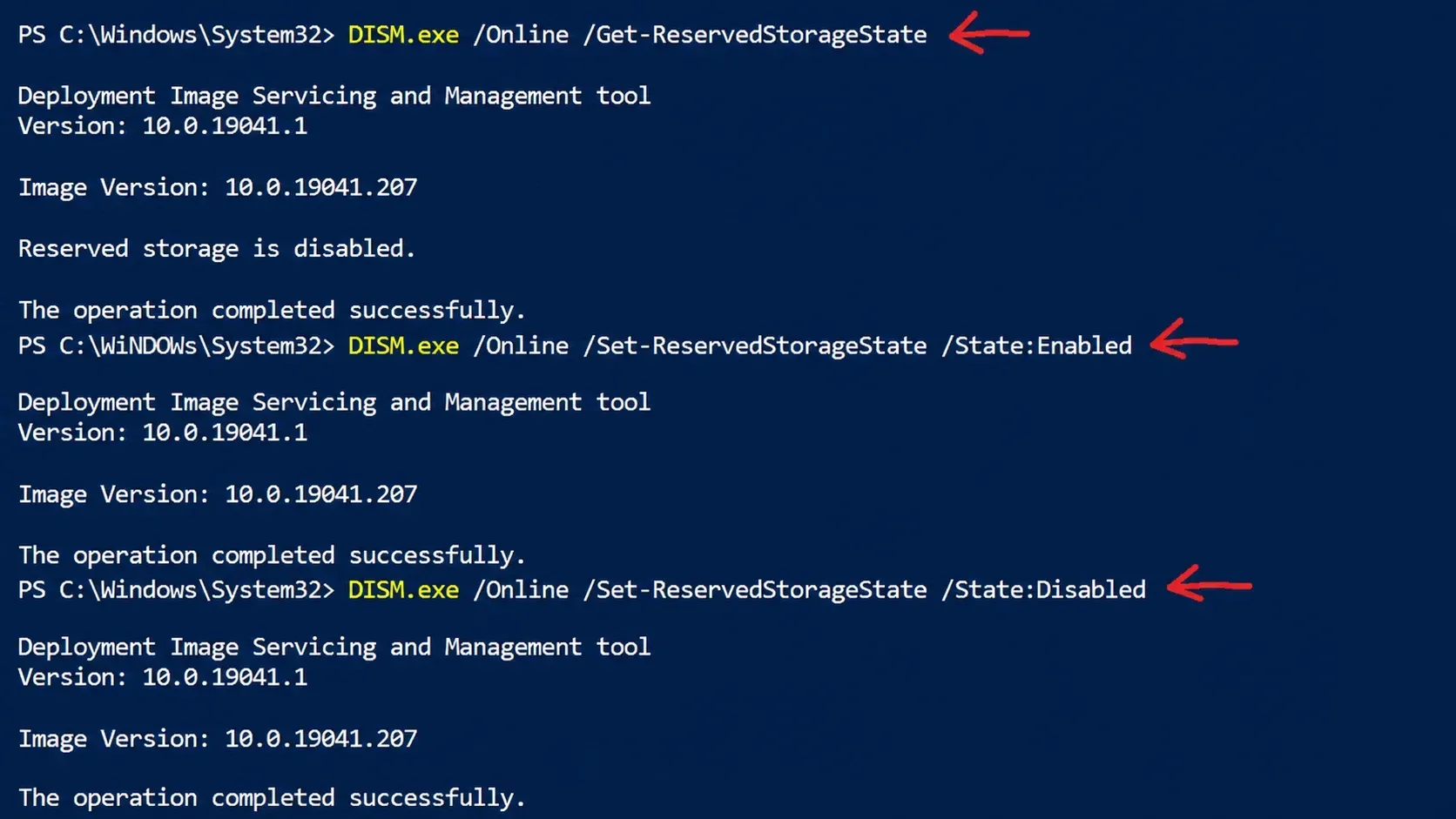
3. Leia a saída que aparece. O status mostrará Ativado (a configuração padrão) ou Desativado . Ativado significa que o armazenamento reservado está ativo; Desativado significa que está desativado.
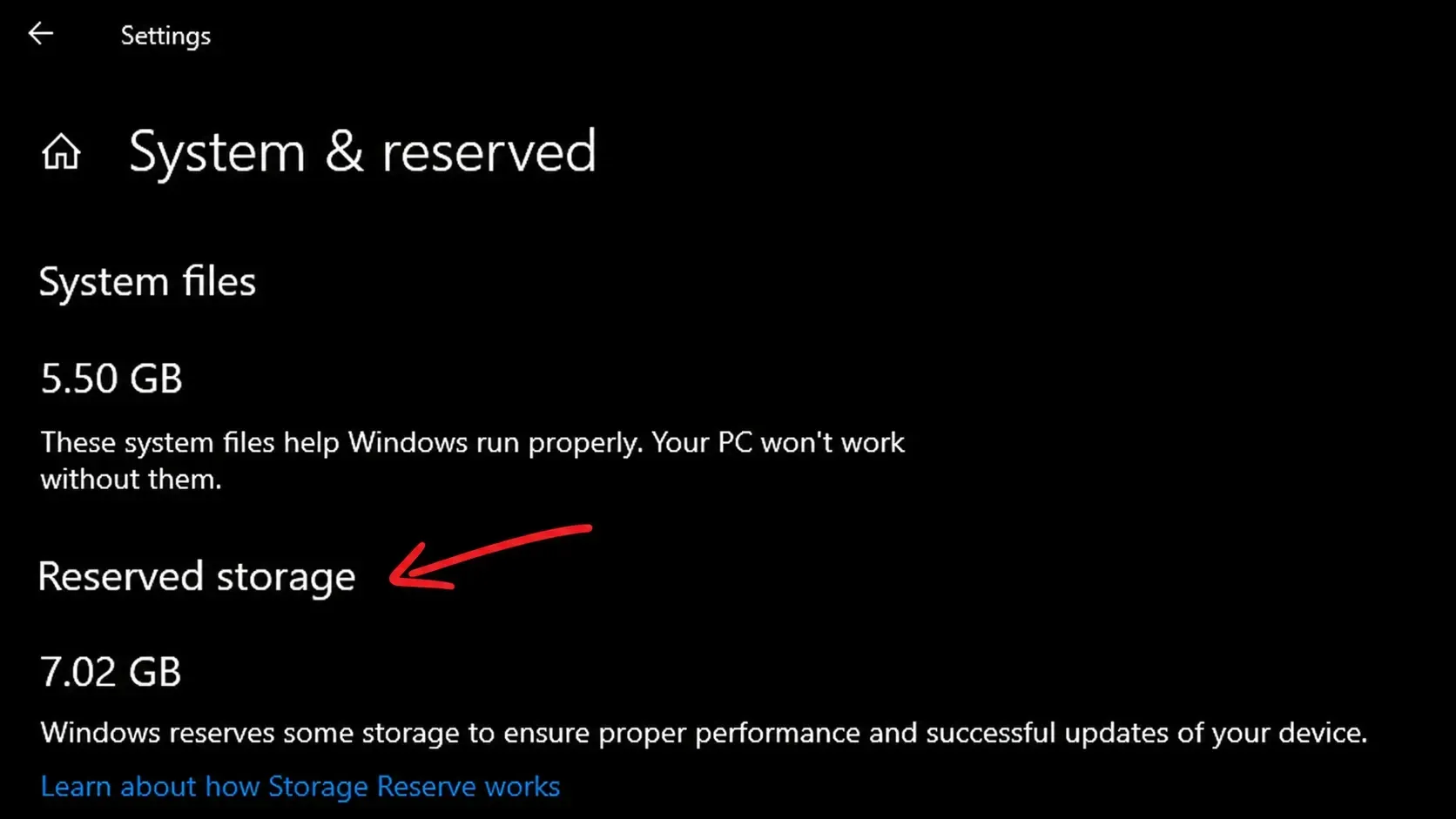
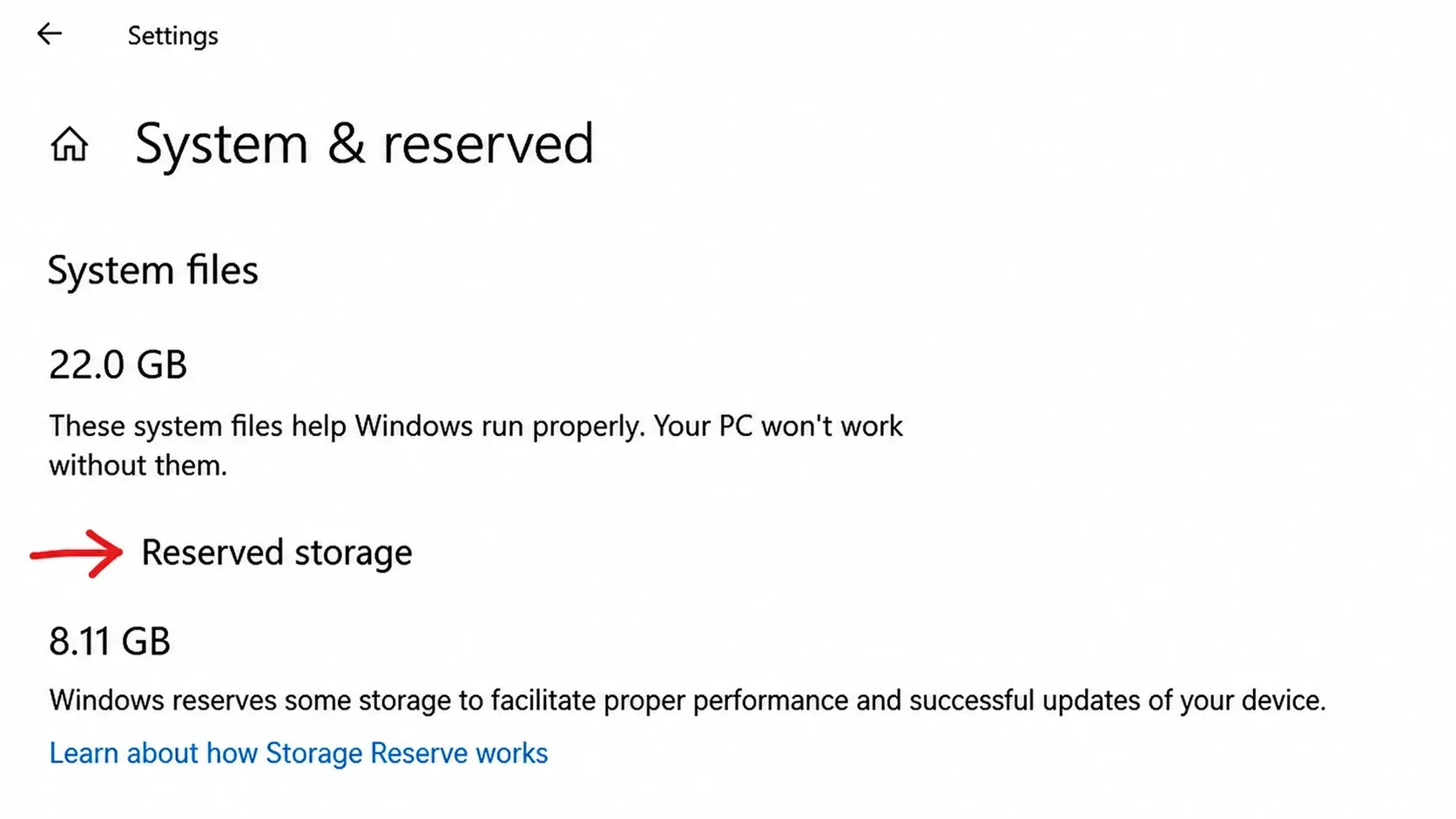
Você também pode verificar visualmente o status do armazenamento reservado. Abra Configurações > Sistema > Armazenamento , clique em Mostrar mais categorias (ou abra Configurações avançadas de armazenamento ), selecione sua unidade do Windows e abra Sistema e reservado . O número ao lado de Armazenamento reservado mostra quanto espaço está alocado nessa unidade.
Ativar ou desativar o armazenamento reservado do DISM no Windows 11
A ferramenta DISM (Deployment Image Servicing and Management) é a ferramenta de linha de comando oficial para essa tarefa, oferecendo o método mais rápido e programável. Essa ferramenta se comunica diretamente com o gerenciador de reservas para alterar o status em um sistema Windows 11 em execução.
1. Abra o Terminal (Administrador) e acesse a guia Prompt de Comando, caso ainda não esteja ativa.
2. Para cancelar a reserva, execute o pedido. DISM /Online /Set-ReservedStorageState /State:DisabledPara reiniciar, execute o comando. DISM /Online /Set-ReservedStorageState /State:Enabled.
3. Reinicie o computador. A alteração geralmente entra em vigor imediatamente, mas o espaço recuperado pode não aparecer como "recuperado" até depois de uma ou duas reinicializações.
🧹Após desativar, execute a Limpeza de Disco (cleanmgr) E escolha Limpeza do Windows Update Nos arquivos do sistema, é possível recuperar o espaço que pode ter permanecido reservado após a atualização do Windows 11.
Usando o PowerShell para alterar o estado do armazenamento reservado no Windows 11
O PowerShell fornece um cmdlet personalizado, que é útil para implantações programadas ou em larga escala no Windows 11.
1. Abra o Terminal (Administrador) e acesse a guia Windows PowerShell.
2. Execute o comando Set-WindowsReservedStorageState -State Disabled Para desligá-lo ou Set-WindowsReservedStorageState -State Enabled para ligar.
3. Reinicie o computador. Você pode reiniciar a partir do PowerShell usando o comando Restart-Computer -Force.
Modifique o registro do sistema para controlar o armazenamento reservado.
A mesma configuração existe no Registro dentro de um único valor DWORD . Este método é adequado para automação e implementação de políticas, mas qualquer modificação incorreta pode causar problemas de inicialização ou estabilidade do sistema; portanto, recomenda-se exportar a chave primeiro usando Arquivo > Exportar no Editor do Registro.
1. Pressione Win + R, Então digite regedit, e pressione Ctrl + Shift + Enter Para abri-lo como administrador.
2. Vá para a pista ComputerHKEY_LOCAL_MACHINESOFTWAREMicrosoftWindowsCurrentVersionReserveManager.
3. Clique duas vezes no valor DWORD ShippedWithReserves . Defina-o como 1 para ativar o armazenamento reservado ou 0 para desativá-lo. Se o valor não existir, clique com o botão direito do mouse no painel direito e crie um novo valor DWORD (32 bits) com esse nome.
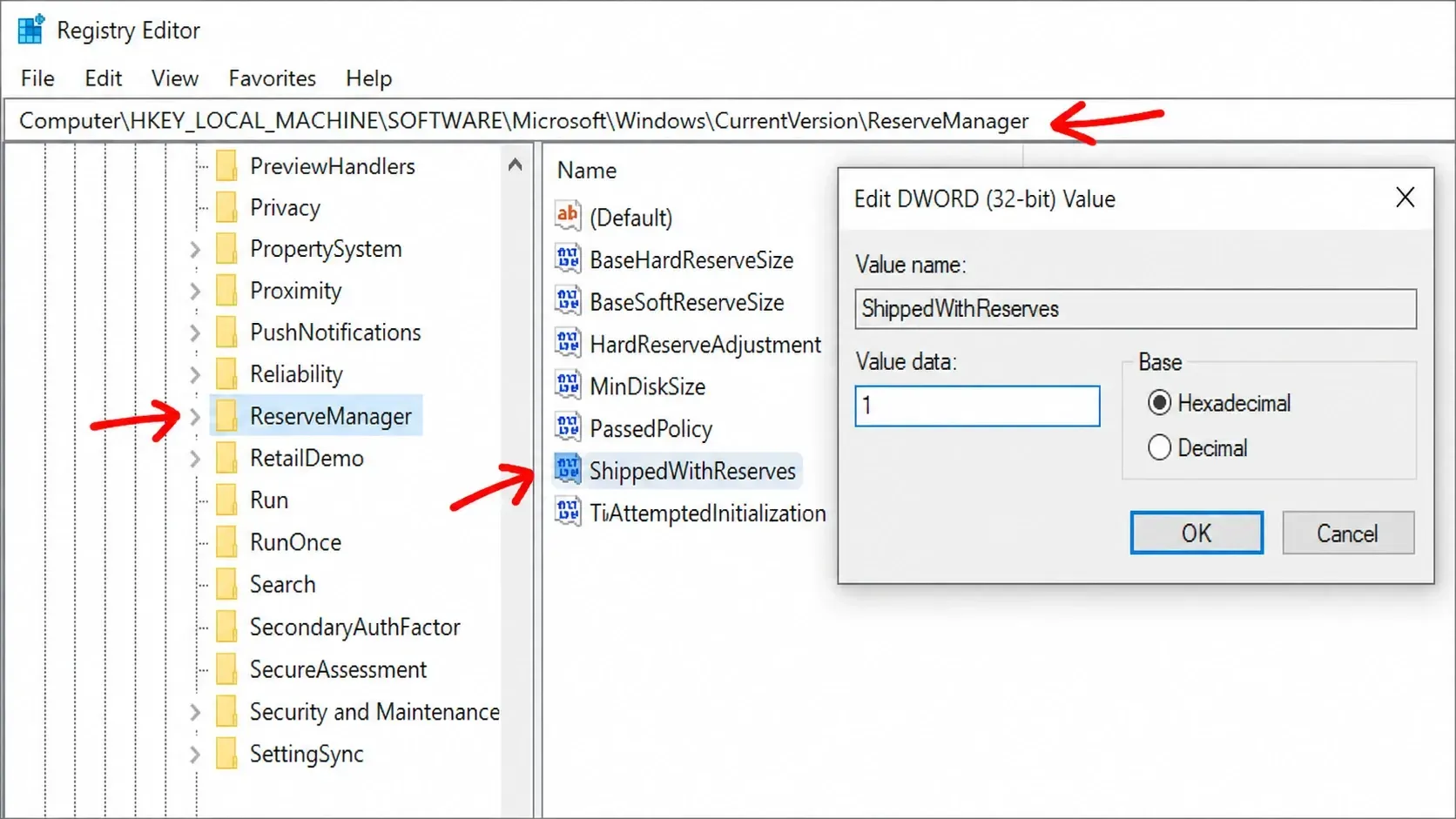
4. Feche o Editor do Registro e reinicie o dispositivo para aplicar a alteração.
⚠️Em algumas instalações existentes, pode não ser possível reativar o armazenamento reservado corretamente apenas pelo Registro. Se isso ocorrer, use o comando DISM enable . Crie um ponto de restauração do sistema antes de fazer qualquer alteração.
Você pode aplicar a mesma alteração usando um arquivo. .reg Para realizar a operação com um clique, salve um arquivo usando as linhas abaixo (com o tipo de arquivo definido como Todos os arquivosEm seguida, clique com o botão direito do mouse e execute como administrador.
Windows Registry Editor Version 5.00
[HKEY_LOCAL_MACHINESOFTWAREMicrosoftWindowsCurrentVersionReserveManager]
"ShippedWithReserves"=dword:00000000
Windows Registry Editor Version 5.00
[HKEY_LOCAL_MACHINESOFTWAREMicrosoftWindowsCurrentVersionReserveManager]
"ShippedWithReserves"=dword:00000001
Como confirmar alterações e corrigir erros comuns
Para confirmar a alteração, reinicie a verificação de status. Após desativá-la, abra Configurações > Sistema > Armazenamento > Sistema e reservado , e a entrada Armazenamento reservado não aparecerá mais após a conclusão da atualização. Ao reativá-la, o Armazenamento reservado é restaurado e reaparece em Configurações após o Windows instalar sua próxima atualização pelo Windows Update.
Se um comando não for executado, o motivo geralmente é um dos seguintes:
| Erro ou exibição | Razão | O que você faz |
|---|---|---|
| Erro: 87, a opção Set-ReservedStorageState é desconhecida | Executando em uma versão anterior ao Windows 10 v2004 ou em uma imagem corrompida. | Execute o DISM com a opção cleanup-image e tente novamente. O mesmo se aplica ao Get-ReservedStorageState. |
| “Esta operação não é suportada quando o armazenamento reservado está em uso.” | Processo ativo de manutenção ou atualização | Aguarde até que qualquer atualização ou tarefa de manutenção seja concluída e, em seguida, reinicie o comando. |
| Atualização falhou Com o código 0x80070070 após a desativação | O espaço em disco acabou sem que o armazenamento reservado fosse usado como "buffer". | Reativar usando DISM /Online /Set-ReservedStorageState /State:Enabled. |
| O espaço não foi recuperado após o desligamento. | O processo de limpeza ainda não foi iniciado. | Preencher cleanmgrSelecione Limpeza do Windows Update e reinicie o computador. |
Os comandos funcionam apenas em imagens online, ou seja, em um computador Windows, e não em imagens offline. O Armazenamento Reservado não pode ser completamente removido do sistema operacional (SO), mas reduzir seu tamanho removendo recursos opcionais e idiomas não utilizados diminuirá seu tamanho. Para a maioria dos usuários, vale a pena manter esse recurso, pois ele protege a confiabilidade das atualizações. Desativá-lo faz sentido principalmente quando você tem espaço em disco muito limitado ou ao criar imagens leves para thin clients e desktops virtuais, já que você pode reativá-lo em sistemas mais exigentes posteriormente.
Comentários estão fechados.