
Desativar os resultados de pesquisa do Bing no menu Iniciar do Windows 11
Pare de exibir resultados irritantes do Bing no menu Iniciar do Windows 11. Elimine distrações e recupere o controle total do menu Iniciar em algumas etapas simples e eficazes.

As coisas mais importantes que você precisa saber
- A maneira mais confiável de desativar os resultados de pesquisa do Bing é modificar o registro criando um valor DWORD (32 bits) chamado DisableSearchBoxSuggestions e definindo-o como 1 no caminho Computer\HKEY_CURRENT_USER\SOFTWARE\EPolicies\Microsoft\Windows\Explorer.
- O valor BingSearchEnabled no registro pode ser usado como uma solução de backup rápida, sendo definido como 0 no caminho HKEY_CURRENT_USER\Software\Microsoft\Windows\CurrentVersion\Search, e pode ser aplicado através da linha de comando.
- Para usuários das edições Windows Pro, Education e Enterprise, o Editor de Política de Grupo permite desativar a pesquisa na web, lembrando que as atualizações do Windows podem reativar o recurso e exigir a reaplicação das alterações.
Ao digitar praticamente qualquer coisa no menu Iniciar do Windows 11, o Bing aparece entre os resultados. Além dos seus aplicativos, arquivos e configurações, a caixa de pesquisa exibe resultados da web que são abertos no Microsoft Edge sempre que não encontram uma correspondência local exata. Se você quiser que o menu Iniciar exiba apenas conteúdo do seu computador, pode desativar os resultados da web . A solução mais fácil é no Registro do Windows; também existem opções nas Configurações e na Política de Grupo.

Resposta rápida: Abra o Editor do Registro, navegue até HKEY_CURRENT_USER\SOFTWARE\EPolicies\Microsoft\Windows\Explorer, crie um valor DWORD (32 bits) chamado DisableSearchBoxSuggestions, defina-o como 1 e reinicie o Windows Explorer. Os resultados da pesquisa do Bing desaparecerão do menu Iniciar.
Isso se aplica ao Windows 11 e ao Windows 10 versão 2004 e posteriores. Os antigos truques da época da Cortana não funcionam mais, portanto, os métodos abaixo se aplicam às versões atuais. Sua conta deve pertencer ao grupo Administradores para fazer alterações no registro e nas políticas.
O que a pesquisa do menu Iniciar exibe por padrão?
Ao clicar na caixa de pesquisa ou pressionar Win+S, a caixa de pesquisa aprimorada é exibida. Essa caixa mostra seus aplicativos mais usados e pesquisas rápidas em primeiro plano, incluindo informações meteorológicas, notícias e dados de mercado. Quando o sistema não consegue encontrar uma correspondência com o que você digitou em um documento, aplicativo ou configuração local, ele preenche a lacuna com sugestões da Web do Bing. Clicar em uma dessas sugestões a abre no Microsoft Edge.
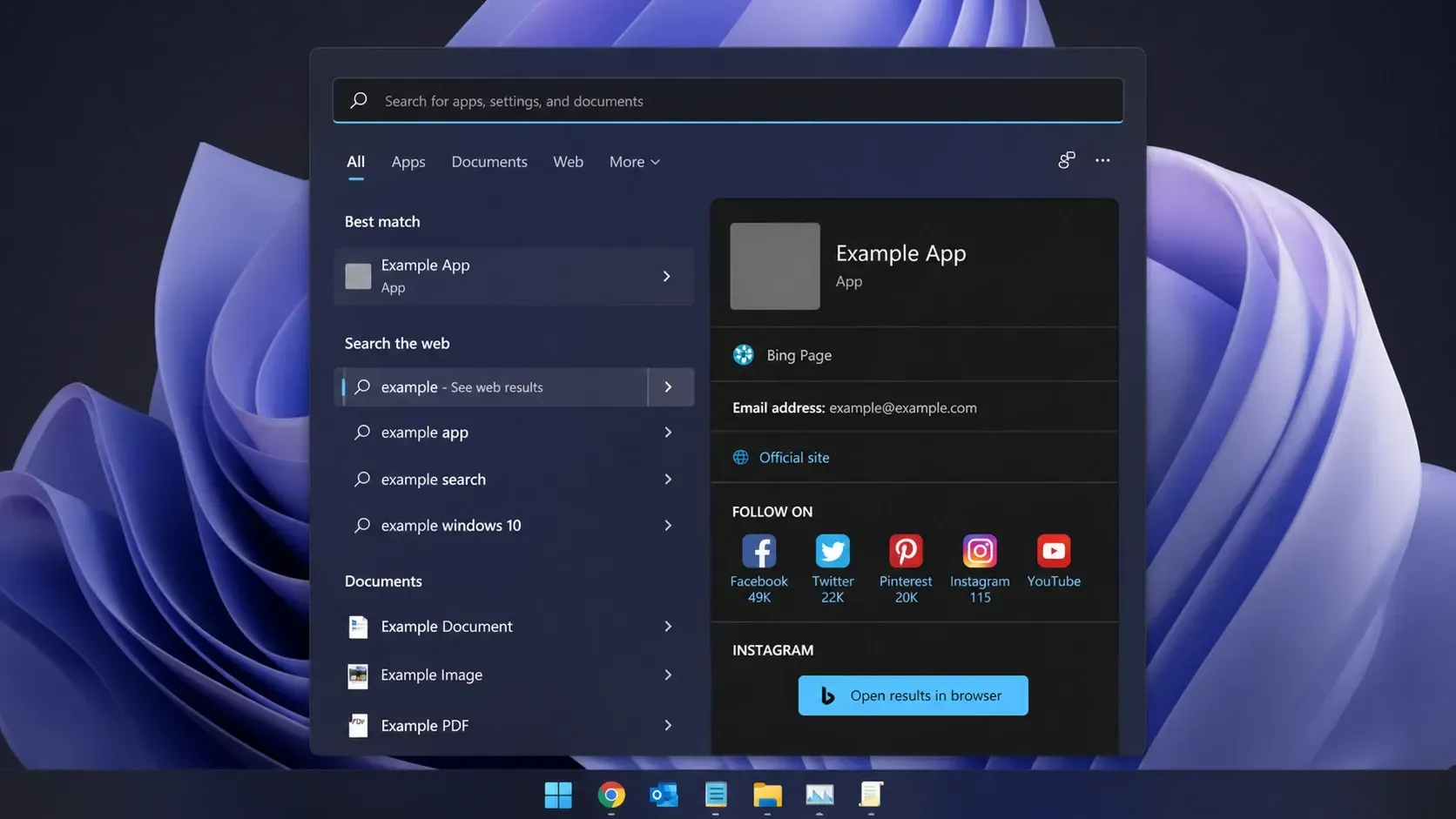
Não existe um botão específico na interface para ocultar esse recurso. A remoção dos resultados da web exige a edição do registro ou a alteração das configurações de Política de Grupo. A tabela abaixo explica cada método e onde ele funciona.
| Caminho | o site | Funciona em |
|---|---|---|
| Desativar sugestões de caixa de pesquisa | Registro (PoliciesExplorer) | Windows 10 e 11 |
| BingSearchEnabled | Registro (Pesquisa de versão atual) | Windows 10 e 11 |
| Trocas de Política de Grupo | gpedit.msc (Pesquisa) | Edições Pro, Educacional e Empresarial |
| Alternar configurações | Privacidade e segurança ← Pesquisar | Windows 11 (onde foi lançado) |
Desative os resultados de pesquisa na web usando o editor de registro (DisableSearchBoxSuggestions)
Este é o método mais confiável para remover o Bing do menu Iniciar e funciona de forma eficiente tanto no Windows 11 quanto no Windows 10. Antes de começar, é altamente recomendável que você faça um backup do registro ou crie um ponto de restauração, pois qualquer modificação incorreta em outro local pode causar problemas sérios.
⚠️A modificação do registro pode causar erros se você alterar o valor errado. Portanto, siga o caminho e os nomes dos valores exatamente como estão escritos para evitar problemas.
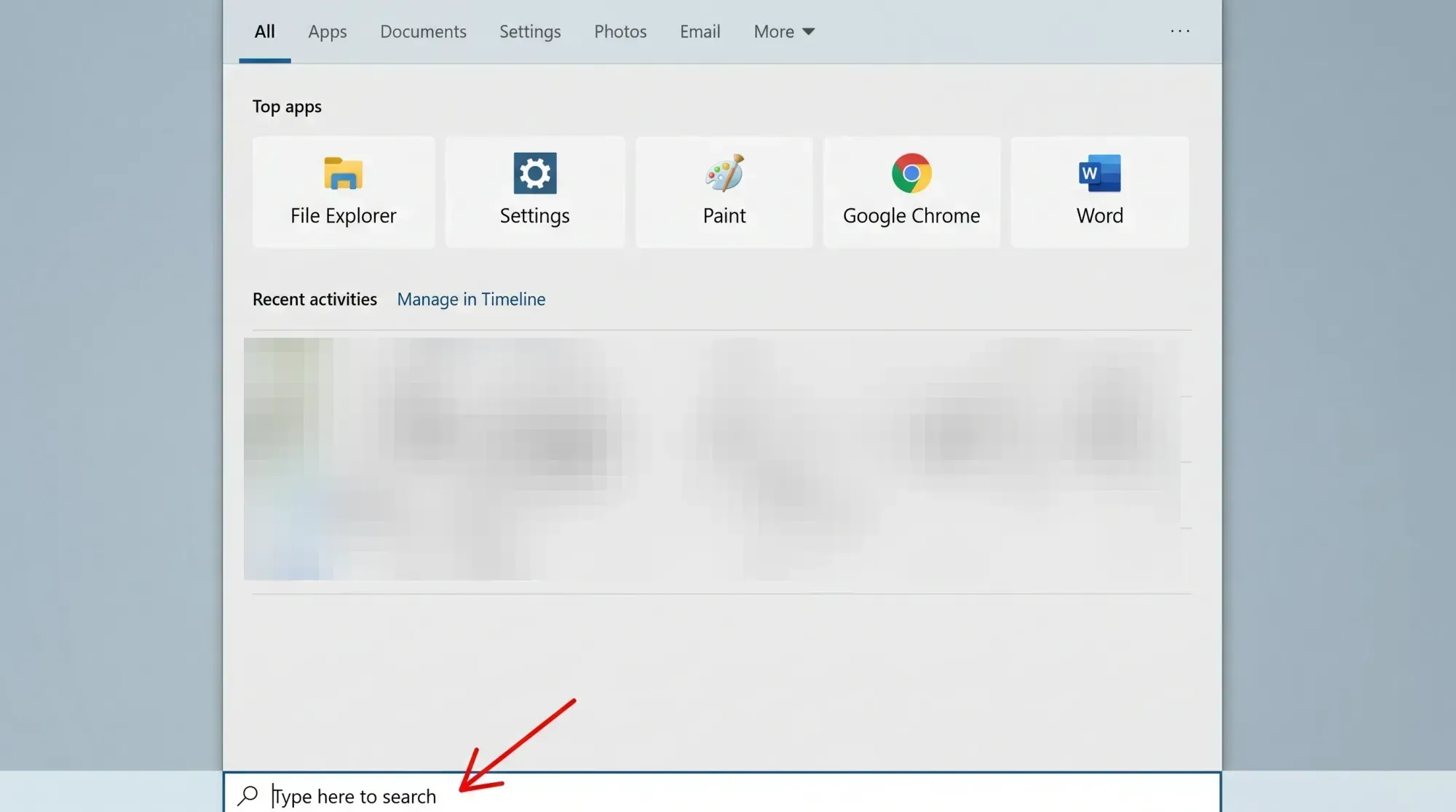
1. Pressione a tecla Windows e digite regeditAbra o Editor do Registro. Conceda a permissão solicitada. Evite clicar em qualquer resultado do Bing que possa aparecer enquanto você digita.
2. Cole este caminho na barra de endereços na parte superior e pressione Enter.
ComputerHKEY_CURRENT_USERSOFTWAREPoliciesMicrosoftWindows3. Procure no painel esquerdo uma chave chamada Explorer No Windows. Se não estiver lá, clique com o botão direito do mouse na chave. WindowsSelecione Novo, depois Chave e dê um nome a ela. ExplorerEm seguida, especifique.
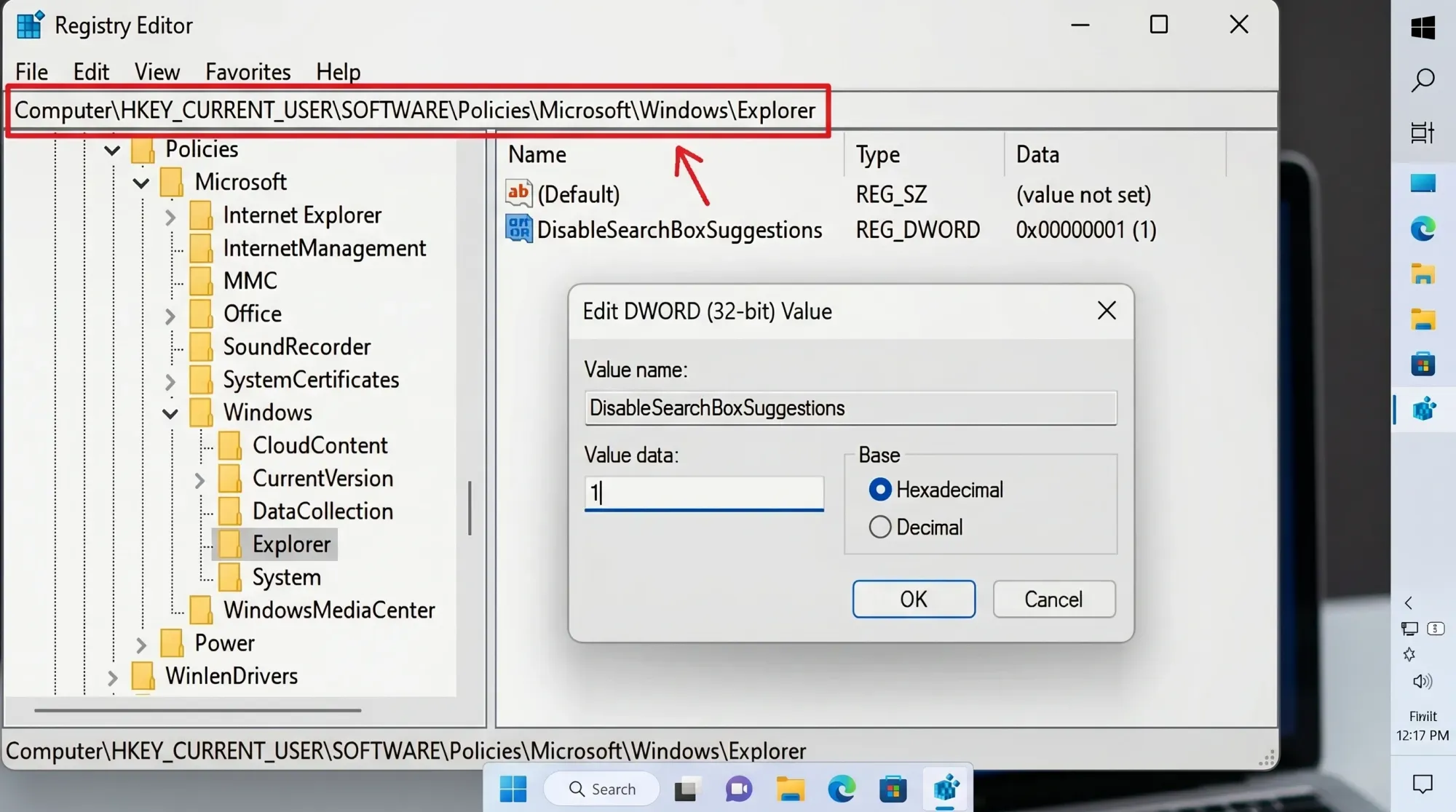
4. Após selecionar o Explorador de Arquivos, clique com o botão direito do mouse no painel direito e escolha Novo e, em seguida, Valor DWORD (32 bits). Dê um nome a ele. DisableSearchBoxSuggestions.
5. Clique duas vezes no novo valor, defina-o como 1 e clique em OK. Reinicie o computador, faça logout e login novamente ou reinicie o Explorador de Arquivos do Windows para aplicar a alteração.
Para reiniciar o Explorer sem precisar reiniciar todo o dispositivo, pressione as teclas Ctrl+Shift+Esc para abrir o Gerenciador de Tarefas, localize o Windows Explorer na lista de processos, clique com o botão direito do mouse sobre ele e escolha Reiniciar.
Você saberá que o processo funcionou quando a seção "Web" não aparecer nos resultados de uma pesquisa que normalmente retornaria links da web. No entanto, existem algumas desvantagens nesse método.
- Complementos do Bing, como previsão do tempo, cotações da bolsa e conversão de moedas, param de aparecer.
- O Explorador de Arquivos não exibe mais sugestões pop-up enquanto o usuário digita na caixa de pesquisa.
- As pesquisas recentes não são mais armazenadas nem exibidas.
🛈Observação: Após essa alteração, alguns computadores podem exibir uma mensagem informando que a indexação de pesquisa não está funcionando. Essa mensagem geralmente é falsa. Se o seu serviço de indexação estiver funcionando e os resultados locais ainda estiverem aparecendo, você pode ignorar essa mensagem. Para obter mais informações sobre como a Microsoft lida com o Bing, você pode ler nosso artigo sobre um novo aplicativo do Windows 11 cujo único propósito é promover o Bing.
Desative o Bing usando o valor BingSearchEnabled.
Existe um segundo valor no registro do sistema que tem como alvo direto o Bing. Este método é uma excelente solução alternativa caso os resultados da web continuem a aparecer após a aplicação do primeiro método, e é rápido de aplicar ou remover.
1. Abra o Editor do Registro e navegue até o seguinte caminho.
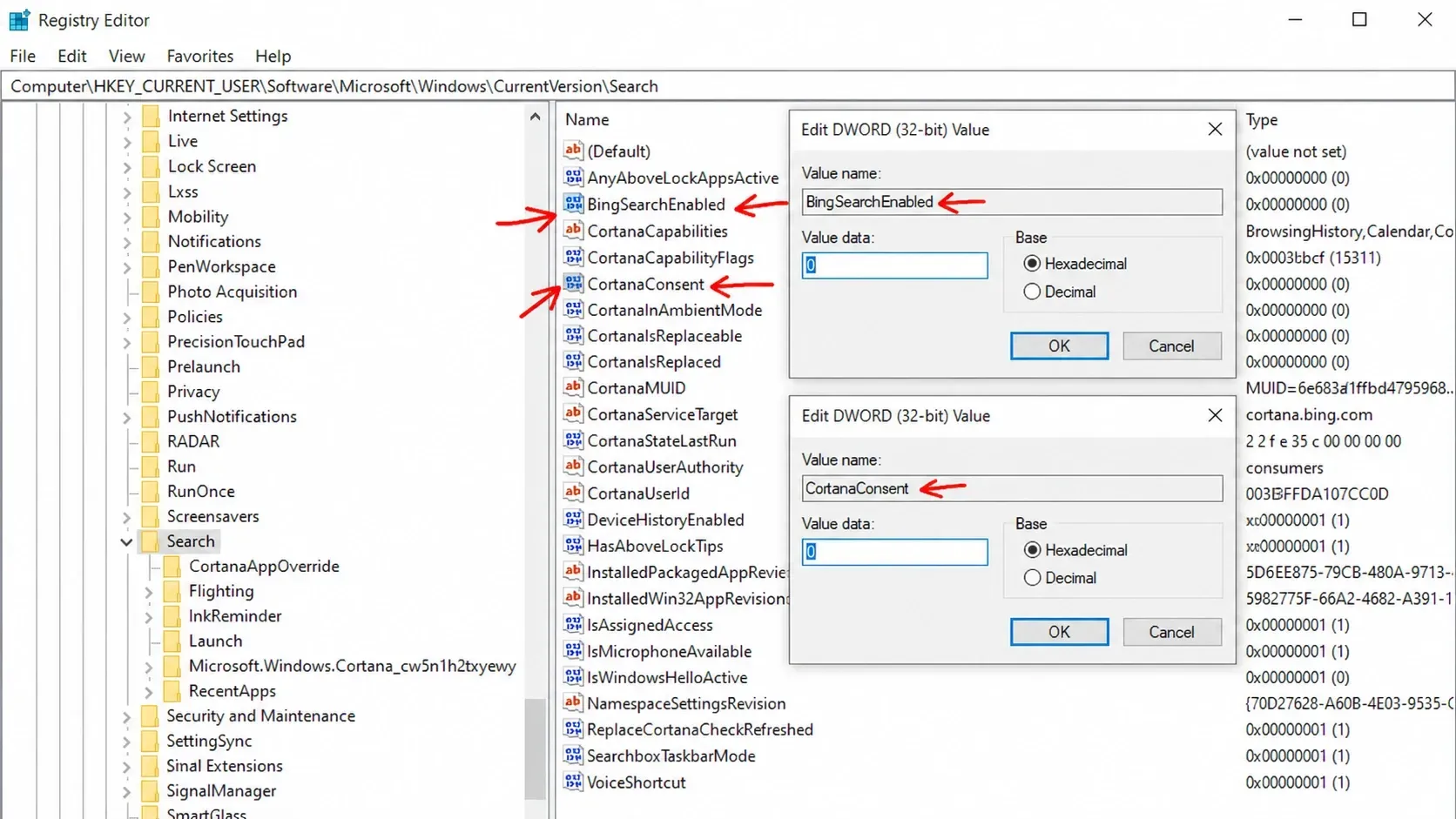
HKEY_CURRENT_USERSoftwareMicrosoftWindowsCurrentVersionSearch2. Clique com o botão direito do mouse na chave. Pesquisar Em seguida, selecione Novo, depois Valor DWORD (32 bits) e dê um nome a ele. BingSearchEnabled.
3. Clique duas vezes nele e defina o valor (dados) para 0. A alteração geralmente aparece imediatamente. Faça uma pesquisa no menu Iniciar para confirmar que os resultados da web desapareceram.
Se desejar restaurar o Bing a qualquer momento, você pode excluir esse valor ou defini-lo como 1. Você também pode aplicar a mesma alteração por meio do Prompt de Comando com privilégios de administrador elevados, usando apenas uma linha de comando.
reg add "HKCUSoftwareMicrosoftWindowsCurrentVersionSearch" /v BingSearchEnabled /t REG_DWORD /d 0 /f
Interrompendo a exibição de resultados da Web usando o Editor de Política de Grupo (versões Pro e Enterprise)
Se você estiver usando as edições Windows 11 Pro, Education ou Enterprise, o Editor de Política de Grupo Local oferece opções para essa finalidade. As edições Home não incluem a ferramenta gpedit, portanto, os usuários dessas edições devem seguir os métodos de registro descritos acima.
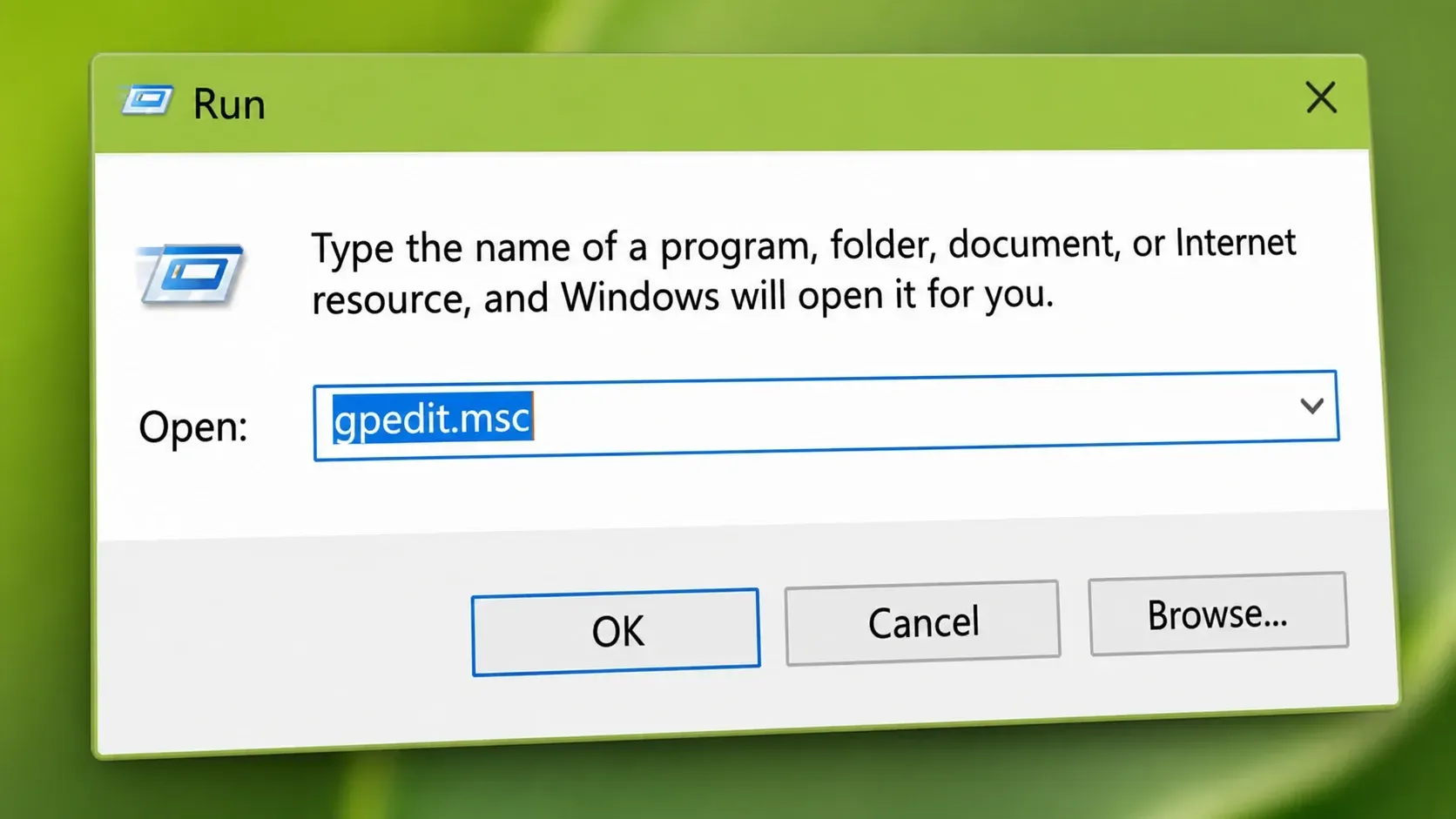
1. Pressione as teclas Win+R e digite gpedit.mscPressione Enter para abrir o Editor de Política de Grupo Local com privilégios de administrador.
2. No lado esquerdo, acesse Configuração do Computador, depois Modelos Administrativos, em seguida Componentes do Windows e, por fim, Pesquisar.
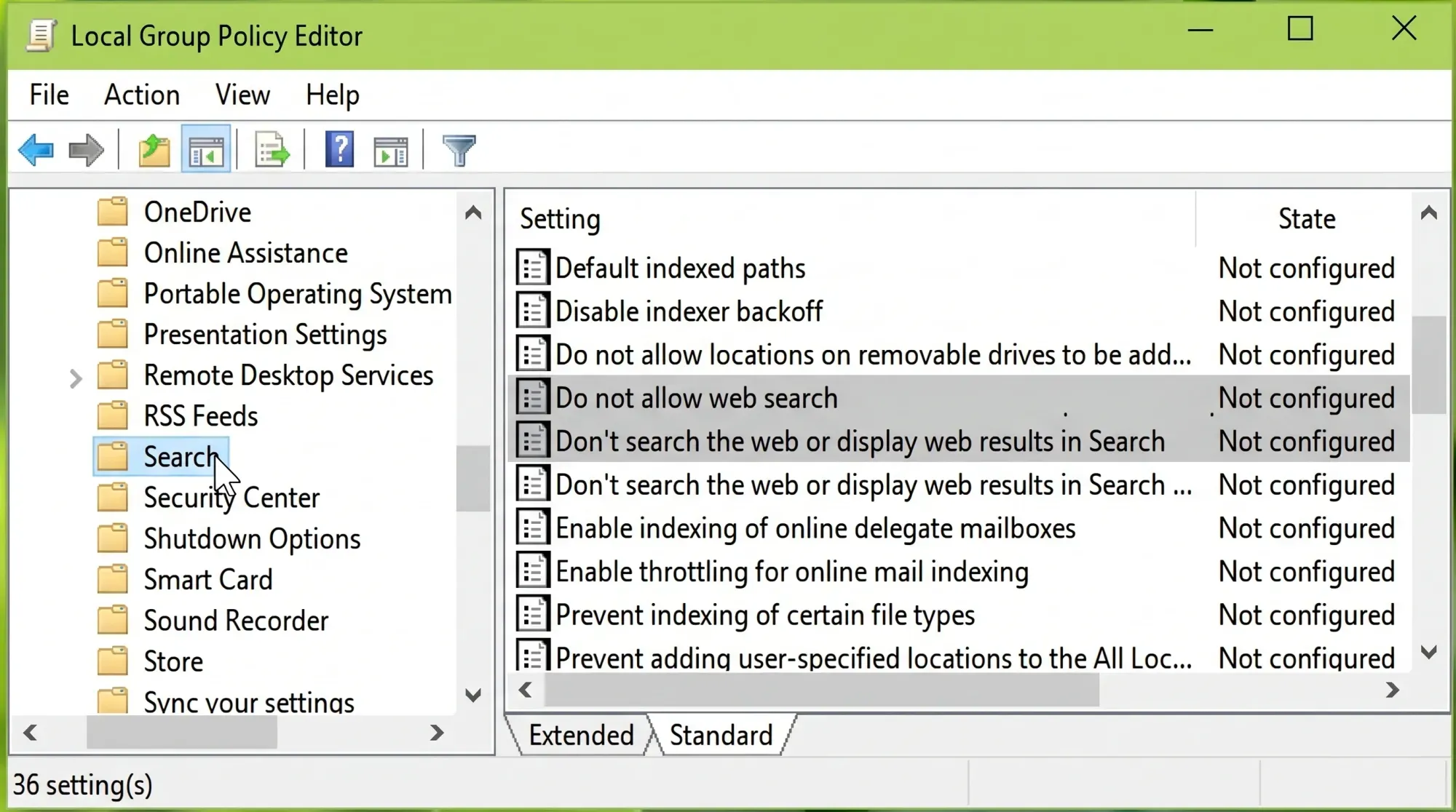
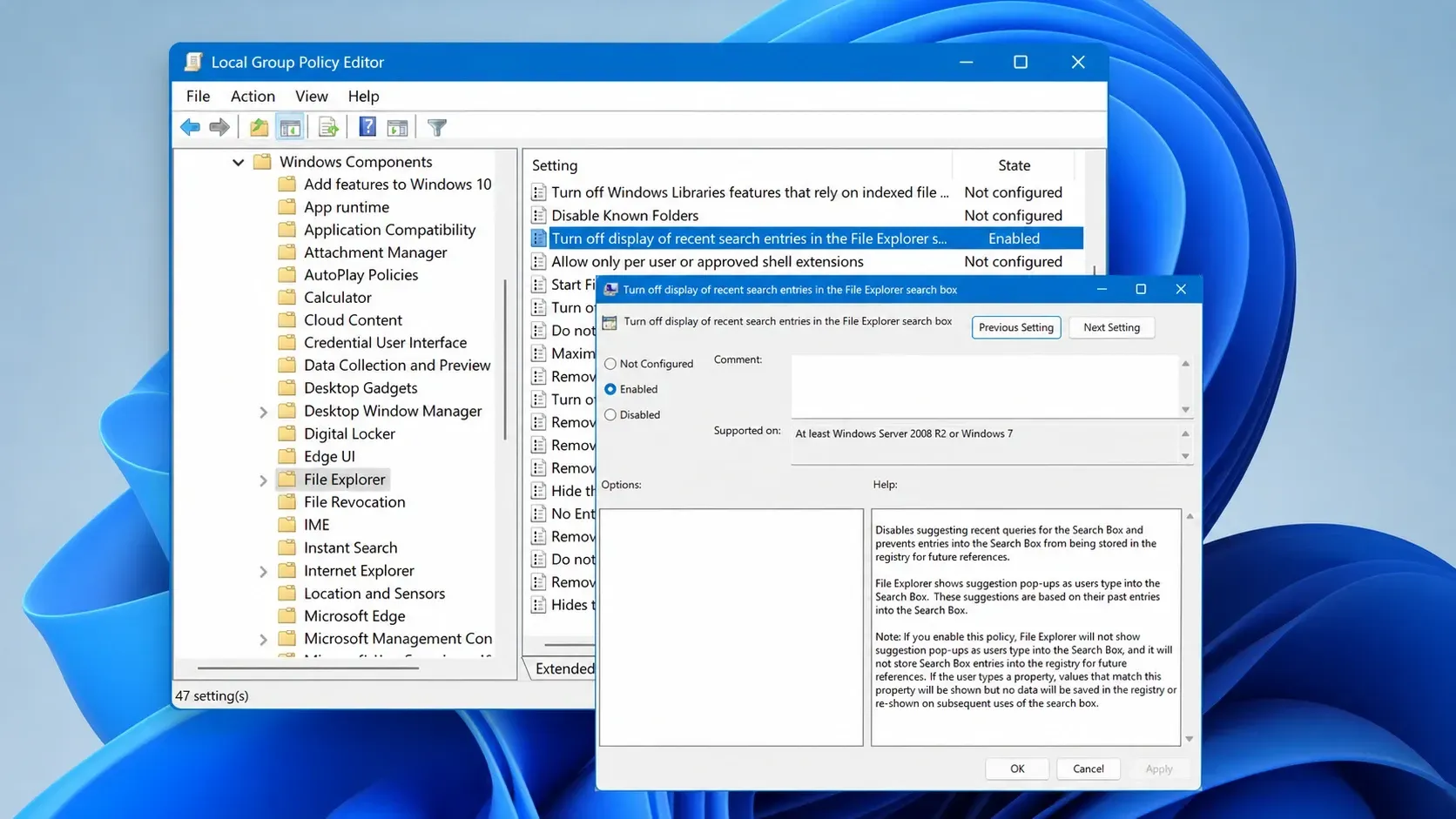
3. Clique duas vezes em "Não permitir pesquisa na Web" , defina como "Ativado" e clique em "OK".
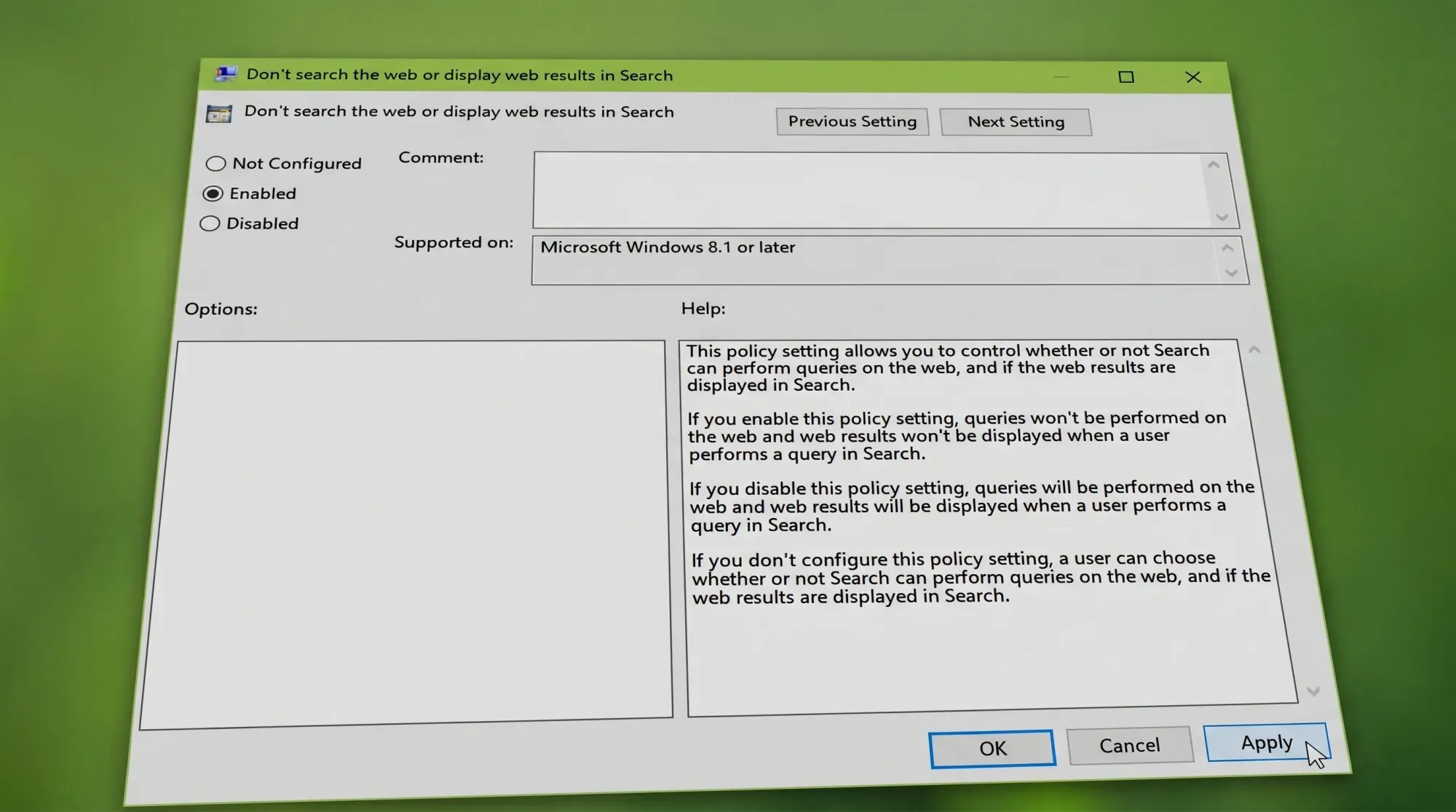
4. Clique duas vezes em " Não pesquisar na Web nem exibir resultados da Web na Pesquisa" , defina como "Ativado" , clique em "OK" e reinicie o computador.
Alguns sistemas podem continuar exibindo resultados da web mesmo após uma alteração na política. Se isso ocorrer, aplique o valor de registro. BingSearchEnabled Além disso, isso os remove completamente. Para retornar às configurações originais, redefina ambas as políticas para seus valores padrão. não configurado.
Botão de alternância das configurações do Windows 11
As versões mais recentes do Windows 11 adicionam uma opção nas Configurações para controlar as sugestões da Web. Para acessá-la, vá em Privacidade e segurança , depois em Pesquisa e procure por Mostrar resultados de pesquisa sugeridos . Lá, você pode desativar as pesquisas na Web, bem como os resultados da Microsoft Store. Essa opção está sendo liberada gradualmente, portanto, pode não estar disponível em todos os dispositivos ainda.
Se a opção não estiver presente ou não remover completamente os links da web, o Caminho do Registro continua sendo a opção confiável tanto no Windows 10 quanto no Windows 11.
Se os resultados da web reaparecerem após uma atualização do Windows
Às vezes, as atualizações de recursos redefinem essas configurações e reiniciam a pesquisa na web. A solução usual é excluir o valor do registro que você criou, reiniciar o dispositivo e adicioná-lo novamente. Guarde um arquivo .reg Um pequeno script ou um script em lote contendo seus valores preferidos facilita a reaplicação deles após uma atualização.
Se o problema persistir, verifique outros pontos. Reinicie o Explorador de Arquivos ou o computador para salvar as alterações. Limpe o histórico de pesquisa em Configurações, depois em Privacidade e segurança e, por fim, em Pesquisa no Windows. Se a sincronização da conta Microsoft estiver causando o problema, desative-a para as categorias relevantes em Contas.
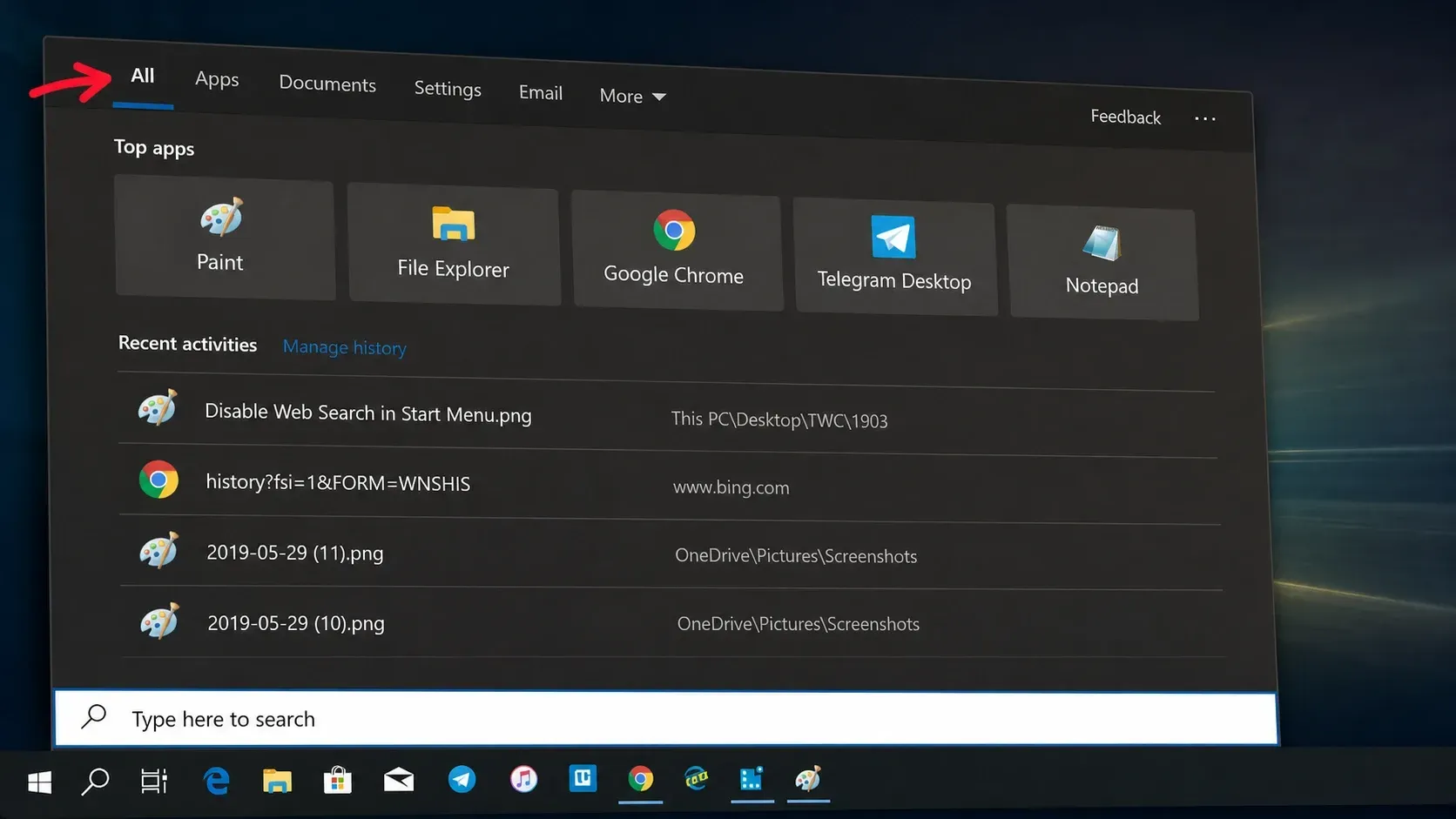
Após a instalação da alteração, a caixa de pesquisa no menu Iniciar passa a funcionar como a maioria das pessoas já deseja: direciona você para seus aplicativos, arquivos e configurações, e para de enviar o que você digita para o Bing e o Edge.
Comentários estão fechados.