
O Terminal Inteligente inicia agentes de IA na linha de comando do Windows 11.
Descubra como o Terminal Inteligente está revolucionando a linha de comando do Windows 11. Integre agentes de IA para otimizar suas tarefas e aumentar sua produtividade hoje mesmo!

As coisas mais importantes que você precisa saber
- O Intelligent Terminal integra um agente de IA que compreende o contexto dos comandos, suas saídas e erros, eliminando a necessidade de buscas externas por soluções para problemas na linha de comando.
- A camada de IA opera independentemente do ambiente de linha de comando e suporta o protocolo ACP, permitindo a substituição do proxy padrão do GitHub Copilot por outros proxies ou modelos locais.
- O Intelligent Terminal pode ser instalado através da Microsoft Store ou com o comando `winget install Microsoft.IntelligentTerminal`, e a atividade do agente pode ser verificada pressionando Ctrl + Shift + . após a execução.
O Intelligent Terminal é um aplicativo experimental para Windows 11 que integra agentes de IA diretamente ao fluxo de trabalho da linha de comando. Apresentado na conferência Build 2026 da Microsoft como versão 0.1, trata-se de um fork de código aberto do Windows Terminal. Este aplicativo mantém seu ambiente de linha de comando (shell) atual, adicionando um agente capaz de ler a saída de comandos, explicar erros e sugerir soluções em tempo real.
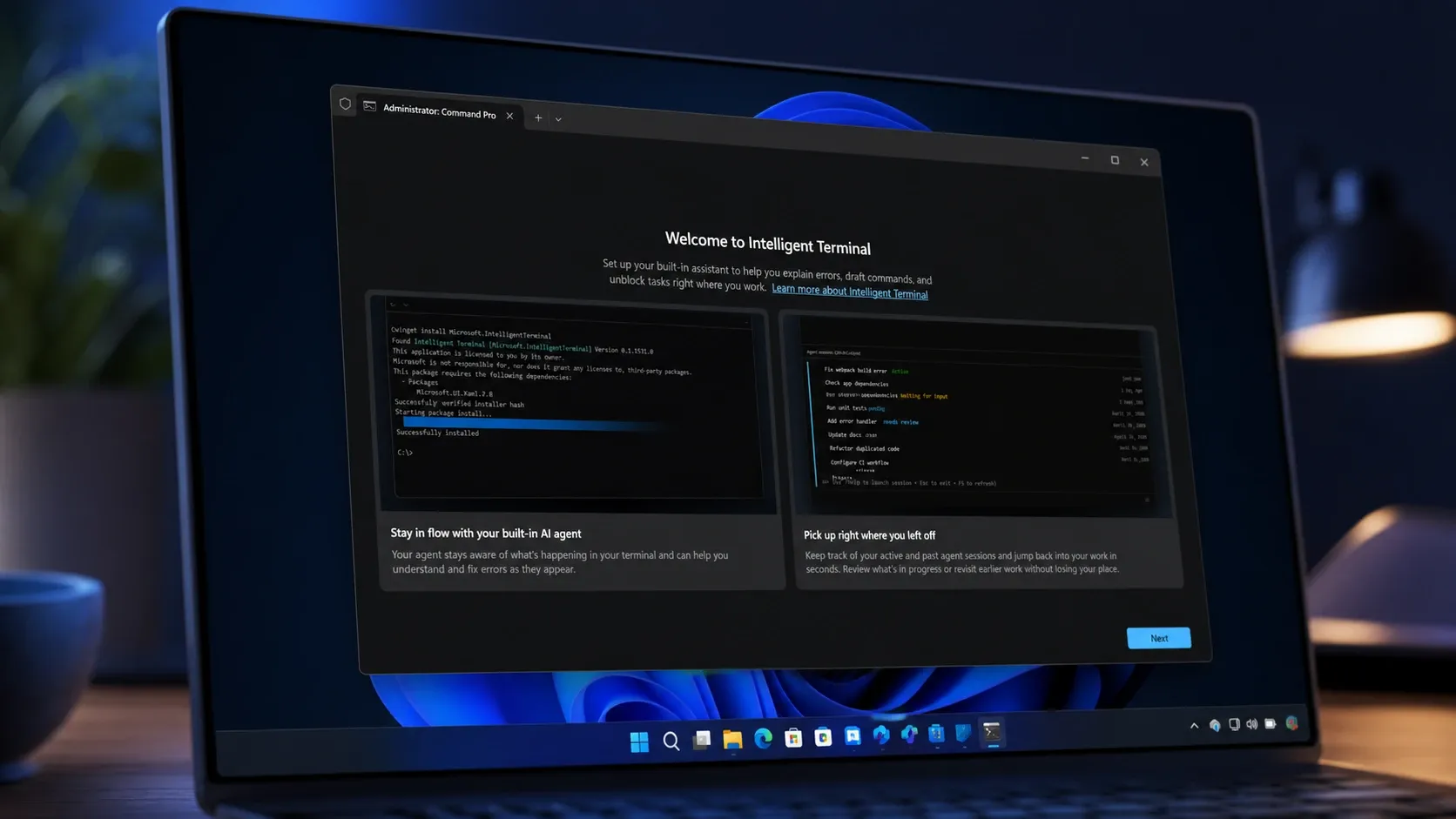
⚡Resposta rápida: Você pode instalá-lo a partir da Microsoft Store ou executar o comando. winget install Microsoft.IntelligentTerminalO aplicativo funciona em conjunto com o Terminal do Windows, e não como um substituto para ele.
O que faz o Terminal Inteligente?
O Intelligent Terminal oferece uma solução para o problema de fragmentação da linha de comando, integrando um agente inteligente que compreende o contexto dos comandos, suas saídas e erros à medida que ocorrem. Embora a linha de comando seja rápida, ela costuma ser fragmentada; quando uma compilação de projeto apresenta problemas ou um comando falha , o usuário normalmente precisa sair do terminal e pesquisar em navegadores, documentação ou fóruns para encontrar a causa do problema. O Intelligent Terminal elimina essa lacuna ao incluir um agente que compreende o contexto do terminal, as saídas dos comandos e as falhas assim que acontecem.
O aplicativo adiciona três componentes principais: um painel de agente que fica ao lado do seu ambiente de linha de comando (shell), uma barra de status que exibe a atividade do agente e uma integração com a paleta de comandos que permite executar tarefas de IA usando o contexto em tempo real do terminal. Quando um comando falha, o Terminal Inteligente detecta isso automaticamente e pode passar a saída de erro diretamente para o agente para explicação ou sugestão de solução.
Por ser uma versão aprimorada do Windows Terminal, ele herda o conjunto completo de recursos nos quais já se baseia, incluindo guias, perfis, temas, configurações e múltiplos ambientes de linha de comando (múltiplos shells), com a camada adicional de integração nativa de proxy.
Como funciona a camada de inteligência artificial?
A camada de IA no Terminal Inteligente opera independentemente do ambiente de linha de comando (shell), com o agente trabalhando em conjunto com ele, em vez de ser parte integrante. Seus comandos continuam a ser executados normalmente enquanto o agente roda em uma janela de contexto separada ou sessão de backend. Essa separação garante que a depuração possa prosseguir em paralelo, sem que a IA interfira no seu trabalho no terminal.
O Copilot CLI do GitHub é o proxy padrão, mas seu design é baseado no Protocolo de Cliente Agente (ACP). O ACP fornece contexto para proxies compatíveis, permitindo que você substitua o Copilot por outros proxies ou até mesmo modelos nativos. A Microsoft descreve isso como uma plataforma modular onde proxies podem ser adicionados, estendidos ou removidos, dependendo do seu fluxo de trabalho preferido.
Instalando o Terminal Inteligente no Windows 11
1. Abra a página do Intelligent Terminal na Microsoft Store e selecione Obter para baixar e instalar o aplicativo. Este é o método mais simples se você preferir o instalador gráfico.
2. Como alternativa, abra o Prompt de Comando como administrador e instale o Intelligent Terminal através do Gerenciador de Pacotes do Windows . Execute o comando abaixo e aceite quaisquer avisos.
winget install Microsoft.IntelligentTerminal
3. Se preferir obter o instalador diretamente, faça o download na página oficial do Intelligent Terminal no GitHub . Este repositório também hospeda a versão beta de código aberto do projeto.
Alterando o agente e o modelo padrão
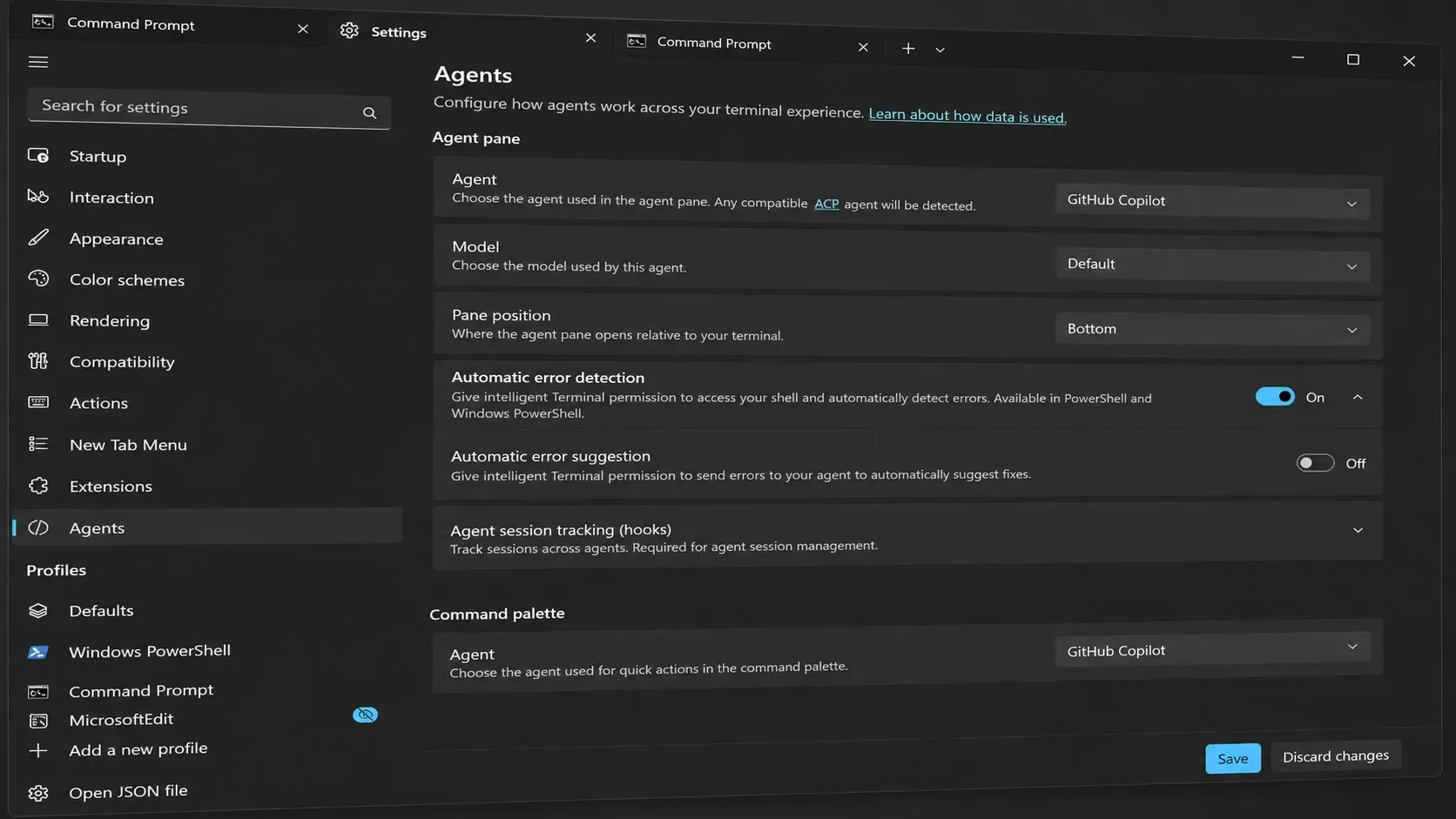
As configurações do agente estão localizadas nas configurações do aplicativo. Abra o Intelligent Terminal > Configurações > Agentes para gerenciar o agente de resposta e o modelo que ele utiliza. O GitHub Copilot é o padrão, e a partir desta tela você pode alternar para outro modelo que já tenha configurado em sua máquina.
Atalhos do teclado
O painel de proxy e os controles de foco são configurados para atalhos de teclado, permitindo que você alterne facilmente entre o shell e o proxy sem precisar usar o mouse.
| abreviação | Açao |
|---|---|
| Ctrl + Shift + . | Mostrar ou ocultar o painel de proxy |
| Ctrl + Shift + / | Mostrar ou ocultar o painel de proxy |
| Ctrl + Shift + I | Transferindo o foco de entrada entre o terminal e o agente. |
| Alt + Shift + / | Abra o painel de comando do agente. |
Como posso garantir que está instalado e funcionando?
Após a instalação, o Intelligent Terminal aparece como um aplicativo independente no menu Iniciar, separado do Terminal do Windows. Ao iniciar, você verá a interface familiar do Terminal do Windows, mas com a adição do painel do agente e da barra de status. Pressionar Ctrl + Shift + . alterna o painel do agente, confirmando que a camada de IA está ativa.
Para testar o comportamento de depuração, execute um comando que resulte em um erro. O agente deve capturar a saída com falha e fornecer uma explicação ou sugestão de correção sem exigir que você alterne entre aplicativos. Se o agente não responder, abra as configurações de Agentes e verifique se o GitHub Copilot ou o modelo escolhido está selecionado.
O Intelligent Terminal chegou como parte da iniciativa da Microsoft na Build 2026 para consolidar a posição do Windows 11 como plataforma de desenvolvimento, juntamente com lançamentos como o Coreutils para Windows e o Windows Development Skills. Sendo uma versão beta 0.1, ele foi projetado para desenvolvedores que desejam manter seu processo de depuração dentro do Terminal e, como é instalado separadamente, permite experimentar fluxos de trabalho com proxy sem abandonar o Terminal do Windows.
Comentários estão fechados.