
Como corrigir o problema do Lenovo Vantage que não abre no Windows 11
Corrija problemas com o Lenovo Vantage quando ele não abre no Windows 11. Recupere o controle das configurações, atualizações e desempenho ideal do seu dispositivo em etapas simples e eficazes.

As coisas mais importantes que você precisa saber
- Ativar o .NET Framework 3.5 através do optionalfeatures.exe ou dos comandos DISM, e garantir que o serviço Lenovo Vantage esteja em execução e configurado como “automático” em services.msc, são os primeiros passos para resolver o problema do aplicativo não abrir ou o erro 0xc0000135.
- Para corrigir pequenos problemas ou arquivos corrompidos, use as opções "Reparar" ou "Redefinir" do aplicativo Lenovo Vantage nas configurações de aplicativos instalados do Windows 11. Se isso não funcionar, reinstale o Vantage e o Lenovo System Interface Foundation juntos.
- Se determinadas funcionalidades desaparecerem ou o aplicativo parar de funcionar após a atualização do Windows 11, verifique se seus drivers e BIOS estão atualizados ou considere desinstalar a atualização mais recente. Se o problema persistir após todas as soluções, entre em contato com o suporte da Lenovo.
O Lenovo Vantage é o hub integrado para gerenciar drivers, atualizações do sistema, comportamento da bateria, configurações de áudio e vídeo e integridade do hardware em computadores Lenovo. Quando ele não inicializa no Windows 11 , geralmente fica travado na tela de inicialização, exibe um erro de serviço ou abre com partições vazias e controles de bateria ausentes. A causa costuma ser relacionada a software, então você pode corrigi-la sem reinstalar o Windows ou mexer no hardware.
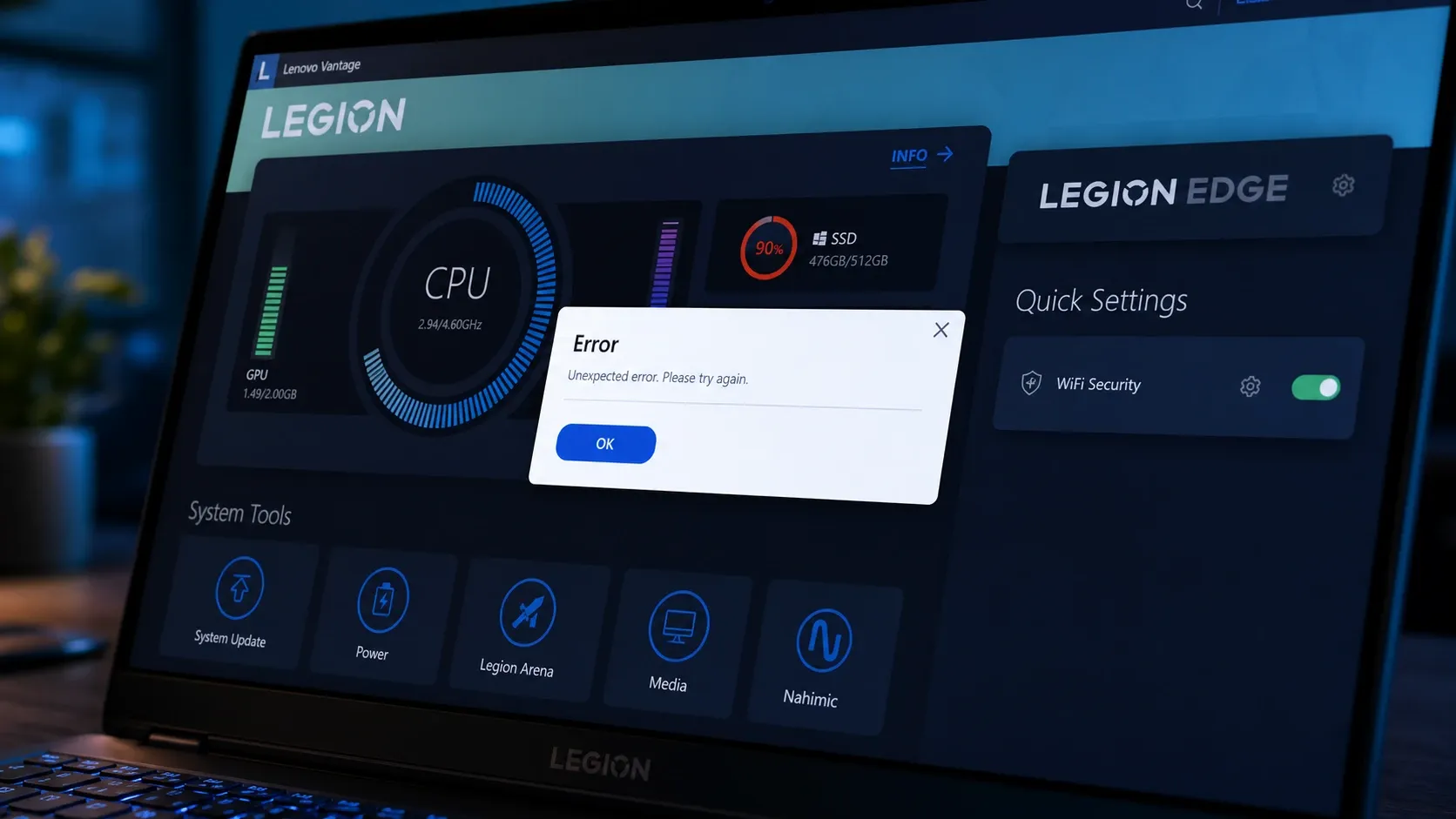
✅ Resposta rápida: Habilite o .NET Framework 3.5, configure o serviço Lenovo Vantage para iniciar automaticamente e, em seguida, repare ou redefina o aplicativo. Se ainda assim não abrir, reinstale o Vantage com o Lenovo System Interface Foundation e remova a atualização mais recente do Windows , caso o problema tenha começado logo após a instalação.
Por que o Lenovo Vantage para de funcionar no Windows 11?
O Vantage é mais do que apenas a janela que você vê. Ele depende de um serviço em segundo plano, do componente Lenovo System Interface Foundation, de bibliotecas específicas do .NET Framework, de certificados válidos e de drivers da Lenovo. Se algum desses componentes estiver com defeito, ausente ou corrompido, o aplicativo poderá se recusar a iniciar ou abrir com partes da sua interface ausentes.
As razões mais comuns estão listadas abaixo. Use esta lista para determinar qual solução tentar primeiro.
| Razão | Apresentação típica |
|---|---|
| O .NET Framework 3.5 está ausente ou desativado. | O aplicativo não pôde ser executado, erro 0xc0000135 |
| O serviço Lenovo Vantage está inativo ou desativado. | Ele trava na tela inicial, não abre. |
| Instalar um aplicativo corrompido ou incompleto | Páginas em branco, erros, seções faltando |
| Falta a base da interface do sistema Lenovo | Os controles de bateria, atualização e dispositivo desaparecem. |
| Atualização cumulativa recente para o Windows 11 | A funcionalidade estava funcionando antes, mas parou de funcionar após a atualização. |
| Problema de driver ou BIOS | Faltam os controles de limite de bateria ou as teclas especiais. |
| Uma funcionalidade que nunca foi suportada neste modelo. | A configuração nunca existiu e, na verdade, não foi desativada. |
Antes de prosseguir com reparos mais profundos, reinicie o computador. Uma reinicialização completa recarrega os serviços da Lenovo em execução em segundo plano e os componentes da Microsoft Store que podem não ter sido reiniciados corretamente após uma atualização com falha.
Ativar o .NET Framework 3.5 para corrigir o erro 0xc0000135
A falta do pacote .NET Framework 3.5 é o motivo mais comum para o aplicativo Vantage não funcionar no Windows 11 e está intimamente relacionada ao erro 0xc0000135. Reativar esse recurso restaura as bibliotecas necessárias para o funcionamento do aplicativo.
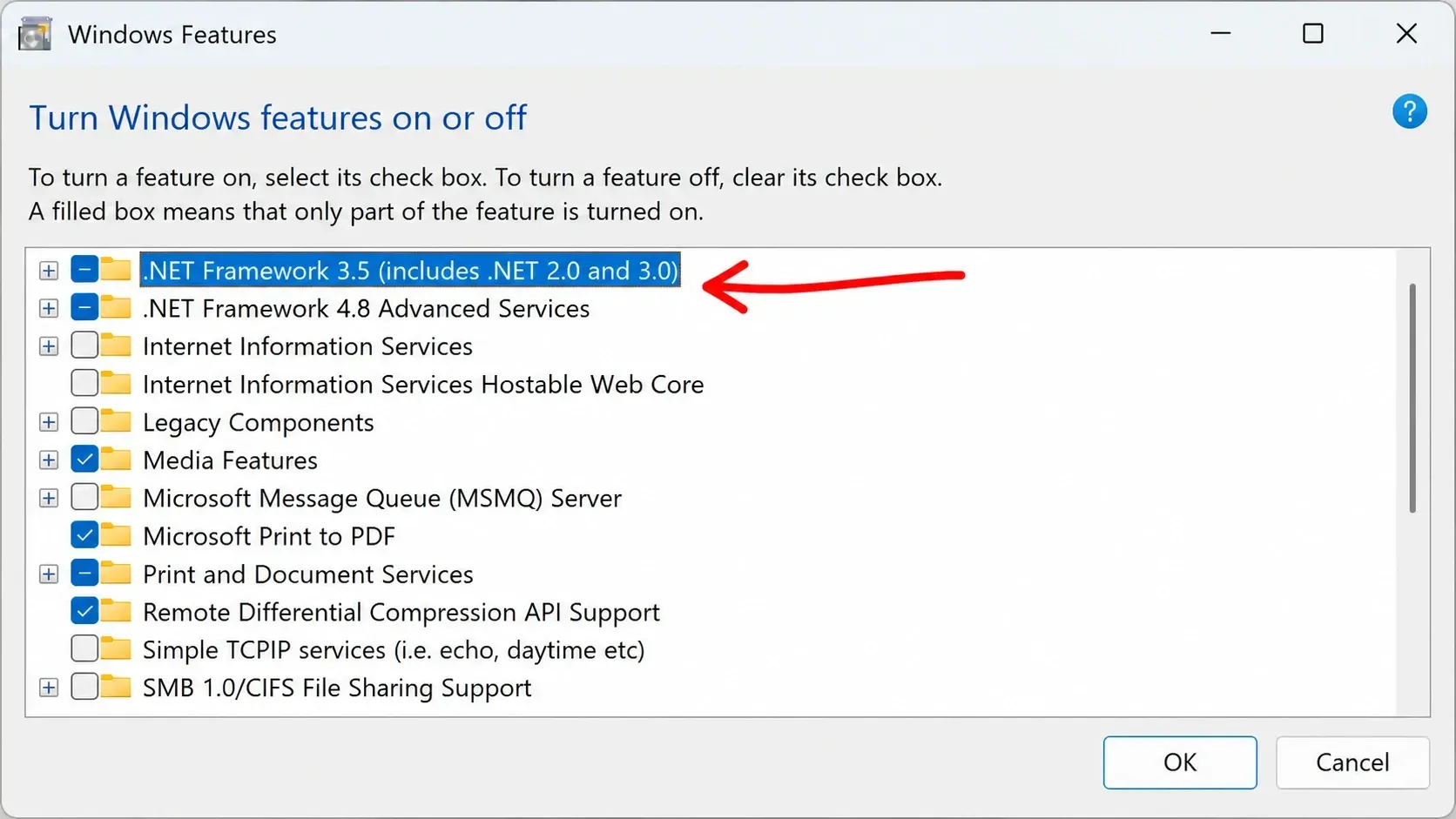
1. Pressione minhas duas teclas Win + R, Então digite optionalfeatures.exePressione Enter para abrir a janela Recursos do Windows.
2. Marque a caixa para .NET Framework 3.5 (inclui .NET 2.0 e 3.0) , clique em OK e reinicie o computador. Se a caixa já estiver marcada, desmarque-a, clique em Aplicar e marque-a novamente para forçar uma reinicialização completa.
3. Se a opção não estiver habilitada, abra o Prompt de Comando como administrador e execute esses comandos um por um, pressionando Enter após cada um, e reinicie o computador. Ocasionalmente, você pode encontrar falhas ao extrair arquivos compactados no Windows, e temos soluções para isso.
dism /online /enable-feature /featurename:netfx3 /all
dism /online /enable-feature /featurename:WCF-HTTP-Activation
dism /online /enable-feature /featurename:WCF-NonHTTP-Activation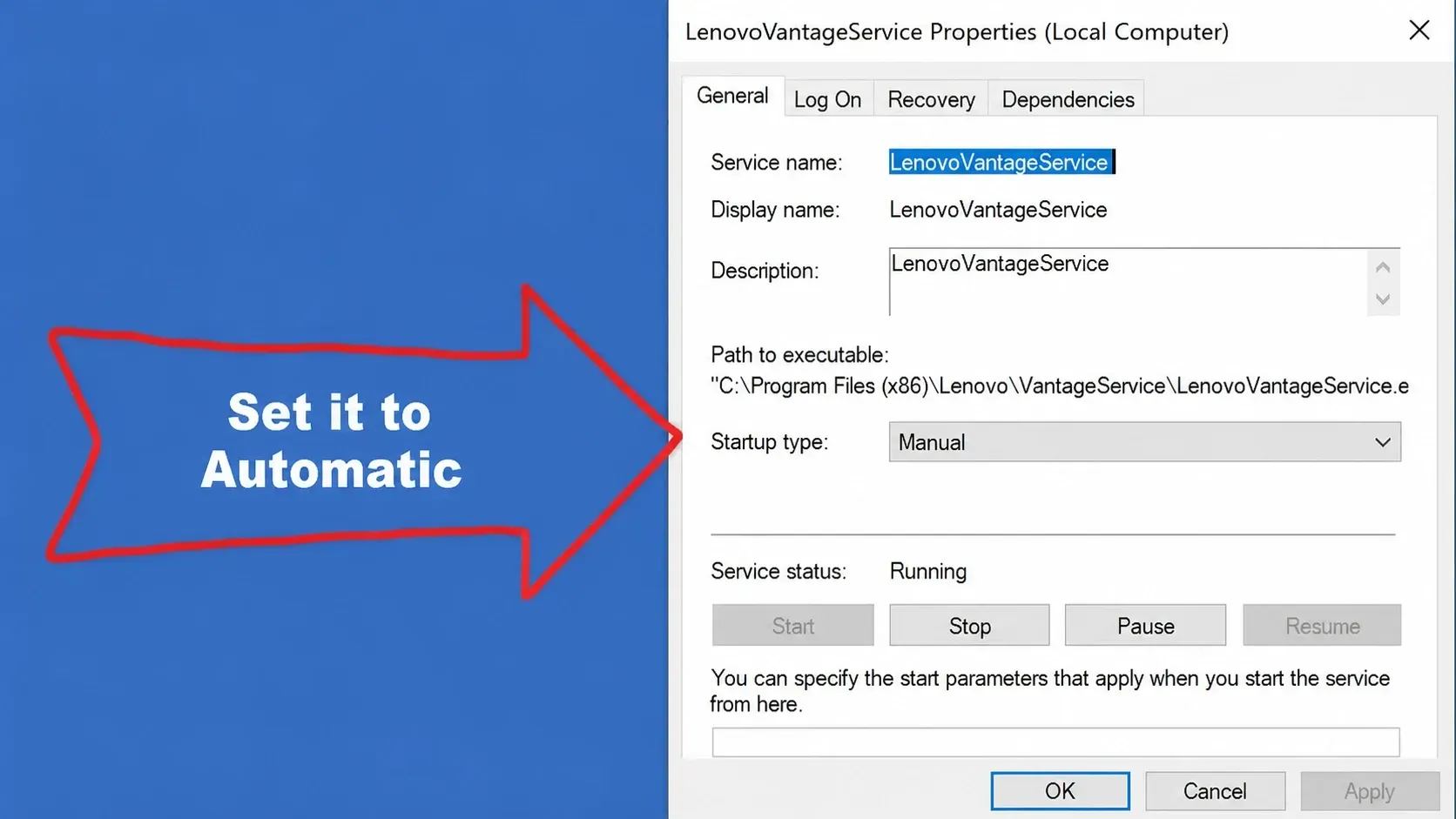
Abra o Vantage após reiniciar. Se funcionar normalmente, você concluiu o processo. Se o problema persistir, passe para a próxima solução. Você também pode encontrar soluções para outros problemas do Windows 11, como problemas com o Bluetooth.
Habilitando o serviço Lenovo Vantage
Se o serviço em segundo plano estiver desativado ou configurado para o modo manual, a janela do aplicativo pode ficar travada na tela inicial. Configurar para iniciar automaticamente permite que o aplicativo acesse os recursos necessários ao ser iniciado.
1. Pressione minhas duas teclas Win + R, Então digite services.mscE pressione Enter.
2. Acesse o Lenovo Vantage Service , clique com o botão direito do mouse e selecione Reiniciar.
3. Clique com o botão direito do mouse novamente, abra Propriedades , defina o Tipo de inicialização como Automático e clique em Aplicar e OK. Reinicie o computador e abra o Vantage novamente.
Reparar ou redefinir o Lenovo Vantage
Pequenos problemas técnicos, arquivos corrompidos e caches desatualizados podem causar telas em branco, menus que não respondem e travamentos durante o carregamento. O Windows 11 pode corrigir esses problemas sem a necessidade de uma reinstalação completa. Uma reparação preserva suas configurações, enquanto uma restauração apaga os dados dos aplicativos e os reinicia do zero.
1. Pressione as teclas Win + I , depois vá para Aplicativos e, em seguida, Aplicativos instalados.
2. Encontre o Lenovo Vantage, clique nos três pontos e selecione Opções avançadas.
3. Vá para a seção Redefinir e clique primeiro em Reparar . Se os problemas persistirem, clique em Redefinir , lembrando que isso apagará os dados armazenados do aplicativo.
🔄Se o aplicativo estiver simplesmente desatualizado, abra a Microsoft Store , acesse a Biblioteca e atualize o Lenovo Vantage antes de tentar repará-lo. Versões antigas costumam causar problemas com as versões atuais do Windows 11.
Reinstale o Vantage e o Lenovo System Interface Foundation.
Quando a reparação e a redefinição falham, uma reinstalação limpa remove arquivos corrompidos e conflitos de software . O Vantage também depende do componente Lenovo System Interface Foundation, portanto, ambos devem ser reinstalados juntos. A omissão do Interface Foundation é o motivo pelo qual alguns usuários percebem que um aplicativo abre, mas não exibe os controles de bateria ou atualizações.
1. Abra Adicionar ou Remover Programas, encontre o Lenovo Vantage, clique nos três pontos e selecione Desinstalar . Remova também quaisquer outras entradas relacionadas ao Lenovo Vantage.
2. Abra o Terminal do Windows como administrador (pressione Win + X e selecione Administrador do Terminal) e, em seguida, remova o pacote Interface Foundation.
Get-AppxPackage -AllUsers *SystemInterfaceFoundation* | Remove-AppxPackage3. Limpe o cache para Microsoft Store correndo wsreset.exeEm seguida, reinicie o computador.
4. Reinstale o Lenovo Vantage a partir da Microsoft Store e baixe a versão mais recente do Lenovo System Interface Foundation no site de suporte da Lenovo . Certifique-se de instalar apenas a versão oficial e evite incluir ferramentas de "atualização de drivers" de terceiros neste processo.
Desinstale uma atualização recente do Windows 11.
Se o Lenovo Vantage parou de funcionar imediatamente após uma atualização do Windows 11 , como a KB5013628 ou KB5013943, é provável que a atualização tenha alterado uma dependência necessária para o aplicativo. Remover a atualização mais recente pode resolver o problema.
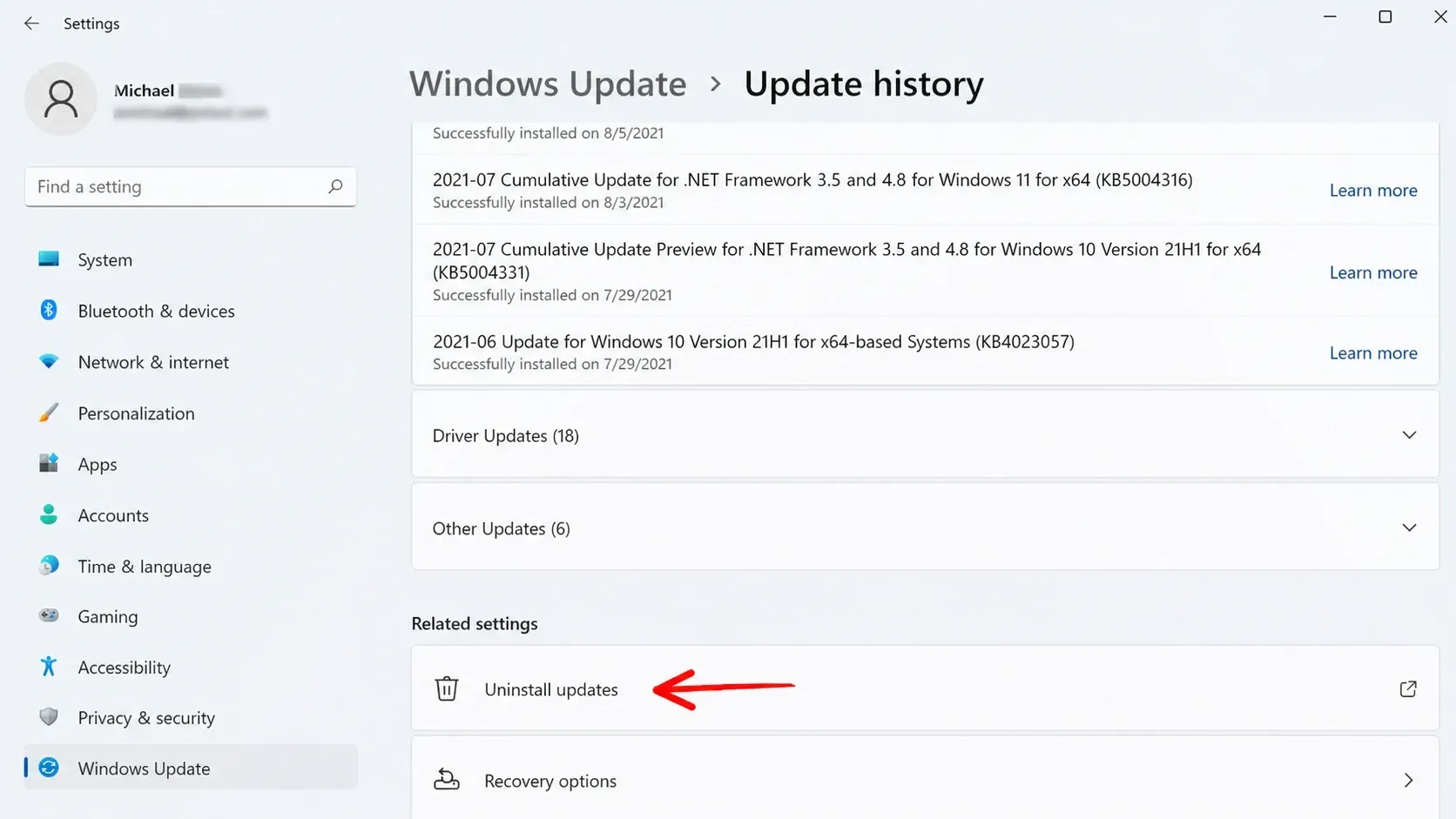
1. Pressione Win + I , abra o Windows Update e, em seguida, o Histórico de atualizações.
2. Desça até Configurações relacionadas e clique em Desinstalar atualizações.
3. Localize a atualização instalada recentemente, clique em Desinstalar , confirme e reinicie o dispositivo. Em seguida, abra o Vantage. Se isso não funcionar, restaurar o sistema para um ponto anterior ao início do problema pode desfazer a alteração sem afetar seus arquivos pessoais.
Ao desbloquear o Vantage, suas funcionalidades ficam indisponíveis.
Ter um aplicativo aberto, mas com recursos ocultos como o limite de bateria, o Modo de Conservação ou as seções de atualização, é um problema diferente de um aplicativo que não abre de forma alguma. A causa geralmente é uma das três: o recurso não é compatível com o modelo específico do seu dispositivo, um driver da Lenovo ou um componente necessário está faltando, ou o aplicativo não está se comunicando com seus serviços em segundo plano.
Primeiro, faça a si mesmo uma pergunta: o recurso funcionava antes e depois desapareceu, ou nunca existiu? Se funcionava antes, suspeite de um problema com o driver, um problema de serviço ou uma atualização recente. Se nunca existiu, a configuração pode simplesmente não estar disponível no seu laptop e reinstalar o software não a adicionará.
Para corrigir problemas com controles de dispositivos ausentes, abra o Gerenciador de Dispositivos e procure as entradas Bateria, ACPI, Energia e Dispositivos do Sistema que possuem um ícone de aviso amarelo. Clique com o botão direito em cada uma delas, selecione Atualizar driver e escolha Automaticamente. Garantir que sua BIOS e os drivers de suporte da Lenovo estejam atualizados também restaura o comportamento que ocorre após grandes atualizações do Windows.
Como garantir que o reparo foi bem-sucedido e quando entrar em contato com a Lenovo.
Você saberá que a correção foi bem-sucedida quando o Vantage passar da tela inicial e exibir o painel completo, com as seções Bateria e Atualizações aparecendo, e configurações como Modo de Conservação ou Carregamento Rápido salvas e mantidas após a reinicialização. Se a verificação de hardware e a verificação de atualizações forem concluídas sem erros, o aplicativo voltará ao normal, assim como a correção da ferramenta de recorte no Windows 11.
Se o aplicativo continuar apresentando falhas após habilitar o .NET Framework, reiniciar o serviço, repará-lo e redefini-lo, reinstalar ambos os componentes e remover as atualizações recentes, o problema pode ser específico do seu modelo de dispositivo. Você pode entrar em contato com o Suporte da Lenovo por meio da Comunidade de Suporte da Lenovo ou diretamente, informando o número de série do seu dispositivo, para que eles possam verificar os registros específicos do seu aparelho.
O Vantage continua sendo um aplicativo útil para quem depende dos recursos de gerenciamento de bateria, diagnóstico e atualizações de drivers da Lenovo. A remoção permanente só faz sentido se você nunca usa esses recursos, prefere a manutenção manual ou se o seu dispositivo é gerenciado pelo departamento de TI da empresa.
Comentários estão fechados.