
Comandos nativos do Linux no Windows 11 sem precisar do WSL.
Execute comandos nativos do Linux diretamente no Windows 11. Aproveite o poder do Coreutils sem precisar do WSL. Controle total do seu sistema!

As coisas mais importantes que você precisa saber
- O pacote Coreutils fornece mais de 75 ferramentas de linha de comando no estilo Linux, como ls, cp e rm, para funcionar nativamente no Windows 11, com o objetivo de alcançar consistência para os desenvolvedores sem a necessidade do WSL, embora ainda esteja em fase de pré-visualização.
- O Coreutils pode ser facilmente instalado no Windows 11 usando o comando winget install Microsoft.Coreutils em qualquer console, sendo necessário reiniciar o console após a instalação e ter o PowerShell 7.4 ou posterior disponível.
- Muitos comandos do Coreutils, como cat, cp, ls e rm, entram em conflito com os comandos internos do PowerShell, onde o alias interno geralmente tem precedência, o que exige uma chamada explícita ou modificação da variável PATH e da tabela de aliases.
A Microsoft lançou o Coreutils para Windows 11, uma versão nativa do projeto de código aberto uutils, que traz ferramentas familiares da linha de comando do Linux diretamente para a interface de linha de comando (shell) do Windows. Você não precisa mais executar um subsistema completo para Linux. Linux (WSL) Apenas para executar tarefas diárias como ls أو cp أو rmO pacote funciona como um único arquivo executável (binário) que exibe cada ferramenta pelo seu nome padrão, o que significa que os comandos, parâmetros e fluxos de trabalho que você usa no Linux e no macOS funcionarão da mesma forma no Windows.
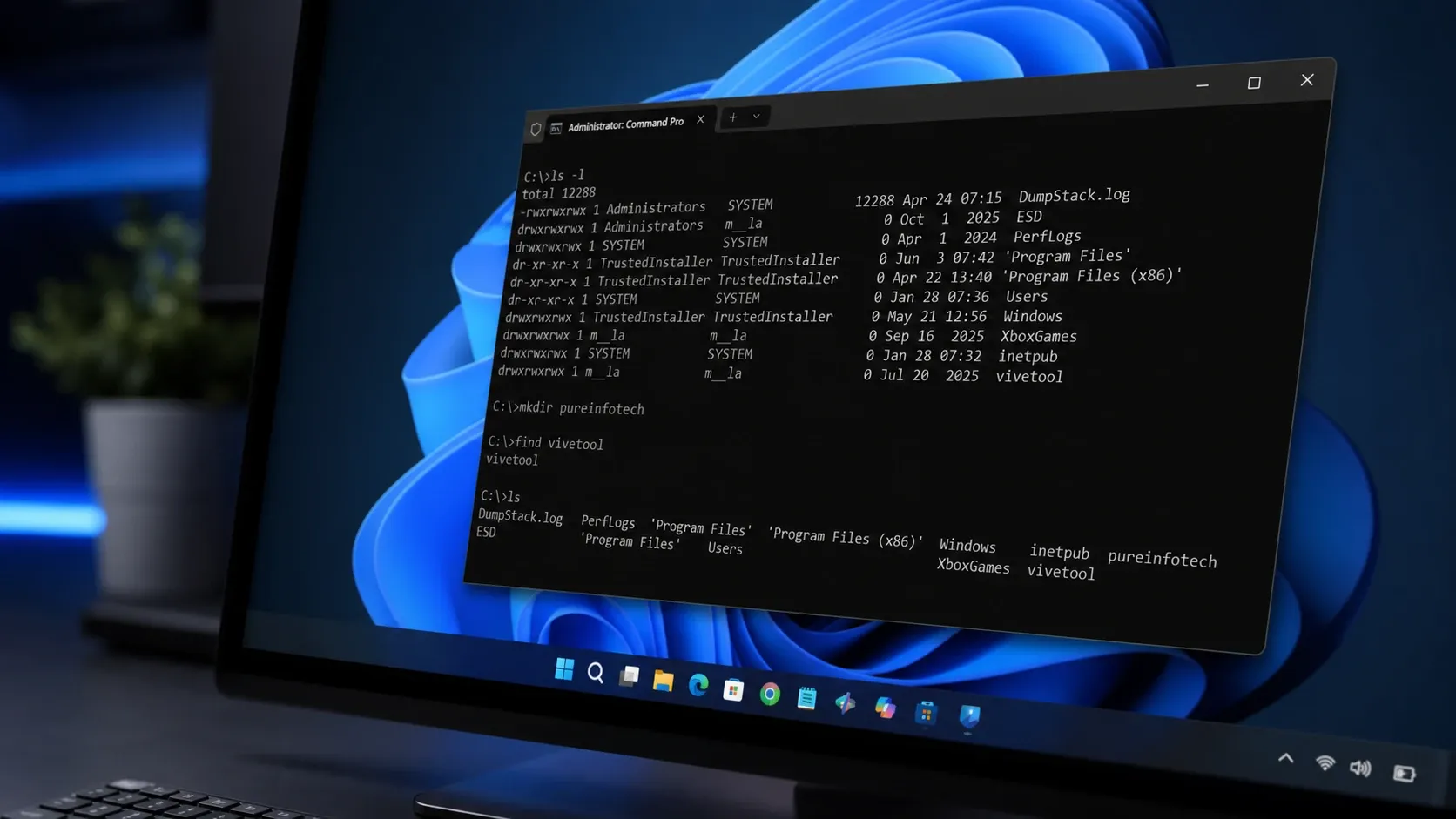
⚡Resposta rápida: Abra o Terminal do Windows e execute o comando. winget install Microsoft.CoreutilsEm seguida, reinicie o console. Certifique-se de estar usando o PowerShell 7.4 ou posterior.
O que é o pacote Coreutils para Windows 11?
Coreutils é uma versão mantida pela Microsoft do projeto uutils/coreutils, uma reimplementação multiplataforma das principais ferramentas GNU Coreutils escritas em Rust. A Microsoft combina coreutils, findutils e uma ferramenta grep recém-desenvolvida em um único binário multi-chamada para Windows. O principal objetivo é a consistência; comandos com os quais os desenvolvedores se acostumaram ao longo dos anos agora são executados diretamente no ambiente padrão do Windows , sem exigir compilação ou soluções alternativas.
A Microsoft anunciou a disponibilidade geral do pacote em sua conferência Build 2026, descrevendo-o como contendo mais de 75 ferramentas de linha de comando familiares ao estilo Linux, que funcionam nativamente no Windows 11. Essas ferramentas ainda estão marcadas como "prévia", portanto, as versões iniciais podem conter alguns bugs. Você pode ler a visão geral completa na documentação do Microsoft Learn.
Isso incluía Windows 11 já Algumas ferramentas inspiradas no Linux, como curl و tar Ferramentas OpenSSH e o Gerenciador de Pacotes do Windows. O Coreutils preenche a lacuna deixada por comandos básicos de arquivo e script que não estavam disponíveis nativamente antes.
Comandos incluídos no pacote Coreutils
Esta versão abrange os comandos de arquivo e script mais usados pelos desenvolvedores, bem como os aplicativos integrados findutils e grep. Cada comando suporta a tag. --help Padrão, permitindo que você verifique toda a estrutura e as opções diretamente no seu terminal.
| O assunto | o trabalho dele |
|---|---|
ls |
Lista arquivos e pastas |
cp |
Ele copia arquivos e pastas. |
mv |
Move ou renomeia arquivos |
rm |
Exclui arquivos e pastas |
cat |
Exibe o conteúdo do arquivo. |
mkdir |
Cria pastas |
touch |
Cria arquivos ou atualiza carimbos de data/hora. |
pwd |
Exibe o caminho da pasta atual. |
Esses são apenas os comandos principais. O pacote também inclui portas integradas para comandos nativos do DOS. sort و findAlém disso, existe uma camada de compatibilidade (shim) que mantém a funcionalidade das chamadas existentes no estilo DOS, e um wrapper do PowerShell para padrões glob.
Como instalar o Coreutils no Windows 11
Para instalar o pacote Coreutils no Windows 11 , existem dois métodos, sendo o mais rápido o uso do Winget, o gerenciador de pacotes integrado ao sistema.
1. Abra o Terminal do Windows, o Prompt de Comando ou o PowerShell.
2. Execute o seguinte comando de instalação:
winget install Microsoft.Coreutils3. Reinicie o console para carregar os novos comandos na sua sessão. Depois de reaberto, os comandos estarão disponíveis sem a necessidade de executar um ambiente Linux separado.
Se preferir um download direto, você pode obter o instalador na página oficial de lançamentos do Coreutils. A Microsoft oferece versões para x64 e arm64, então escolha a versão compatível com o seu sistema.
✅Você saberá que a instalação foi bem-sucedida quando um comando como ls Exibe uma lista de arquivos. Se nenhum comando for encontrado após a instalação, o problema geralmente está relacionado à sua variável PATH. Reinicie o console primeiro e, em seguida, verifique se o diretório de instalação está no PATH antes de investigar quaisquer outros problemas.
Suporte ao Shell e requisitos do PowerShell 7.4
O Coreutils funciona com o Prompt de Comando, o PowerShell e o Terminal do Windows, mas há um requisito fundamental: o Coreutils requer o PowerShell versão 7.4 ou posterior; versões anteriores não funcionarão. Se você estiver usando uma versão anterior, atualize o PowerShell primeiro e depois instale o Coreutils.
A execução de um comando específico depende, na verdade, de três fatores: o shell que você está usando, a ordem da sua variável PATH e, no PowerShell, a tabela de aliases. Muitos nomes de comandos do Coreutils se sobrepõem aos dos comandos internos do shell, o que altera a forma como o Windows resolve esses comandos.
Conflitos de comandos no CMD e no PowerShell
Alguns comandos são executados sem problemas, enquanto outros chegam, mas entram em conflito com um comando interno, e alguns simplesmente não são executados. Quando um comando entra em conflito no PowerShell, o alias interno geralmente prevalece. Você pode chamar explicitamente a versão do Coreutils ou modificar a variável PATH e a tabela de aliases para controlar quais comandos são executados no Windows.
| O assunto | CMD | PowerShell 7.4+ | Notas |
|---|---|---|---|
cat |
Trabalho | conflito | |
cp |
Trabalho | conflito | |
date |
conflito | conflito | |
dir |
غير متضمن | غير متضمن | Isso entra em conflito com o comando DOS integrado. |
echo |
conflito | conflito | |
find |
Trabalho | Trabalho | Versão compacta do comando DOS |
hostname |
Trabalho | Trabalho | Ele ignora a funcionalidade do comando integrado do Windows. |
kill |
غير متضمن | غير متضمن | O Windows não suporta sinais POSIX. |
ls |
Trabalho | conflito | |
mkdir |
conflito | conflito | |
more |
غير متضمن | غير متضمن | Isso entra em conflito com o comando DOS integrado. |
mv |
Trabalho | conflito | |
pwd |
Trabalho | conflito | |
rm |
Trabalho | conflito | |
sort |
Trabalho | Trabalho | Versão compacta do comando DOS |
tee |
Trabalho | conflito | |
uptime |
Trabalho | conflito | |
whoami |
غير متضمن | غير متضمن | Isso entra em conflito com o comando integrado do Windows. |
Avisos importantes no Windows que podem interromper seus scripts.
Na maioria dos casos, o Coreutils se comporta de forma semelhante à sua contraparte no Linux, mas algumas diferenças específicas do Windows podem afetar seus scripts. É essencial considerar esses pontos antes de utilizar esses comandos em ambientes de produção.
- Fim de linha CRLF: É frequentemente usado Arquivos do Windows Quebras de linha textuais (CRLF). A maioria das ferramentas lida com isso de forma transparente, mas a correspondência de padrões usa código.
$O número exato de bytes pode variar. - Não existe /dev/null: usar
NULEm vez disso, por exemplofind . -name "*.log" > NUL. - Sem sinais POSIX: O Windows não suporta sinais como SIGHUP e SIGPIPE, embora Ctrl+C ainda funcione como esperado.
- Pausas na faixa: Ambos são aceitos.
/وNo entanto, algumas ferramentas produzem resultados separados por barras invertidas, o que pode afetar o encadeamento de saídas subsequentes. - Permissões de arquivo: O Windows usa Listas de Controle de Acesso (ACLs) em vez de bits de permissão POSIX, portanto, expressões condicionais podem se comportar como
find -permDe outra forma ou permanecer indisponível. - Ligações simbólicas: A leitura de links simbólicos existentes funciona sem a necessidade de privilégios elevados. A criação de novos links requer o Modo de Desenvolvedor ou um terminal com privilégios administrativos no Windows 11.
Coreutils vs. WSL: Quando usar cada um?
O Coreutils não foi projetado para substituir completamente o Subsistema Windows para Linux (WSL). Em vez disso, ele elimina a necessidade de executar um subsistema Linux completo apenas para executar alguns comandos comuns. Use o Coreutils quando desejar acesso rápido e nativo a ferramentas como... ls و cp و rm Diretamente dentro de uma linha de comando padrão do Windows. Reserve o WSL para cargas de trabalho Linux completas, gerenciadores de pacotes, aplicativos exclusivos do Linux e fluxos de trabalho de contêineres que dependem de um kernel Linux verdadeiro.
Para desenvolvedores que alternam constantemente entre servidores Linux, contêineres, ambientes de nuvem e Windows ao longo do dia, o verdadeiro valor não está nos comandos em si — usuários de Linux os utilizam há décadas. O valor reside na consistência, eliminando as dezenas de pequenas interrupções que ocorrem quando você para para lembrar qual comando funciona em qual ambiente.
O Coreutils faz parte de uma iniciativa mais ampla anunciada pela Microsoft na Build 2026 , com o objetivo de tornar o Windows menos isolado do ambiente de desenvolvimento em geral. Essa abordagem segue o mesmo padrão do WSL, Windows Terminal, OpenSSH e WinGet, trazendo fluxos de trabalho de desenvolvimento existentes para o Windows, em vez de exigir que os desenvolvedores os reaprendam. No entanto, lembre-se de que este pacote ainda está em versão prévia, portanto, teste-o completamente com seus scripts antes de adotá-lo totalmente.
Comentários estão fechados.