
Erro de login do Microsoft 365 657rx: Como corrigir o problema "Algo deu errado"
Você está enfrentando o erro "Algo deu errado" ao fazer login no Microsoft 365? Descubra soluções eficazes para corrigir o problema 657rx e coloque sua empresa de volta nos trilhos agora mesmo!

As coisas mais importantes que você precisa saber
- Limpar o cache do agente de contas é a solução mais comum e confiável para remover códigos em cache e requer sair dos aplicativos do Office e excluir o conteúdo da pasta %localappdata%PackagesMicrosoft.AAD.BrokerPlugin_cw5n1h2txyewy .
- Credenciais antigas armazenadas no Gerenciador de Credenciais podem causar o erro, especialmente ao acessar recursos da web; as entradas associadas ao Microsoft 365 devem ser removidas e as pastas OneAuth e IdentityCache devem ser limpas.
- Quando os problemas de login persistirem, o Assistente de Suporte e Recuperação da Microsoft pode ser usado para redefinir automaticamente o status de ativação do Office, removendo tokens de licença e identidades corrompidos em cache.
O erro 657rx aparece como uma simples mensagem "Algo deu errado" ao tentar entrar no Outlook, Teams, Word ou Excel , ou ao acessar recursos do Microsoft 365, como o Microsoft SharePoint . Normalmente, ele é acompanhado da mensagem "Credenciais inválidas. Subcaso inesperado (6008)" e do código de erro 2148073494. Na maioria dos casos, a causa são códigos de login desatualizados ou corrompidos que o Windows armazenou em cache para sua conta corporativa ou escolar, impedindo que os aplicativos autentiquem mesmo que sua senha esteja correta.

Resposta rápida: Saia de todos os aplicativos do Office e, em seguida, exclua todo o conteúdo do diretório. %localappdata%PackagesMicrosoft.AAD.BrokerPlugin_cw5n1h2txyewyEm seguida, vincule novamente sua conta de trabalho ou escolar em Configurações e faça login novamente. Esse procedimento limpa os códigos de corretora corrompidos que causam a maioria das falhas de erro 657rx.
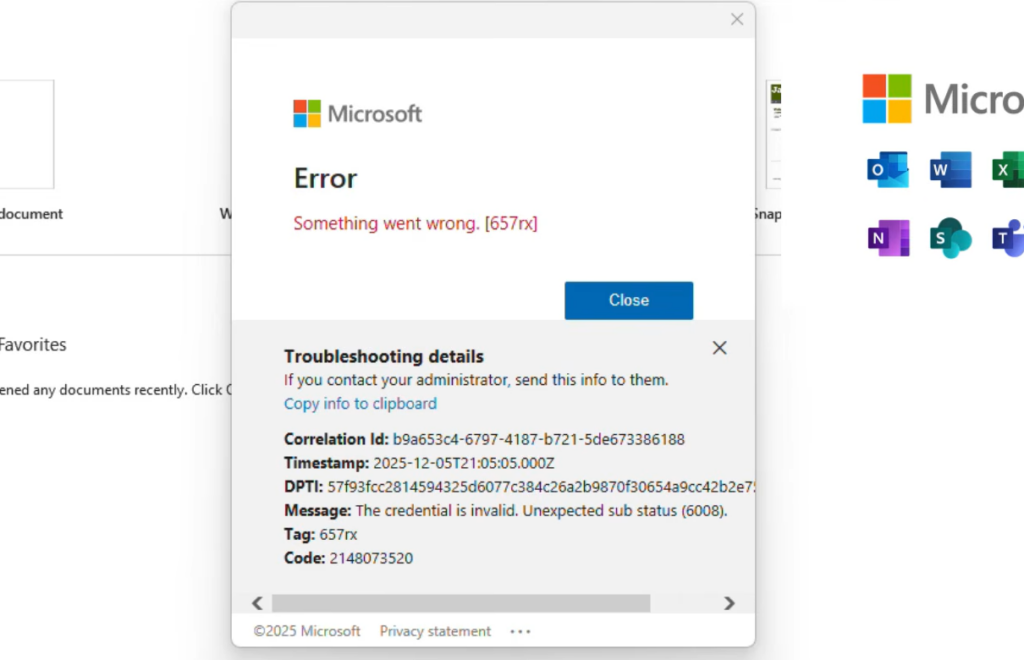
Limpe o cache do corretor de contas (solução mais comum)
Esta é a solução mais confiável para remover ícones em cache usados pelo agente de contas do Windows. Muitos usuários relatam que o erro desaparece imediatamente após esvaziar esta pasta.
1. Saia de todos os aplicativos do Office e feche-os completamente, incluindo qualquer janela do Teams que esteja em execução na barra de tarefas.
2. Abra o Explorador de Arquivos, cole o caminho abaixo na barra de endereços e pressione a tecla Enter.
%localappdata%PackagesMicrosoft.AAD.BrokerPlugin_cw5n1h2txyewy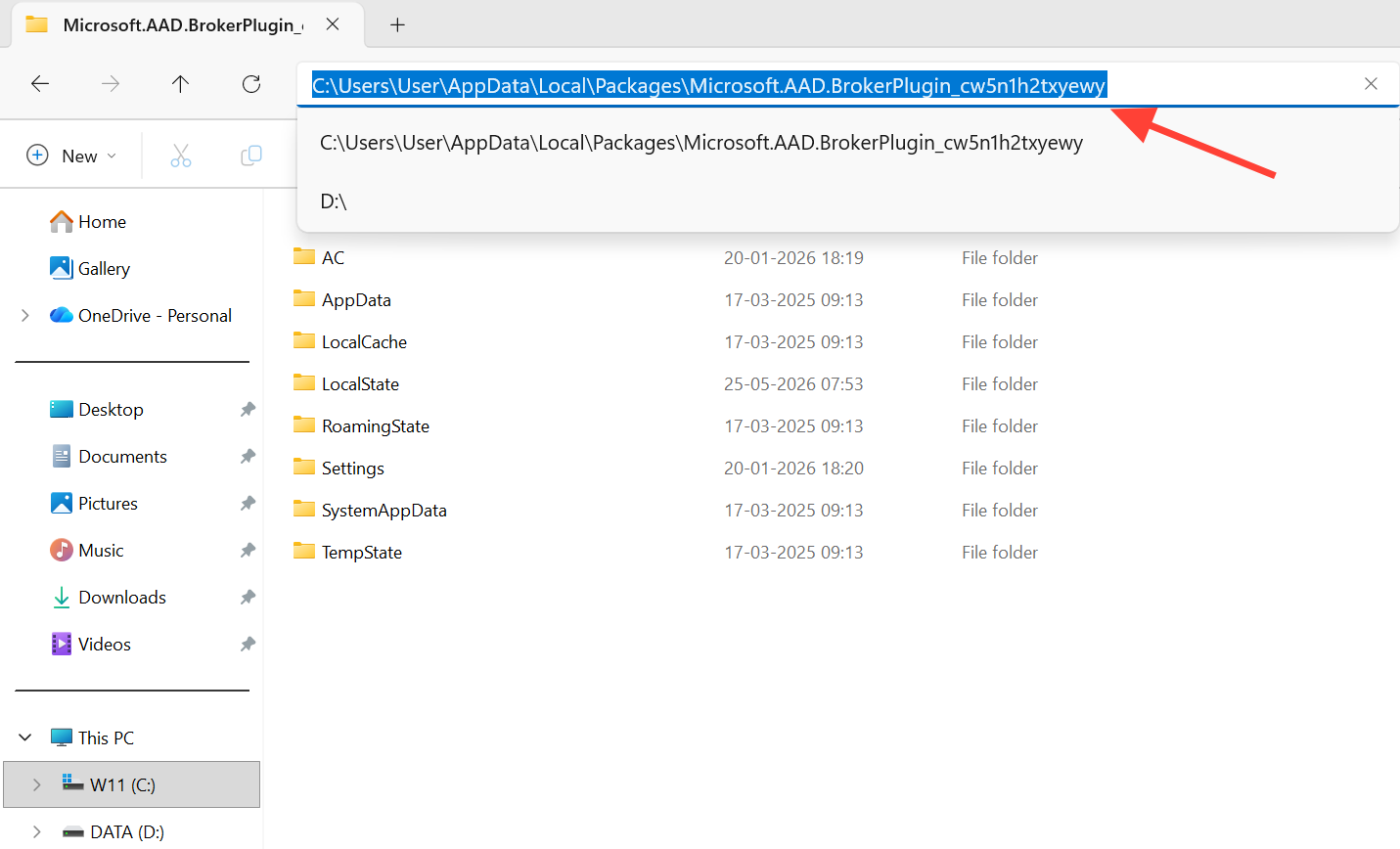
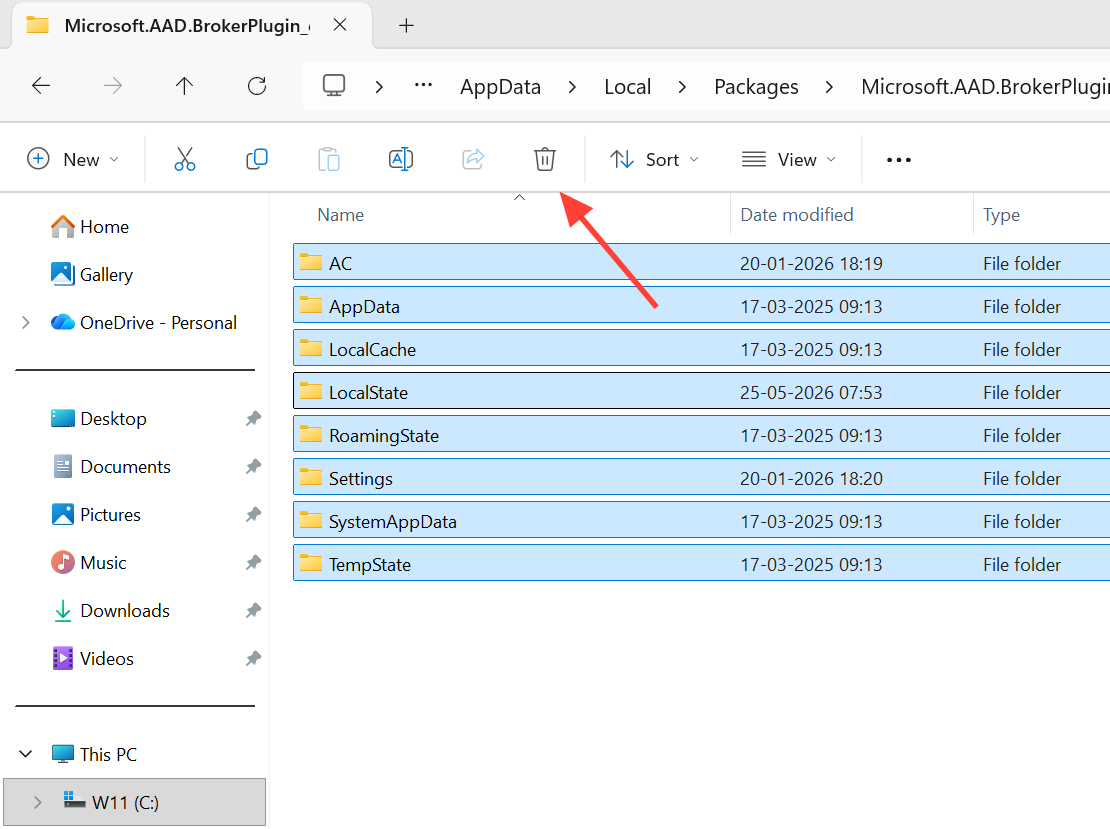
3. Exclua todos os arquivos e pastas localizados nesse diretório. Você estará removendo apenas os tokens em cache, não sua conta ou seus dados.
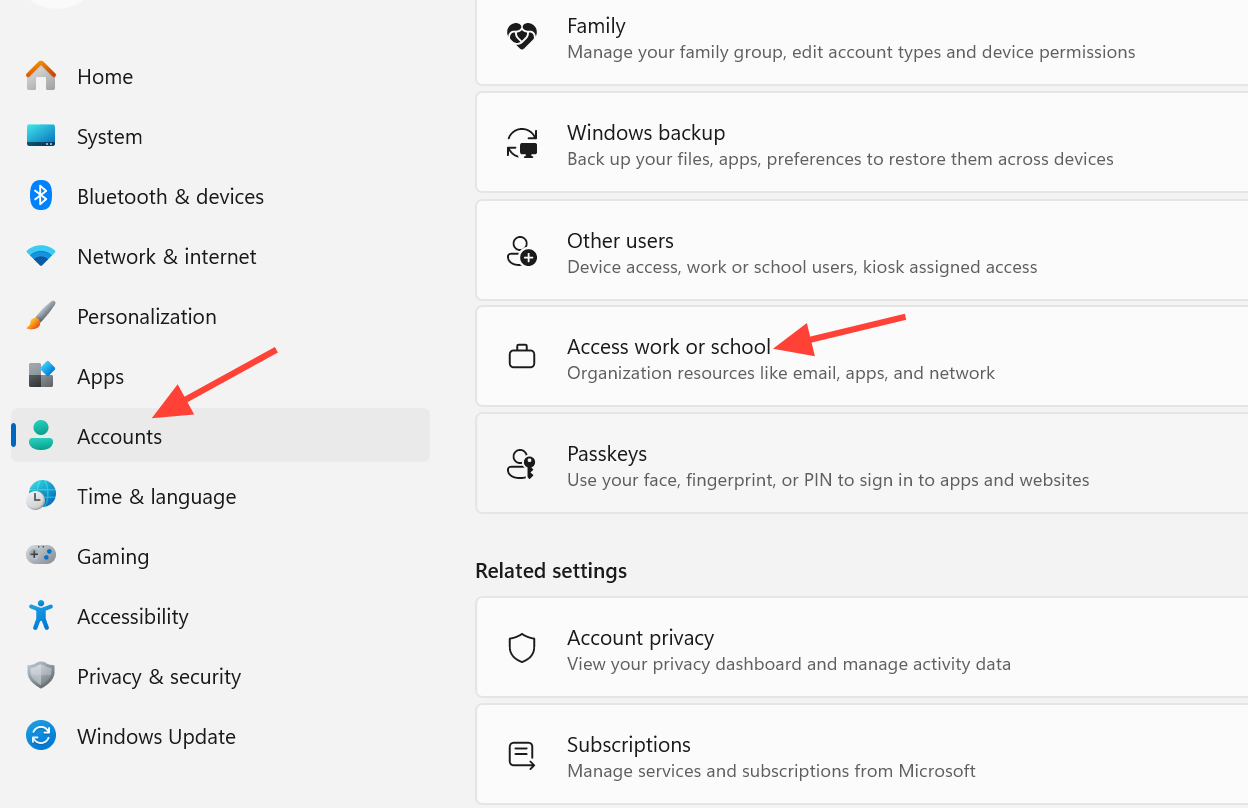
4. Abra as Configurações e acesse Contas . Em seguida, selecione Acessar trabalho ou escola . Se sua conta de trabalho ainda estiver listada, deixe como está. Se ela não estiver listada, clique em Conectar e adicione-a novamente. Depois, abra o Word ou o Outlook , faça login e o erro deverá desaparecer.
Observação: Se o erro 657rx reaparecer após algumas semanas, esvaziar essa mesma pasta novamente é uma maneira conhecida de resolver o problema até que os tokens se tornem inválidos novamente.
Desconecte e reconecte sua conta de trabalho ou escolar.
Revincular a conta força o Windows a registrar novamente o dispositivo e emitir novos tokens. Essa é a solução ideal quando simplesmente limpar o cache do broker não é suficiente.
1. Abra as Configurações, acesse Contas e selecione Acessar trabalho ou escola.
2. Clique na conta que está exibindo o erro e selecione Desconectar e, em seguida, confirme. Se você estiver usando mais de uma conta, desconecte apenas a conta que está exibindo o erro 657rx.
3. Reinicie o computador. A reinicialização é necessária, pois as credenciais armazenadas em cache geralmente permanecem na memória até então.
4. Volte para Acessar o trabalho ou a escola, clique em Conectar e adicione a conta novamente. Abra o aplicativo do Office e faça login para garantir que esteja ativado.
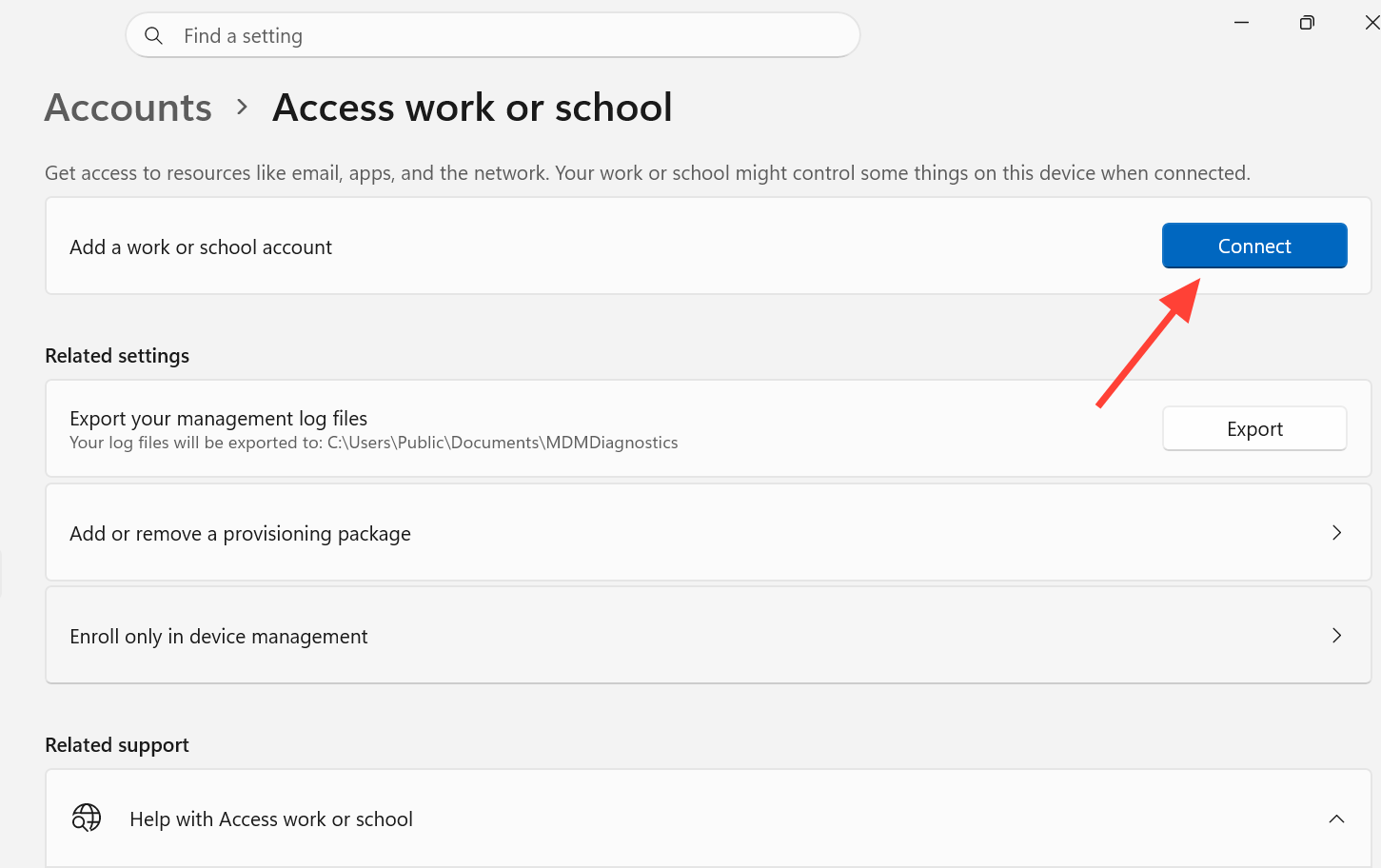
Se a sua organização bloqueou o botão Desconectar por meio de uma política específica, você não poderá remover a conta por conta própria. Nesse caso, você deve entrar em contato com o administrador de TI ou tentar criar uma nova conta de administrador local no computador e fazer login no Microsoft 365 por meio desse perfil, ignorando os dados corrompidos do perfil.
Remover credenciais salvas no Gerenciador de Credenciais
Dados de login armazenados e desatualizados podem continuar fornecendo tokens inválidos para os aplicativos. Limpar esses dados é especialmente útil quando o erro 657rx aparece no navegador ao tentar acessar o Microsoft SharePoint ou outros recursos online.
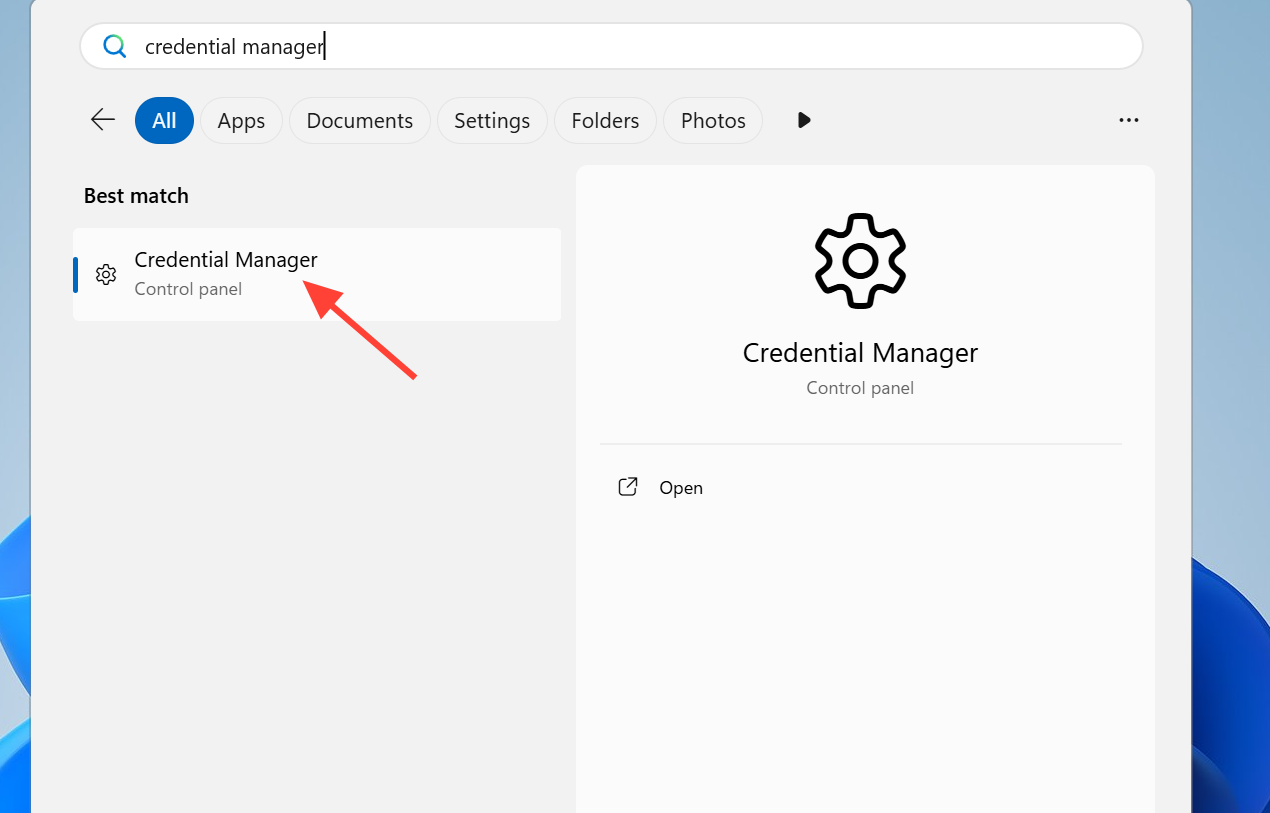
1. Feche todos os aplicativos do Office e as janelas do navegador. Digite "Gerenciador de Credenciais" na barra de pesquisa do menu Iniciar e abra-o.
2. Selecione a guia Credenciais do Windows e procure em Credenciais Genéricas por entradas relacionadas ao Microsoft 365. Nomes comuns incluem MicrosoftOffice16_Data:OATHوMicrosoftOffice16_Data:orgidQualquer entrada que contenha seu endereço de e-mail ou nome de domínio seguido por _Data.
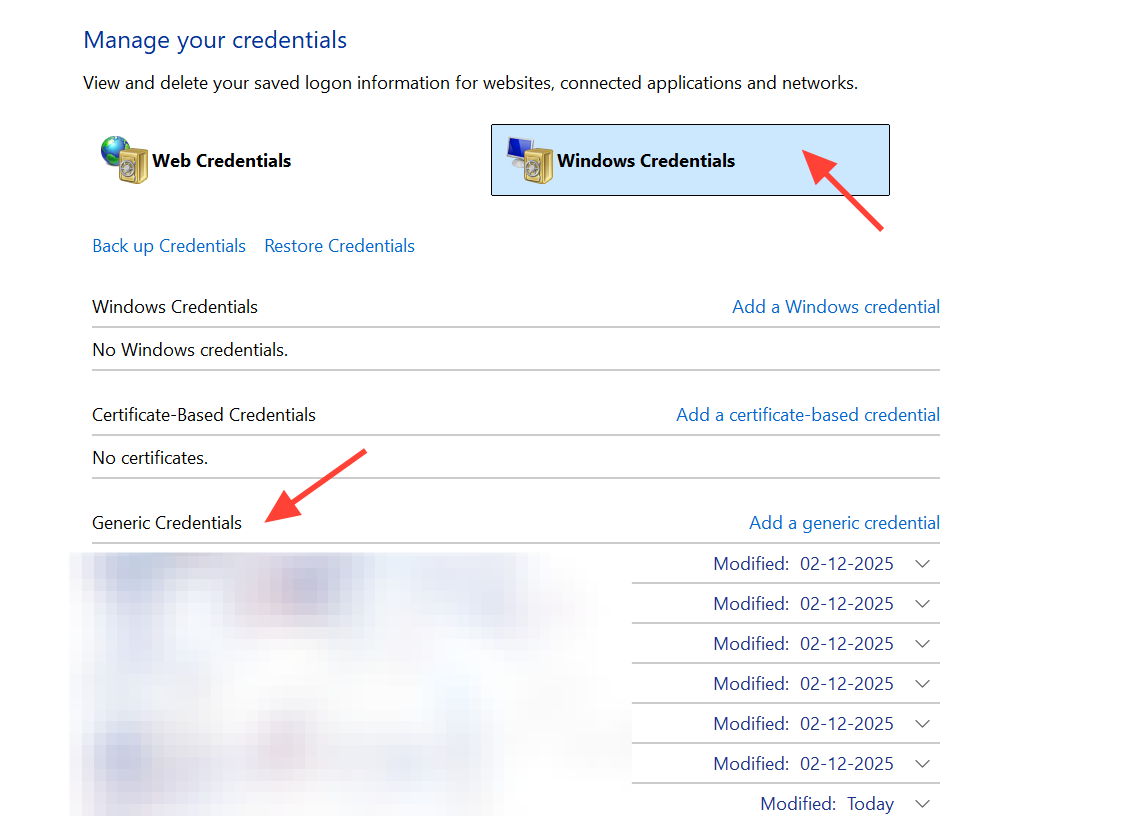
3. Expanda cada entrada correspondente e clique em Remover. Certifique-se também de remover tudo o que estiver relacionado ao ADAL, Azure AD ou Office 365.
4. Reinicie o computador, abra um dos aplicativos do Office ou o navegador e faça login novamente.
Para uma limpeza mais profunda, você também pode esvaziar duas pastas associadas ao cache no Explorador de Arquivos. Exclua o conteúdo de cada pasta separadamente, uma de cada vez.
%localappdata%MicrosoftOneAuth
%localappdata%MicrosoftIdentityCache
Limpar o cache do Outlook corrige apenas erros específicos do Outlook.
Se você estiver enfrentando apenas o erro 657rx no Outlook, limpar o cache pode resolver o problema. Quando o erro 657rx afeta somente o Outlook Clássico, arquivos de cache corrompidos costumam ser a causa. Limpá-los força o Outlook a recriar uma nova cópia.
1. Feche o Outlook. Pressione a tecla Windows + R para abrir a janela Executar, cole o caminho abaixo e pressione Enter.
%localappdata%MicrosoftOutlookRoamCache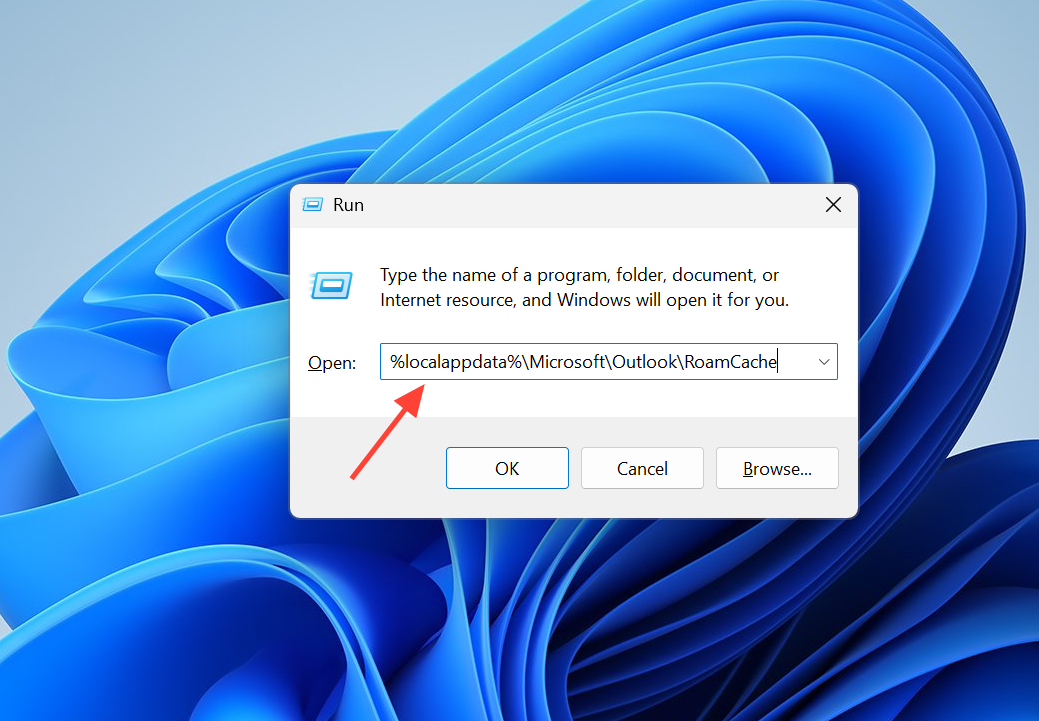
2. Pressione Ctrl + A para selecionar todos os arquivos na pasta e, em seguida, exclua-os.
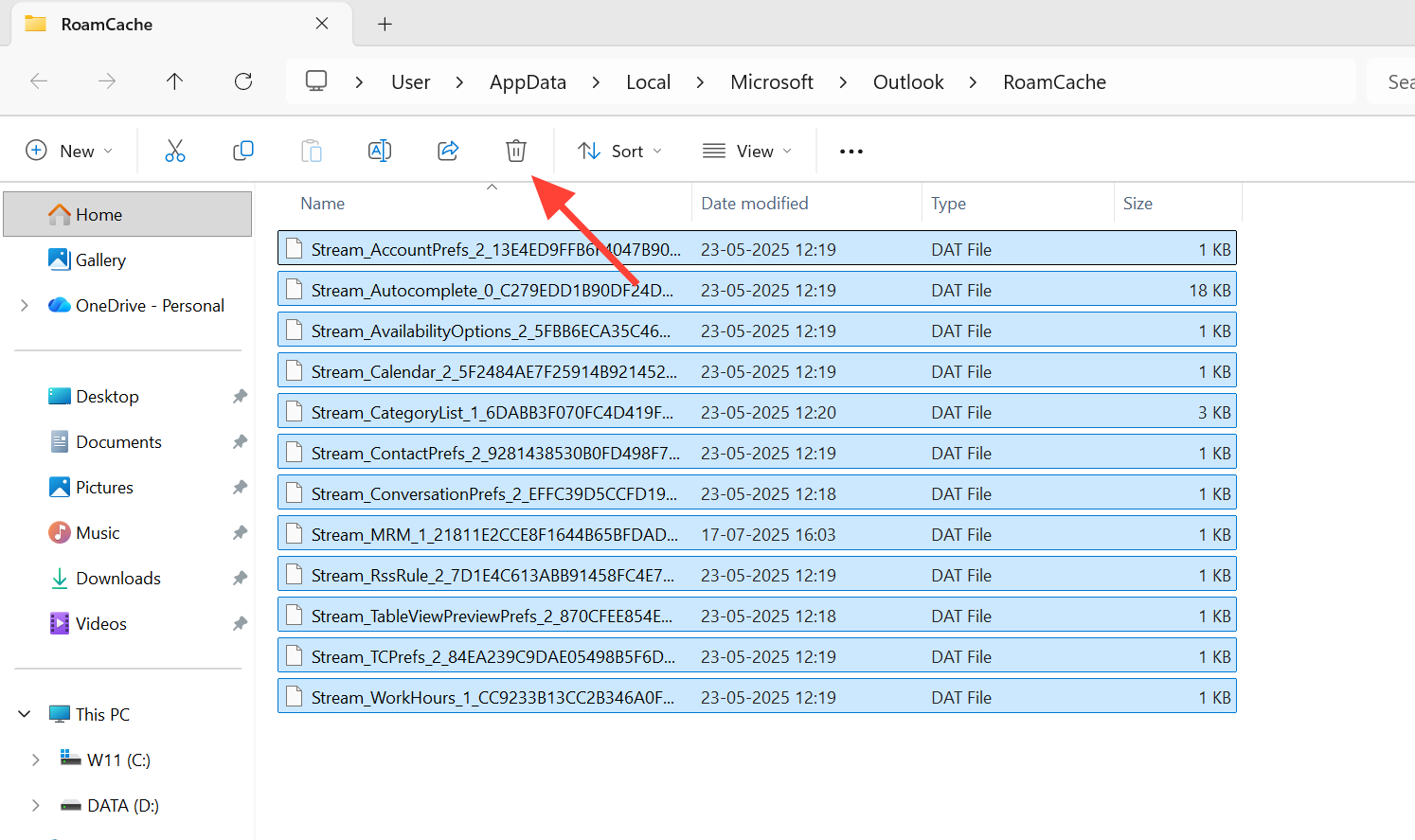
3. Reabra o Outlook e faça login. Se a conta continuar apresentando problemas, remova-a e adicione-a novamente na ferramenta Email do Painel de Controle ou crie um novo perfil do Outlook.
Corrigindo o erro 657rx após a troca da placa-mãe, TPM ou BitLocker.
Se você encontrar o erro 657rx após alterar componentes de hardware, como a placa-mãe, o módulo TPM ou as configurações do BitLocker, a causa geralmente é uma quebra na relação de confiança entre o dispositivo e sua conta Microsoft. O código de erro 2148073494 normalmente indica problemas com as chaves ou certificados associados ao módulo TPM, e um código de Restauração Primária (PRT) desatualizado causa diretamente essa falha de login. É essencial verificar e reparar o registro do dispositivo antes de tomar qualquer medida drástica.
1. Abra um prompt de comando com privilégios de administrador elevados e execute a verificação de estado mostrada abaixo. Procure valores nas seções Estado do Dispositivo e Estado do SSO. AzureAdJoined و WorkplaceJoined و AzureAdPrt.
dsregcmd /status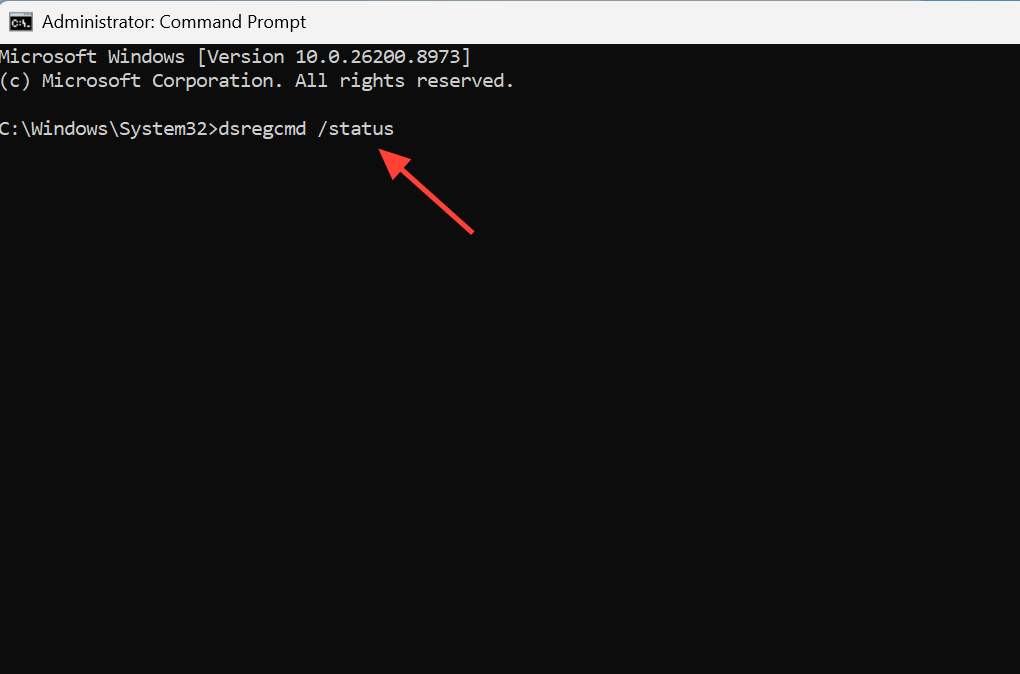
2. Se o valor AzureAdPrt Se aparecer "NÃO", atualize o token a partir de um prompt de comando de usuário comum (não são necessários privilégios de administrador), aguarde cerca de um minuto e reinicie a verificação de status para confirmar se a hora da atualização foi alterada.
dsregcmd /refreshprt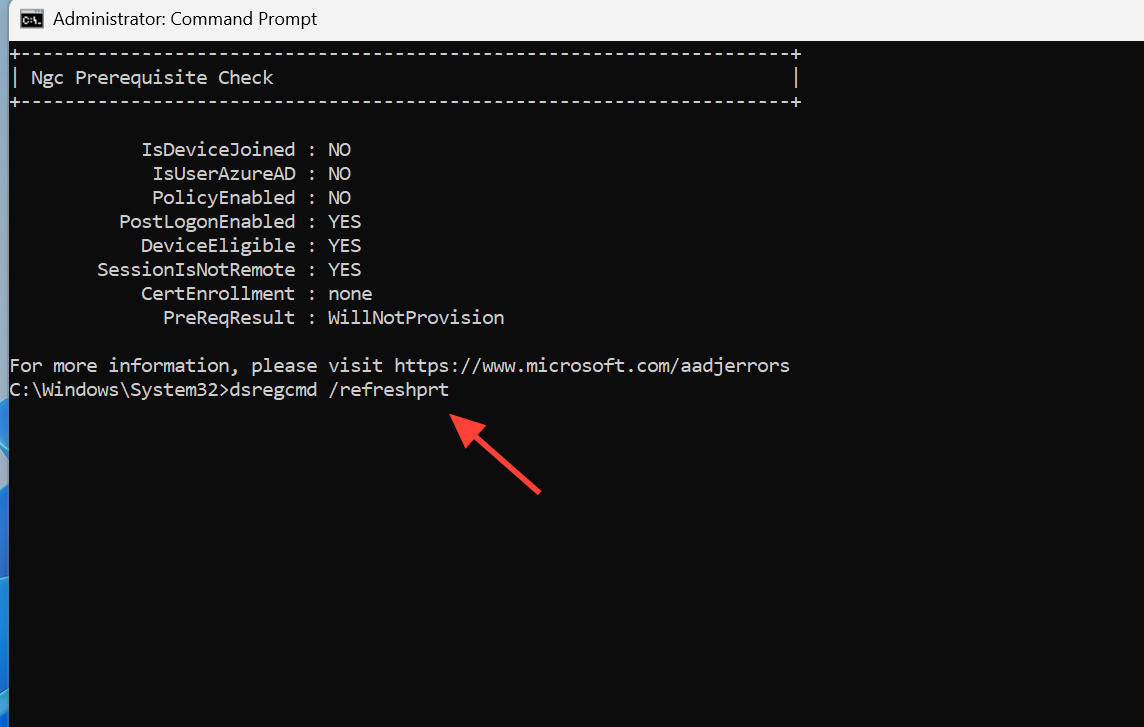
3. Se a atualização falhar, force a restauração do registro e siga as instruções de login. Em seguida, faça logout e login novamente.
dsregcmd /forcerecovery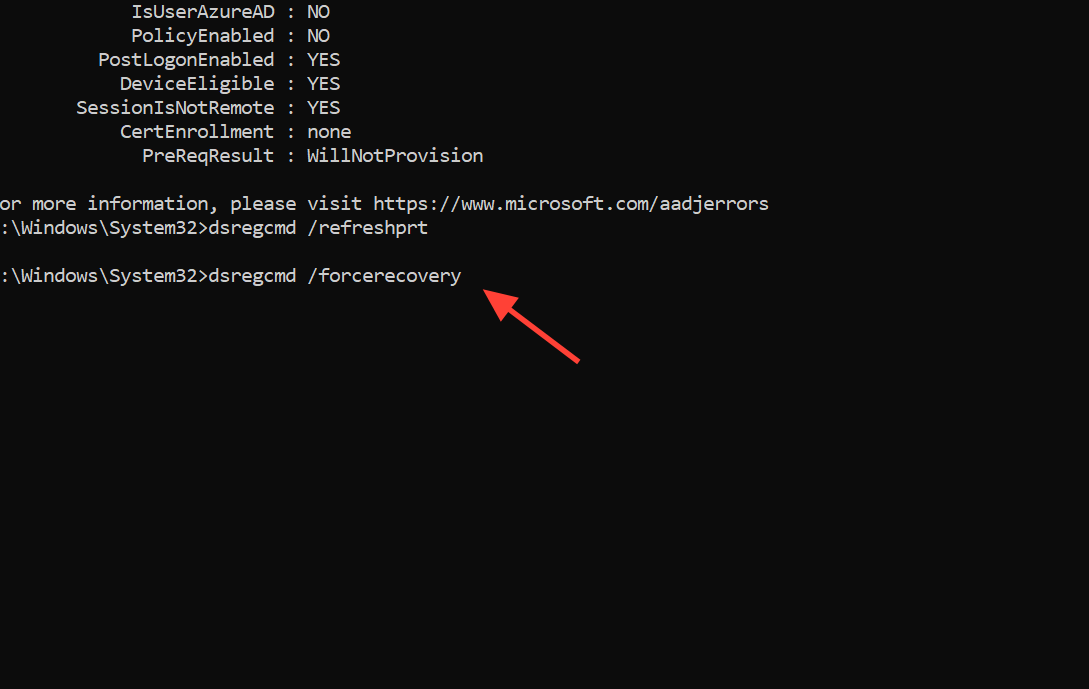
Observação: Apagar o TPM é o último recurso para problemas com o processador de segurança, mas invalida as chaves usadas para login. Faça isso somente depois de garantir que suas chaves de recuperação do BitLocker estejam salvas em sua conta ou locatário e somente depois que as soluções menos complexas mencionadas acima falharem.
Redefina a ativação do Office usando o Assistente de Suporte e Recuperação.
Se o processo de login continuar se repetindo, a redefinição do status de ativação apagará os tokens de licença e identidades armazenados em cache de maneira compatível. O Assistente de Suporte e Recuperação da Microsoft automatiza todo esse processo.
1. Feche todos os aplicativos do Office e, em seguida, baixe e execute a ferramenta de solução de problemas de ativação do Office.
Baixe a ferramenta de solução de problemas de ativação do Office e corrija o problema.
2. Selecione a opção “Ativar o Office” e siga as instruções. Isso redefinirá o status de ativação e removerá quaisquer contas de logon único corrompidas.
3. Reinicie o dispositivo, abra um aplicativo do Office e entre com sua conta licenciada do Microsoft 365. Certifique-se de que sua licença esteja em "Arquivo" e, em seguida, em "Conta".
limpeza manual dos caminhos de memória cache
Se preferir limpar os dados manualmente, estes são os locais que contêm os códigos e o cache associados ao erro 657rx. Limpe o conteúdo de cada um deles com todos os aplicativos fechados e, em seguida, faça login novamente.
| Conteúdo | caminho |
|---|---|
| Símbolos do corretor de contas | %localappdata%PackagesMicrosoft.AAD.BrokerPlugin_cw5n1h2txyewy |
| Cache do corretor de tokens | %LOCALAPPDATA%MicrosoftTokenBrokerCache |
| Cache de ID de login | %localappdata%MicrosoftIdentityCache |
| Códigos OneAuth | %localappdata%MicrosoftOneAuth |
| Cache do Outlook Mobile | %localappdata%MicrosoftOutlookRoamCache |
| Novo cache do Teams | %userprofile%AppDataLocalPackagesMSTeams_8wekyb3d8bbweLocalCacheMicrosoftMSTeams |
Edite o registro das contas restantes.
Se contas antigas continuarem reaparecendo, suas chaves de registro do Office ainda podem conter dados de identidade corrompidos. Faça um backup do seu registro antes de fazer qualquer alteração aqui.
1. Abra o Editor do Registro e navegue até a chave do Office mostrada abaixo.
HKEY_CURRENT_USERSoftwareMicrosoftOffice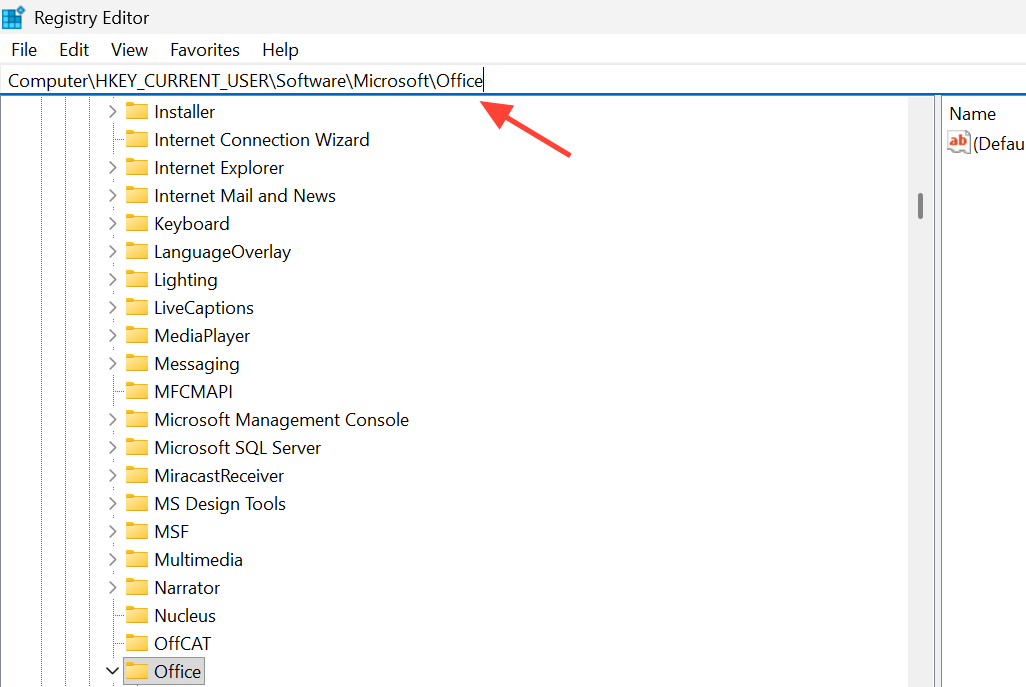
2. Abra a subchave da sua versão do Office, como a 16.0 para o Microsoft 365. Dentro dessa chave, verifique as pastas Common, Identity e User Settings.
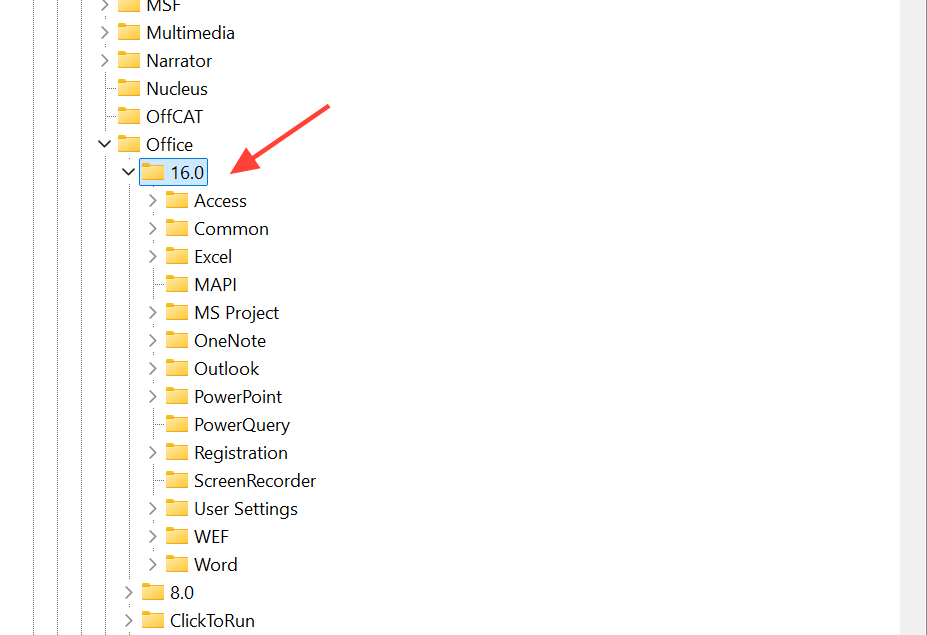
3. Exclua as entradas associadas a contas de trabalho antigas ou identidades desativadas e, em seguida, reinicie e faça login novamente.
Corrigindo o erro 657rx ao fazer login pelo navegador.
Quando esse erro aparece apenas ao fazer login por meio de um navegador da web , geralmente é devido a cookies em cache, e não a um problema no código do Windows. Pressione Ctrl+Shift+Delete para limpar imagens, cookies e dados do site em cache, reinicie o navegador e faça login novamente. Se o problema persistir, tente usar um navegador diferente para garantir que a mesma conta esteja funcionando corretamente. O Edge costuma ser o navegador mais confiável para fazer login no Microsoft 365.
Como você sabe que o problema foi resolvido?
Você pode ter certeza de que corrigiu o erro 657rx quando o aplicativo fizer login com sucesso, sem a mensagem "Algo deu errado", e o nome da sua conta aparecer normalmente em Arquivo > Conta em qualquer aplicativo do Office. Você notará que o Outlook sincroniza seus emails, o Teams carrega seus chats e canais e seu status de ativação é exibido como ativo. Se o erro ainda impedir o login após a aplicação de todas essas etapas, e outros membros da sua organização conseguirem fazer login normalmente, o problema provavelmente está relacionado à sua conta ou ao locatário. Nesse caso, peça ao seu administrador de TI para verificar suas políticas de acesso condicional e o registro do dispositivo, pois essas configurações são aplicadas no servidor e não podem ser apagadas ou modificadas do seu computador.
Comentários estão fechados.