
Como resolver o problema de novas células não serem inseridas no Excel
Está enfrentando o problema "O Excel não consegue inserir novas células"? Obtenha um guia completo para solucionar esse problema comum e volte a trabalhar sem problemas agora mesmo.

As coisas mais importantes que você precisa saber
- O erro de não inserção de células no Excel geralmente é causado pela presença de linhas mescladas e pode ser resolvido selecionando os dados copiados e usando a ferramenta "Limpar Formatação".
- Para evitar o problema de células não serem inseridas no futuro, use “Colar Especial” e, em seguida, escolha “Valores” em vez de colar diretamente (Ctrl + V).
- Resolver o problema não exige apagar os dados; basta remover a formatação que foi copiada juntamente com os valores combinados.
O pacote Microsoft Office é um conjunto completo de aplicativos que atende praticamente todas as necessidades básicas que você pode encontrar em um ambiente de trabalho de escritório.

Este pacote inclui um programa para manipulação de documentos de texto, outro para criação de apresentações e outras ferramentas.
Existe também um programa especificamente desenvolvido para funcionar como uma planilha , o Microsoft Excel , que é capaz de processar informações que abrangem centenas de células de dados.
No entanto, alguns usuários relataram que às vezes recebem uma mensagem de erro no Microsoft Excel informando que o programa não pode adicionar novas células.
Para sua informação, encontrei o mesmo problema ao tentar inserir uma coluna. […]
ela era Mensagem de erro completa Os que eu recebi foram:
Microsoft Excel Não é possível inserir novas células porque isso empurraria as células não vazias para o final da planilha. Essas células podem parecer vazias, mas contêm valores nulos, formatação ou fórmulas. Exclua linhas ou colunas suficientes para liberar espaço para o que você deseja inserir e tente novamente.
Qual a causa do erro “O Excel não pode adicionar novas células”?
Felizmente, ao contrário de muitas outras mensagens que você normalmente recebe, esta mensagem vem com uma explicação clara do porquê de ter acontecido.
Esse erro do Excel ocorre quando você mescla uma linha inteira. Isso significa que, ao inserir conteúdo na planilha (provavelmente por meio de copiar/colar), você adicionou conteúdo à última linha da planilha.
Como corrigir um erro do Microsoft Excel que impede a inserção de novas células
Esse erro no Excel geralmente ocorre devido a linhas mescladas, portanto, você precisará limpar esse conteúdo antes de adicionar novas linhas. Não é necessário excluir os dados das células; basta remover qualquer formatação que possa ter sido copiada junto com os valores.
- 1. Selecione Todos os dados Que foram copiadas.
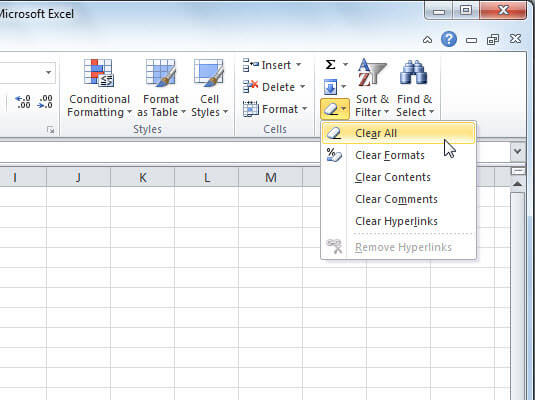
- 2. Encontre uma ferramenta Limpar na barra de ferramentas.
- 3. Abra o menu suspenso e selecione Formatos claros.
![Limpar formatação no Microsoft Excel quando não for possível inserir novas células]()
- 4. Após seguir esses passos, você poderá inserir dados sem problemas adicionais.
- 5. Para evitar problemas semelhantes no futuro, evite Colar dados Na planilha usando Ctrl + V.
Qual é a alternativa a colar dados usando Ctrl + V?
- Clique com o botão direito do mouse em uma área vazia da planilha.
- Escolher colar especial
- Escolher Valores
- Clique em OK
Seguindo todos os passos mencionados acima, você conseguirá inserir células em uma planilha do Excel sem problemas adicionais.
Alguns usuários relataram que não conseguem inserir uma linha no Excel, mas temos um guia que aborda esse problema.
Se você tiver outras sugestões ou perguntas, fique à vontade para deixá-las na seção de comentários abaixo.
Comentários estão fechados.