
Problema com as setas do teclado no Excel: por que isso acontece e como corrigir?
As teclas de seta pararam de funcionar no Excel? Não se preocupe! Saiba mais sobre as causas comuns e soluções rápidas para resolver o problema e retomar seu trabalho com eficiência.

As coisas mais importantes que você precisa saber
- O motivo mais comum para as teclas de seta do Excel não funcionarem é que o recurso Scroll Lock está ativado, e isso pode ser desativado pressionando a tecla correspondente no teclado.
- Para desativar o Scroll Lock caso não haja uma tecla dedicada ou o teclado esteja com defeito, o teclado virtual (OSK) pode ser usado pressionando Win + R, digitando osk e clicando na tecla Scroll Lock.
- O status do Scroll Lock pode ser verificado clicando com o botão direito do mouse na barra de status do Excel. Se o problema persistir após desativá-lo, executar o Excel no Modo de Segurança pode resolver o conflito de suplementos.
Pontos principais
- Depende Usuários do Microsoft Excel Use as teclas de seta para navegar pelas planilhas.
- Às vezes, essas teclas de seta param de funcionar repentinamente.
- Preparamos um guia completo sobre como... Como resolver o problema das teclas de seta que não funcionam Em planilhas do Excel.
Ao usar o Excel, as teclas de seta servem para mover a seleção de uma célula para outra. No entanto, se as teclas de seta não estiverem funcionando no Excel, você pode rolar a planilha inteira, de forma semelhante ao uso das barras de rolagem.
Esse problema comum impede que os usuários naveguem entre as células usando o teclado. Em vez de mover a seleção da célula, pressionar as teclas de seta gira a planilha inteira. Isso frequentemente deixa os usuários se perguntando como restaurar o comportamento normal das teclas de seta.
Neste guia, explicaremos por que esse problema ocorre e como resolvê-lo rapidamente.
Por que as teclas de seta não estão funcionando no Excel?
Se você estiver com problemas com as teclas de seta que não funcionam no Excel, o problema geralmente está relacionado às suas configurações ou a um simples problema com o teclado. Se você não consegue navegar usando as teclas de seta, é provável que suas configurações sejam a causa. Você também pode consultar este guia sobre como corrigir problemas com as teclas de seta do teclado para descartar problemas gerais de teclado antes de se concentrar especificamente no Excel.
Claro, também é importante garantir que seu dispositivo esteja funcionando corretamente e que os drivers do teclado estejam atualizados.
Na maioria dos casos, os usuários que relataram esse problema descobriram que o Scroll Lock estava ativado e conseguiram usar as teclas de seta depois de desativá-lo. Aprenda como fazer isso abaixo, juntamente com alguns outros truques que podem ajudar.
Como resolver o problema das teclas de seta que não funcionam em planilhas do Excel?
Para resolver o problema das teclas de seta que não respondem no Excel, você pode começar verificando configurações simples, como o Scroll Lock, que geralmente é a principal causa.
1. Pressione a tecla Scroll Lock no seu teclado.
O recurso Scroll Lock é o motivo mais comum pelo qual as teclas de seta não permitem navegar entre as células no Excel, e você pode desativá-lo facilmente. Os usuários do Excel não conseguem navegar entre as células da planilha usando as teclas de seta quando o Scroll Lock está ativado. Você pode verificar se o Scroll Lock está ativado clicando com o botão direito do mouse na barra de status na parte inferior da janela do Excel para abrir o menu mostrado abaixo.
Essa lista indica se o Scroll Lock está ativado ou desativado. No entanto, clicar em Scroll Lock na lista só desativará a barra de status se o Scroll Lock já estiver ativado.
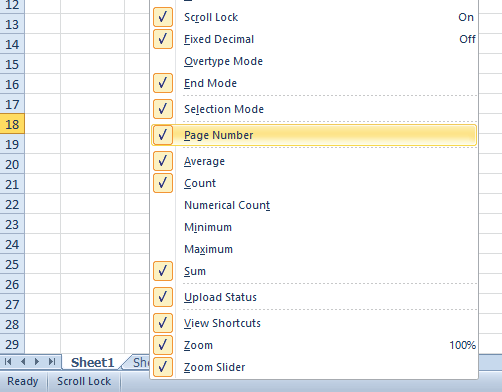
Desativar a tecla Scroll Lock resolverá esse problema para a maioria dos usuários. Se o seu teclado tiver uma tecla Scroll Lock, pressione-a. Alguns usuários podem precisar pressionar a tecla ScrLk para desativá-la.
2. Desative o Scroll Lock usando o teclado na tela (uma solução eficaz para a maioria dos usuários) ✅
-
- 1. Abra a caixa de diálogo Executar pressionando as duas teclas. Windows + R Ao mesmo tempo.
- 2. Digite osk Na caixa Executar, pressione o botão. OK.
![Executar janela com entrada osk]()
- 3. O teclado virtual será aberto.
- 4. Pressione a tecla ScrLk É necessário desativar o Scroll Lock.
![Desative a tecla Scroll Lock no teclado virtual.]()
- 5. Feche o teclado virtual.
- 6. Tente navegar em planilha do Excel Use as teclas de seta e verifique se funciona.
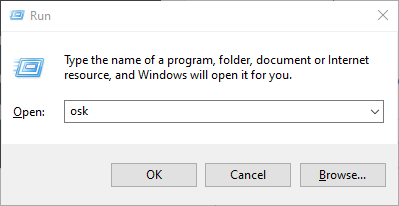
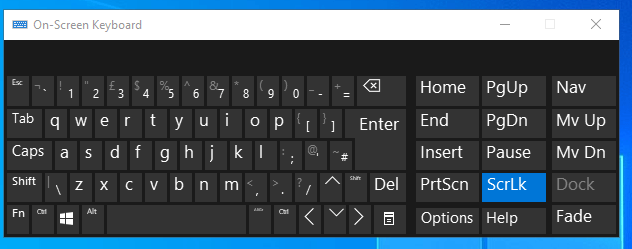
Enquanto a tecla Scroll Lock estiver ativada no seu teclado, as teclas de seta não funcionarão corretamente no Excel. Se o seu teclado não estiver funcionando, você pode usar o teclado virtual para desativar esse recurso.
3. Execute o Excel no Modo de Segurança
Às vezes, um conflito em suplementos do Excel pode impedir que os usuários naveguem entre as células da planilha usando as teclas de seta do teclado.
Para resolver esse problema, tente abrir o Excel no Modo de Segurança, que executa o aplicativo sem complementos desnecessários. Você pode fazer isso digitando 'excel /safe' na caixa de diálogo Executar e clicando em OK.
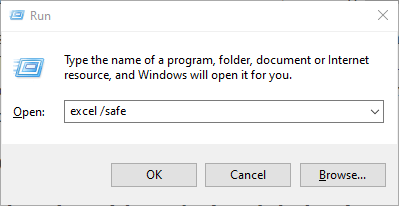
Se isso resolver o problema, então é provável que um dos suplementos seja o culpado. Nesse caso, você precisará desativar o suplemento clicando em Arquivo > Opções > Suplementos no Excel.
Em seguida, selecione Suplementos do Excel no menu suspenso Gerenciar e clique no botão Ir . Você poderá então desmarcar as caixas de seleção dos Suplementos do Excel para desativá-los seletivamente.
4. Desligue os interruptores adesivos.
- Comece abrindo uma janela. Execute (emprego)
- Pressione minha tecla Windows + R juntos.
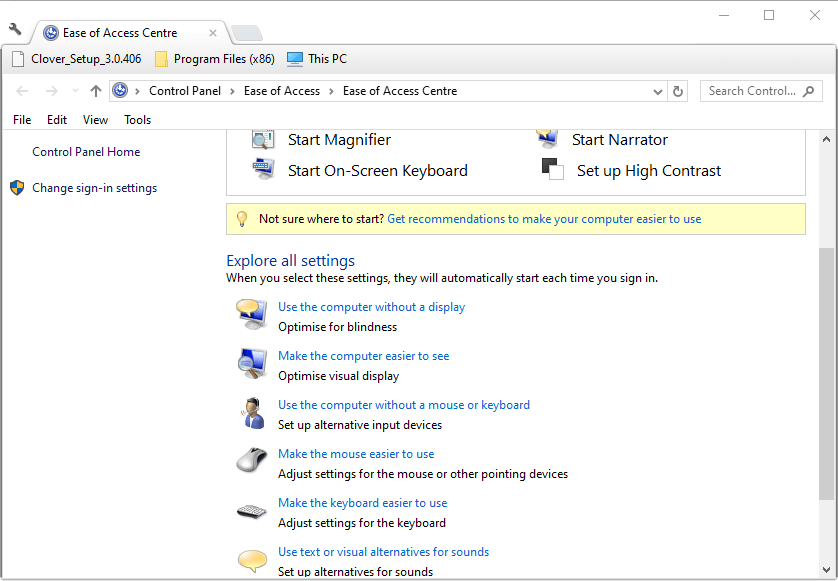
- Digite o comando controle /nome Microsoft.EaseOfAccessCenter No campo Abra, então clique OK.
![Aplicativo do Centro de Acessibilidade para o problema das setas do teclado que não funcionam em planilhas do Excel.]()
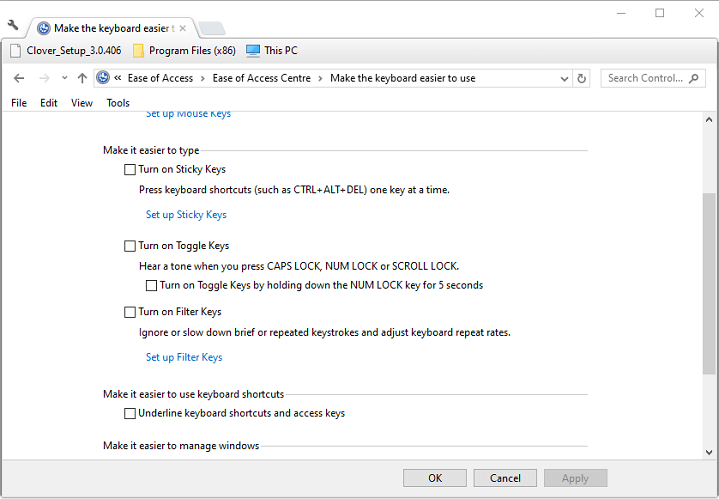
- toque em Tornar o teclado mais fácil de usar Para abrir diretamente as opções mostradas abaixo.
![Configurar as Teclas de Acesso Fácil para corrigir o problema das setas do teclado que não funcionam em planilhas do Excel.]()
- Desmarque a opção Ativar as teclas fixas.
- Certifique-se de desmarcar a caixa da opção. Ativar as teclas fixas.
- Se estiver selecionado, clique uma vez para desmarcá-lo.
- clique no botão Inscreva-se.
- toque em OK Para fechar a janela.
Essas soluções corrigiram o problema de navegação por teclado entre as células de uma tabela do Excel para muitos usuários.
Se você souber outra maneira de resolver esse problema, sinta-se à vontade para compartilhá-la na seção de comentários abaixo para que outros usuários também possam experimentá-la.
Comentários estão fechados.