
O Chrome move a configuração de limpeza de cookies ao sair para os dados do site.
Quer configurar a limpeza de cookies ao sair do Chrome? Descubra a nova localização dessa opção e como gerenciar seus dados de localização de forma eficaz para maior privacidade. Saiba mais agora!

As coisas mais importantes que você precisa saber
- A configuração para limpar os cookies ao sair agora faz parte de "Dados do site no dispositivo" e pode ser acessada através do seguinte caminho: Configurações → Privacidade e segurança → Configurações do site → Configurações de conteúdo adicionais.
- Para ativar a exclusão de dados ao sair, você deve selecionar "Excluir dados salvos por sites no seu dispositivo quando todas as janelas forem fechadas" na seção "Comportamento padrão", certificando-se de que todas as janelas do navegador estejam fechadas para que a exclusão seja ativada.
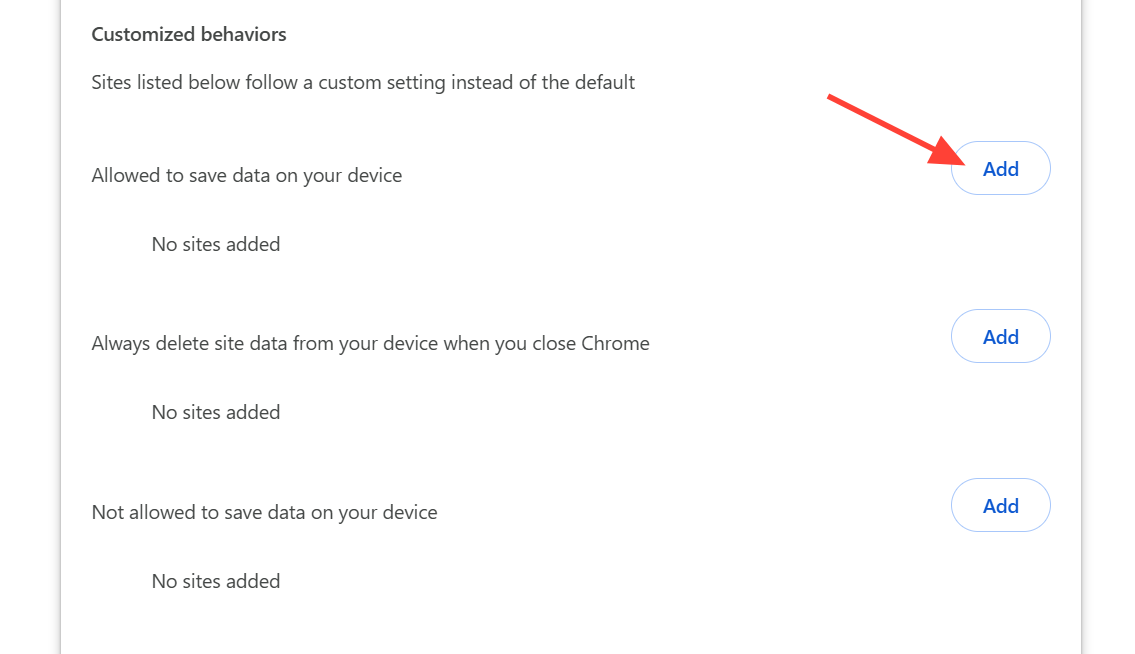
- Você pode permanecer conectado a sites específicos após ativar a opção de exclusão automática, adicionando-os à "Lista de Permissões" na seção "Comportamentos Personalizados" da mesma página de configurações.
O Chrome não removeu a opção de limpar cookies ao fechar o navegador; apenas renomeou e moveu a função para outro local. O que antes era conhecido como "Limpar cookies e dados do site ao fechar o Chrome" em Cookies agora está localizado em um controle chamado Dados do site no dispositivo , o que significa que o caminho antigo do menu não o exibe mais.
Resposta rápida: Abrir chrome://settings/content/siteData, Então dentro Comportamento padrão Escolher Ao fechar todos os sites, você exclui os dados que eles salvaram no seu dispositivo. Windows. Vai O Chrome está agora a fazer uma verificação. Os cookies primários e os dados do site são coletados sempre que você fecha todas as janelas do Chrome.
Onde fica essa configuração no Chrome atualmente?
O controle de cookies primários agora faz parte dos dados do site no dispositivo . Todo o caminho do menu agora passa pelas Configurações do site, em vez da página de Cookies que você talvez se lembre.
| Etapa | o site |
|---|---|
| Caminho do menu | Configurações → Privacidade e segurança → Configurações do site → Configurações de conteúdo adicionais → Dados do site no dispositivo |
| Endereço direto | chrome://settings/content/siteData |
| opção desejada | Excluir dados que os sites salvaram no seu dispositivo quando você fecha todas as janelas |
Se você gerencia uma conta do Workspace e não vê nenhum controle de cookies, o motivo é o mesmo: a configuração está integrada aos dados do site no dispositivo . Você pode ler mais sobre esse comportamento na página de suporte de dados do site no dispositivo do Google.
Ative a opção para limpar os cookies e os dados do site ao sair.
1. Abra Chrome e clique em O menu de três pontos está no canto superior direito; em seguida, selecione. ConfiguraçõesVocê também pode colar chrome://settings/content/siteData Na barra de endereços, para acessar a página diretamente.
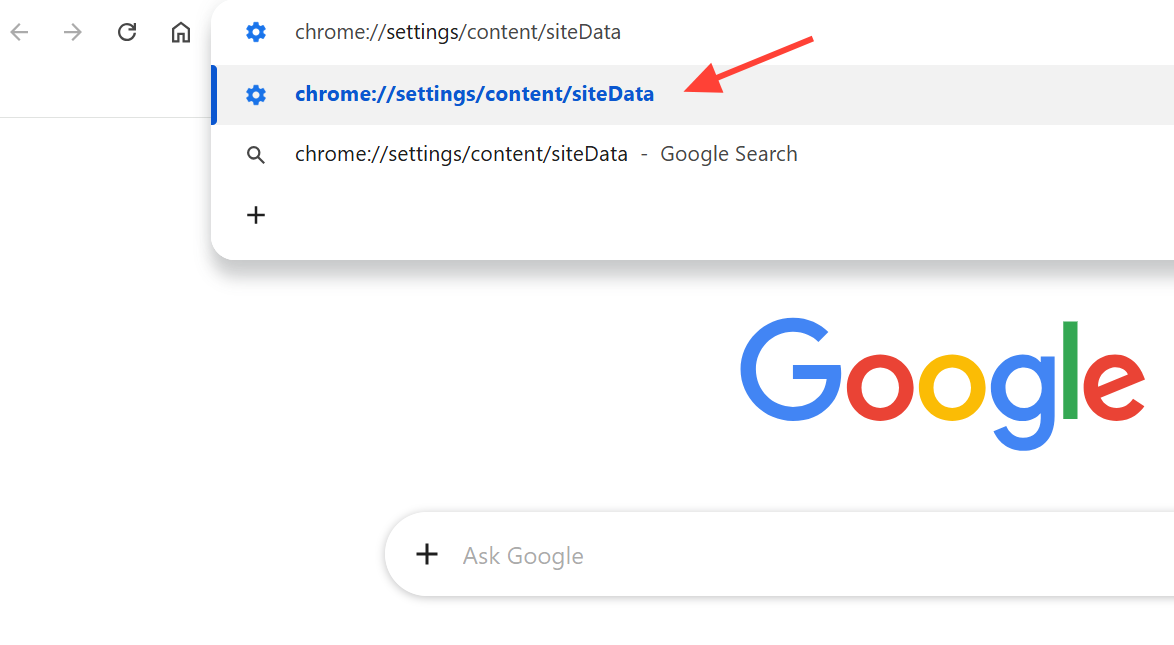
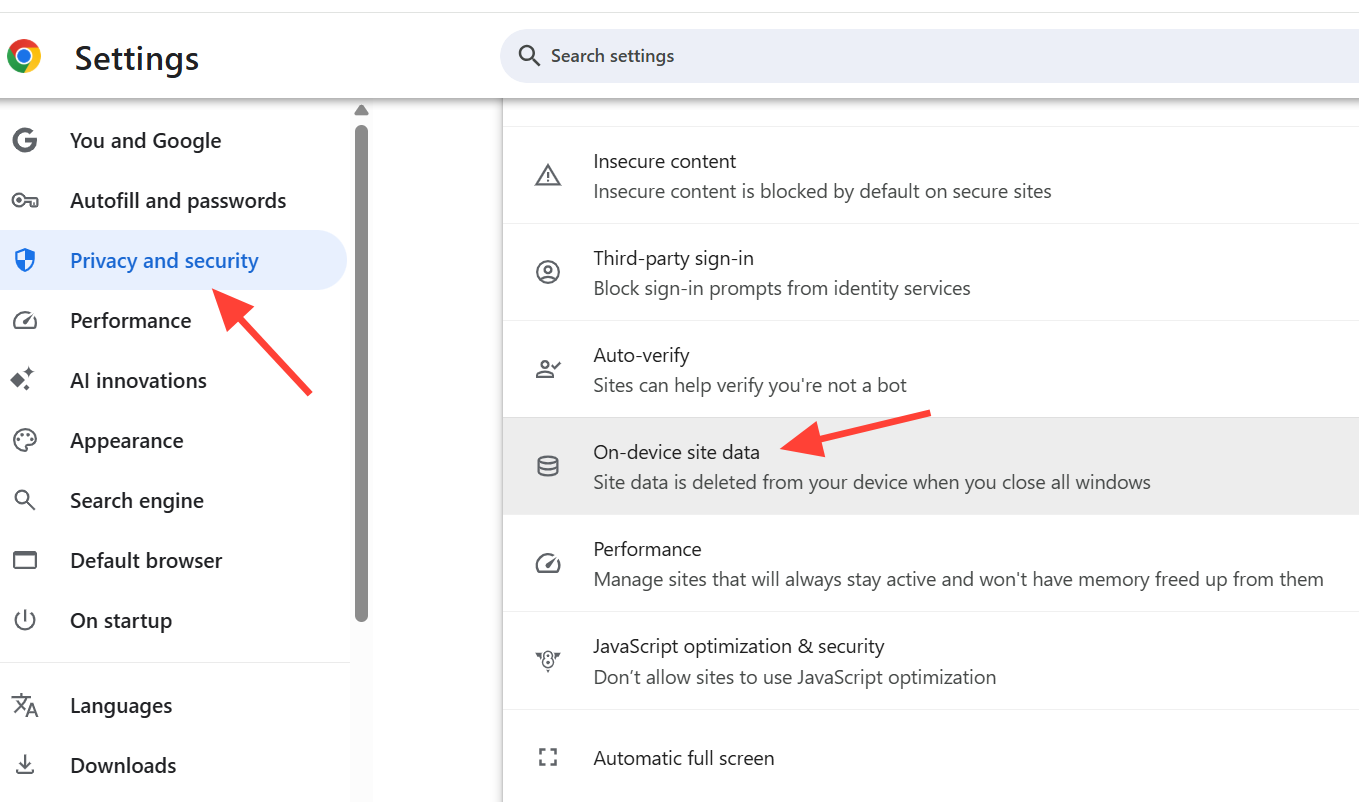
2. Seguindo o caminho pelo menu, selecione Privacidade e segurança , depois Configurações do site , em seguida Configurações adicionais de conteúdo e, finalmente, Dados do site no dispositivo.
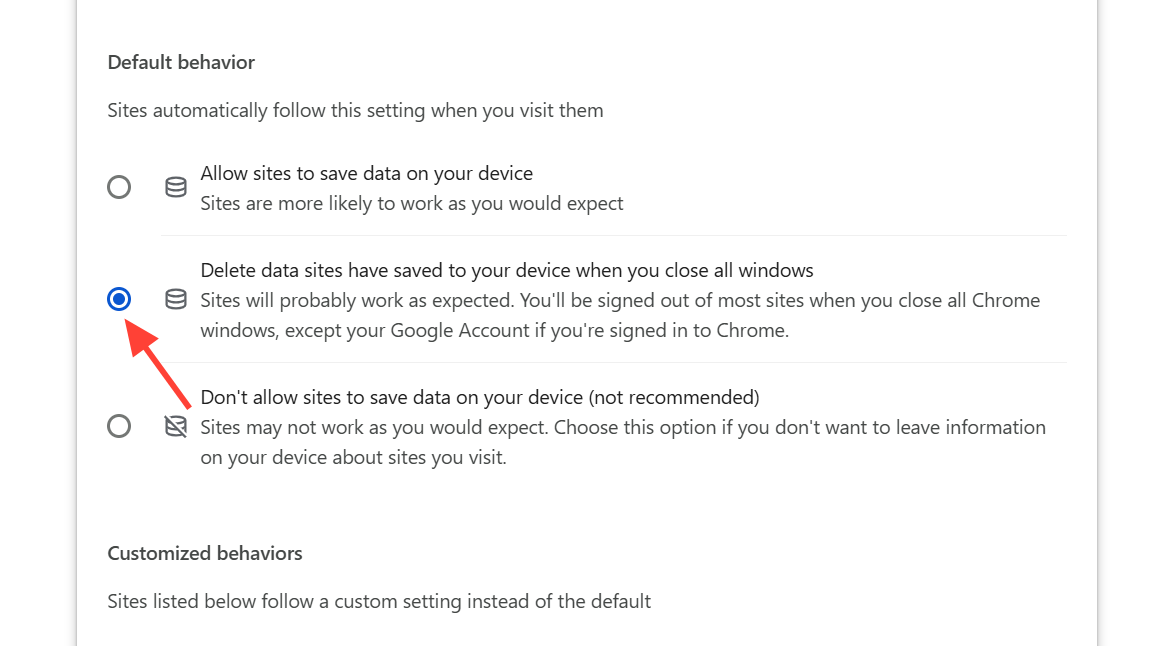
3. Na seção Comportamento padrão , selecione Excluir dados que os sites salvaram no seu dispositivo ao fechar todas as janelas. Essa opção é o equivalente atual da antiga opção para limpar os dados ao sair.
4. Feche todas as janelas do navegador Chrome ao terminar de navegar. O processo de exclusão só ocorre quando todas as janelas são fechadas, não quando você fecha uma única guia ou deixa uma única janela aberta em segundo plano.
Manter o login em determinados sites usando exceções.
Ao ativar a opção "Limpar tudo ao sair", você será desconectado automaticamente de todos os sites, inclusive daqueles em que prefere permanecer conectado. Felizmente, a mesma página de configurações oferece uma solução para esse problema. Na seção "Comportamentos personalizados" , você pode especificar quais sites deseja que mantenham seus dados e cookies, mesmo quando a regra de limpeza padrão se aplicar a todos os outros sites.
Para manter seus logins em sites importantes, adicione sites visitados com frequência, como serviços de e-mail ou sites de bancos, à sua lista de permissões. Isso garante que os cookies desses sites permaneçam intactos mesmo depois de você fechar o Chrome completamente. Qualquer site que não estiver nessa lista terá seus dados e cookies excluídos automaticamente.
Como você pode ter certeza de que a configuração está funcionando corretamente?
Para verificar se a configuração está funcionando, acesse um site, feche todas as janelas do Chrome e abra-as novamente. Em seguida, carregue a página. chrome://settings/content/siteData Tente novamente ou verifique os cookies do site. Se a configuração estiver funcionando corretamente, o site não exibirá nenhum dado armazenado e você será desconectado automaticamente. Os sites que você adicionou a "Comportamentos personalizados" devem permanecer conectados.
Por que alguns cookies permanecem mesmo depois de fechar o Chrome?
Alguns cookies podem persistir mesmo após a ativação da configuração. Existem vários motivos específicos que explicam a maioria desses casos:
- Incompatibilidade de subdomínio: A base pode não cobrir
reddit.comUm cookie foi definido emwww.reddit.comUse o formato de prefixo.[*.], Por exemplo[*.]reddit.comPara abranger subdomínios. - Complemento relacionado ao site: Uma extensão associada a um determinado site pode estar baixando seus dados novamente no momento em que o Chrome é iniciado, reinstalando assim o cookie antes que você possa ver que ele está sendo removido.
- Janela do Chrome aberta: Os dados só são apagados depois que todas as janelas do Chrome são fechadas.
Se um único cookie continuar aparecendo, existe uma solução manual rápida que funciona sem precisar fechar o navegador. Abra chrome://settings/siteDataLocalize o site e clique no ícone da lixeira para remover os dados armazenados. Não é necessário reiniciar o navegador após limpar os dados dessa forma.
Para uma limpeza única em vez da limpeza automática, use a opção "Excluir dados de navegação" na seção "Privacidade e segurança", selecione "Cookies e outros dados do site", defina o período para "Todo o período" e, em seguida, limpe os dados. Isso remove tudo de uma vez, mas desconecta você de todos os sites.
Comentários estão fechados.