

Tanto o Windows 11 quanto o Windows 10 exibem o erro de atualização 0x800705b4 quando uma atualização do sistema não é instalada. Se esse erro ocorrer no seu sistema e você não conseguir instalar as atualizações disponíveis, aplicar algumas correções poderá resolver o problema. Mostraremos diferentes maneiras de contornar esse problema no seu computador.
Algumas das razões pelas quais a atualização do seu software pode não ser instalada incluem: o seu antivírus ou firewall de terceiros bloqueando a atualização, problemas com o Windows Update, corrupção de arquivos do sistema operacional, interferência de um aplicativo de terceiros e muito mais.
Reinicie o seu computador
Uma maneira rápida de corrigir muitos pequenos problemas do sistema é reiniciar o computador . Esses problemas podem ser a razão pela qual a atualização não está sendo instalada, e resolvê-los corrigirá o problema da atualização.
Certifique-se de salvar o trabalho não salvo antes de desligar o computador.
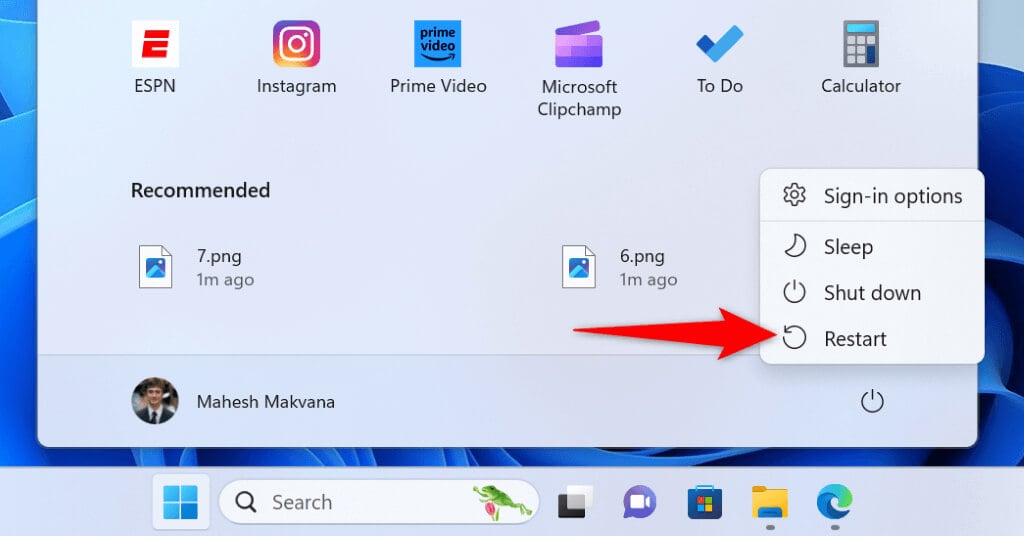
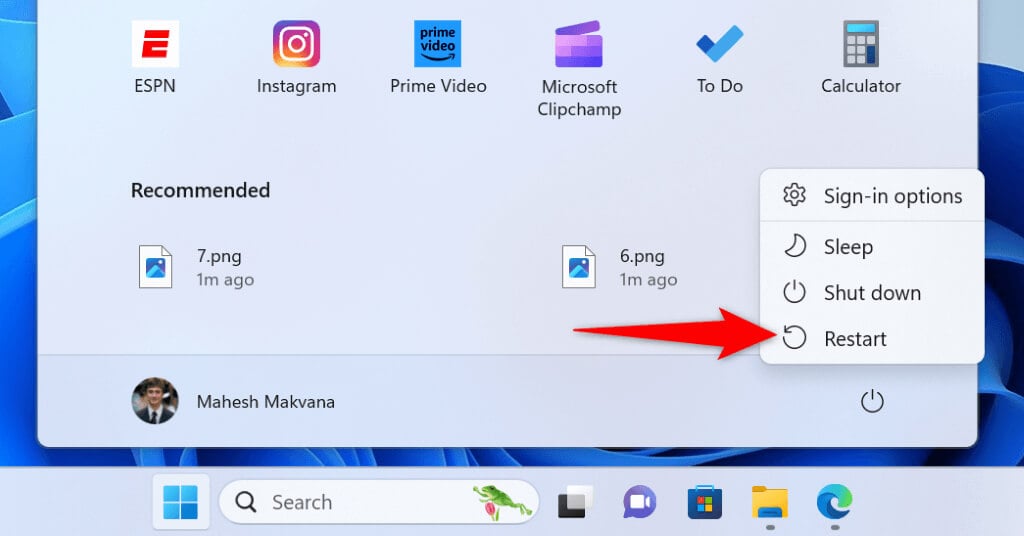
- Abra o menu Iniciar usando a tecla Windows ou selecionando o ícone de menu.
- Selecione o ícone de energia no menu.
- Selecione Reiniciar para desligar e reiniciar o computador.
Desative o software antivírus e firewall de terceiros no seu computador.
Se você instalou um software antivírus ou firewall de terceiros em seu computador, esse software pode interferir no Windows Update, impedindo a instalação de atualizações disponíveis. Nesse caso, desativar temporariamente o software pode resolver o problema.
Você encontrará a opção para desativar seu antivírus e firewall no painel principal do programa. Em seguida, tente instalar as atualizações disponíveis. Você poderá reativar sua proteção após instalar as atualizações mais recentes.
Observe que não é necessário desativar a proteção se você estiver usando o Microsoft Defender Antivírus ou o Microsoft Defender Firewall. Essas ferramentas não entram em conflito com o Windows Update.
Alterar a forma como o serviço Windows Update é iniciado
O sistema operacional Windows executa um serviço em segundo plano chamado Windows Update para encontrar e instalar as atualizações mais recentes do sistema. É possível que esse serviço não esteja funcionando corretamente , causando o seu problema.
Você pode contornar isso forçando o serviço a iniciar automaticamente com um atraso quando você ligar o computador.
- Abra o menu Iniciar, pesquise por Serviços e selecione o item com esse nome.
- Localize o Windows Update, clique com o botão direito do mouse no serviço e selecione Propriedades.
- Abra a guia Geral, selecione o menu suspenso Tipo de inicialização e escolha Automático (Inicialização atrasada).
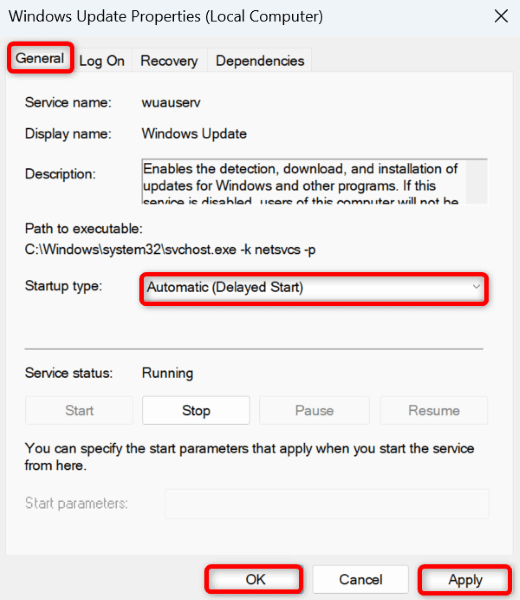
- Selecione o aplicativo, clique em OK e feche a janela Serviços.
- Reinicie o computador e tente instalar as atualizações disponíveis.
Usando a ferramenta de solução de problemas do Windows Update
A Microsoft incluiu uma ferramenta de solução de problemas do Windows Update tanto no Windows 11 quanto no Windows 10 para permitir que os usuários encontrem e corrijam diversos problemas relacionados a atualizações . Use essa ferramenta e deixe o Windows ajudar você a resolver quaisquer problemas relacionados a atualizações.
No Windows 11
- Abra as configurações pressionando Windows + I.
- Selecione Sistema na barra lateral esquerda e Solução de problemas no painel direito.
- Escolha outros solucionadores de problemas.
- Selecione "Executar" ao lado de Windows Update.
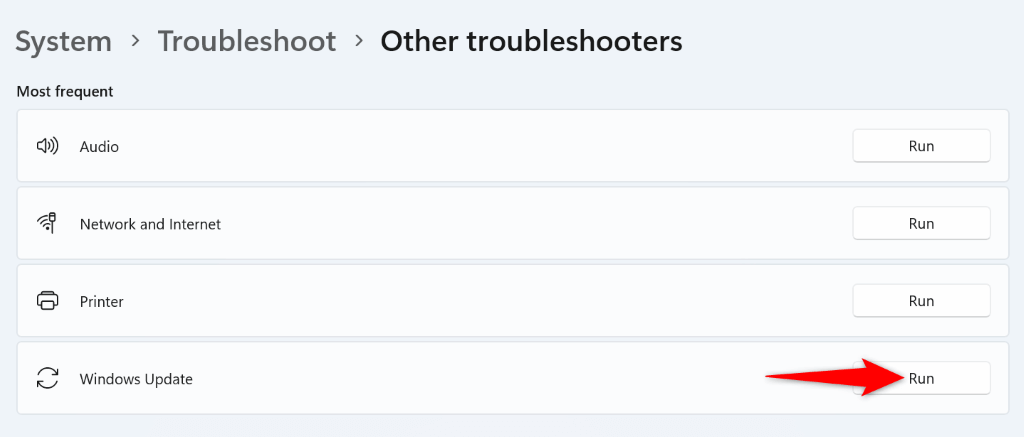
- Permita que a ferramenta encontre e corrija problemas de atualização.
No Windows 10
- Abra as Configurações usando Windows + I.
- Selecione Atualização e segurança em Configurações.
- Selecione "Solucionar problemas" na barra lateral esquerda e selecione "Solucionadores de problemas adicionais" no painel direito.
- Selecione Windows Update e escolha Executar a solução de problemas.
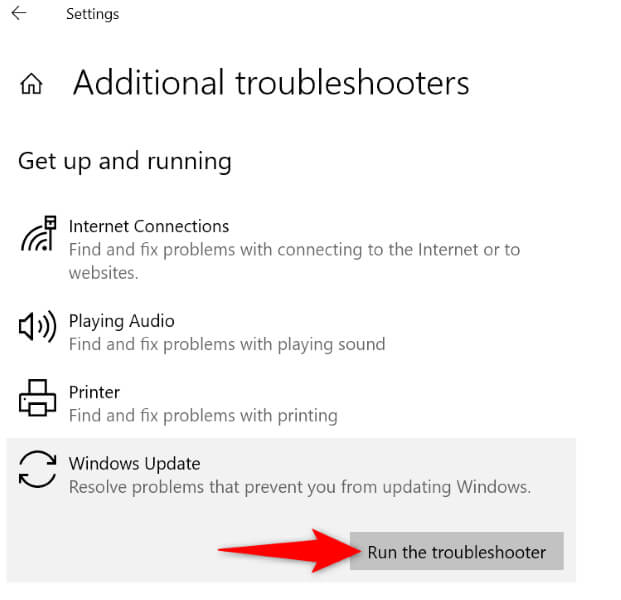
- Aguarde até que a ferramenta detecte e resolva os problemas de atualização.
Desative outras atualizações ao atualizar o Windows.
O Windows atualiza outros produtos da Microsoft ao instalar atualizações do sistema. É possível que um ou mais desses produtos apresentem defeitos, impedindo a instalação de atualizações importantes do sistema.
Nesse caso, isole as atualizações desses produtos desativando uma das opções nas configurações do Windows Update.
- Abra o menu Iniciar, pesquise por "Configurações do Windows Update" e selecione o item com esse nome.
- Selecione Opções avançadas.
- Desative a opção Receber atualizações para outros produtos da Microsoft (Windows 11) ou Receber atualizações para outros produtos da Microsoft ao atualizar o Windows (Windows 10).
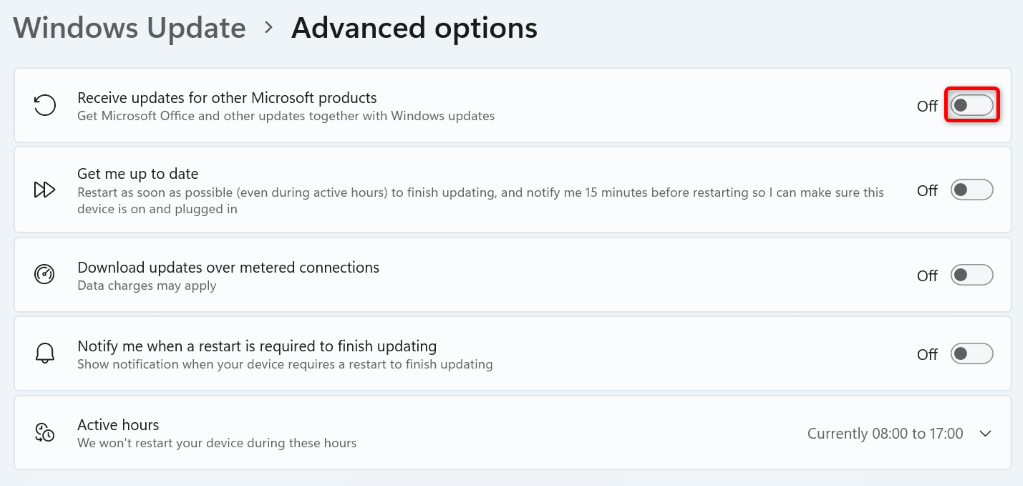
- Tente instalar as atualizações disponíveis.
Reparar arquivos de sistema do Windows corrompidos
O Windows Update é um recurso do sistema e depende de vários arquivos essenciais do sistema operacional para funcionar. Se esses arquivos essenciais estiverem corrompidos ou danificados, o recurso pode parar de funcionar. Este pode ser o caso do seu computador.
Felizmente, você pode usar uma ferramenta integrada chamada Verificador de Arquivos do Sistema (SFC) para encontrar e reparar todos os arquivos de sistema corrompidos em seu computador. Essa ferramenta substitui os arquivos danificados por arquivos funcionais.
- Abra o Menu Iniciar, pesquise por "Prompt de Comando" e selecione "Executar como administrador".
- Selecione "Sim" na janela de Controle de Conta de Usuário.
- Digite o seguinte comando na janela do CMD e pressione Enter:
DISM.exe / Online / Cleanup-image / Restorehealth
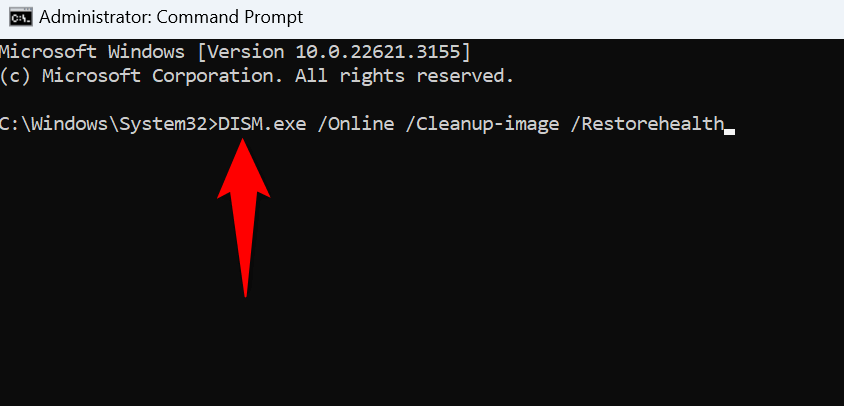
- Execute o seguinte comando para começar a localizar e reparar arquivos de sistema corrompidos:
sfc / scannow - Reinicie o computador e instale as atualizações disponíveis.
Execute o Windows no modo de inicialização limpa e instale as atualizações.
Se um aplicativo de terceiros estiver interferindo no Windows Update, inicialize seu computador Windows no modo de inicialização limpa para isolar quaisquer componentes de terceiros do sistema operacional. Assim, você poderá instalar as atualizações disponíveis sem problemas.
- Abra o Menu Iniciar, procure por Configuração do Sistema e execute a ferramenta.
- Acesse a guia Serviços, ative a opção Ocultar todos os serviços da Microsoft e selecione Desativar tudo.
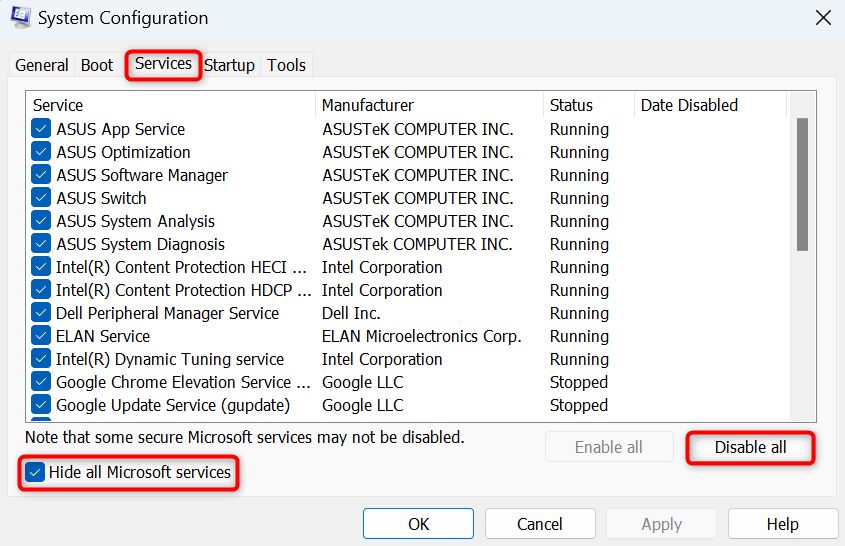
- Abra a aba Inicialização e selecione Abrir Gerenciador de Tarefas.
- Clique com o botão direito do mouse em cada aplicativo que exibir "Ativado" na coluna "Status" e selecione "Desativar".
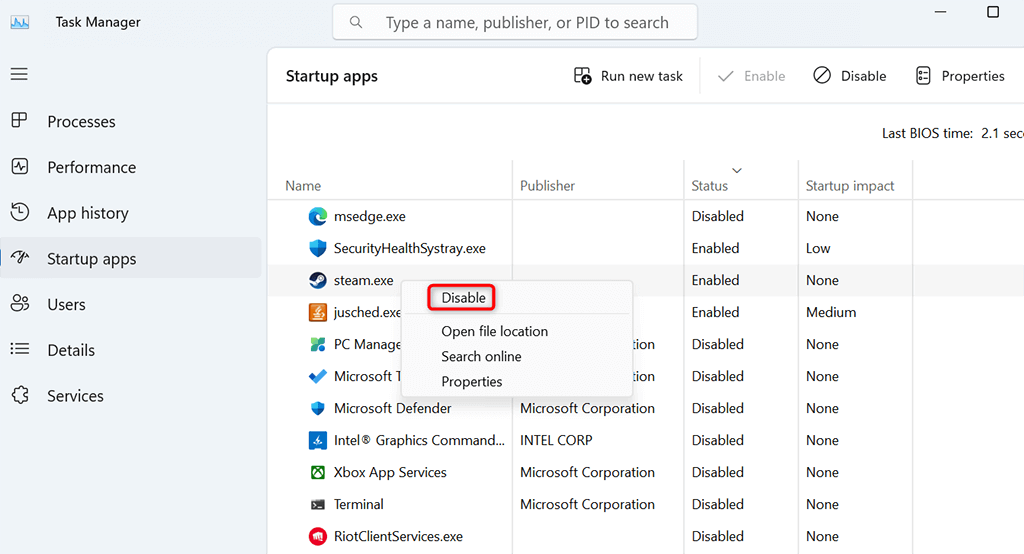
- Feche o Gerenciador de Tarefas, volte para Configuração do Sistema e selecione Aplicar e, em seguida, OK.
- Reinicie o computador e tente atualizar o sistema.
Redefinir atualização do Windows
Se o próprio recurso Windows Update estiver apresentando problemas, redefina os vários componentes do recurso para tentar solucionar o problema. Você pode usar um script para redefinir o recurso.
- Abra um navegador da web no seu computador e baixe o script de redefinição para o sistema operacional. Windows 11 أو Windows 10 Seu.
- Clique com o botão direito do mouse no arquivo baixado e selecione Propriedades.
- Ative a opção Desbloquear e selecione Aplicar, seguido de OK.
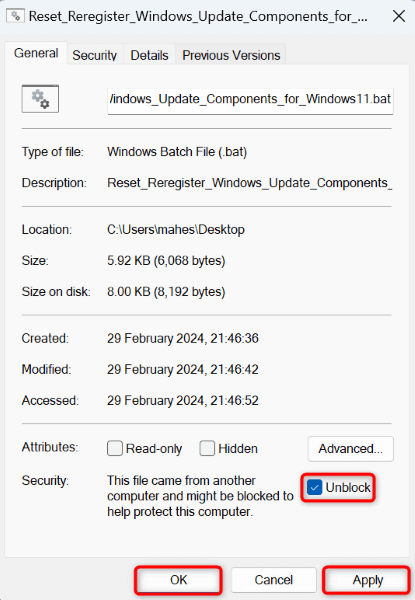
- Clique com o botão direito do mouse no arquivo e selecione "Executar como administrador".
- Selecione "Sim" na janela de Controle de Conta de Usuário.
- Siga as instruções na tela da ferramenta de reinicialização.
Baixe e instale a atualização manualmente.
Se tudo mais falhar, o último recurso é baixar e instalar manualmente as atualizações disponíveis . A Microsoft possui um catálogo online onde você pode encontrar e baixar as atualizações necessárias para o seu computador. Esse método pode ajudar a contornar problemas com o Windows Update.
- Acesse Configurações > Windows Update no Windows 11 ou Configurações > Atualização e Segurança > Windows Update no Windows 10 e procure a atualização que não pode ser instalada. O nome da atualização deve começar com KB.
- Abra seu navegador e acesse o site Microsoft Update Catalog.
- Localize a caixa de pesquisa no site, digite o nome da atualização que você notou e pressione Enter.
- Encontre a atualização na lista e selecione "Download" ao lado do item.
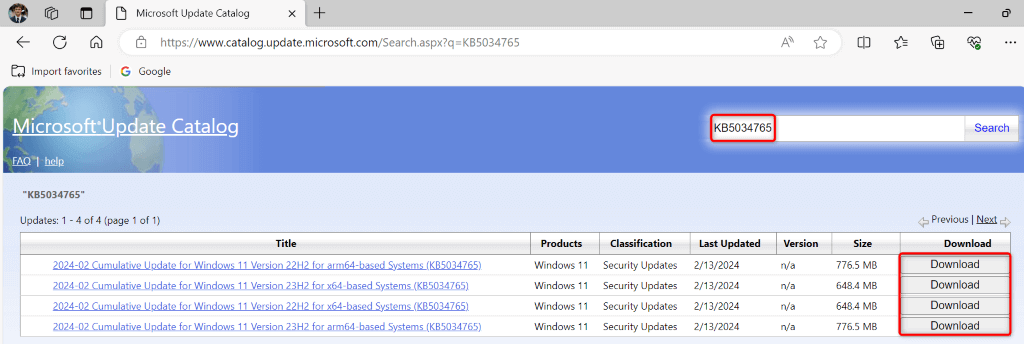
- Execute o arquivo baixado para instalar a atualização no seu computador.
Corrigir erro de atualização do Windows 0x800705b4
Erros de atualização como o 0x800705b4 estão impedindo você de obter as correções de bugs e os recursos mais recentes para o seu PC com Windows. Felizmente, a maioria dos erros de atualização são fáceis de resolver; tudo o que você precisa fazer é realizar alguns ajustes no seu computador para solucionar o problema.
Após realizar este procedimento, o Windows encontrará e instalará todas as atualizações de sistema disponíveis sem problemas. Aproveite seu dispositivo Windows atualizado!
Comentários estão fechados.