

Você está no meio de uma tarefa importante quando, de repente, seu mouse e teclado param de funcionar. O que você faz? Entra em pânico? Grita? Pede uma bebida?
Não chame um técnico ainda. Você pode tomar algumas medidas básicas para resolver o problema sozinho. Neste post, compartilharemos algumas dicas para fazer seu mouse e teclado funcionarem novamente.
Reinicie o computador
Você já tentou reiniciar o computador? Às vezes, os usuários ficam tão sobrecarregados ao enfrentar problemas no computador que se esquecem dessa etapa básica de solução de problemas. Reserve um minuto para reiniciar o computador antes de fazer qualquer outra coisa.
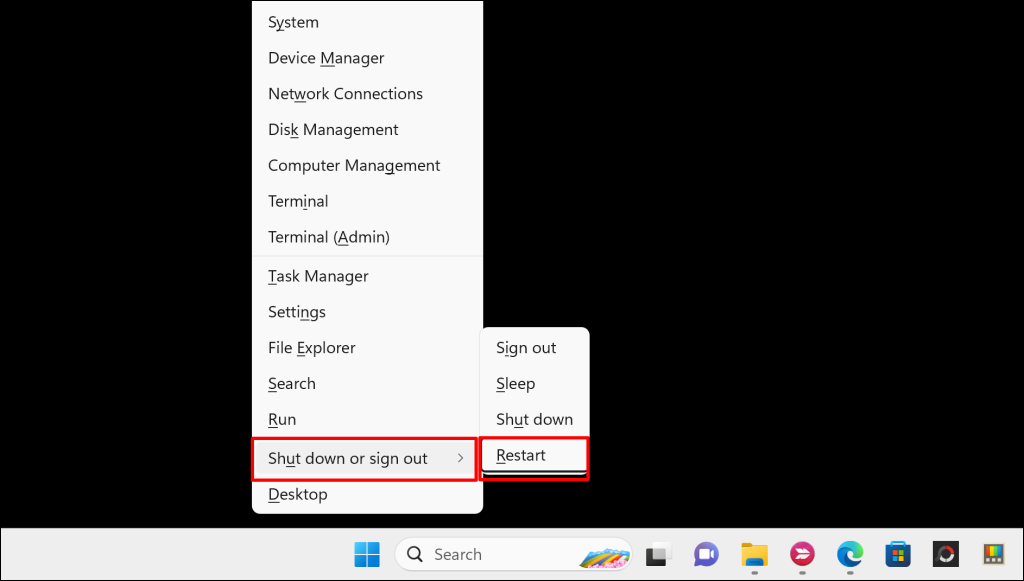
Se o mouse não estiver funcionando, você pode reiniciá-lo através do menu de acesso rápido usando o teclado.
Pressione a tecla Windows + X , use as teclas de seta do teclado para ir até Desligar ou Sair > Reiniciar e pressione Enter.
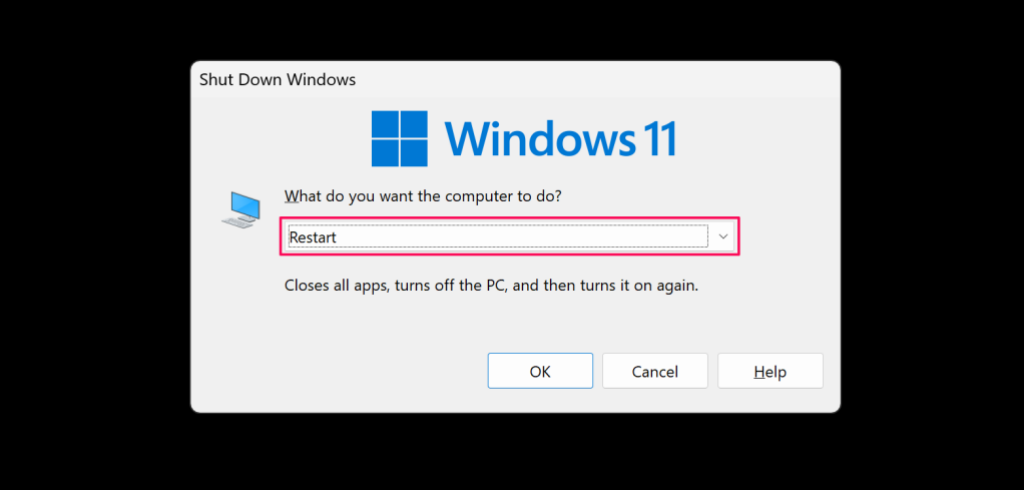
Você também pode reiniciar o computador pela janela de desligamento. Pressione a tecla Windows + D para exibir a área de trabalho e, em seguida, pressione Alt + F4 para abrir a janela de desligamento.
Pressione a tecla de seta para baixo para alterar a opção de desligamento para reiniciar e pressione Enter para reiniciar o computador.
Use o teclado na tela
Se o seu teclado físico parar de funcionar após a reinicialização do sistema, você precisará de um teclado temporário que funcione. Felizmente, o Windows possui um teclado integrado para essa finalidade.
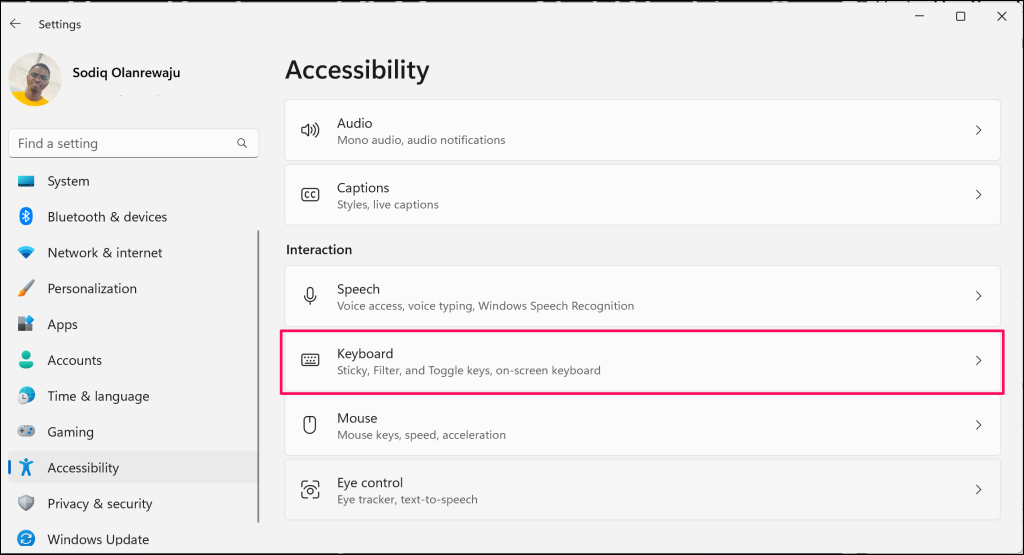
O teclado virtual (OSK) pode ser acessado em Configurações do Windows > Facilidade de Acesso > Teclado.
Ao usar seu dispositivo sem um teclado físico , altere a opção " Usar teclado na tela" para a posição "Ativado".
- Abra um aplicativo الإعدادات, E selecione Acessibilidade Na barra lateral, selecione teclado Na seção “Interação”.
- Ativar opção Teclado na tela.
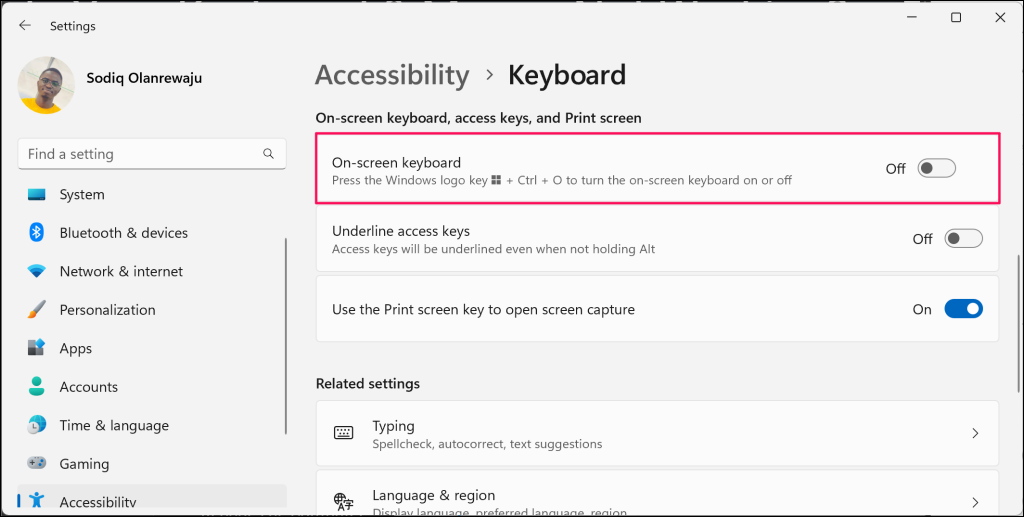
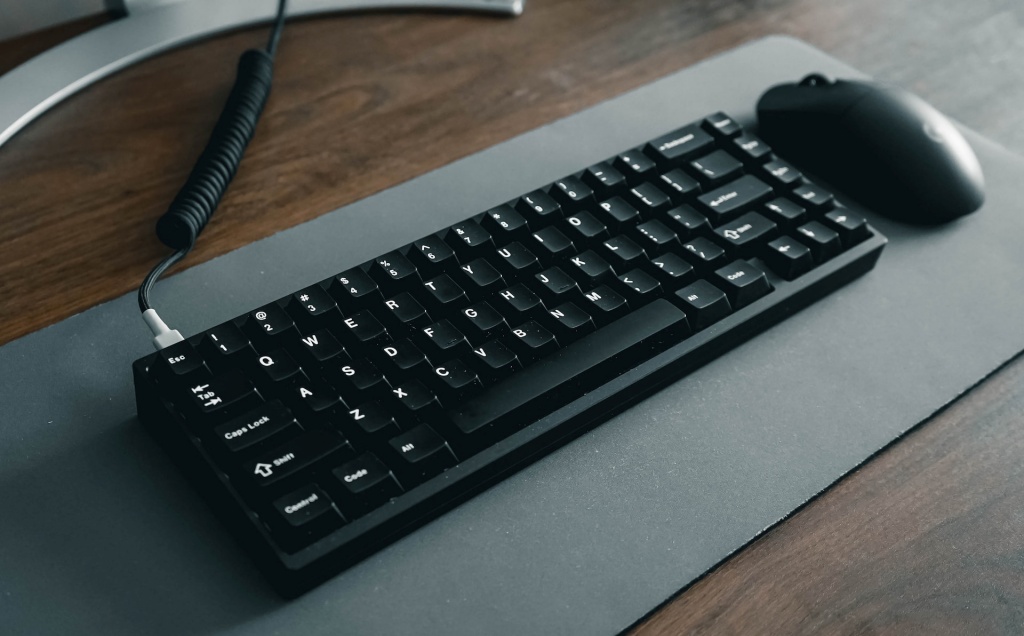
Isso abrirá o Teclado Virtual (OSK). Use o mouse para digitar ou navegar pelo sistema operacional Windows enquanto busca uma solução definitiva.
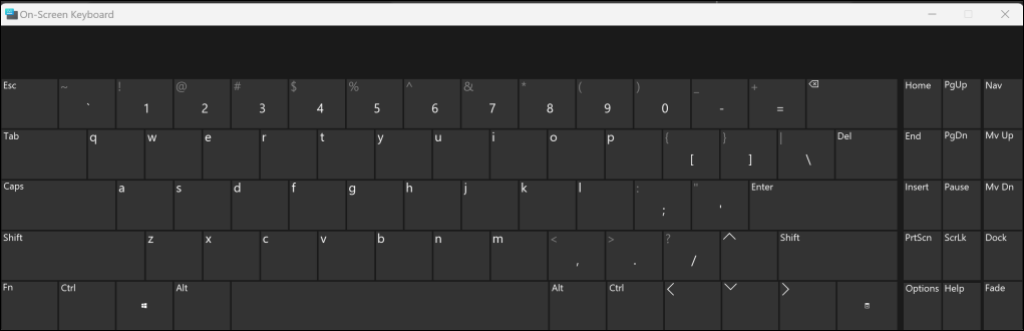
Verifique se há conexões de cabos soltas.
Se você estiver usando um mouse ou teclado com fio, verifique se os cabos não estão soltos ou danificados. Procure por sinais de desgaste nos cabos e certifique-se de que estejam firmemente conectados às portas USB do seu computador. Ajuste os cabos se eles tiverem se soltado das portas ou remova-os e reconecte-os.
Acessórios de mouse sem fio ou Bluetooth podem apresentar mau funcionamento devido à bateria fraca ou à falta de carregamento. Se você estiver usando um mouse ou teclado sem fio, verifique o nível da bateria e carregue-a se estiver fraca. Substitua as pilhas se o dispositivo continuar desligando ou desconectando do computador.
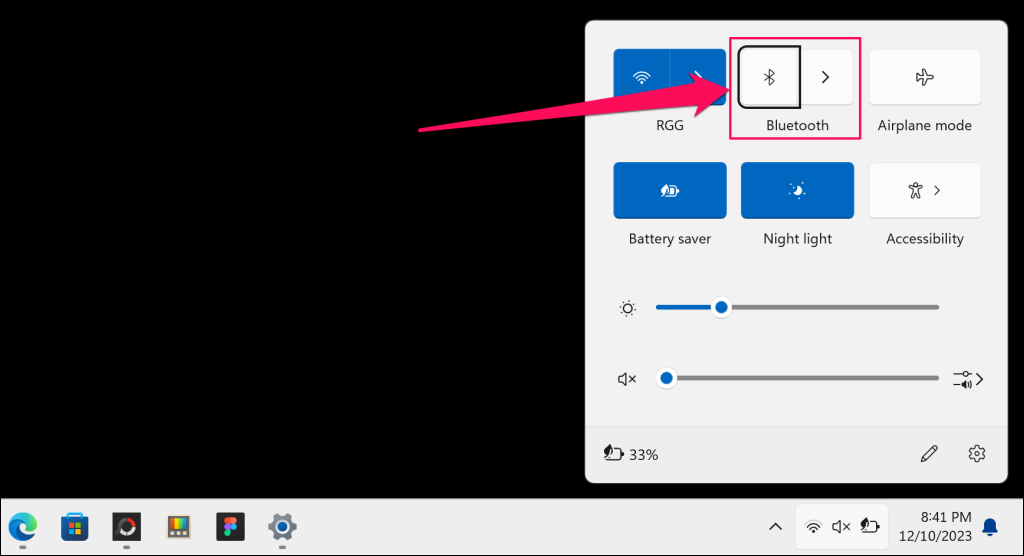
Você também deve verificar se o Bluetooth está ativado no seu computador. Caso contrário, o mouse ou teclado sem fio não conseguirá se conectar ao computador.
Pressione a tecla Windows + A para abrir a Central de Ações e ativar o Bluetooth. Se você não tiver um mouse ou touchpad funcionando, navegue até Bluetooth usando as teclas de seta do teclado e pressione Enter para ativá-lo.
Se o seu mouse ou teclado sem fio tiver um transmissor, certifique-se de que ele esteja conectado firmemente a uma porta USB do seu computador.
Você pode tentar conectar um teclado e um mouse diferentes. Se o seu computador não responder a nenhum teclado ou mouse, o problema pode estar relacionado ao software. Nesse caso, atualizar os drivers do teclado e do mouse pode resolver o problema.
Atualize ou reinstale os drivers do seu teclado e mouse.
O mouse e o teclado podem parar de funcionar se os drivers estiverem corrompidos ou desatualizados. Atualizar os drivers do mouse ou do teclado no Gerenciador de Dispositivos do Windows deve restaurar o funcionamento correto.
- Clique em Chave do Windows + X E escolha Gerenciador de dispositivos Da lista de Links Rápidos.
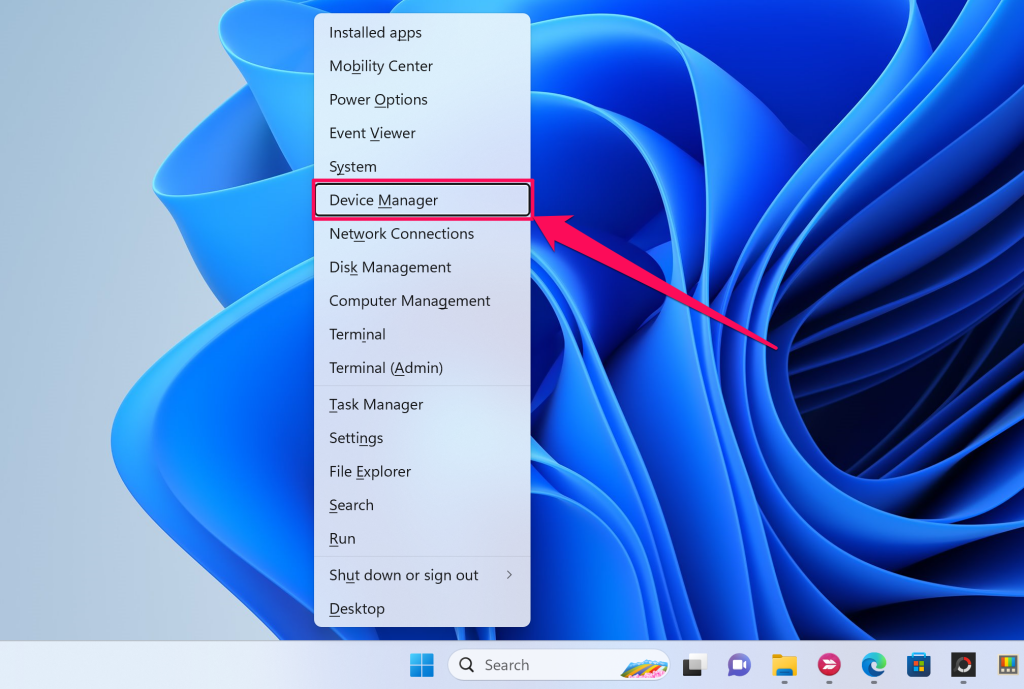
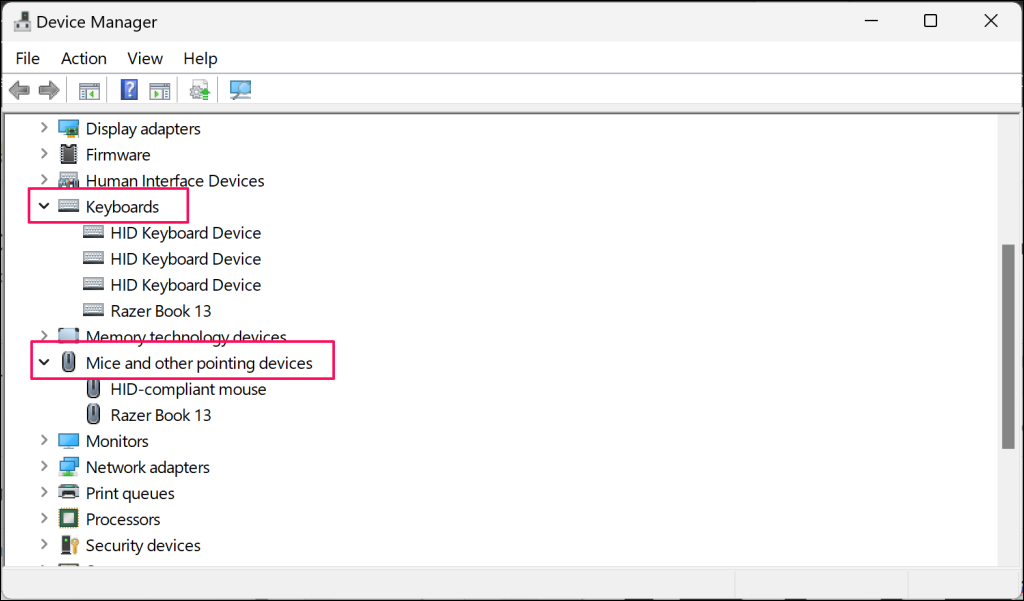
- Expandir minha categoria Teclados و Ratos e outros dispositivos apontadores.
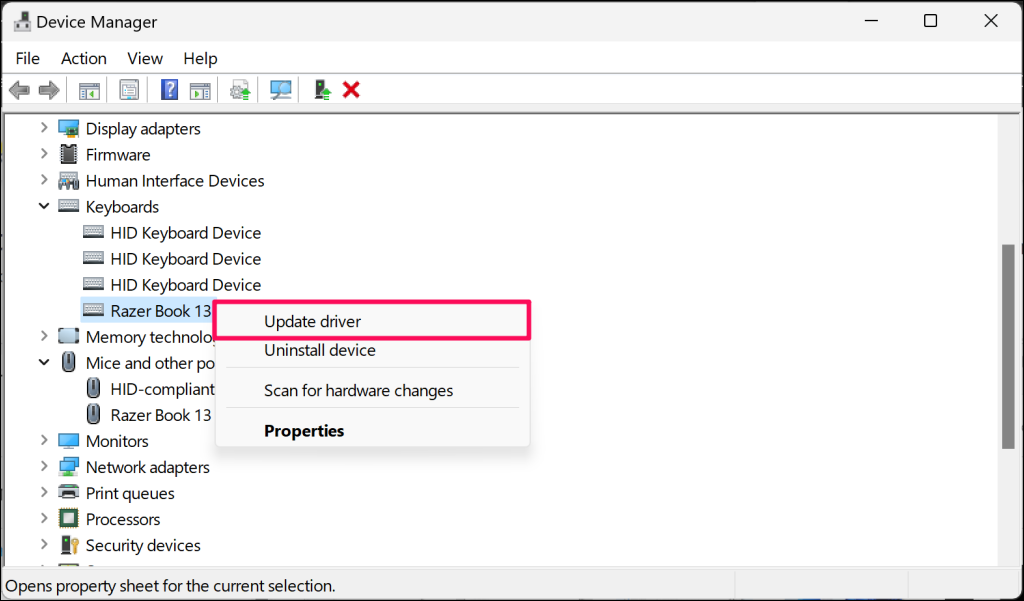
- Clique com o botão direito do mouse no driver do mouse ou do teclado e selecione Atualização de driver.
- Escolher Busca automática de motoristas.
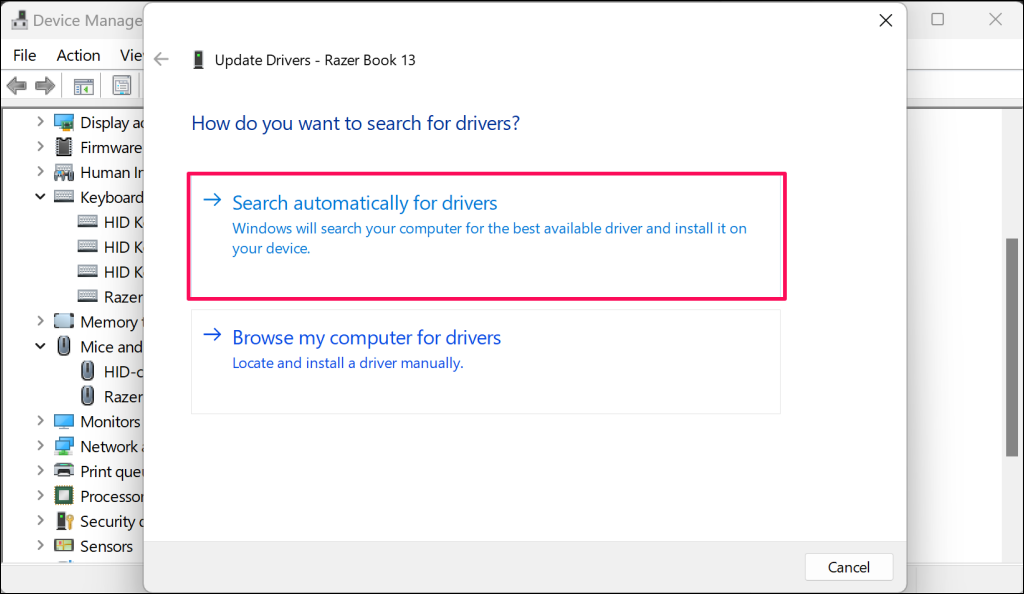
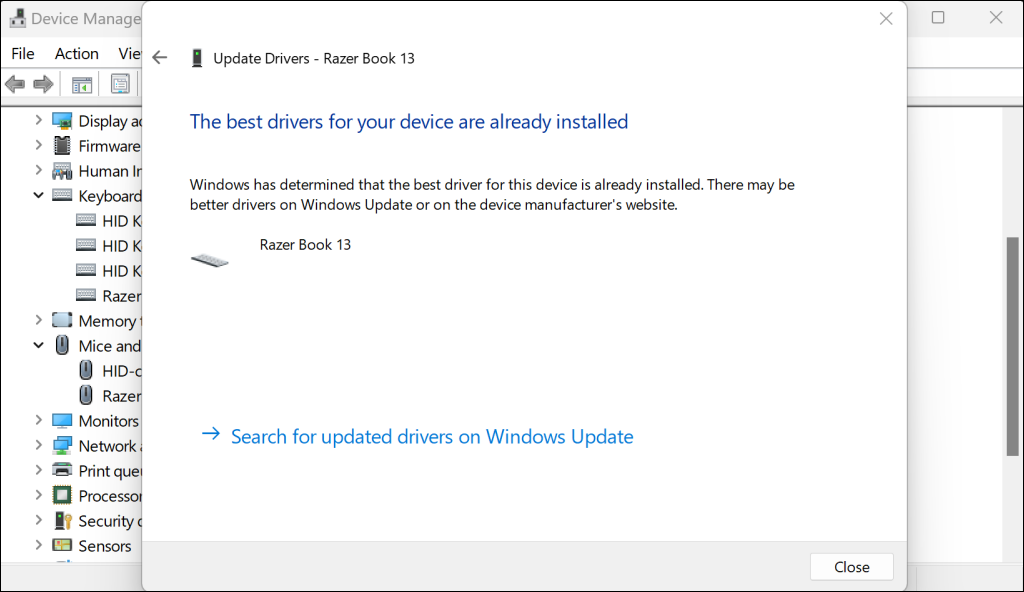
Se o Gerenciador de Dispositivos indicar que você já possui o melhor driver para o seu dispositivo, desinstale o driver e reinicie o computador. O Windows reinstalará automaticamente os drivers após a reinicialização.
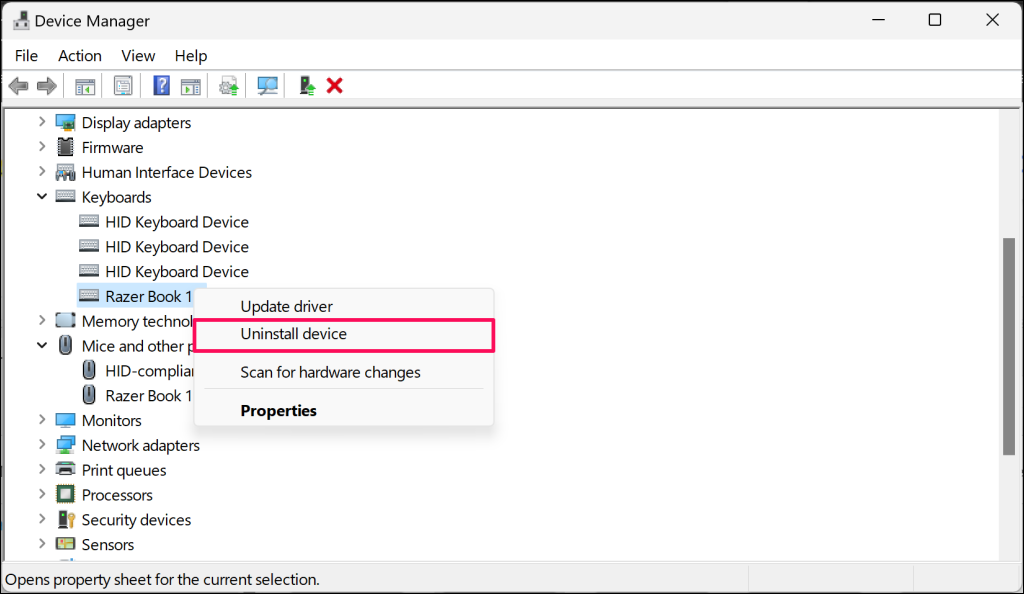
- Clique com o botão direito no driver e selecione Desinstale o dispositivo.
- Localizar Desinstalar Na janela pop-up, confirme para prosseguir.
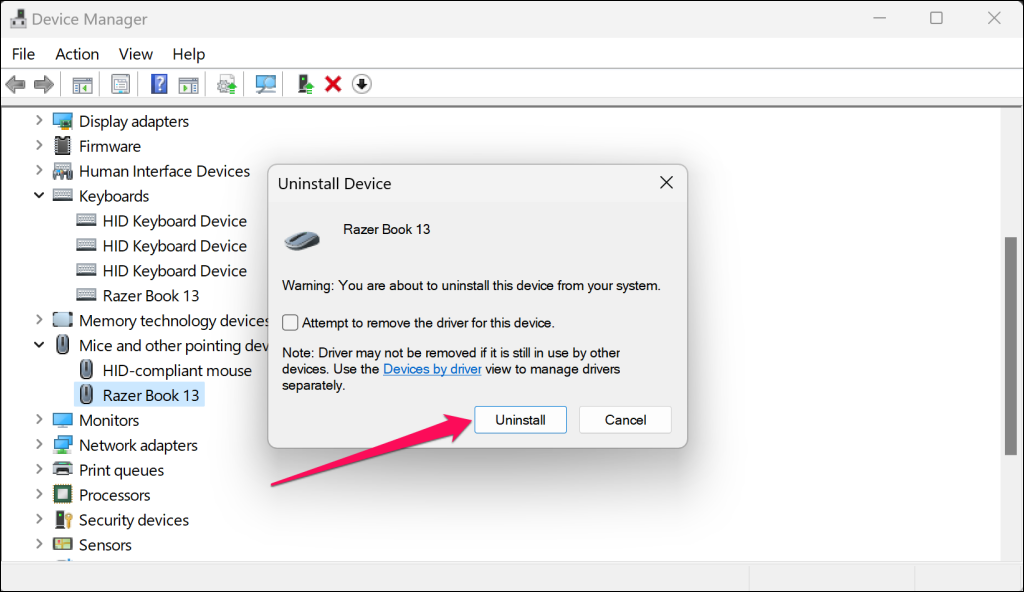
Reinicie o computador e verifique se o mouse e o teclado estão funcionando sem problemas.
Execute a ferramenta de solução de problemas e reparo de teclado e mouse.
O sistema operacional Windows inclui uma ferramenta de solução de problemas que lida até mesmo com os erros e problemas mais difíceis. Ela pode ajudar a corrigir problemas relacionados a teclados e mouses sem fio ou USB.
Acesse Configurações > Sistema > Solução de problemas > Outras ferramentas de solução de problemas e selecione o botão Ativado ao lado de “ Bluetooth ”.
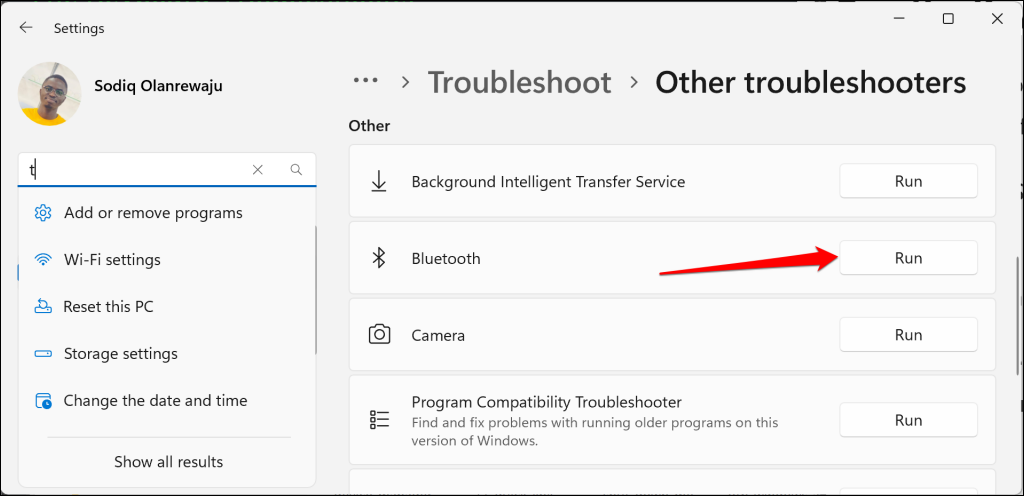
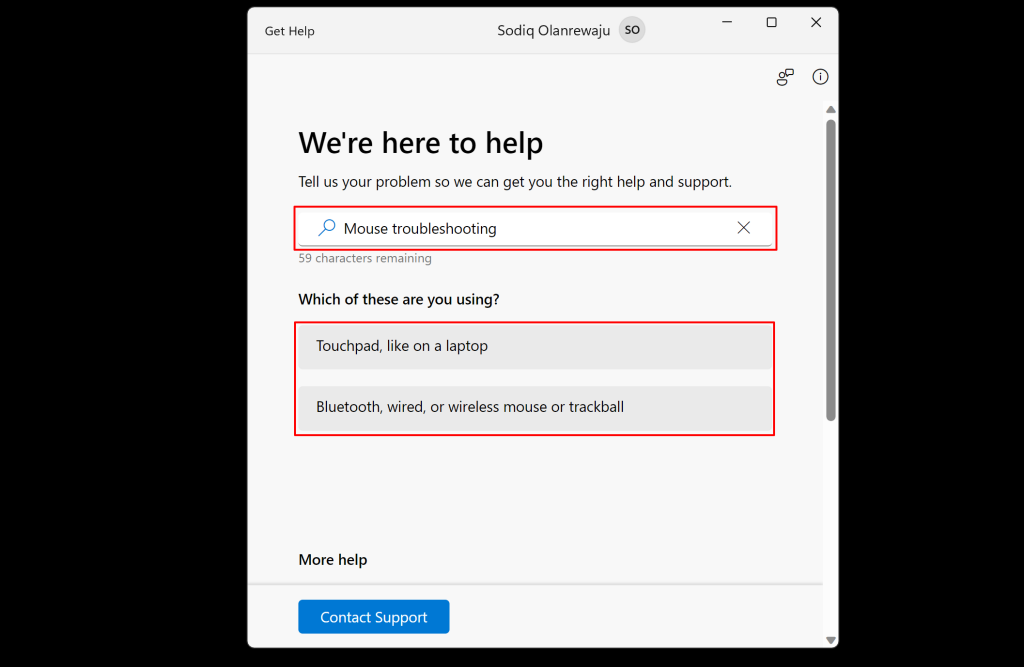
Você também pode solucionar problemas de mouse e teclado usando o aplicativo Ajuda . Abra o aplicativo Ajuda, digite "solucionador de problemas do mouse" ou "solucionador de problemas do teclado" na caixa de pesquisa e siga as instruções/recomendações.
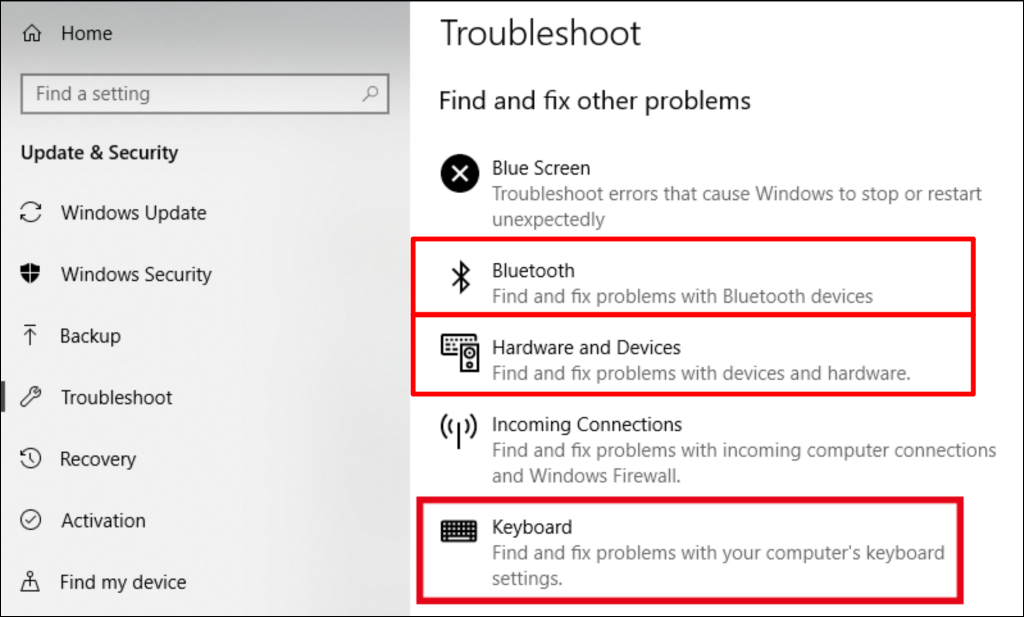
No Windows 10, acesse Configurações > Atualização e Segurança > Solução de problemas . Em Encontrar e corrigir outros problemas , selecione Bluetooth , Teclado ou Hardware e dispositivos.
Selecione " Executar a ferramenta de solução de problemas" e aguarde enquanto ela encontra e corrige problemas relacionados ao teclado.
Ajustando as propriedades do mouse e do teclado
Às vezes, o seu mouse USB ou sem fio não está com defeito; ele simplesmente precisa de um ajuste de configuração para funcionar corretamente. Por exemplo, se o seu mouse estiver instável , com atraso ou lento para responder, ajustar a velocidade ou a resolução do cursor deve resolver o problema.
Além disso, modificar as propriedades/configurações do teclado pode resolver o problema de atraso na digitação e repetição de caracteres.
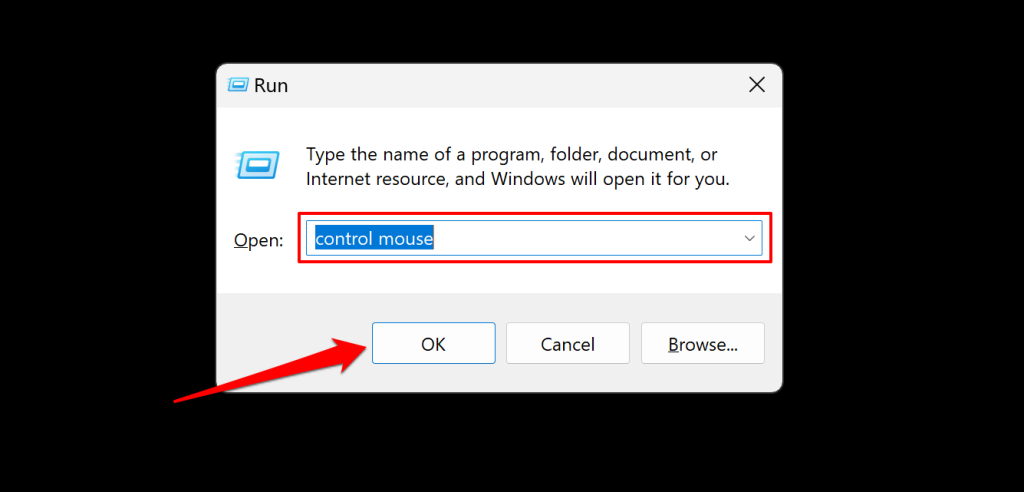
Pressione a tecla Windows + R para abrir a caixa de diálogo Executar no Windows. Digite control mouse na caixa de diálogo e pressione Enter ou selecione OK.
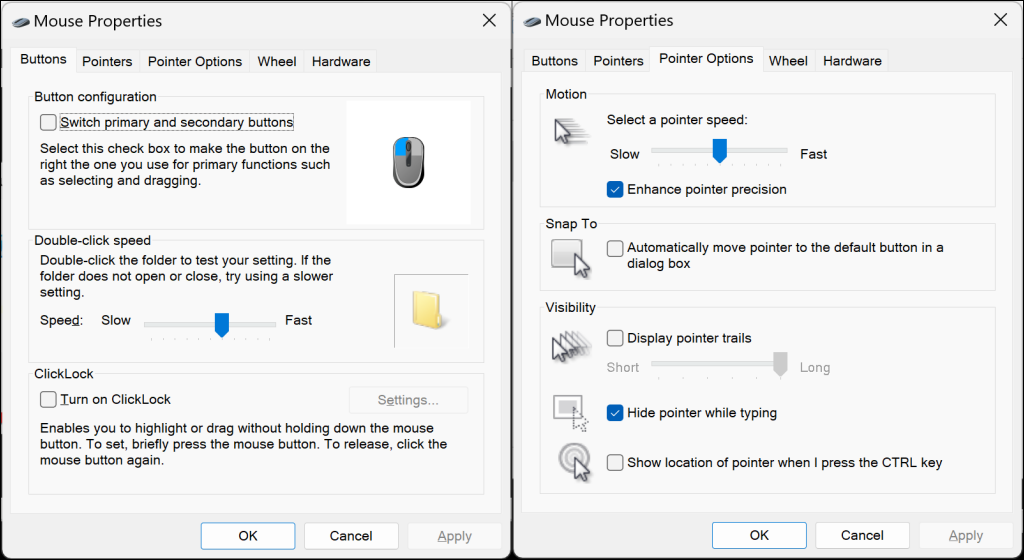
Você encontrará diversas configurações personalizáveis na janela "Propriedades do Mouse". Navegue pelas diferentes abas para ajustar recursos do mouse, como velocidade de rolagem, funções dos botões (esquerdo e direito), velocidade do clique duplo e assim por diante.
Se a velocidade do seu mouse estiver lenta, abra a aba Opções do Ponteiro e ajuste a velocidade de acordo com suas preferências.
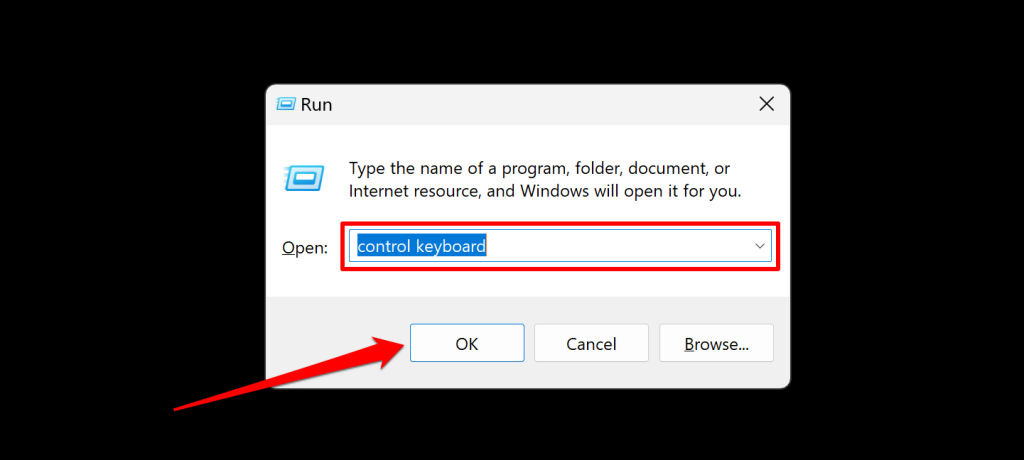
Para acessar a janela Propriedades do Teclado, digite control keyboard na caixa Executar e pressione Enter ou selecione OK.
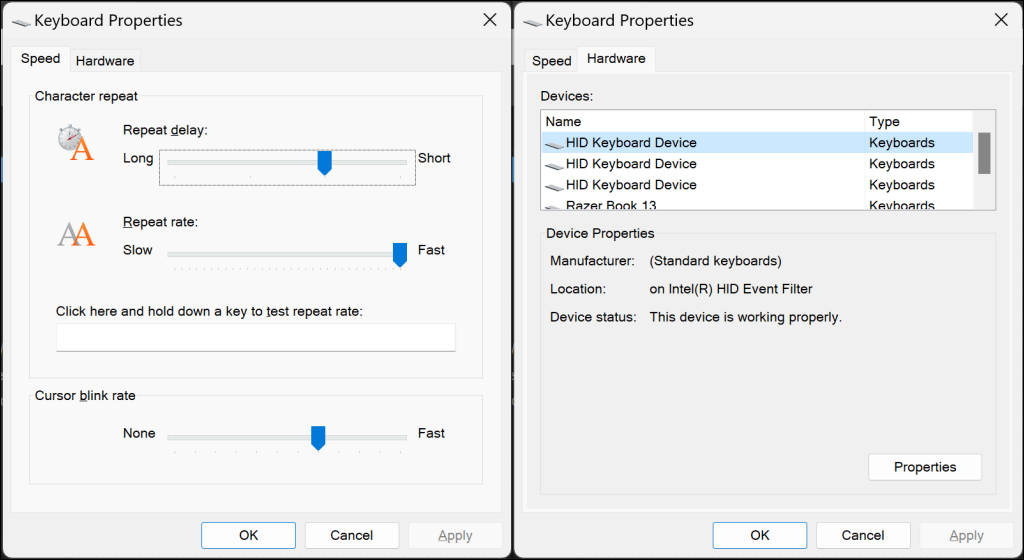
A janela de propriedades do teclado contém opções para ajustar a taxa de repetição e a latência das teclas. Experimente e teste essas configurações até encontrar a que funciona melhor para você.
Faça o teclado e o mouse funcionarem
Esperamos que uma dessas etapas de solução de problemas resolva as falhas do seu teclado ou mouse no seu computador Windows. Se o problema persistir, execute uma restauração do sistema , principalmente se o teclado ou mouse parou de funcionar após a instalação de um aplicativo ou atualização do Windows.
Comentários estão fechados.