

O Bluetooth é uma tecnologia sem fio que permite aos usuários do Windows 11 se desconectarem dos cabos. Você pode usar o Bluetooth para conectar periféricos como impressoras e fones de ouvido. Por esse motivo, a maioria dos laptops com Windows já vem com conectividade Bluetooth pré-instalada.
Neste tutorial, explicaremos como ativar o Bluetooth, conectar e desconectar dispositivos e executar a ferramenta de solução de problemas do Bluetooth.
Como ativar o Bluetooth no Windows 11
Existem duas maneiras de ativar o Bluetooth : através da Central de Ações ou pelas configurações do Windows.
Como ativar o Bluetooth na Central de Ações
Com o lançamento do Windows 10, a Microsoft introduziu a Central de Ações, também conhecida como menu de Configurações Rápidas. Esta é a maneira mais fácil de ativar o Bluetooth no seu dispositivo.
- Localize o ícone de Wi-Fi no canto inferior direito da tela ou use o atalho de teclado Windows + A para abrir o menu de configurações rápidas.
- Localize o botão Bluetooth para ativar o Bluetooth — se estiver destacado, significa que já está ativado.
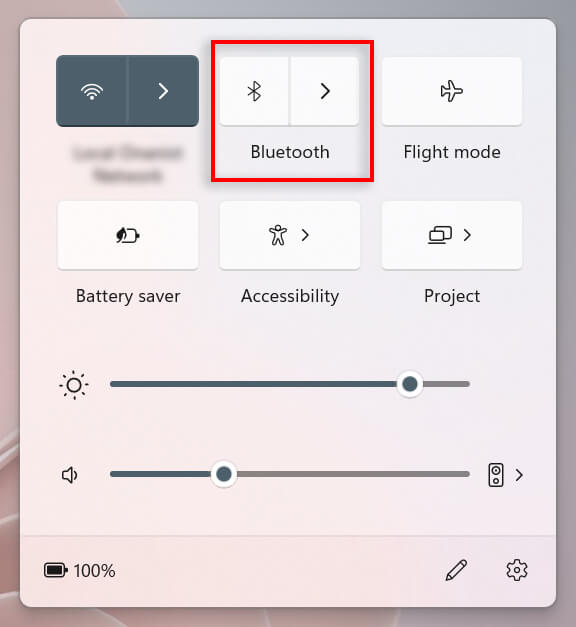
- Para conectar-se a um dispositivo Bluetooth, selecione a seta ao lado do ícone do Bluetooth para acessar as configurações de Bluetooth.
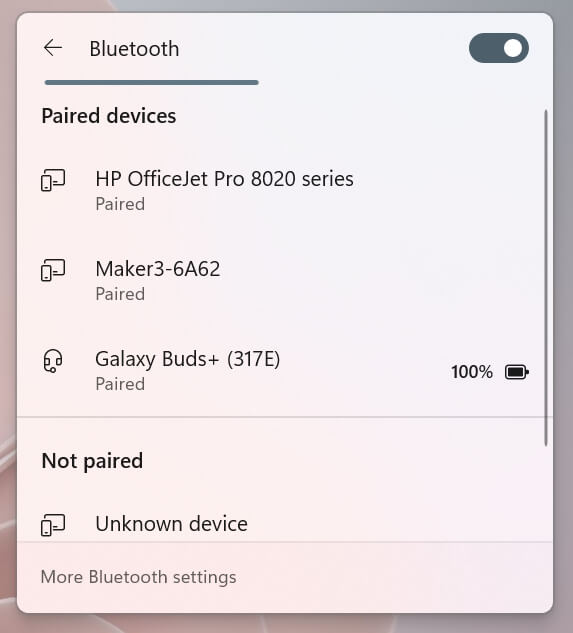
- Se o dispositivo já estiver emparelhado, selecione-o para conectar. Caso contrário, verifique se o dispositivo está no modo de emparelhamento e procure o nome dele na lista de dispositivos não emparelhados. Selecione-o para conectar. Observação: Você pode Renomeie seus dispositivos Bluetooth. Se você quiser.
Como ativar o Bluetooth nas configurações do Windows
Se a Central de Ações não estiver funcionando para você, você sempre pode ativar o Bluetooth nas configurações do Windows:
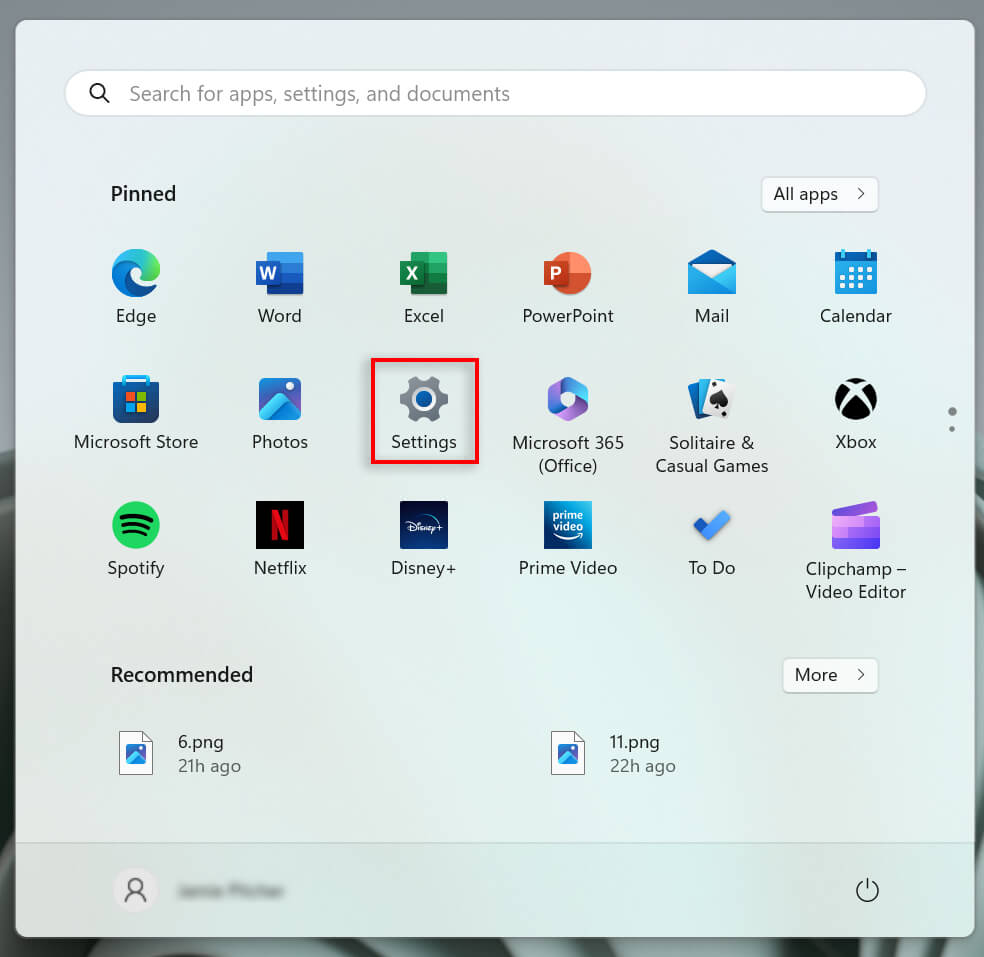
- Clique no ícone do Windows na barra de tarefas para abrir o menu Iniciar. Selecione Configurações para abrir o aplicativo Configurações do Windows.
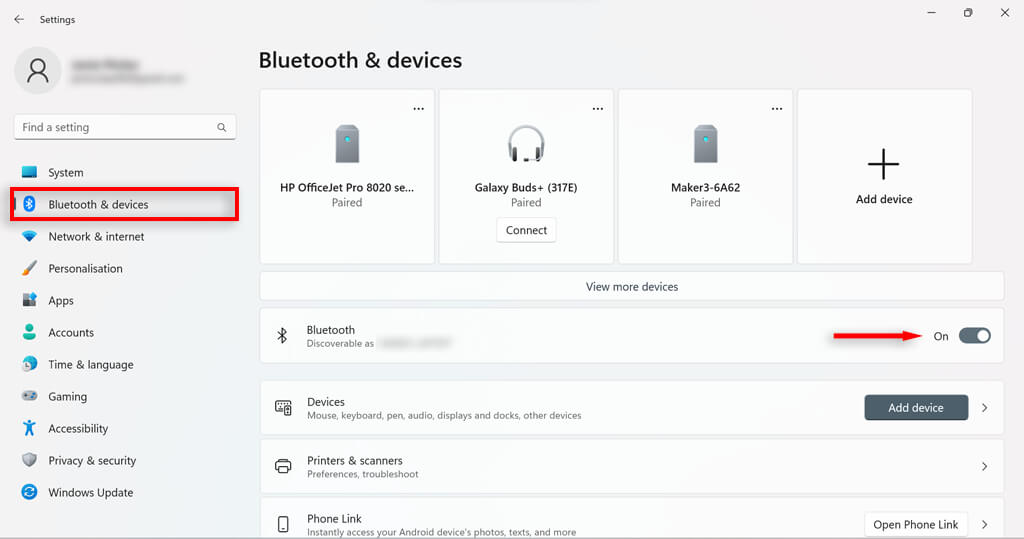
- Selecione "Bluetooth e dispositivos" no menu à esquerda.
- Ligue o interruptor Bluetooth.
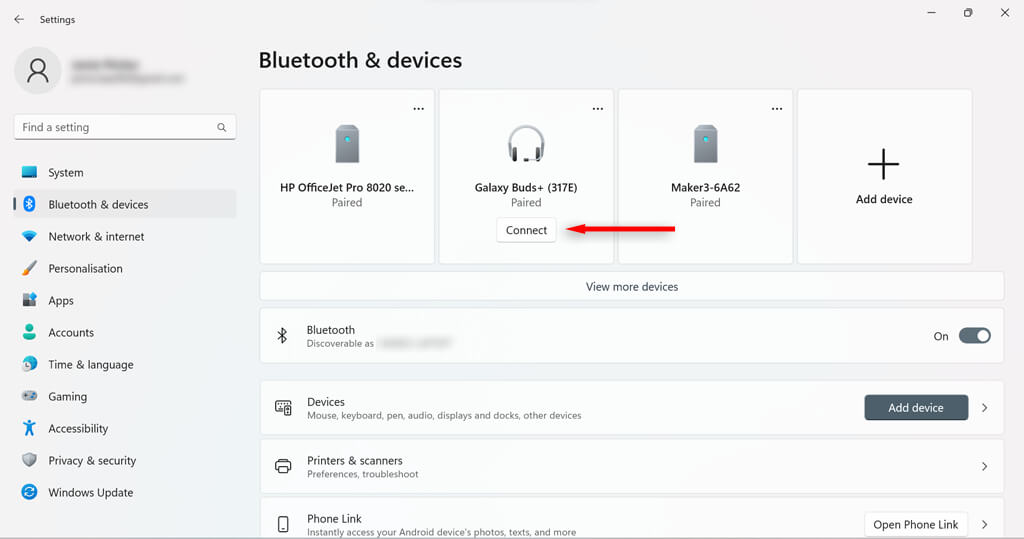
- Selecione Conectar no dispositivo emparelhado desejado ou clique no botão Adicionar dispositivo.
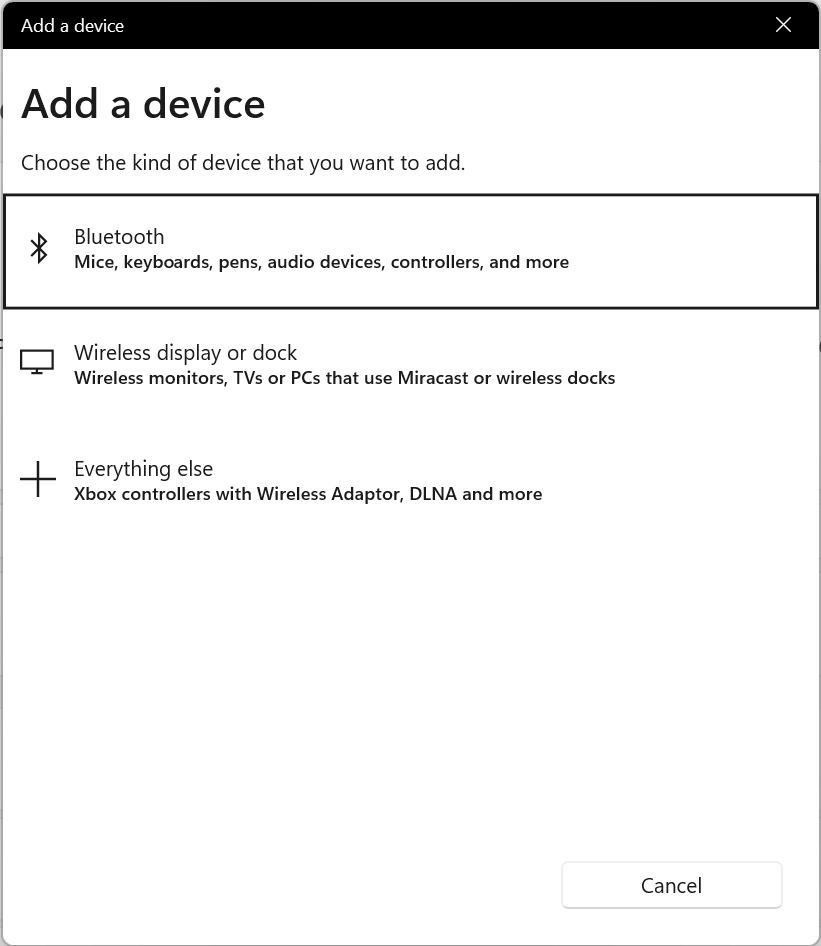
- Selecione Bluetooth (Bluetooth).
- Certifique-se de que o dispositivo ao qual deseja se conectar esteja no modo de descoberta. Em seguida, quando ele aparecer, selecione-o para conectar.
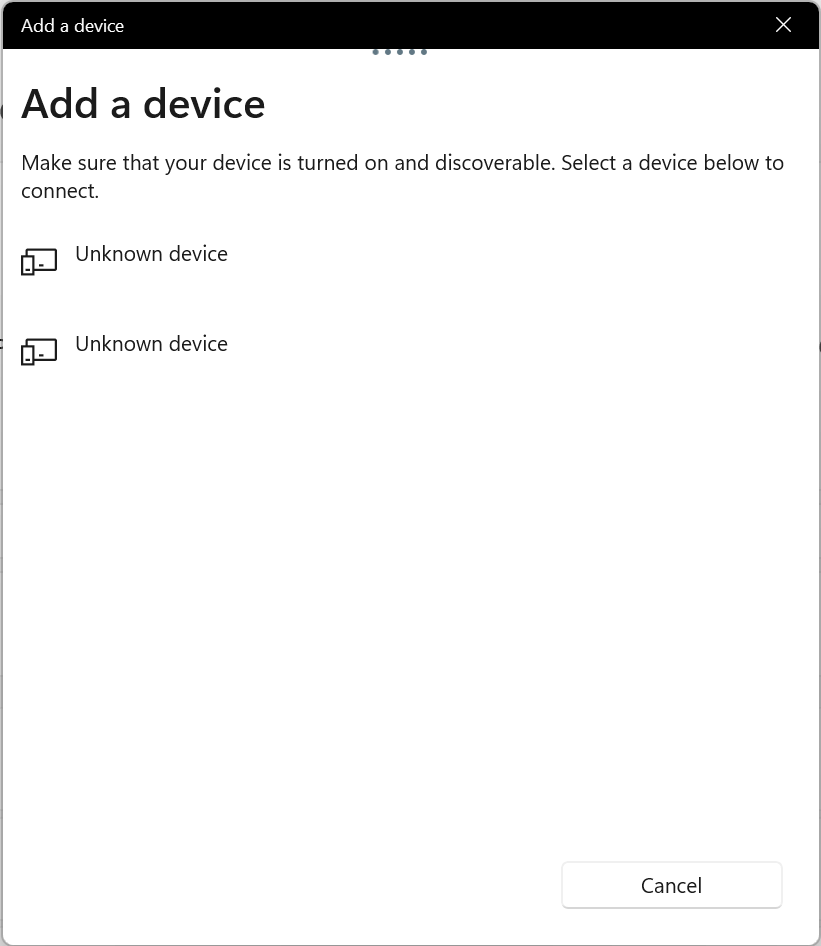
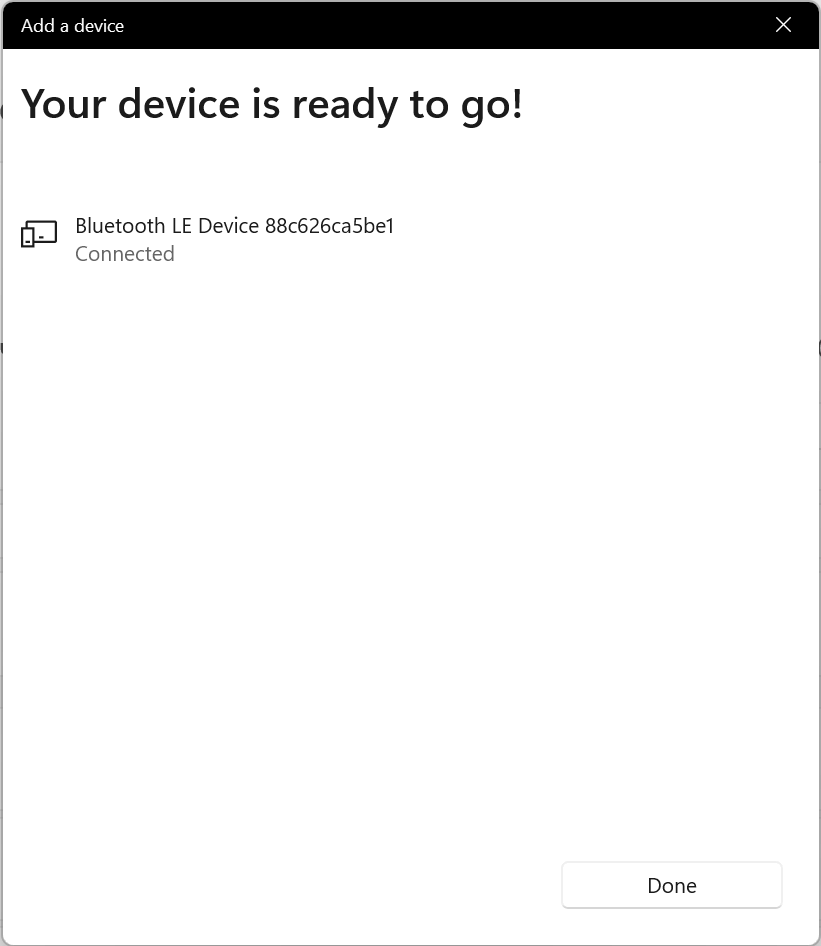
- Selecione Concluído. Seus dispositivos agora devem estar emparelhados e conectados.
Veja também: Saiba o que fazer se o Bluetooth continuar desconectando no Windows.
O que fazer se as configurações de Bluetooth não estiverem disponíveis
Se o Bluetooth estiver desativado no seu computador, a opção Bluetooth pode não estar presente na Central de Ações e nas Configurações do Windows. Isso é fácil de resolver: basta ativar o Bluetooth manualmente pelo Painel de Controle ou pelo Gerenciador de Dispositivos.
Como ativar o Bluetooth no painel de controle
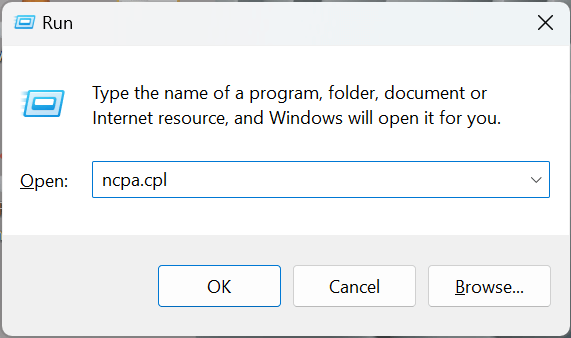
- Pressione a tecla Windows + R para abrir a caixa de diálogo "Executar".
- Digite ncpa.cpl e pressione Enter.
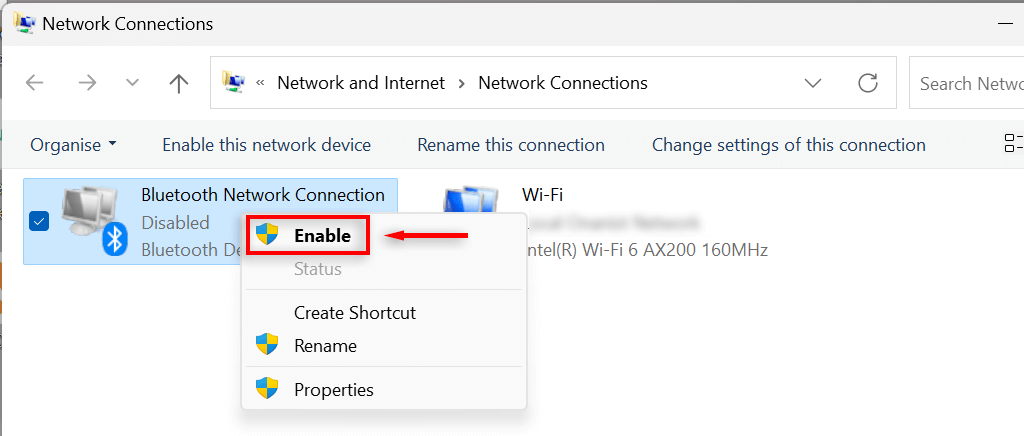
- Verifique se o seu dispositivo Bluetooth está aparecendo como “Desativado”. Caso esteja, clique com o botão direito do mouse na Conexão de Rede Bluetooth.
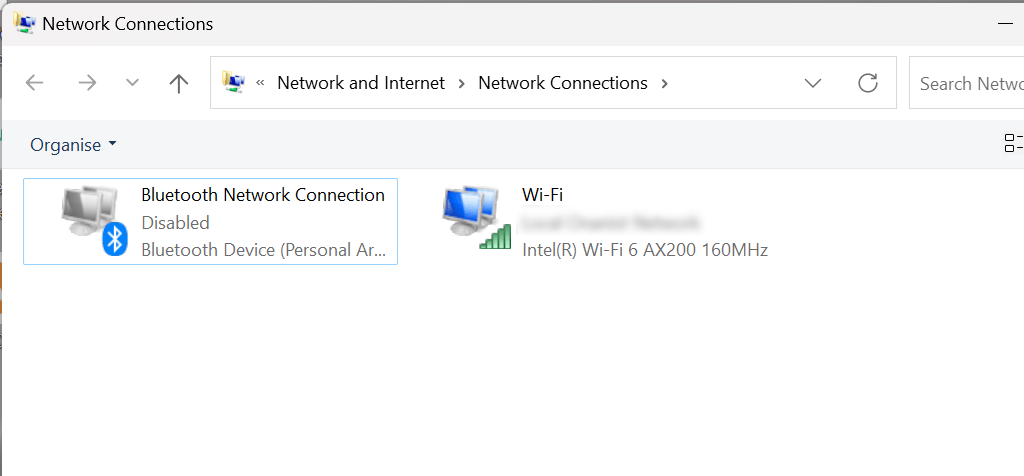
- Selecione Ativar. Você precisará de permissão de administrador para fazer isso. Agora você poderá ativar o Bluetooth no menu Configurações Rápidas ou nas Configurações do Windows.
Como ativar o Bluetooth no Gerenciador de Dispositivos
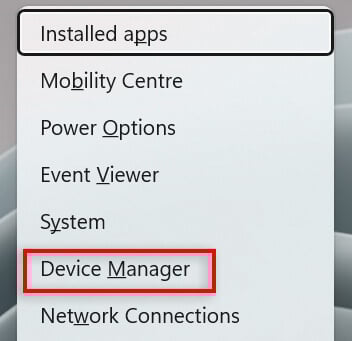
- Pressione a tecla Windows + X para abrir o menu Links Rápidos. Selecione Gerenciador de Dispositivos.
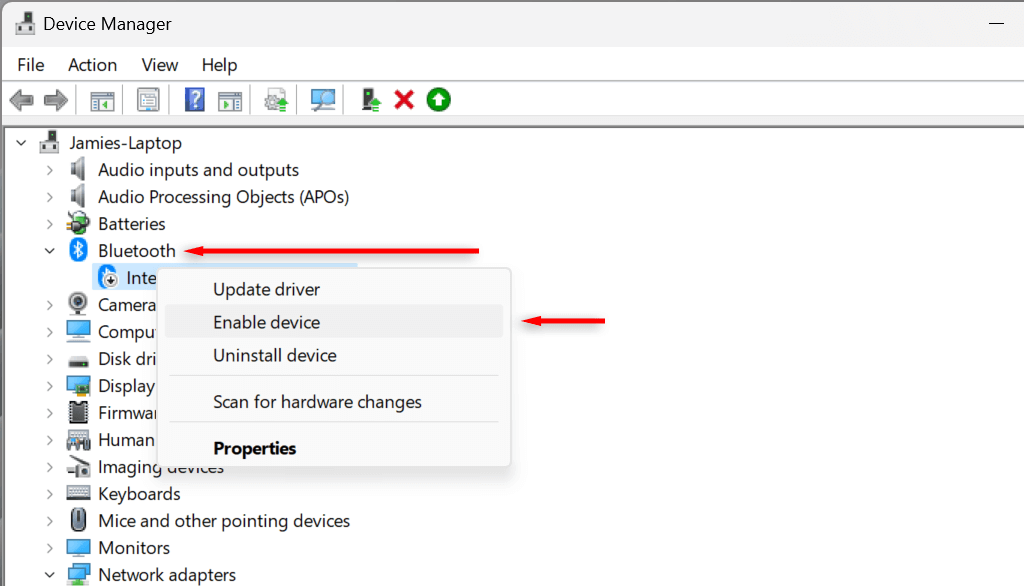
- Localize o driver Bluetooth e selecione a seta ao lado dele para expandir a seção.
- Procure o adaptador Bluetooth. Ele pode variar dependendo do seu computador, mas provavelmente terá as marcas Realtek, Broadcom ou Intel.
- Clique com o botão direito do mouse no seu adaptador Bluetooth e selecione "Ativar dispositivo". Agora você deverá conseguir ativar o Bluetooth no menu Configurações rápidas ou nas Configurações do Windows. Se ainda não conseguir, tente reiniciar o computador.
Como remover ou desemparelhar um dispositivo Bluetooth no Windows 11
Quando você não quiser mais usar um dispositivo Bluetooth com o seu computador, poderá removê-lo da lista de dispositivos emparelhados. Desemparelhar e remover dispositivos Bluetooth é tão simples quanto adicioná-los.
- Pressione a tecla Windows + I para acessar as Configurações.
- Selecione Bluetooth e dispositivos na barra lateral.
- Clique no ícone de adição (+) para ver a lista de dispositivos emparelhados.
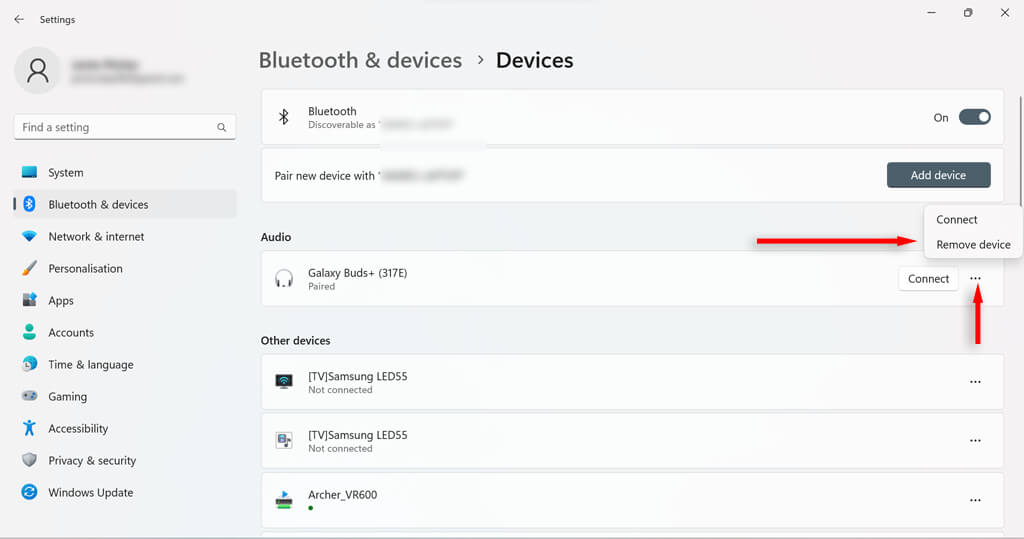
- Localize o dispositivo que deseja desconectar.
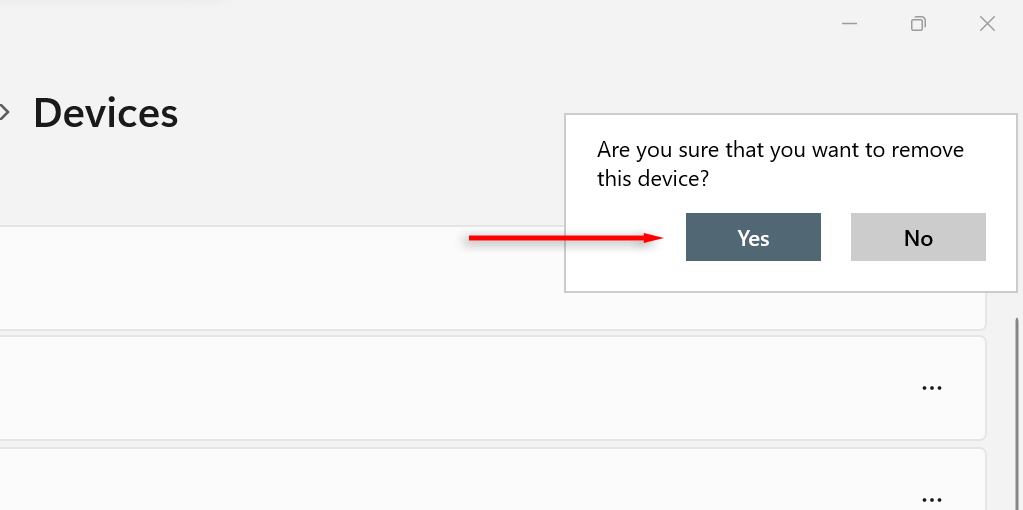
- Localize os três pontos ao lado do dispositivo desejado e selecione Remover dispositivo.
- Na nova caixa de diálogo, selecione Sim.
Como solucionar problemas de Bluetooth no Windows 11
Embora usar o Bluetooth em um PC com Windows 11 seja geralmente simples, alguns usuários podem encontrar problemas que exigem solução de problemas. A maneira mais fácil de corrigir quaisquer problemas de Bluetooth que você possa ter com o Windows 11 é usando a ferramenta de solução de problemas do Bluetooth.
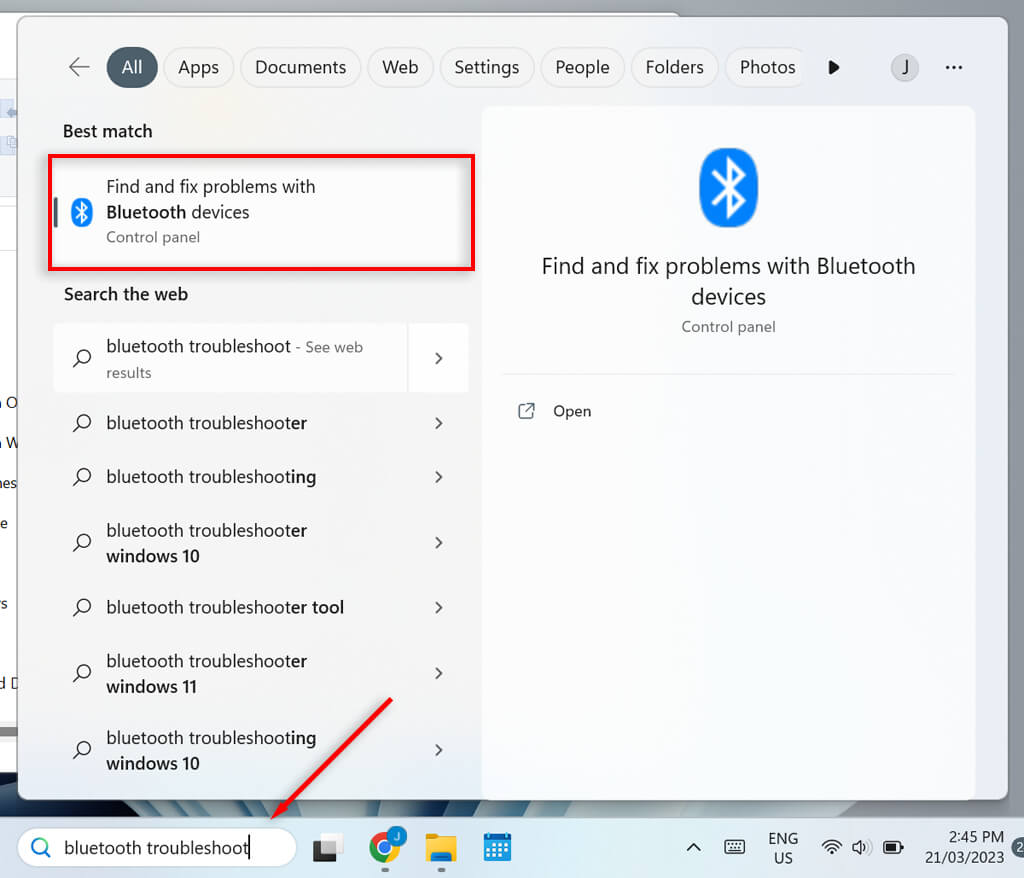
- Na barra de pesquisa da barra de tarefas, digite "solução de problemas de Bluetooth".
- Identificar e solucionar problemas em dispositivos Bluetooth.
- Na nova janela, selecione Avançar. O solucionador de problemas tentará agora identificar quaisquer problemas.
- Se algum problema for encontrado, a ferramenta de resolução de problemas irá corrigi-lo ou, pelo menos, informá-lo sobre o problema. Se a ferramenta de resolução de problemas corrigir o seu problema, selecione Sim; caso contrário, selecione Não.
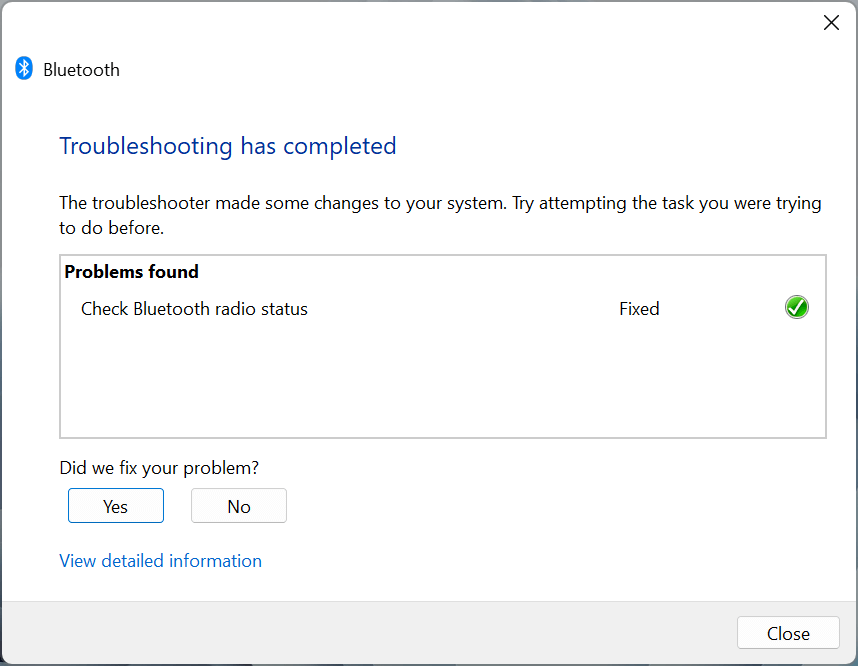
A ferramenta de solução de problemas corrigirá a maioria dos problemas. Caso contrário, você deverá investigar a causa do mau funcionamento indicada pela ferramenta.
Usando Bluetooth no Windows 11
O Bluetooth é uma ferramenta útil no seu computador – e a versão mais recente está mais rápida do que nunca. Agora você pode ativar e desativar o Bluetooth, conectar e desconectar dispositivos e executar a ferramenta de solução de problemas para usar facilmente seus dispositivos compatíveis com Bluetooth no seu computador.
Comentários estão fechados.