

Quando o Bluetooth funciona como esperado, parece quase mágico. Facilita a transferência de dados sem fio de um dispositivo para outro, permitindo reprodução de música sem fio e com as mãos livres, transferência de arquivos, chamadas telefônicas, ditado por voz e conexão a uma variedade de acessórios.
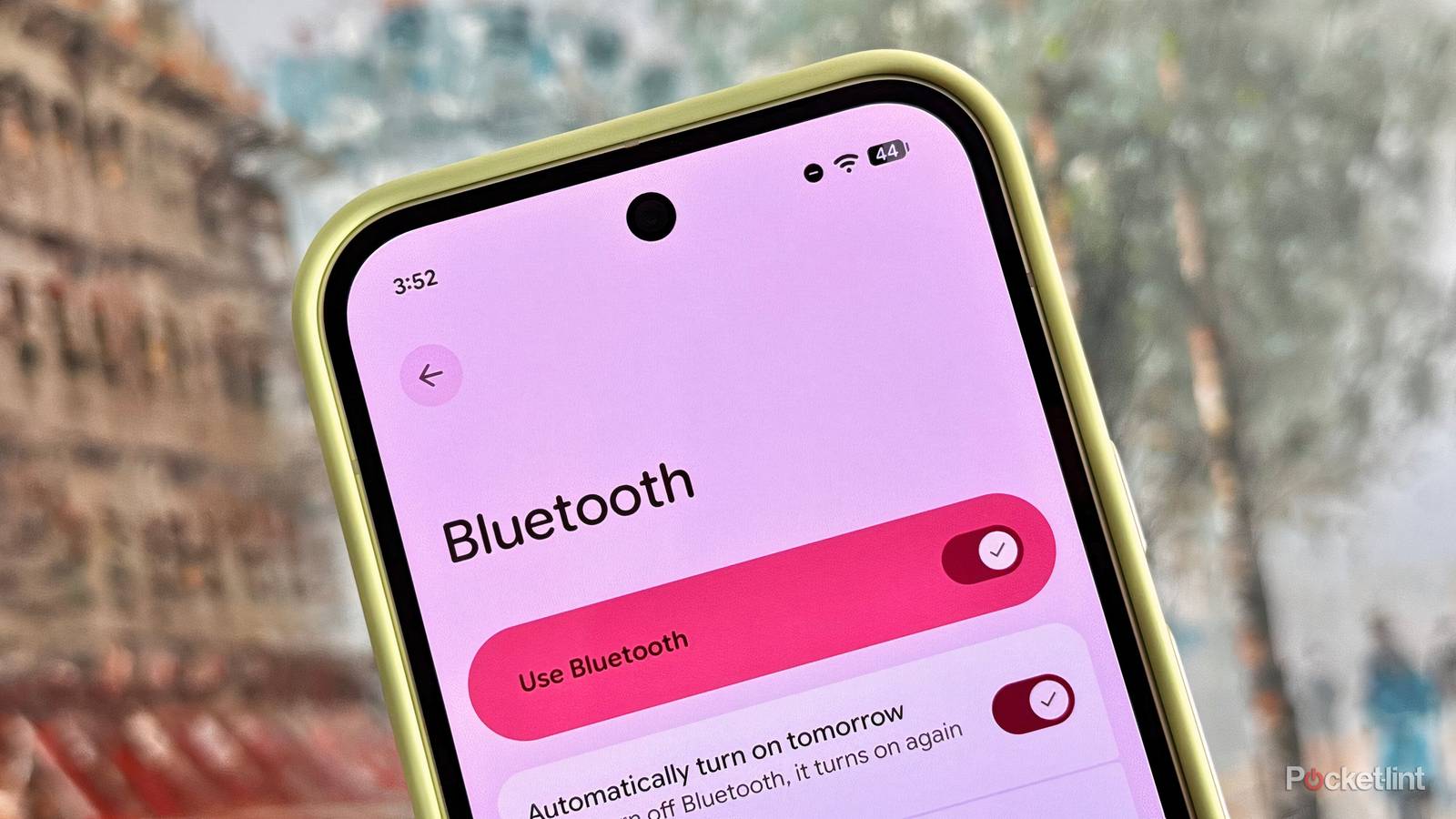
No entanto, como acontece com qualquer protocolo de comunicação sem fio moderno, o Bluetooth às vezes pode causar problemas sem motivo aparente. Se você já experimentou atraso na entrada de dados, quedas de conexão ou distorções de áudio estranhas, sabe exatamente do que estou falando.
Em termos básicos, existem várias etapas que você pode seguir para solucionar problemas relacionados ao Bluetooth. Isso inclui reiniciar o dispositivo principal e os periféricos, desemparelhar e emparelhar novamente os dispositivos, evitar dispositivos de 2.4 GHz que possam causar interferência de radiofrequência (como fornos de micro-ondas) e garantir que o firmware esteja atualizado para otimizar a compatibilidade.
Se você usa um celular ou tablet Android, existem algumas etapas adicionais que você pode seguir para melhorar o desempenho do Bluetooth nas configurações do sistema operacional do seu dispositivo. Se as primeiras etapas mencionadas acima não resolverem seus problemas de conectividade, considere tentar uma ou mais das dicas de solução de problemas menos conhecidas a seguir.
Os passos exatos necessários para cada entrada podem variar ligeiramente dependendo da versão do Android, bem como se o fabricante do hardware do seu dispositivo implementou ou não a sua própria API.
Limpar arquivos de cache do Bluetooth
Uma ação simples como limpar o cache pode fazer maravilhas.
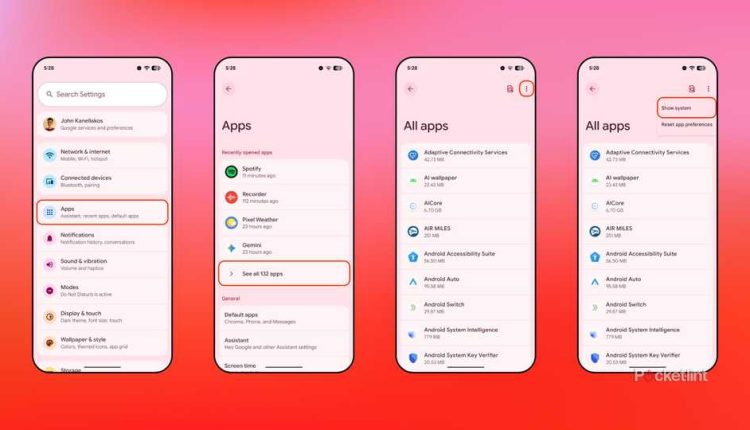
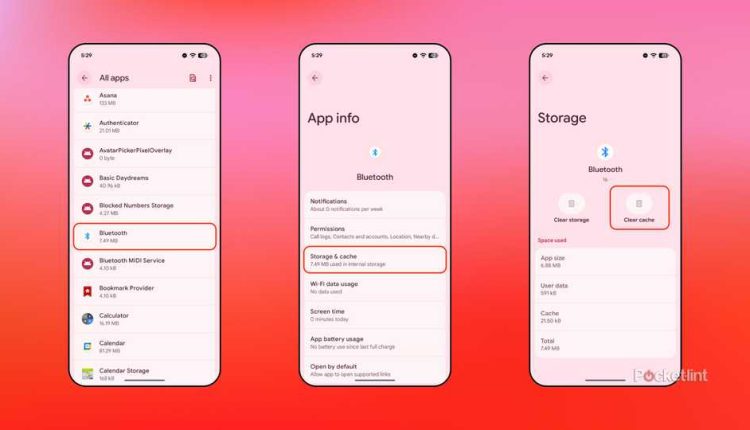
O cache se refere a arquivos temporários do sistema coletados para acelerar a navegação dentro do sistema operacional. Embora os dados em cache sejam essenciais para o acesso eficiente a dados usados com frequência, eles podem se acumular ao longo do tempo e deixar seu dispositivo mais lento se não forem limpos. Felizmente, o Android permite limpar manualmente o cache do Bluetooth, o que pode ajudar a resolver alguns problemas de conectividade.
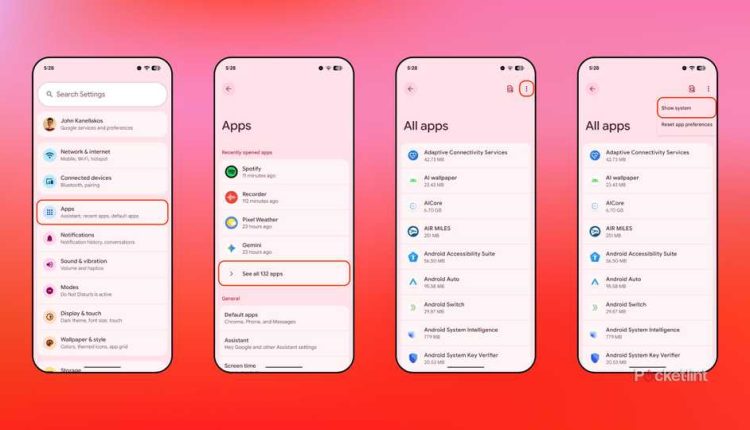
Para limpar o cache do Bluetooth, siga estes passos:
- Execute o aplicativo الإعدادات.
- Vamos para Formulários > Veja todos os aplicativos.
- Em seguida, clique ou pressione o botão. Os três pontos (reticências) no canto superior direito da tela e selecione a opção. Mostrar aplicativos do sistema Da lista.
- Deslize a lista alfabética até encontrar BluetoothEm seguida, clique ou toque nesta opção.
- A partir daqui, vá para Armazenamento e cache Em seguida, clique ou pressione o botão. Limpar cache.
Limpar o cache do Bluetooth não apagará nenhum dos seus dados importantes, mas removerá os dispositivos Bluetooth salvos no seu celular ou tablet. Depois de tocar no botão Limpar Cache, você precisará emparelhar todos os seus periféricos manualmente, do zero.
Permitir o uso irrestrito da bateria Bluetooth.
Desativar a interferência do sistema com otimizações de bateria
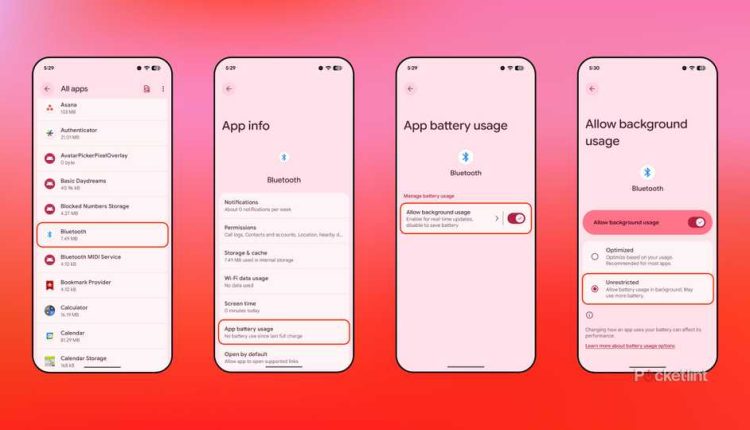
Por padrão, o Android tenta equilibrar a necessidade de aplicativos e serviços serem executados em segundo plano com a necessidade de restringi-los para conservar a bateria. No caso do Bluetooth, a opção "Permitir uso em segundo plano" está ativada por padrão, mas configurada para ser executada como um serviço aprimorado, e não como um serviço irrestrito. Alternar para o modo irrestrito pode resolver alguns problemas de conectividade.
Para permitir acesso irrestrito ao Bluetooth no Android, siga estes passos:
- Preencher الإعدادات.
- Vamos para Formulários > Veja todos os aplicativos.
- Em seguida, clique ou pressione o botão. Os três pontos (reticências) no canto superior direito da tela e selecione entrada. Mostrar aplicativos do sistema Da lista.
- Deslize a lista alfabética até encontrar BluetoothEm seguida, clique ou pressione Enter.
- A partir daqui, vá para Uso da bateria do aplicativo > Gerenciamento do uso da bateria > Permitir execução em segundo plano.
- Por fim, selecione Sem restrições Da lista de opções disponíveis.
Permitir o uso da bateria em segundo plano pode melhorar o desempenho do Bluetooth, mas você deve estar ciente de que isso também acarreta um aumento no consumo de energia.
Redefinir Ajustes de Rede
Às vezes, uma reinicialização completa é a melhor opção.
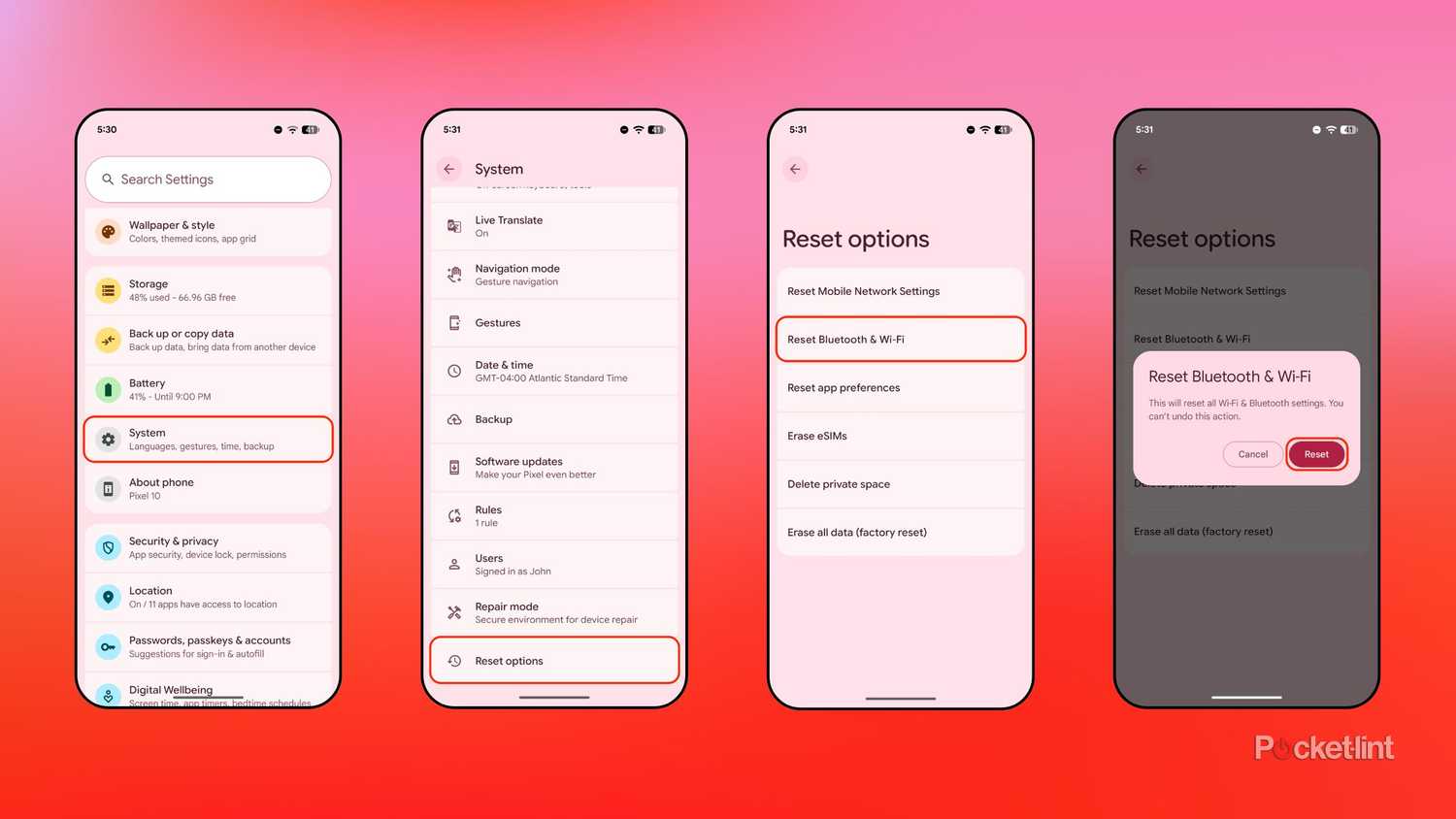
Se tudo mais falhar, você sempre pode redefinir as configurações de rede Bluetooth, forçando o dispositivo a reiniciar. Se o dispositivo estiver apresentando problemas significativos de conectividade, vale a pena tentar esse método caso limpar o cache e permitir acesso irrestrito em segundo plano não tenham resolvido o problema.
Para redefinir as configurações de rede Bluetooth no Android, siga estes passos:
- Abrir الإعدادات.
- Vamos para O sistema > Redefinir opções > Reinicie o Bluetooth e o Wi-Fi.
- Uma janela pop-up aparecerá na tela. A partir daí, basta clicar ou tocar no botão. Redefinir.
Reiniciar o Bluetooth e o Wi-Fi apagará todas as redes salvas e os dispositivos emparelhados da memória, exigindo que sejam configurados novamente do zero. Até o momento da redação deste texto, não há como reiniciar o Bluetooth sem reiniciar o Wi-Fi simultaneamente.
Comentários estão fechados.