

Todos nós já passamos pela experiência de navegar em nossos celulares ou tablets muito tarde da noite. Na escuridão total do quarto, o nível de brilho pode estar no mínimo, mas, de alguma forma, a tela ainda parece incomodar nossos olhos sensíveis.
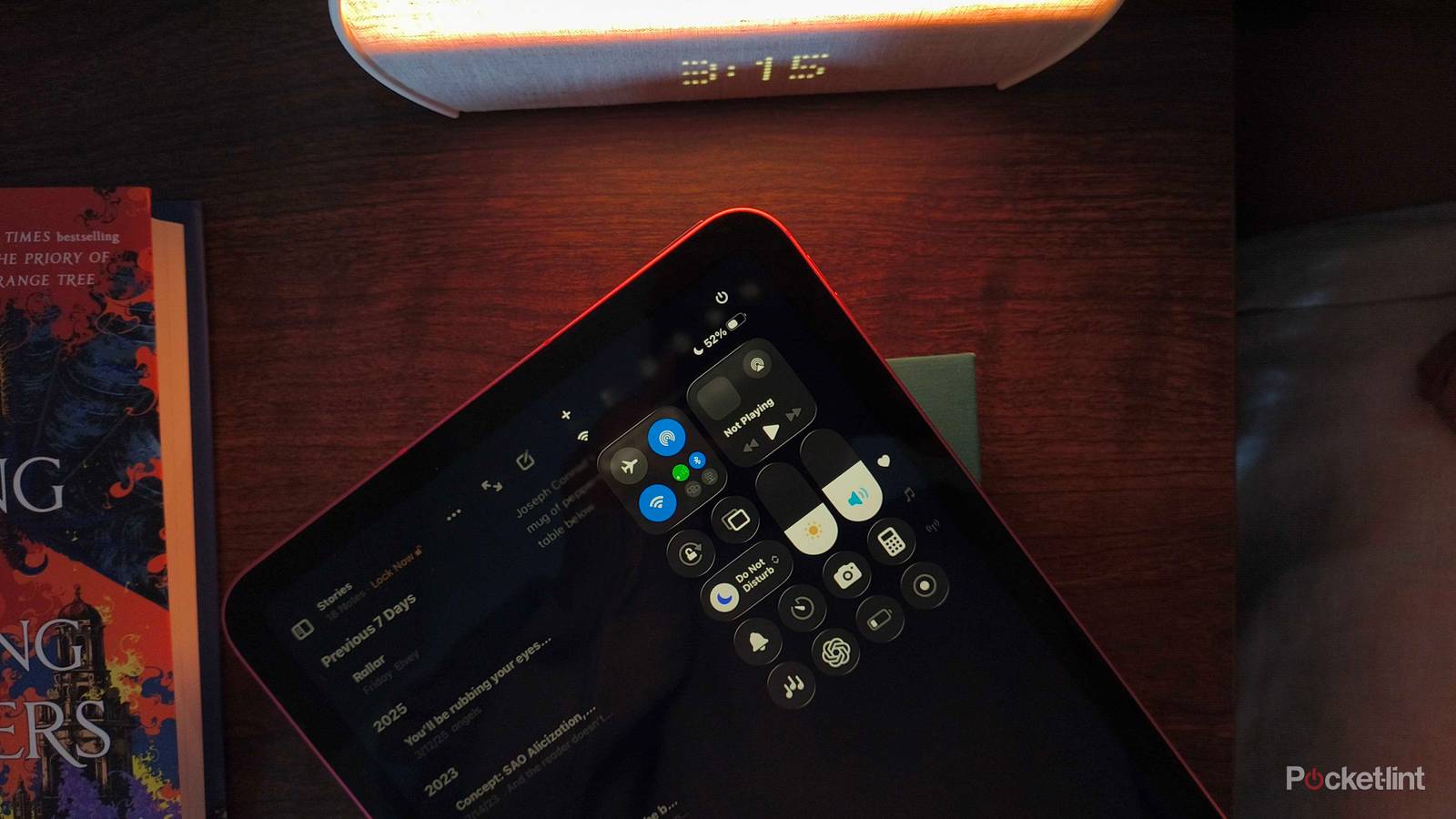
Confesso que sou culpada disso debaixo das cobertas com meu iPad. Na maioria das noites da semana, acordo para escrever meu manuscrito na escuridão do meu quarto à 1h da manhã (quando nenhum e-mail pode me encontrar). Quanto mais escuro o quarto, mais escura precisa ser a tela — mas, na maioria das vezes, mesmo na configuração mais escura, ainda parece uma lanterna iluminando o quarto.
Felizmente, descobri recentemente uma configuração ( enquanto tentava transformar meu iPad em um leitor de e-books ) que finalmente resolveu esse problema gritante. Se você, assim como eu, passa a noite digitando, continue lendo para aprender como reduzi ainda mais o brilho do meu iPad além da configuração mínima.
Use as configurações de acessibilidade para escurecer a tela do seu iPad.
Mais discreto do que você imaginava ser possível.
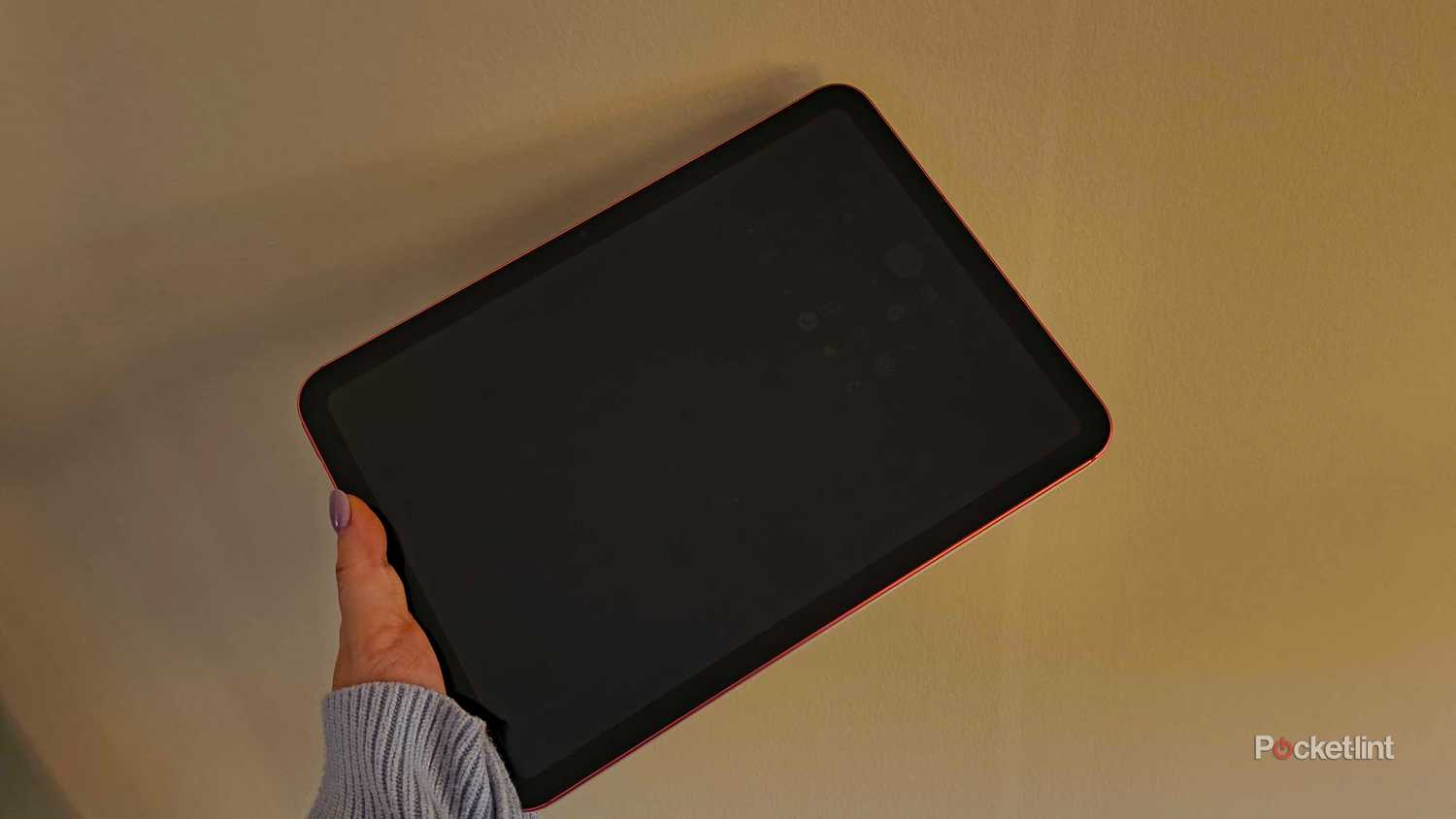
Controlar o brilho da tela é muito fácil na maioria dos dispositivos modernos. Nos produtos da Apple, especificamente, você pode fazer isso em qualquer aplicativo deslizando o dedo de cima para baixo a partir do canto superior direito da tela. Isso abre a Central de Controle, que contém um controle deslizante de brilho ajustável para regular a quantidade de luz emitida pela tela.
Quanto mais iluminado o ambiente, mais brilhante a tela precisa ser. Mas quando as luzes se apagam, essa tela brilhante pode dar a sensação de que milhões de sóis estão olhando para você. Também não é muito bom para os olhos, principalmente se você estiver tentando manter uma rotina de sono. Geralmente, recomendo diminuir o brilho ao mínimo e, em seguida, pressionar e segurar o controle deslizante de brilho na Central de Controle para ativar o Modo Noturno (filtros de luz quente) e o Modo Escuro — que preparam a tela para um bom desempenho no escuro.
Mas se isso não for suficiente, você deve aproveitar as configurações de Ponto Branco. As configurações de Ponto Branco permitem ajustar a intensidade das cores brilhantes no seu iPad ou iPhone e, a princípio, parece que você está apenas brincando com o brilho. Durante o dia, funciona bem, dando ao seu iPad uma aparência semelhante à de um e-reader . No entanto, assim que você experimentar em um ambiente escuro, perceberá que, embora a intensidade da cor diminua, o brilho acompanha essa redução — e você pode deixar a tela ainda mais escura do que as configurações de brilho padrão permitem.
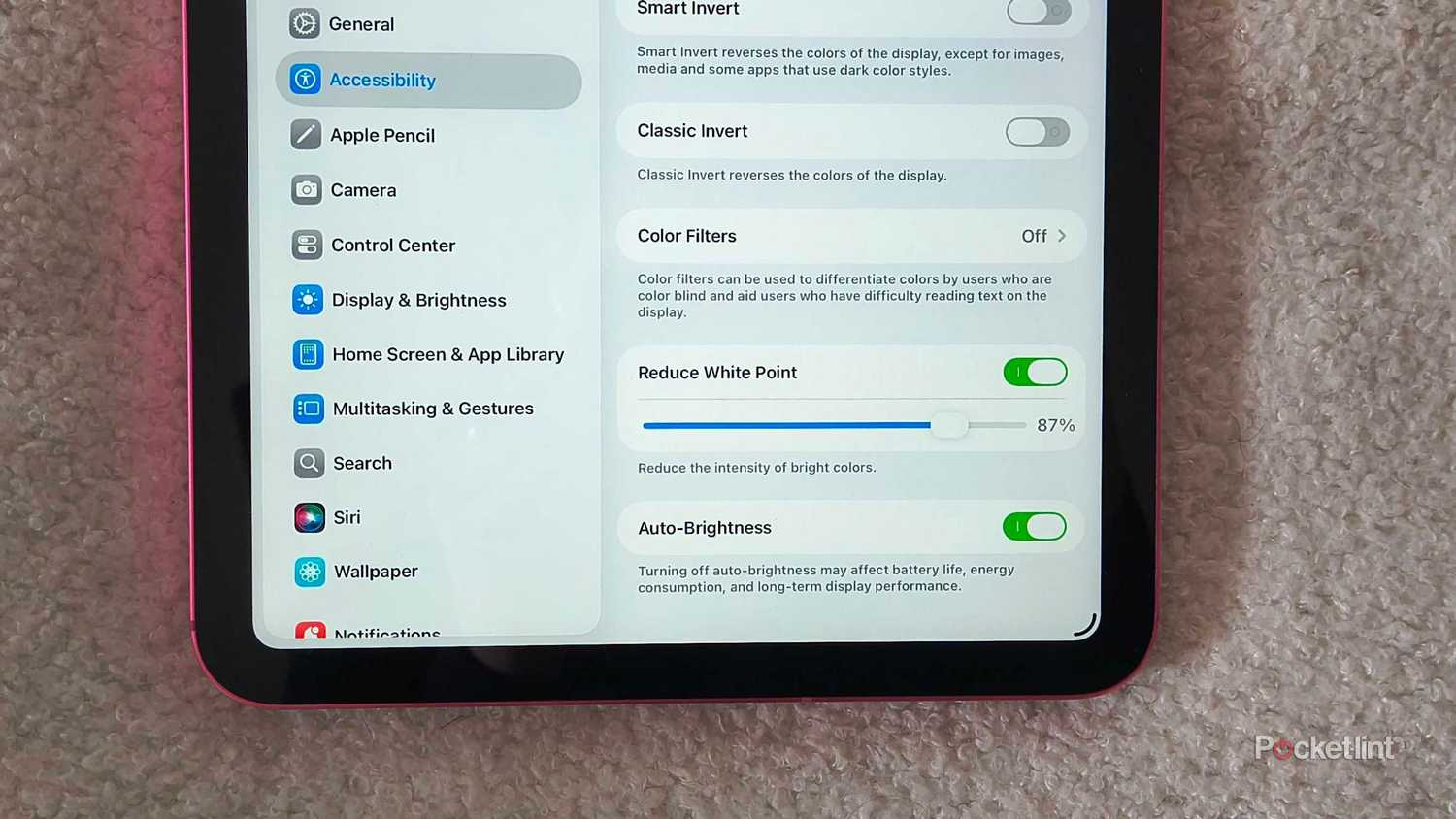
Veja como acessar as configurações de Ponto Branco:
- Abrir الإعدادات Em um iPad (ou iPhone).
- Escolher Instalações de uso Na barra lateral.
- Na visualização, clique em exibição e tamanho do texto.
- Deslize para baixo e mude. Reduzir o ponto branco Para a posição de operação.
- Um controle deslizante aparecerá para que você possa ajustar a intensidade da cor. Escolha a quantidade que achar adequada.
Certifique-se de estar em um ambiente escuro ao ajustar as configurações de Ponto Branco – com um nível de brilho baixo em um ambiente claro, é fácil fazer com que a tela do seu iPad apareça acidentalmente como preta. Essa é a eficácia dessa configuração oculta.
Comentários estão fechados.