

O Outlook oferece três visualizações predefinidas para sua caixa de entrada: Compacta, Única e Pré-visualização. Cada uma oferece um layout diferente e organiza os e-mails de uma maneira única. A visualização padrão do Outlook é a Compacta , que os usuários podem alternar facilmente para Única ou Pré-visualização.
Além disso, também estão disponíveis opções para personalizar a visualização selecionada. Você pode adicionar ou remover colunas, agrupar itens, classificar e-mails em ordem crescente ou decrescente, alterar a formatação das colunas e muito mais.
Além disso, você também pode criar uma nova visualização personalizada. Atualmente, o Outlook oferece sete tipos de visualizações ou layouts para escolher. Vou começar com uma breve visão geral das três visualizações predefinidas e, em seguida, abordar o processo de alteração delas. Depois disso, veremos como personalizar, criar ou excluir uma visualização no Outlook.
Visualizações atuais no Outlook.
Após instalar o Outlook, você pode aplicar três visualizações principais à sua caixa de entrada. Por padrão, a visualização Compacta será definida como a principal, mas você sempre poderá alterá-la. Aqui está uma breve introdução às três visualizações.
1. Visualização compacta (padrão).
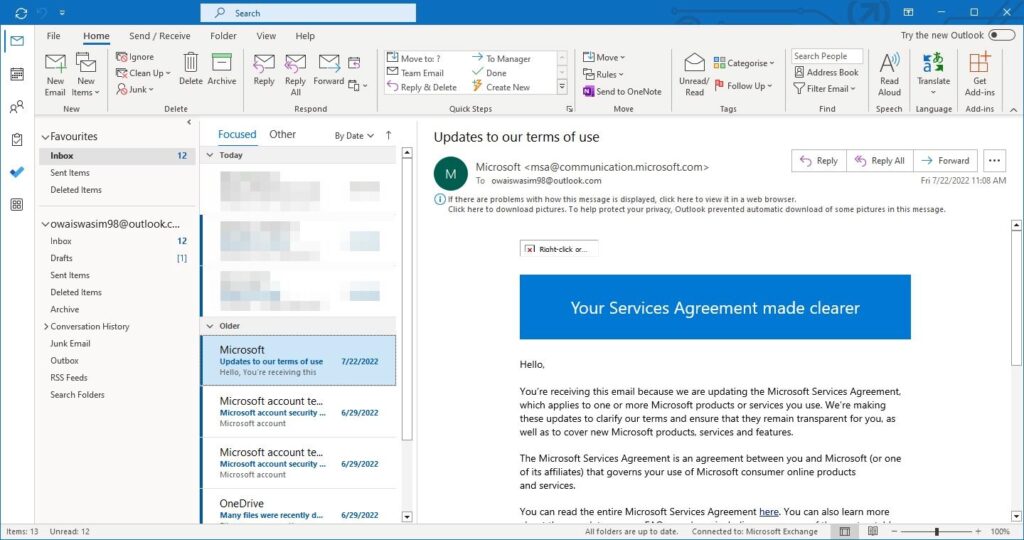
O layout Compacto exibe uma lista de e-mails ao lado do painel de leitura. Nesse layout, cada e-mail mostra quatro elementos: o nome do remetente, o assunto, uma breve prévia do e-mail e a data de recebimento.
2. Tela única.
O layout único exibe mais informações do que o layout compacto. Nesse layout, o e-mail é dividido em duas colunas. A primeira coluna exibe o nome do remetente, o assunto, os anexos (se houver), a data de recebimento, o tamanho e um sinal de mais. Da mesma forma, a segunda coluna permite que você leia uma prévia da mensagem. Há também um painel de leitura à direita.
3. Visualize a oferta.
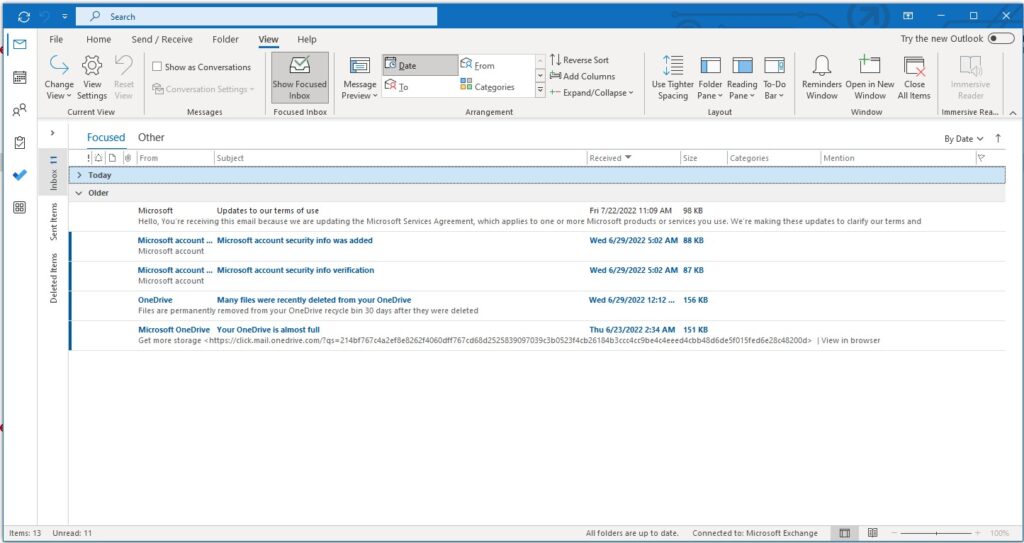
A visualização de Pré-visualização é igual à visualização Única; no entanto, exibe informações e pré-visualizações em colunas mais largas e não possui um painel de leitura. Ambos os layouts, Único e Pré-visualização, funcionam bem se você tiver um monitor widescreen.
Como alterar a formatação no Outlook.
Alterar a visualização no Outlook é muito simples e requer apenas três passos fáceis. Ao alterar o layout, a visualização Compacta será selecionada por padrão. Portanto, certifique-se de selecionar a visualização ou o layout Único para ver a alteração.
Veja como fazer:
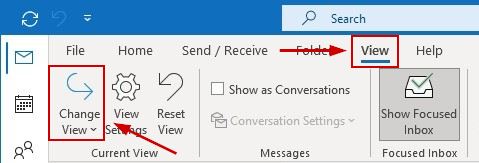
- Selecione a guia عرض na barra de menu superior.
- toque em Mudança de exibição Localizado no início da barra de menu subsequente.
- Leia mais Clique na oferta Aquele que você deseja nomear.
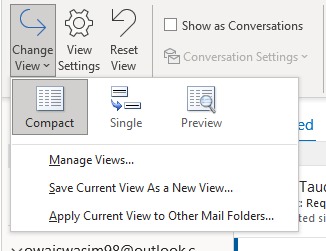
Ao concluir, sua caixa de entrada terá uma aparência renovada. Para retornar à visualização Compacta, siga os mesmos passos descritos acima.
Como personalizar uma visualização no Outlook.
O Outlook permite personalizar certos aspectos da visualização. Portanto, se você não gostar do layout padrão, existem opções para fazer ajustes de acordo com suas preferências.
Veja como acessar as configurações de personalização:
- Vá para a guia Exibir > Configurações de exibição.
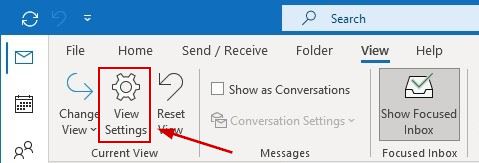
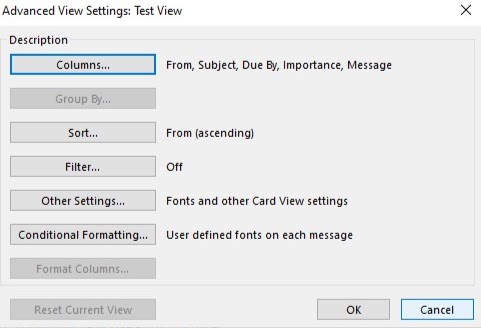
- De Configurações avançadas de exibiçãoEscolha uma das opções de personalização disponíveis.

- Ajuste como desejar eSalve as configurações.
Aqui estão todas as opções de personalização do Outlook:
- colunasOs usuários podem adicionar ou remover colunas, bem como reorganizá-las.
- Agrupar porOs usuários podem agrupar itens em qualquer campo em ordem crescente ou decrescente.
- Ordenar: Os usuários podem classificar os itens em qualquer campo em ordem crescente ou decrescente.
- Filtro: Isso permite filtrar os itens para encontrar os e-mails específicos que você está procurando.
- Outras configurações: Os usuários podem alterar a fonte e o tamanho tanto das colunas quanto das linhas. Além disso, podem especificar o estilo da linha de grade, visualizar a fonte, escolher a localização do painel de leitura e acessar as opções Plus.
- Formatação condicional: Este recurso permite filtrar e-mails com mais eficiência. Por exemplo, se um usuário quiser visualizar apenas e-mails expirados ou desatualizados, a formatação condicional exibirá somente essas mensagens. Além disso, permite visualizar todos os e-mails de um remetente específico.
- Formatação de colunas: Os usuários podem modificar as colunas alterando suas cores, fontes, larguras ou alinhamento.
Como criar uma nova visualização no Outlook.
Além de alterar e personalizar as visualizações predefinidas no Outlook, também existe a opção de criar sua própria visualização do zero. O Outlook oferece sete layouts de visualização para escolher.
Mas antes de você conferir, veja como criar uma nova apresentação.
- Vamos para Exibir > Alterar visualização.
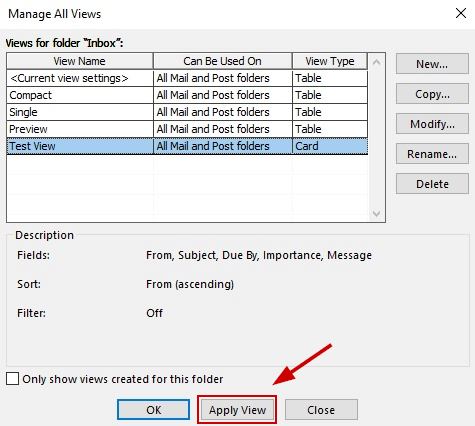
- toque em Gerenciamento de exibição.
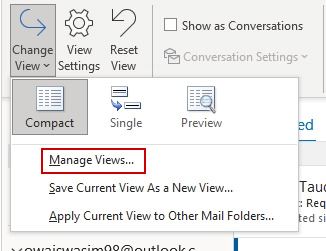
- toque em جديد na próxima tela.
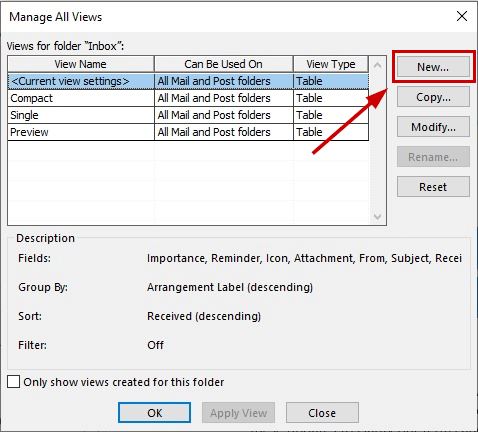
- Entrar الاسم، اختر Tipo de exibição O que você deseja, especifique. Exibir local de uso.
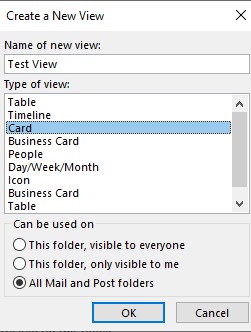
- Clique Está bem.
- Em seguida, ajuste as configurações de exibição na tela. Configurações avançadas de exibição E clique Está bem.
- Por fim, clique Exibir aplicativo Para usar o novo layout imediatamente.
Aqui está uma breve descrição dos tipos de layouts que você pode selecionar no Outlook para sua nova visualização:
- Agendar: Esta opção exibe os e-mails em linhas e colunas. Todas as visualizações predefinidas seguem este layout.
- Cronologia: Exibe os itens enviados ou recebidos dentro de um período de tempo específico. Isso é útil para organizar e-mails sobre um projeto específico em um só lugar.
- cartão: Este método de exibição mostra alguns detalhes dos seus itens, além dos seus temas.
- Cartão de visita: Este cartão exibe mais informações do que o próprio cartão. Você pode ver o nome, a foto, o endereço de e-mail e outros detalhes dos seus contatos.
- pessoas: Este formato é semelhante ao meu cartão de visitas e à apresentação do cartão, mas exibe menos detalhes. Aqui, você verá apenas os nomes e as fotos dos seus contatos.
- Dia/Semana/Mês: Esse formato é usado principalmente em pastas de calendário para exibir os itens do seu calendário em um layout de grade. Nessa visualização, você pode ver facilmente os próximos eventos.
- ícone: Este método de exibição mostra os elementos de forma simples, com seus ícones e temas.
Como excluir uma visualização personalizada no Outlook.
Se desejar excluir a visualização personalizada que você criou, siga os passos abaixo.
- Vamos para Exibir guia Então vá para Alterar visualização > Gerenciar visualizações.
- Em uma caixa de diálogo Gerenciando todos os métodos de exibiçãoSelecione a visualização que deseja remover.
- toque em excluir Confirme sua escolha novamente.

- toque em Está bem.
- Agora, selecione a visualização que deseja usar e clique em Aplicando o método de exibição.
Comentários estão fechados.